Pengaturan Saldo Cuti Otomatis
Dokumen ini menjelaskan langkah-langkah untuk mengatur Master Izin di Humanis, mulai dari membuka menu, menambahkan jenis izin baru, mengatur durasi dan ketentuan lampiran bukti, hingga menyalin pengaturan izin ke perusahaan lain serta melakukan edit dan hapus.
1. Membuka Menu Master Izin
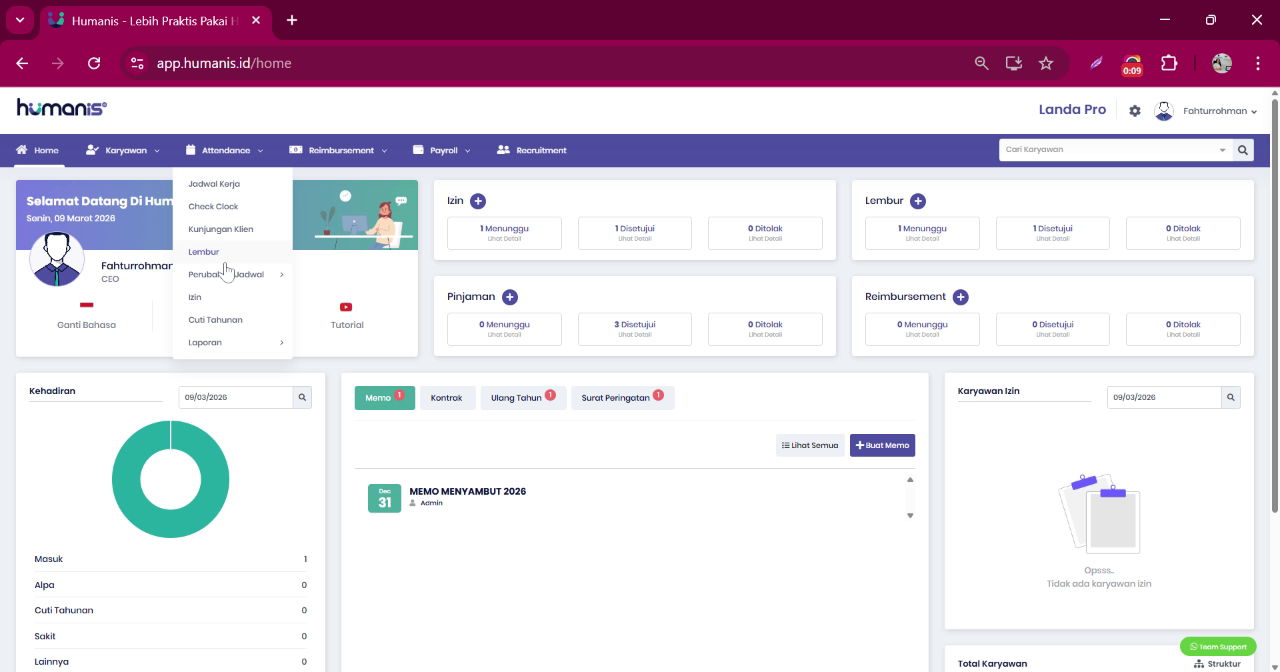
Buka menu Attendance, lalu pilih submenu Izin untuk masuk ke pengaturan Master Izin.
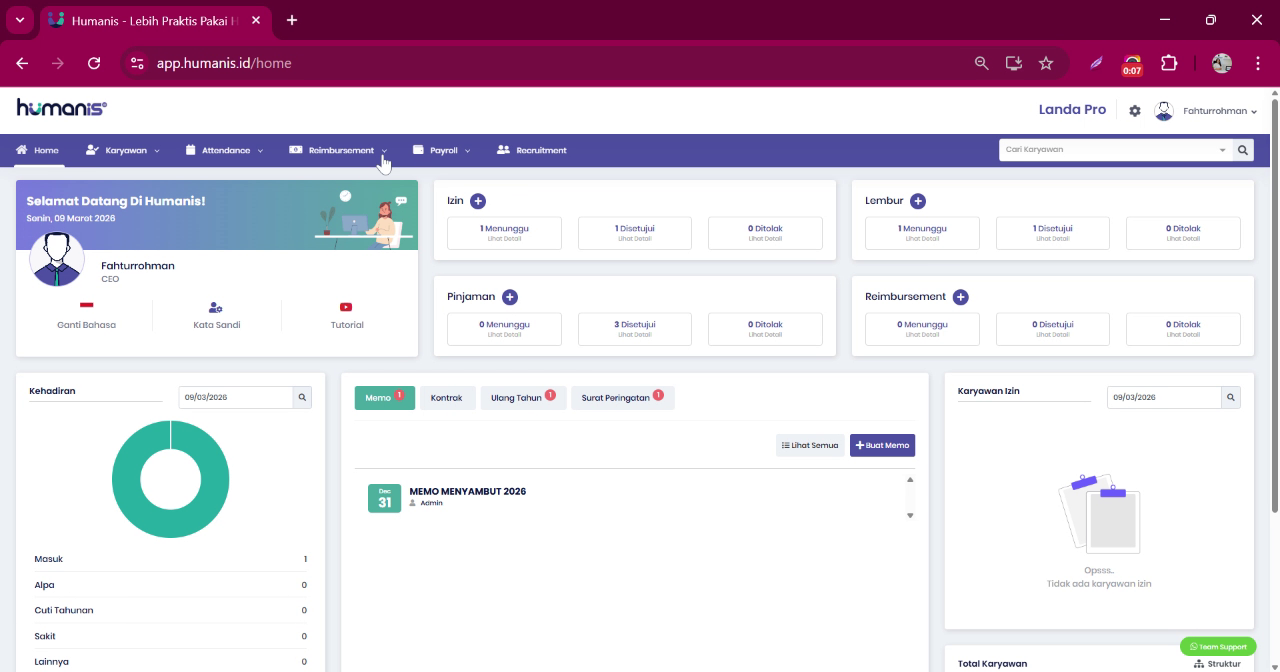
Setelah itu, klik menu Attendance pada tampilan utama.
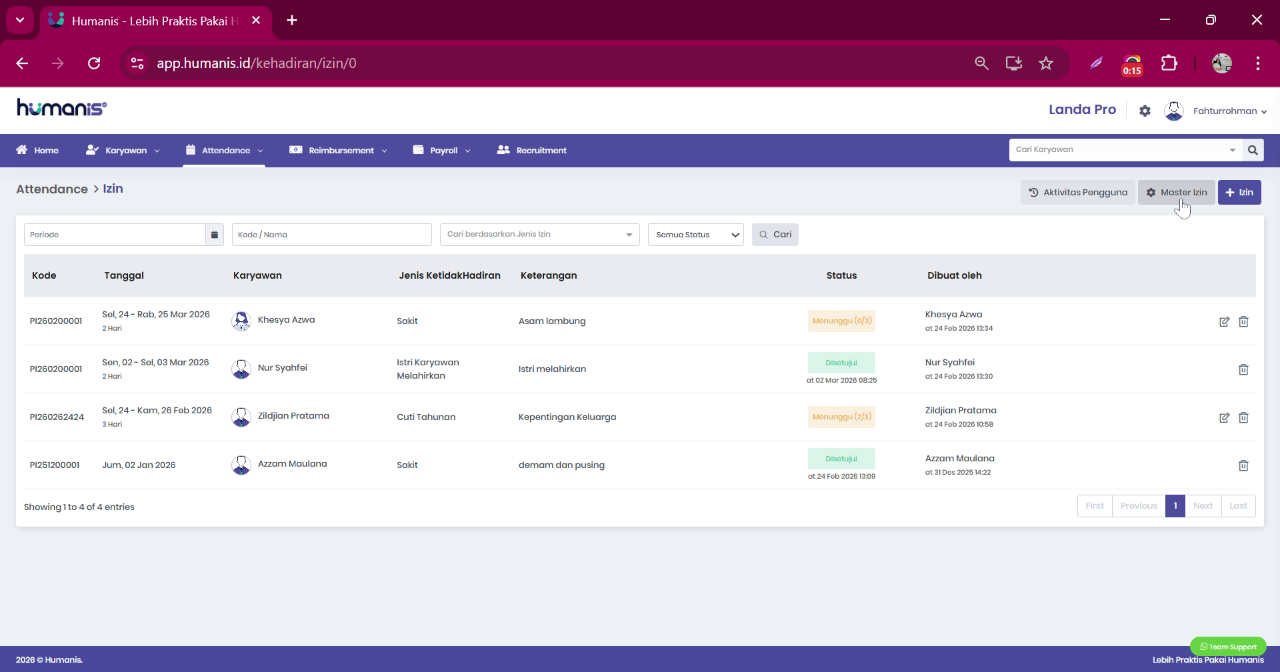
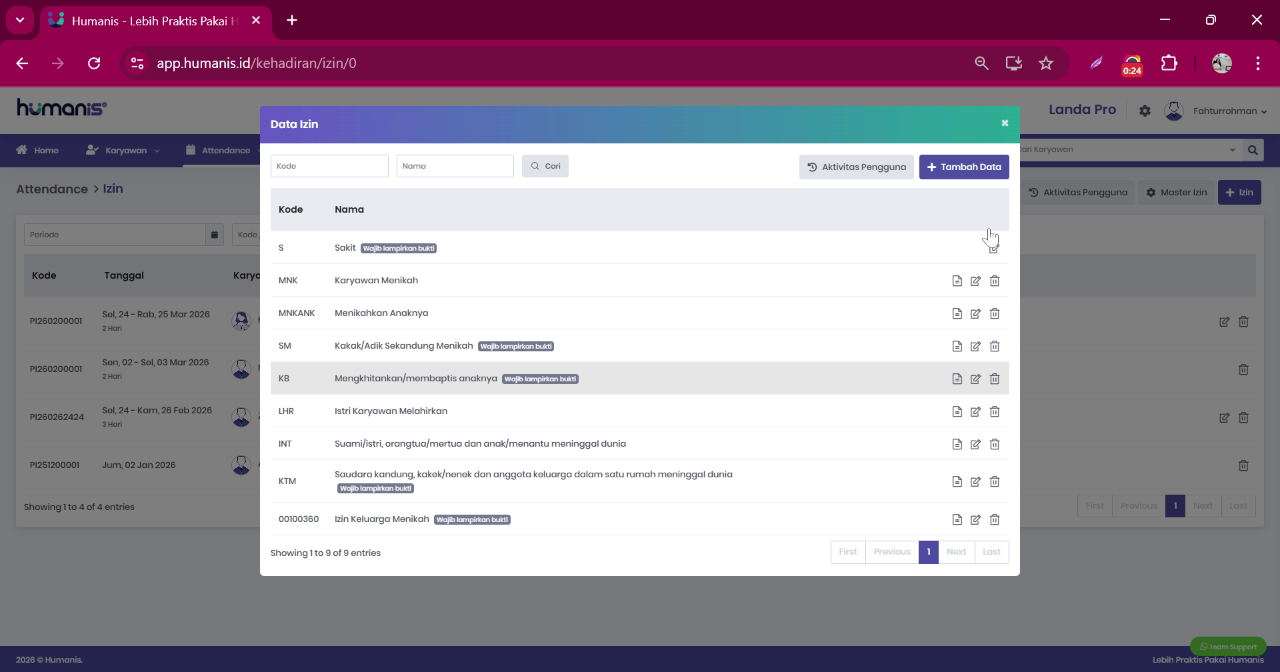
Di sisi kanan layar akan muncul bagian Master Izin yang menampilkan daftar semua master izin yang sudah dibuat sebelumnya.
2. Menambahkan Master Izin Baru
Untuk menambahkan jenis izin baru, klik tombol Tambah Data pada bagian Master Izin.
Isi kolom Nama Izin dengan nama izin yang ingin ditambahkan, misalnya:
- Cuti Tahunan
- Izin Sakit
- Izin Keperluan Pribadi
atau jenis izin lain sesuai kebutuhan perusahaan.
3. Mengatur Durasi Maksimal Izin
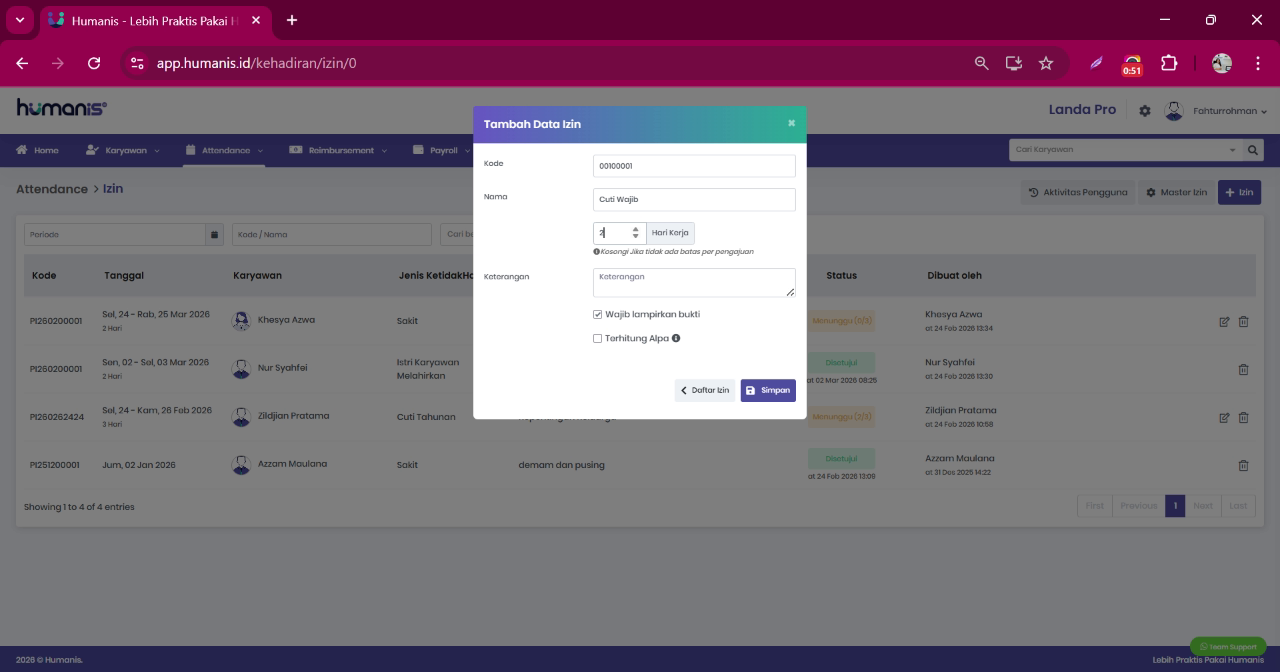
Pada bagian Durasi, tentukan maksimal durasi izin yang dapat diajukan karyawan.
Jika ingin membatasi durasi izin, isi jumlah hari kerja maksimal yang diperbolehkan.
Jika kolom ini dibiarkan kosong, karyawan dapat mengajukan izin tanpa batas durasi khusus.
Sebagai contoh, masukkan durasi 2 hari kerja untuk membatasi izin hanya sampai dua hari.
4. Menambahkan Keterangan Izin
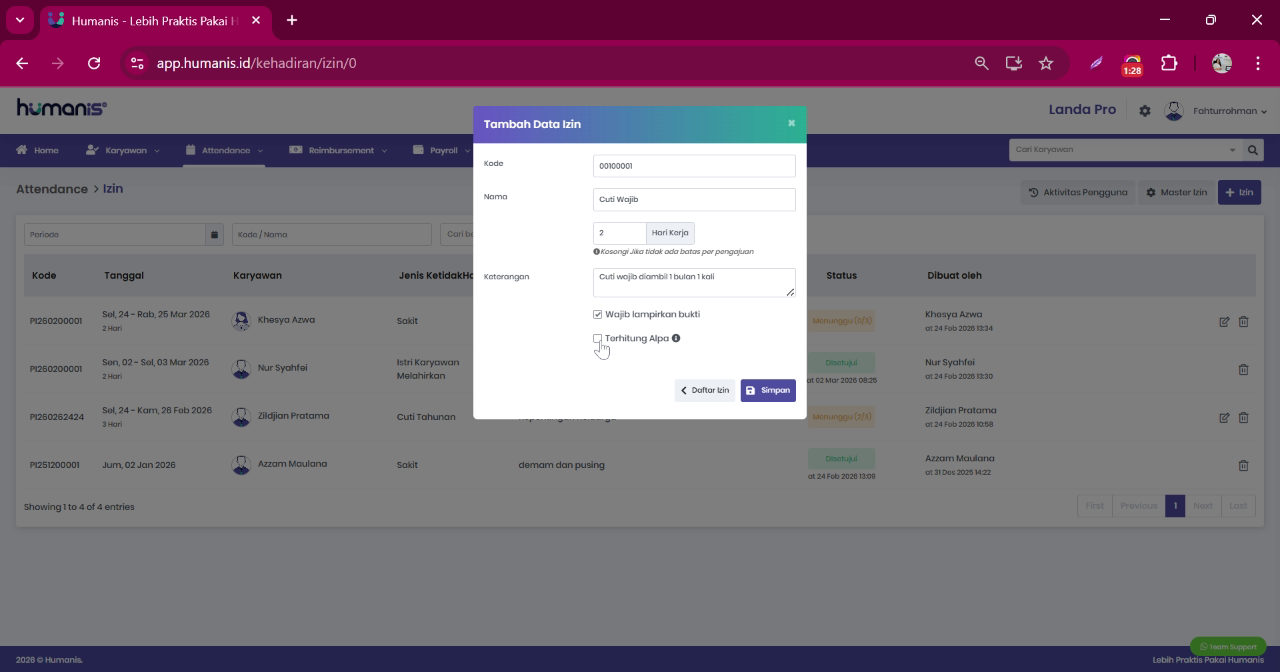
Isi bagian Keterangan dengan informasi tambahan mengenai izin yang dibuat, misalnya:
- Ketentuan penggunaan izin
- Persyaratan khusus
- Penjelasan singkat terkait jenis izin
Keterangan ini membantu karyawan memahami jenis izin yang akan diajukan sehingga dapat memilih izin yang sesuai.
5. Mengatur Kewajiban Lampiran Bukti dan Status Alfa
Pada bagian bawah form terdapat beberapa pengaturan tambahan.
Aktifkan opsi Wajib Lampiran Bukti jika ingin mewajibkan karyawan melampirkan bukti saat mengajukan izin, seperti:
- Foto
- Surat dokter
- Dokumen pendukung lainnya
Selain itu terdapat opsi Terhitung Alfa.
Jika opsi ini dicentang, maka pengajuan izin tersebut akan tetap tercatat sebagai alfa meskipun karyawan mengajukan izin.
Jika tidak dicentang, pengajuan akan tercatat sebagai izin biasa.
6. Menyimpan Master Izin
Setelah semua data diisi, seperti:
- Nama Izin
- Durasi
- Keterangan
- Pengaturan tambahan
klik tombol Simpan untuk menyimpan jenis izin baru ke dalam Master Izin.
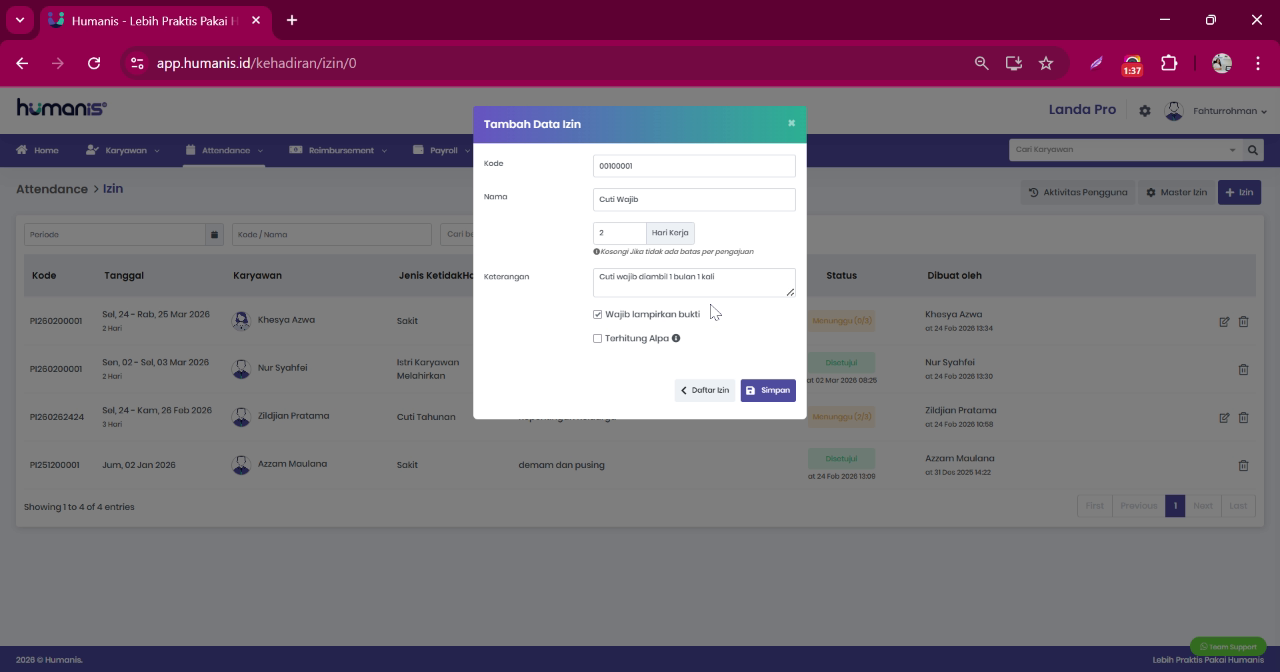
Setelah tersimpan, jenis izin tersebut dapat diajukan oleh karyawan sesuai dengan pengaturan yang telah dibuat.
7. Menyalin Master Izin ke Perusahaan Lain
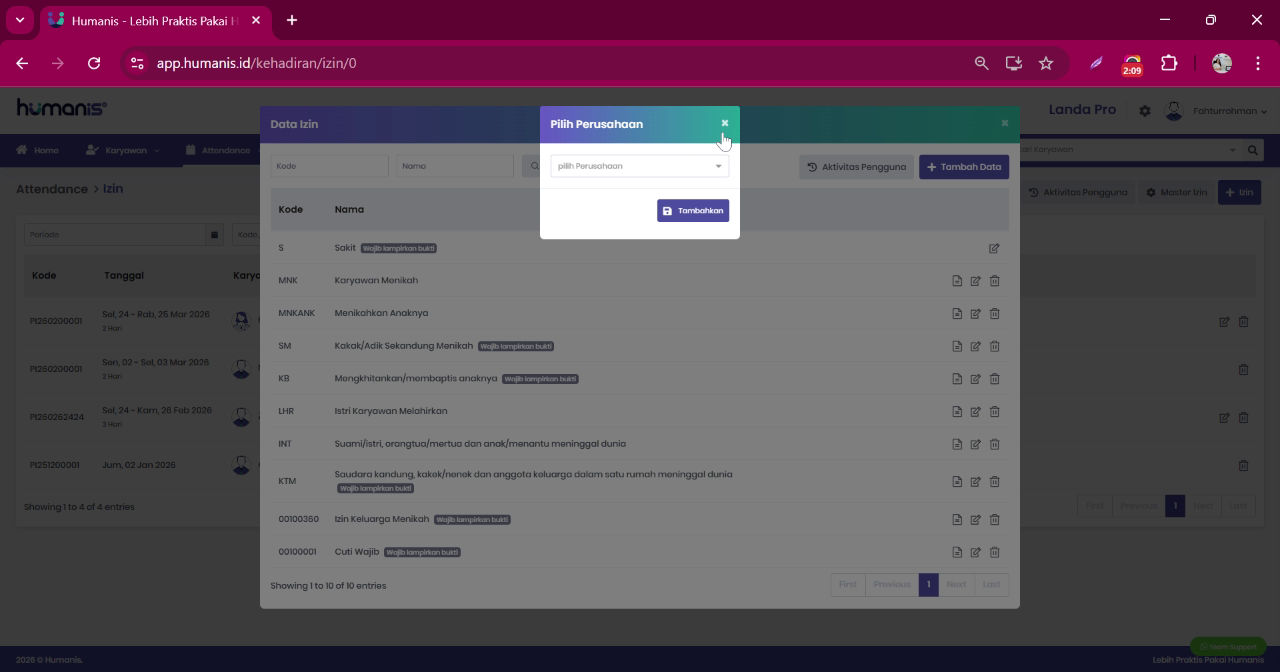
Jika memiliki lebih dari satu perusahaan dalam sistem Humanis dan ingin menggunakan pengaturan izin yang sama, gunakan fitur salin (copy) Master Izin.
Klik menu yang tersedia untuk menyalin jenis izin tersebut ke perusahaan lain.
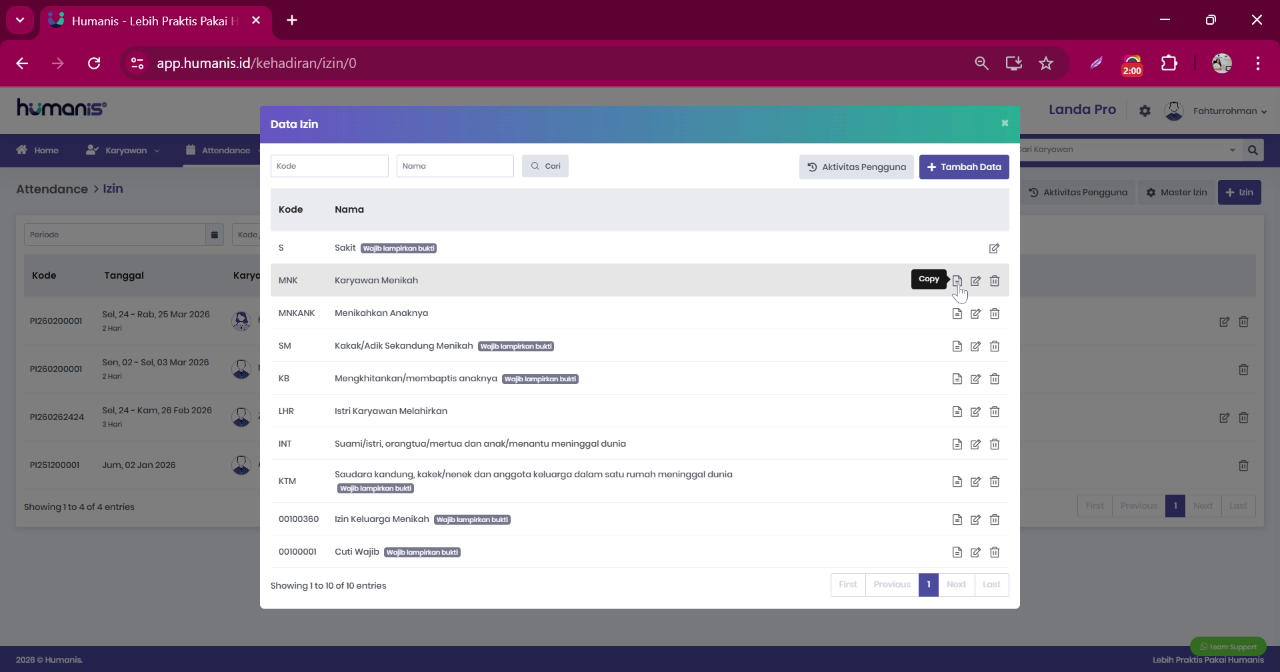
Pilih perusahaan tujuan yang ingin menerima pengaturan tersebut, lalu klik tombol Tambahkan.
8. Mengedit atau Menghapus Master Izin
Jika ingin melakukan perubahan pada izin yang sudah dibuat, gunakan tombol Edit pada baris izin yang ingin disesuaikan.
Setelah melakukan perubahan, simpan kembali pengaturan yang telah diperbarui.
Jika suatu jenis izin sudah tidak digunakan lagi, gunakan tombol Hapus untuk menghapus izin tersebut dari daftar Master Izin.