Jadwal Shift
Dokumen ini menjelaskan langkah-langkah mengatur jadwal shift di Humanis, mulai dari membuat master jadwal kerja, mengatur jam kerja dan istirahat, menentukan toleransi keterlambatan, pengaturan wajib absen pulang, hingga konfigurasi tipe dan lokasi presensi, lalu menerapkan jadwal tersebut ke karyawan secara harian.
Step 1: Akses Menu Jadwal Shift
Klik menu Attendance pada aplikasi Humanis.
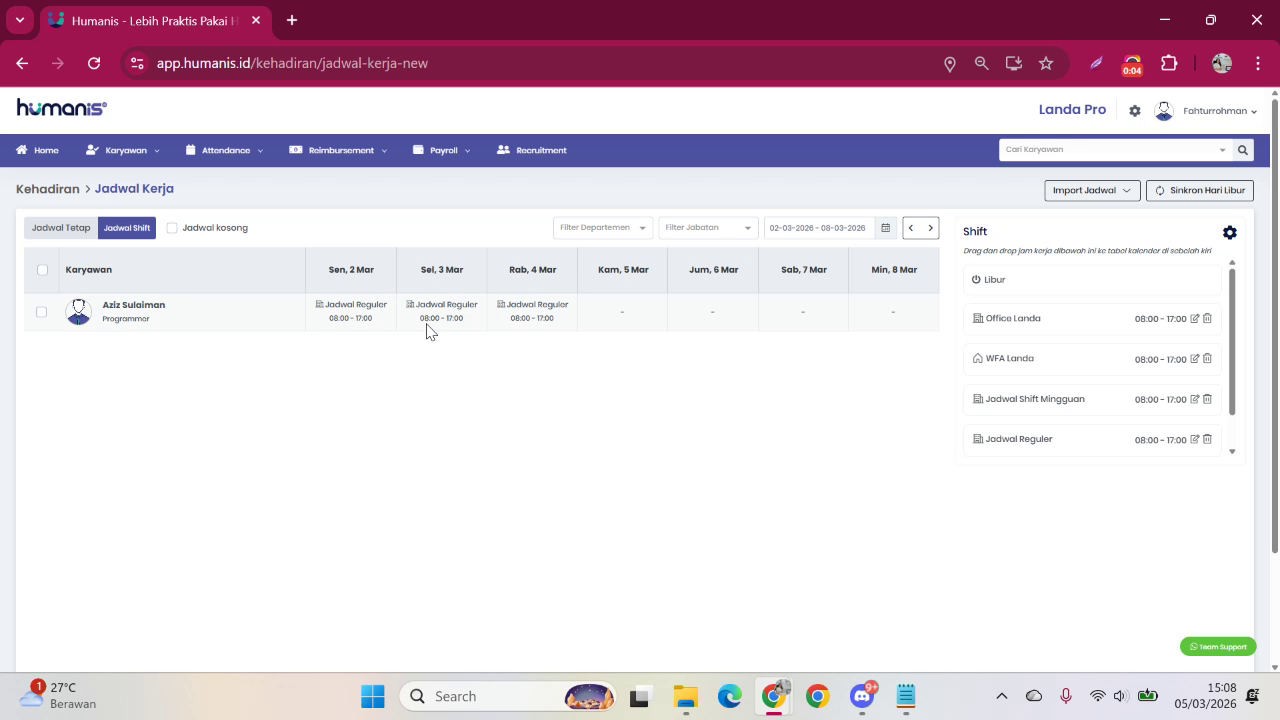
Setelah itu pilih submenu Jadwal Kerja.
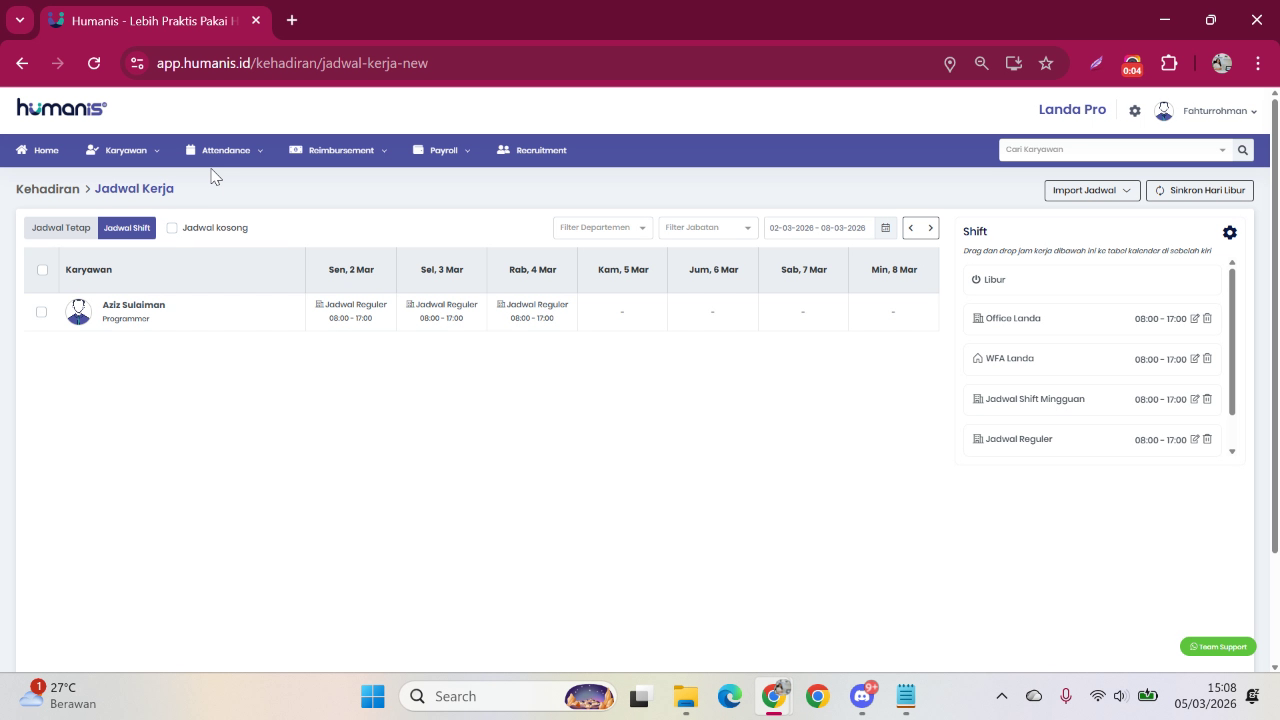
Kemudian pilih Jadwal Shift.
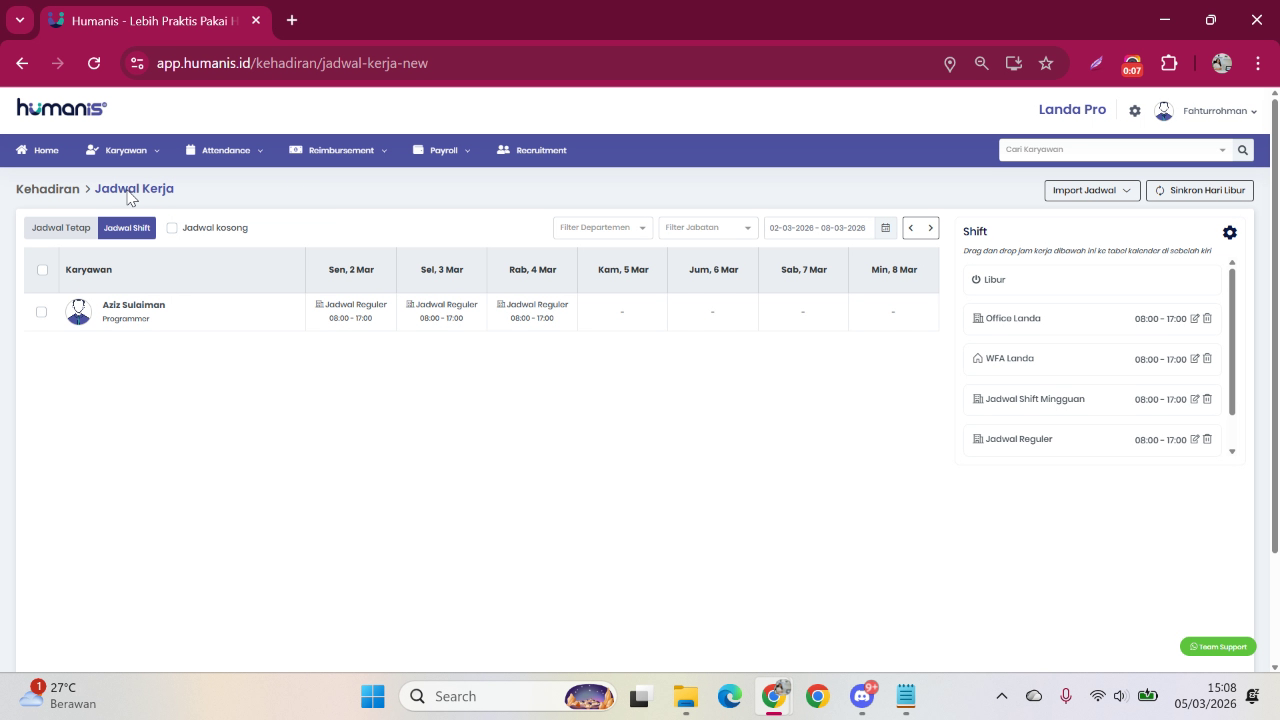
Setelah menu Jadwal Shift diklik, akan tampil daftar karyawan yang menggunakan jadwal shift.
Step 2: Buka Master Jadwal Kerja dan Tambah Jadwal Baru
Sebelum mengatur jadwal per karyawan, buka kolom di sisi kanan layar yang berisi master nama jadwal kerja.
Untuk menambahkan jadwal kerja baru, klik tombol Tambah.
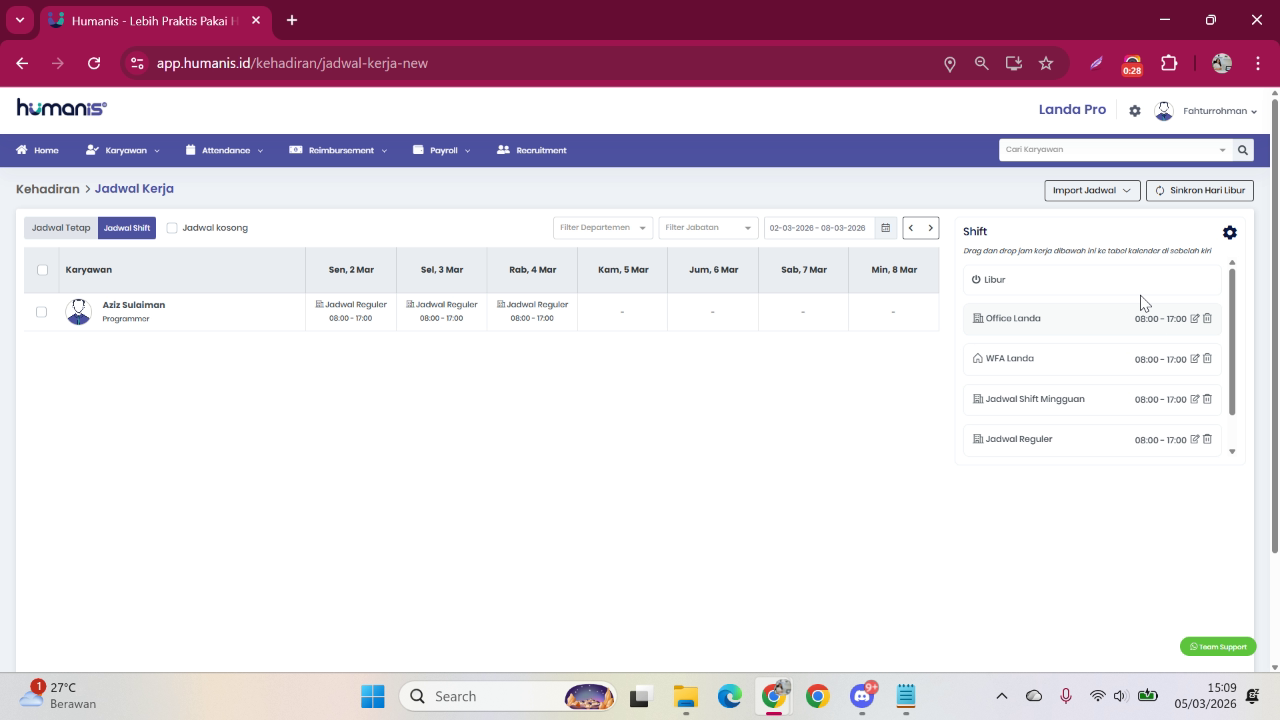
Berikan nama jadwal, misalnya Jadwal Outlet 1.
Step 3: Atur Jam Kerja dan Jam Istirahat
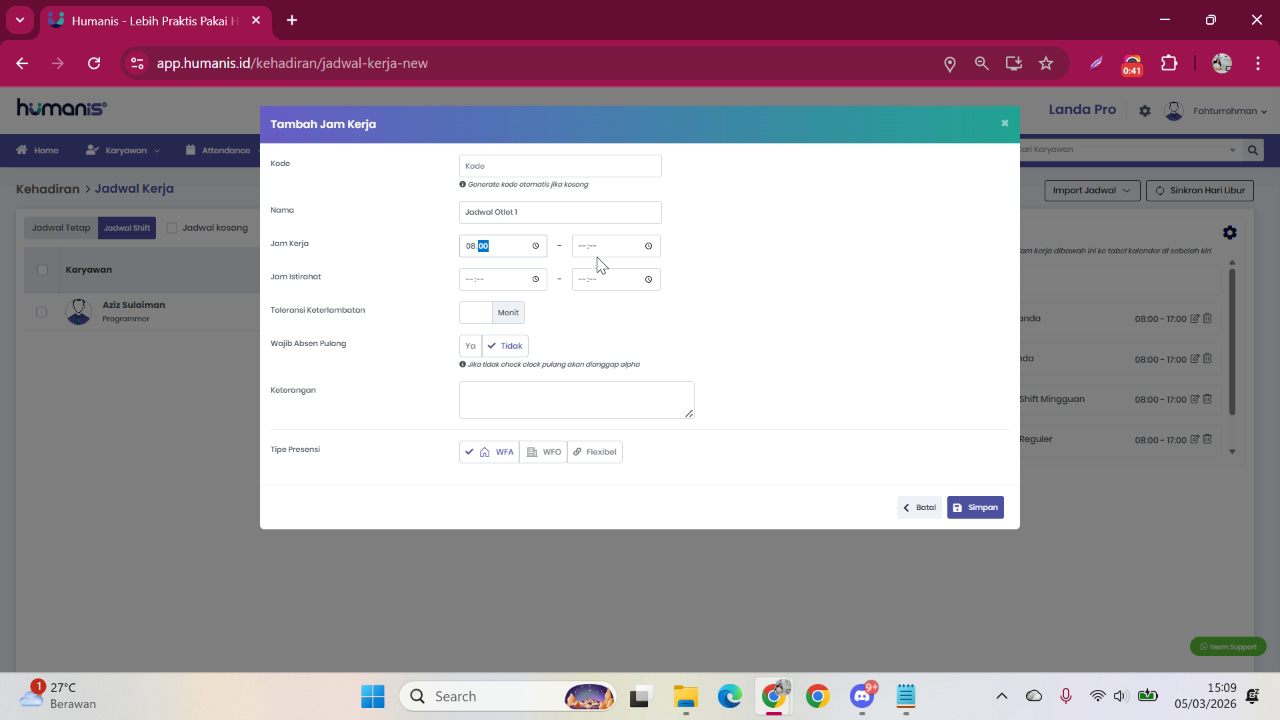
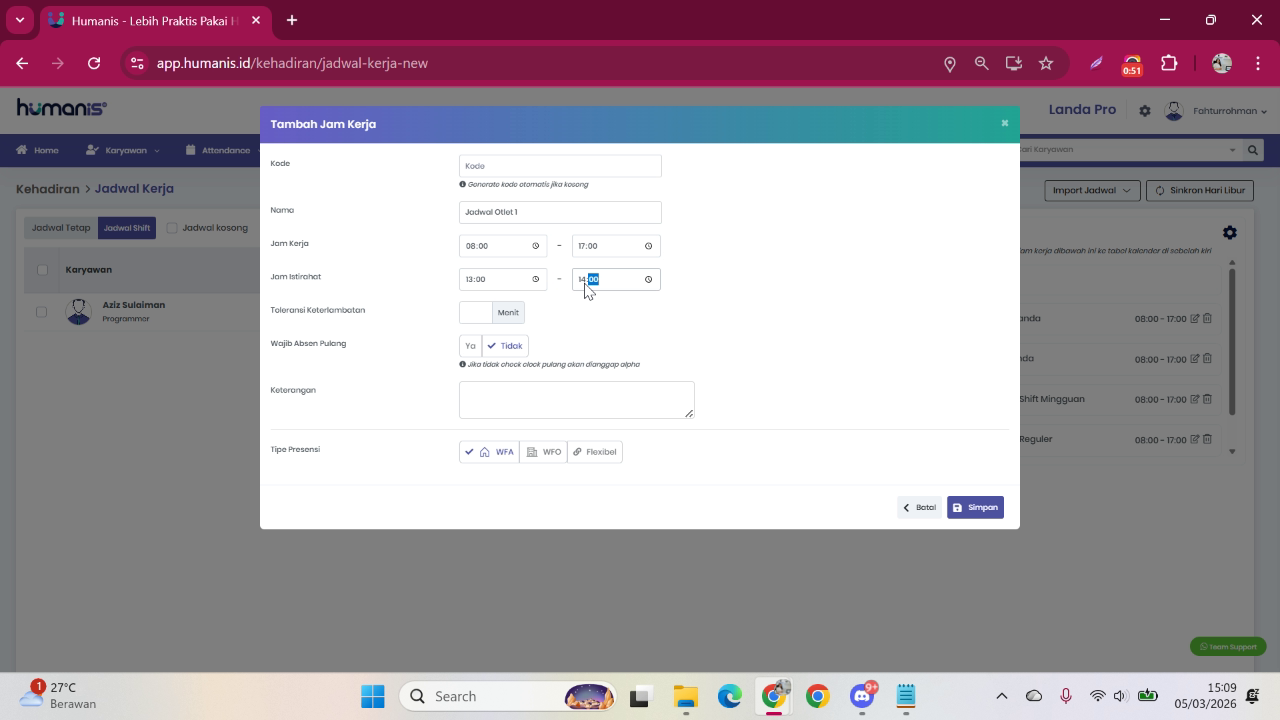
Masukkan jam kerja sesuai kebijakan perusahaan.
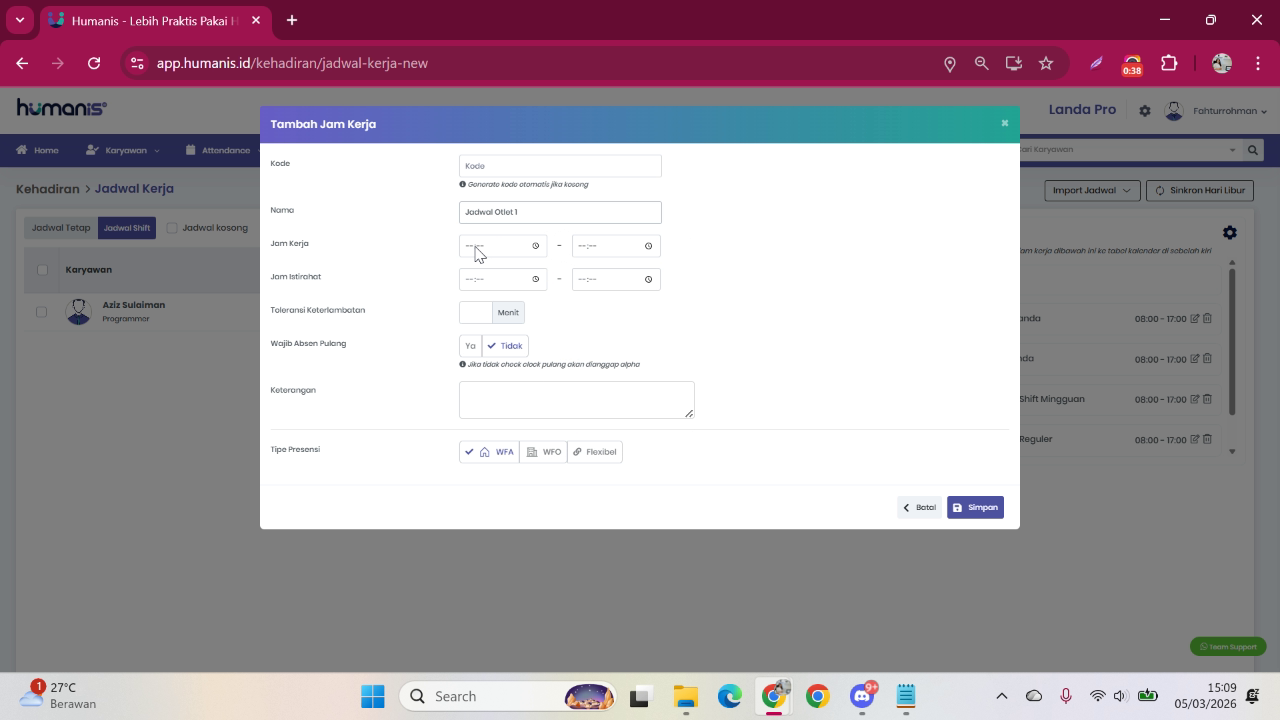
Pengaturan jam kerja ini harus disesuaikan dengan aturan internal perusahaan.
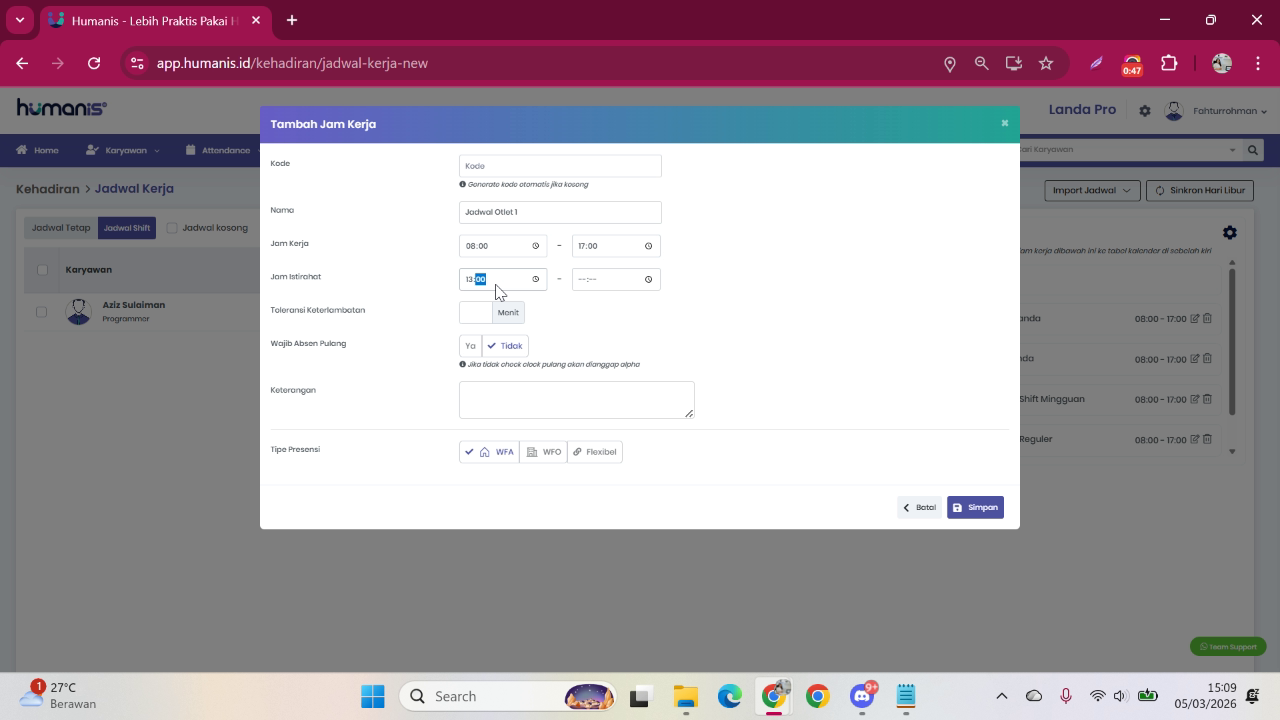
Selanjutnya, isi jam istirahat pada bagian Jadwal Istirahat.
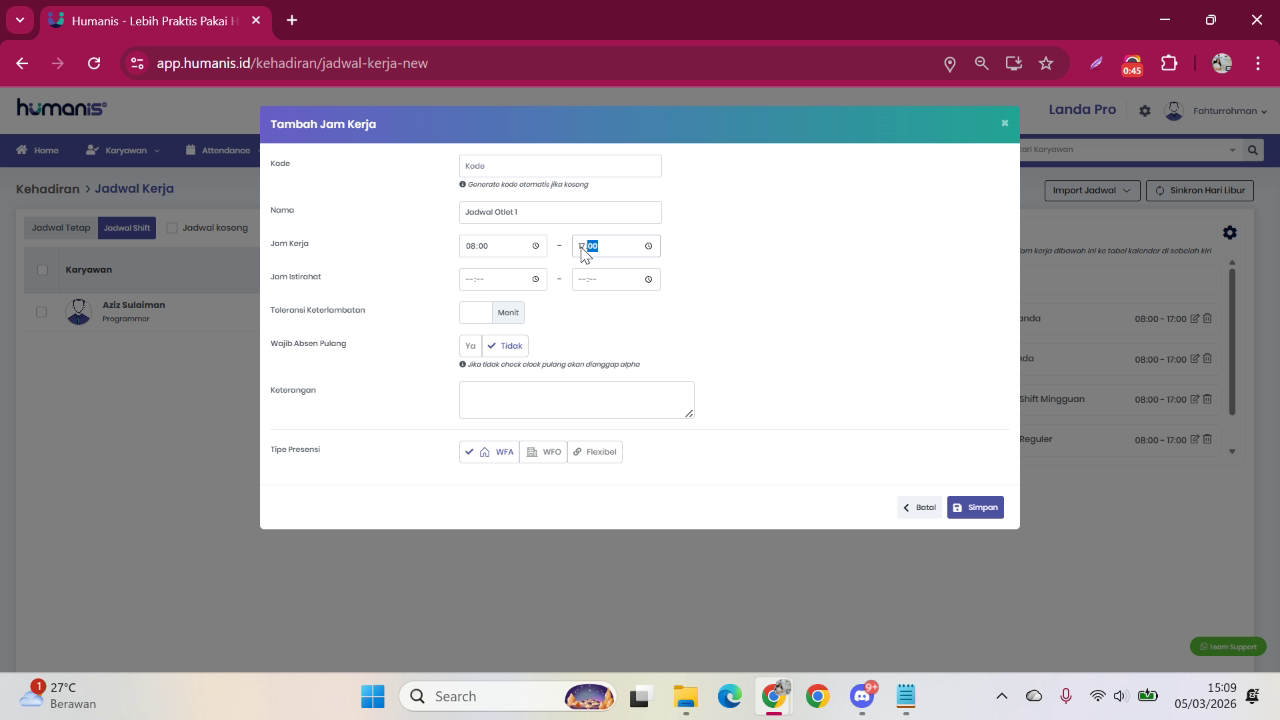
Kolom jadwal istirahat dapat diisi sesuai kebutuhan.
Step 4: Tentukan Toleransi Keterlambatan
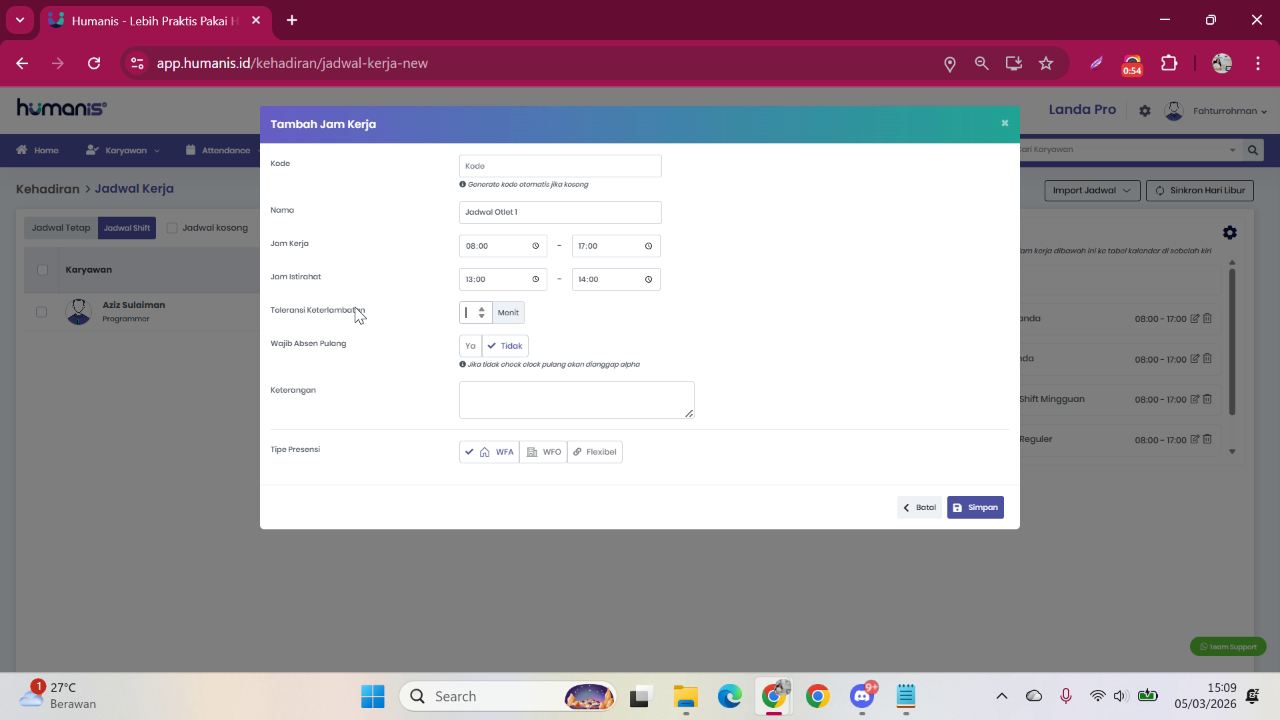
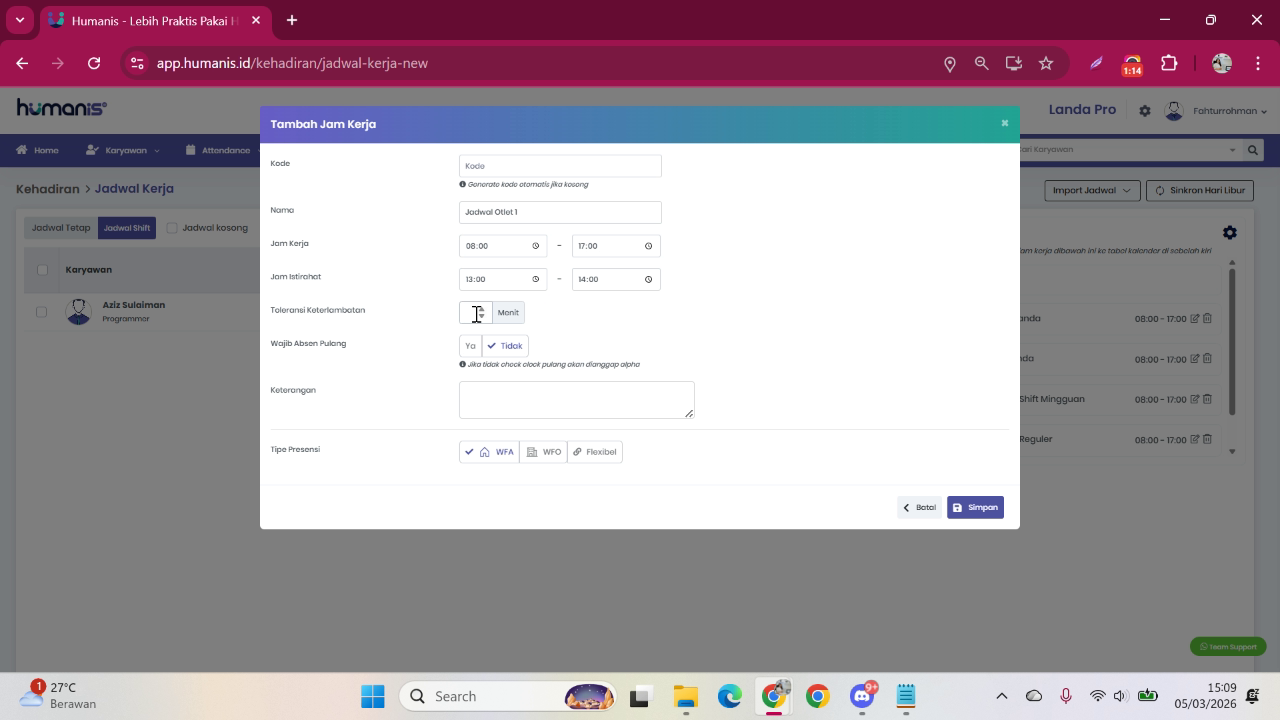
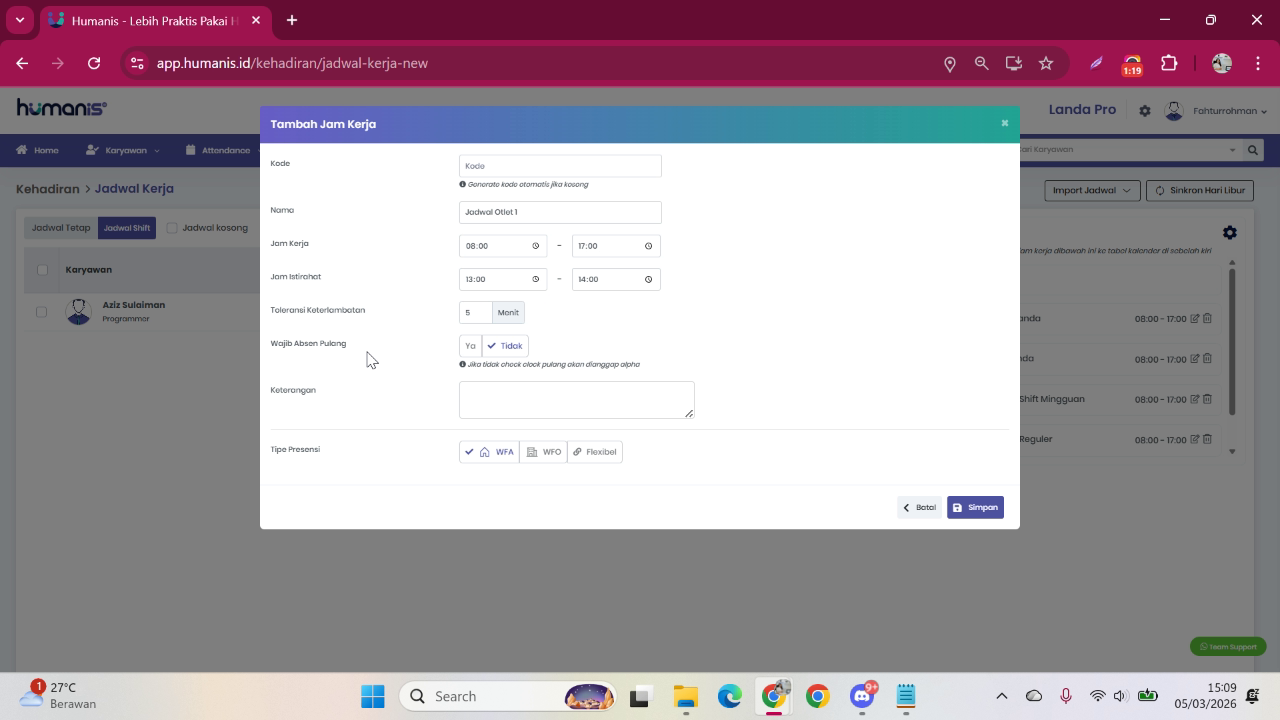
Jika perusahaan menerapkan toleransi keterlambatan, isi kolom Toleransi Keterlambatan.
Kolom ini bersifat opsional.
Contoh: jika diisi 5 menit, maka karyawan yang presensi kurang dari 5 menit setelah jam masuk masih dianggap tidak terlambat.
Jika kolom ini dikosongkan, maka setiap presensi yang melebihi jam masuk akan langsung dihitung sebagai terlambat.
Step 5: Atur Kewajiban Absen Pulang
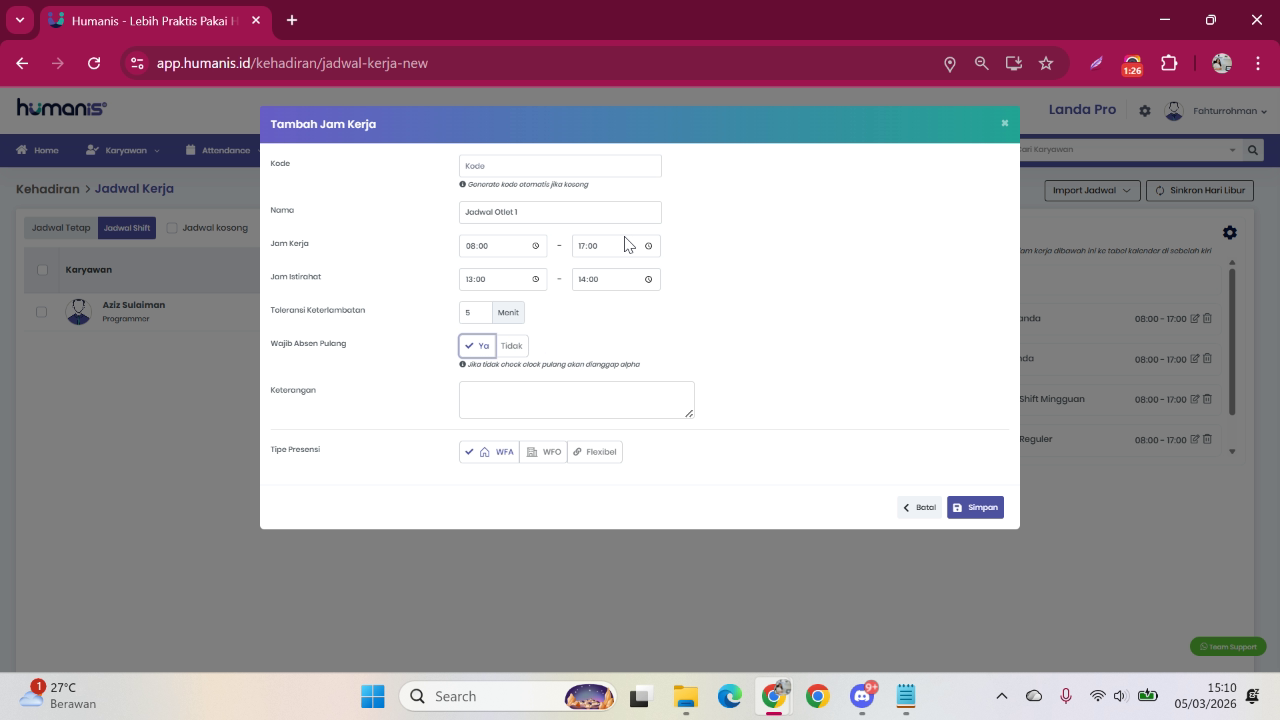
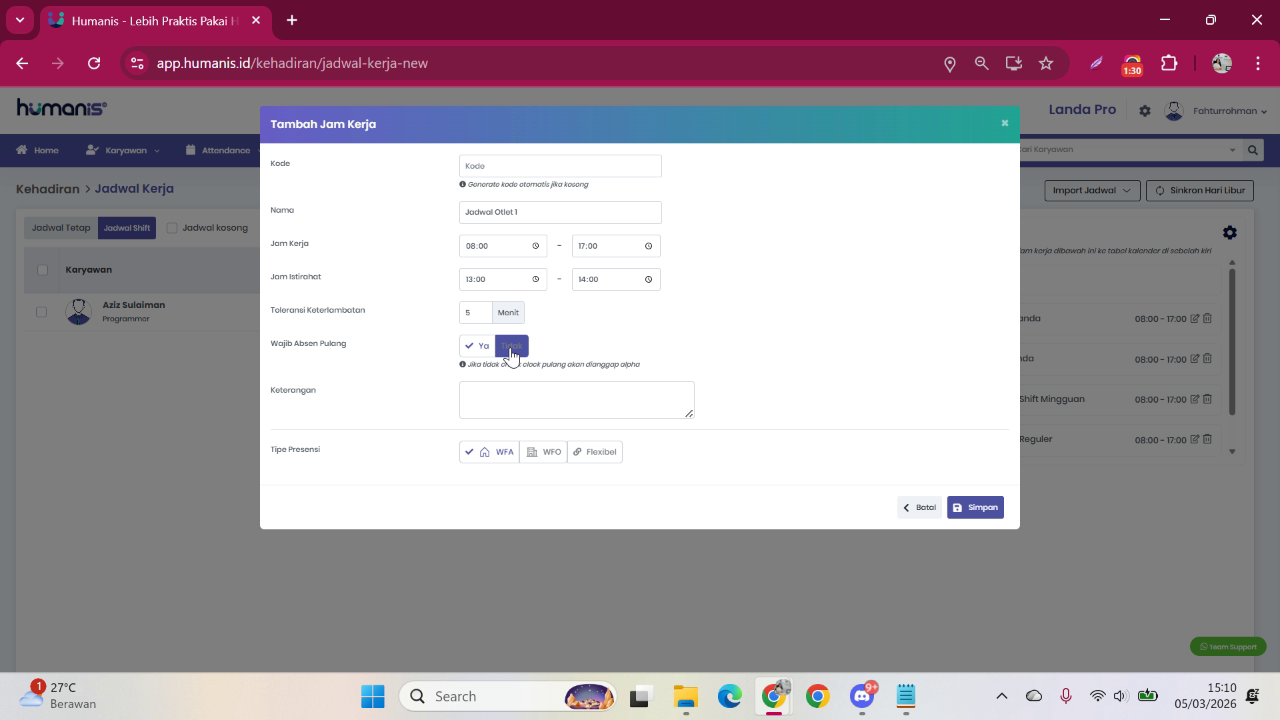
Pada kolom kedua, atur opsi Wajib Absen Pulang.
Pilih YA atau TIDAK sesuai kebijakan.
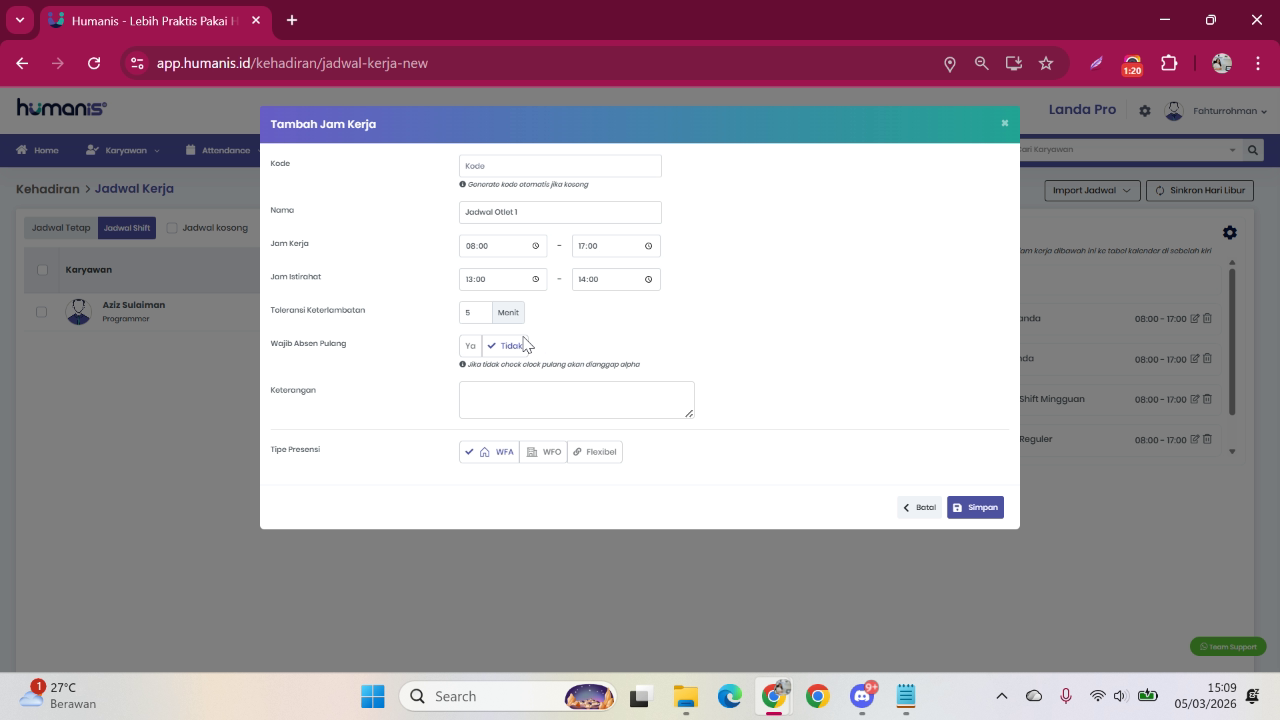
Jika dipilih YA, karyawan wajib melakukan presensi pulang.
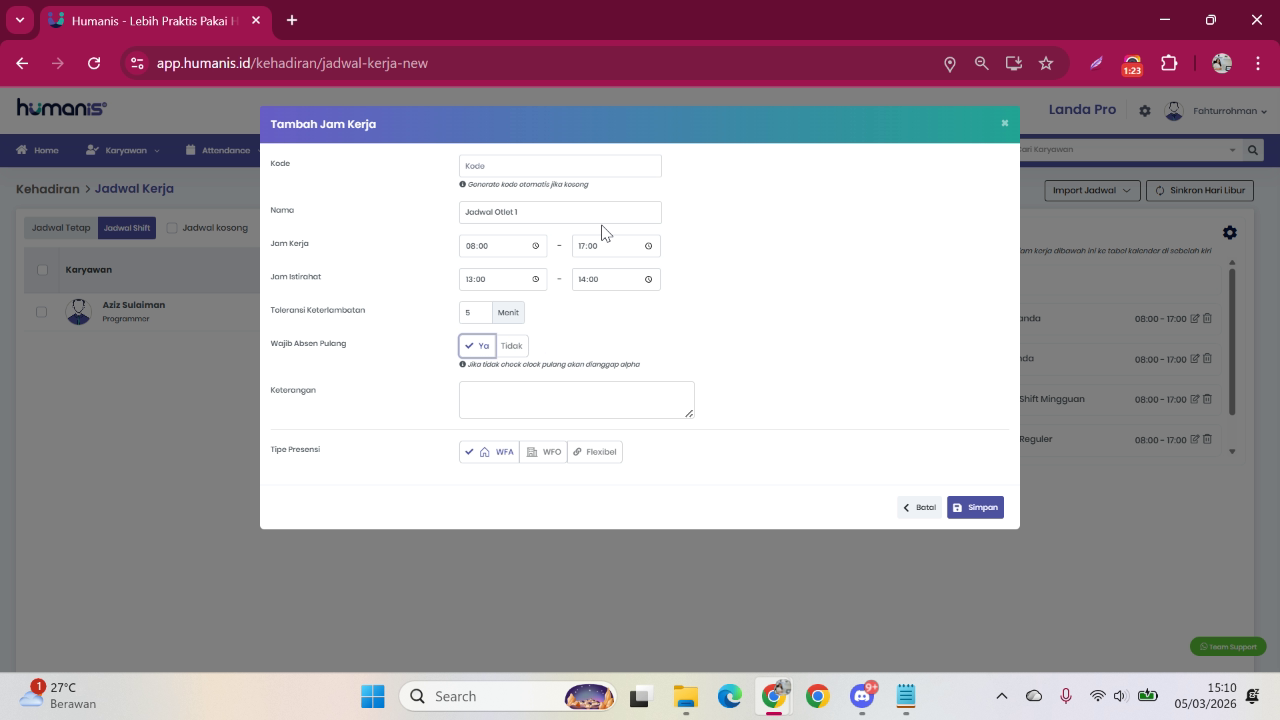
Jika karyawan tidak presensi pulang, maka akan tercatat sebagai WFA.
Jika dipilih TIDAK, maka sistem akan otomatis melakukan clock out pada jam pulang yang sudah ditentukan.
Step 6: Pilih Tipe Presensi (WFA, WFO, atau Fleksibel)
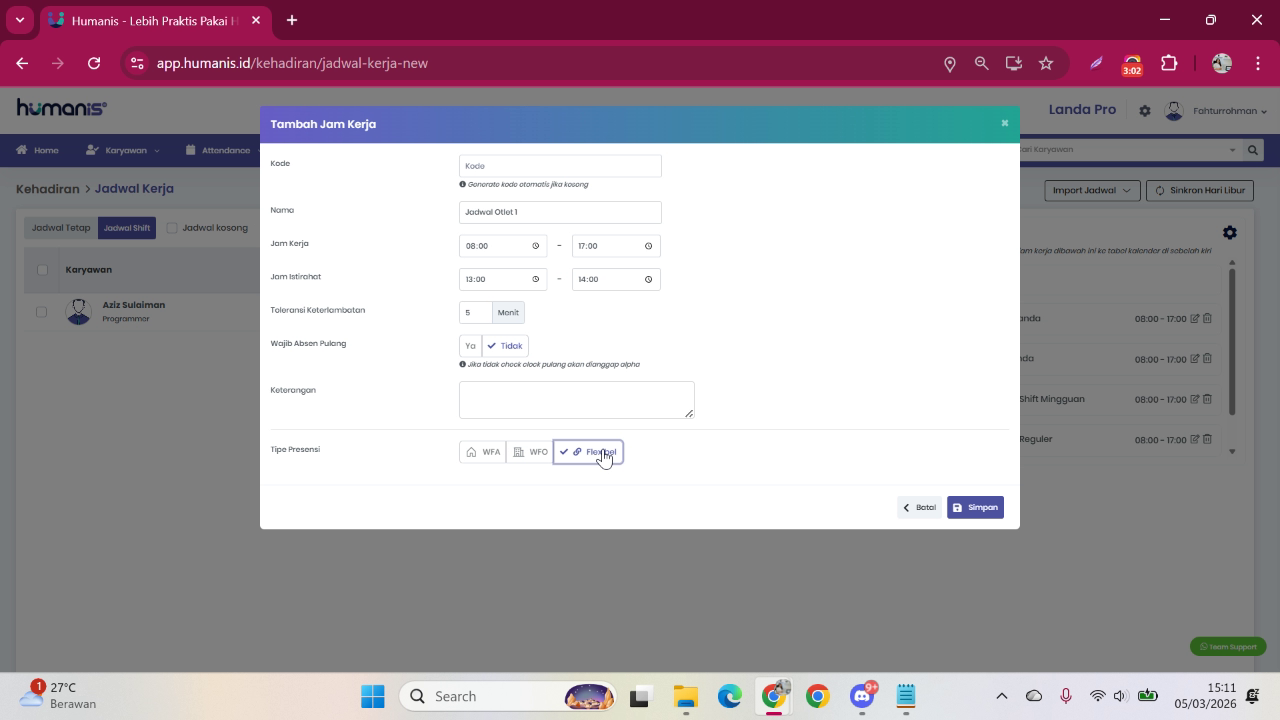
Di Humanis terdapat tiga tipe presensi yang dapat diatur pada jadwal.
WFA (Work From Anywhere)
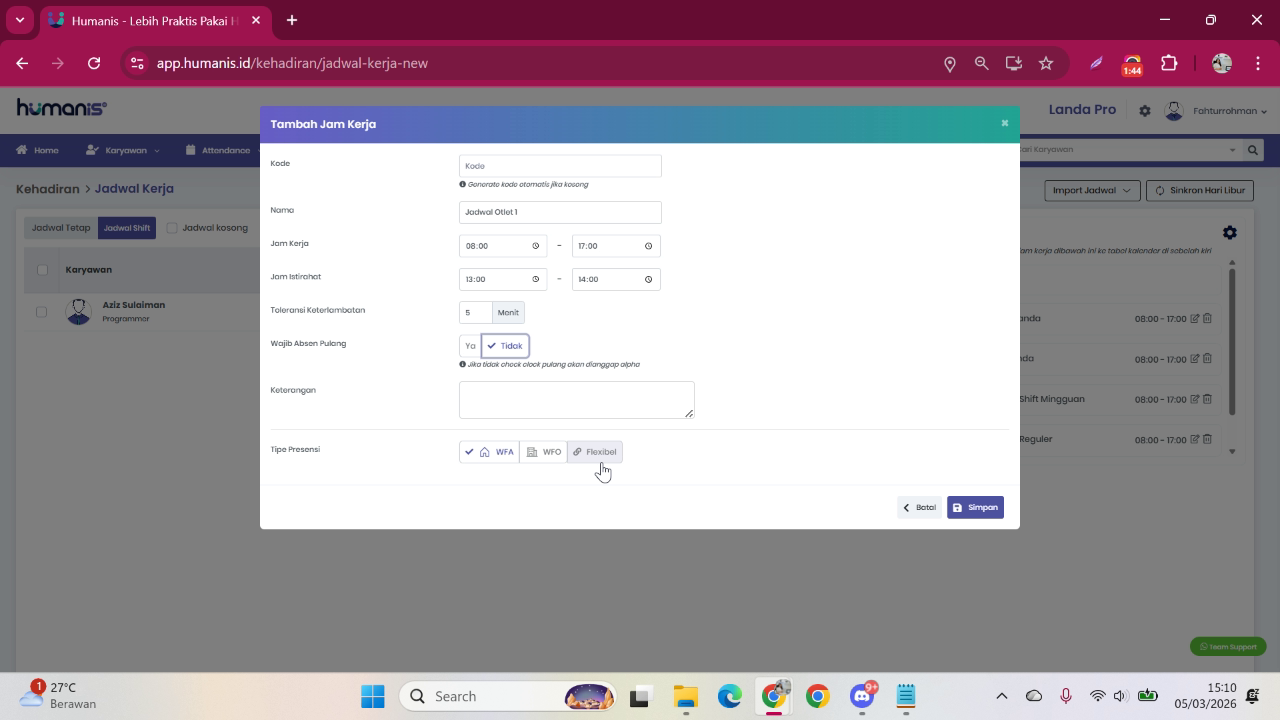
Pada tipe ini tidak ada batasan lokasi; karyawan dapat melakukan presensi dari mana saja.
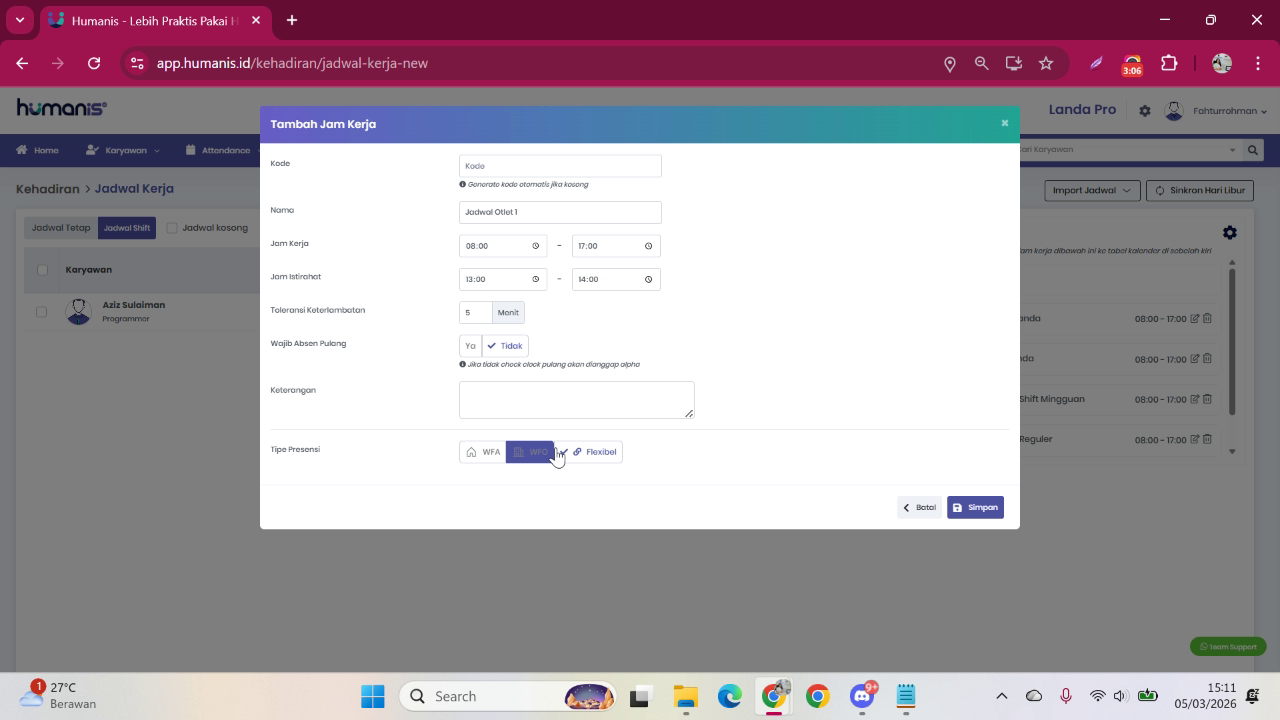
WFO (Work From Office)
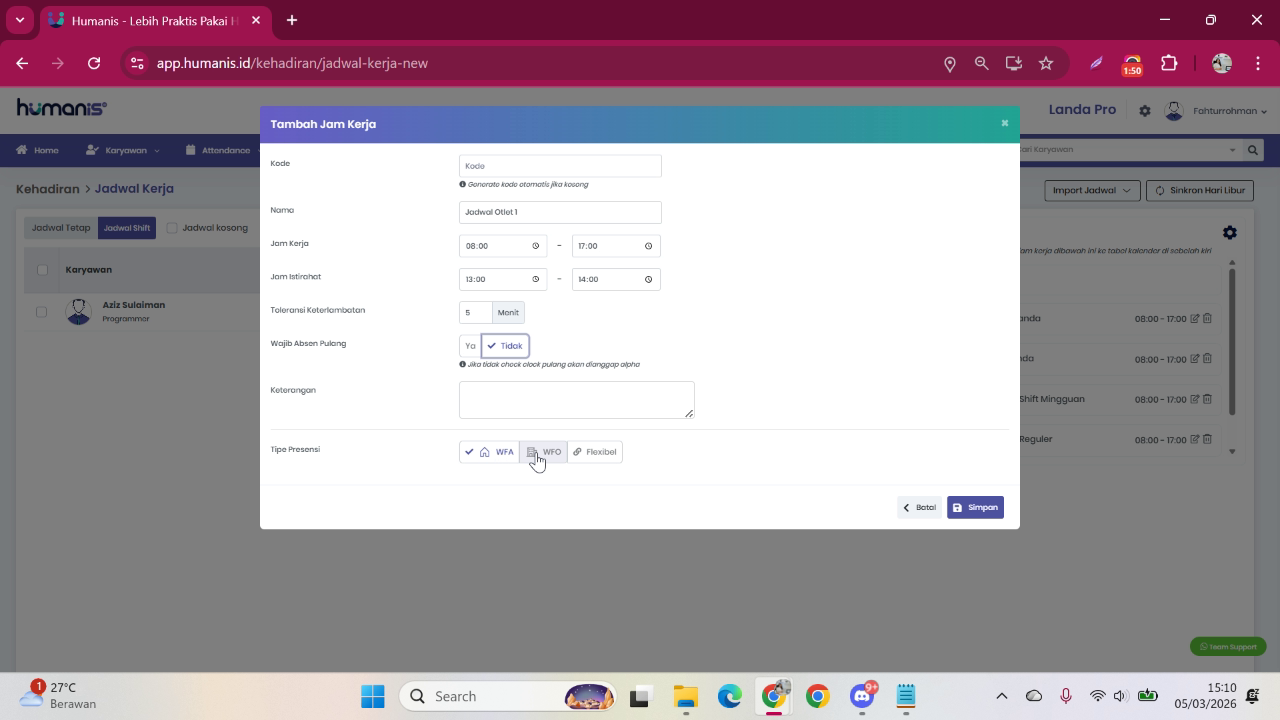
Tipe ini digunakan bila perusahaan menerapkan kebijakan presensi berbasis lokasi.
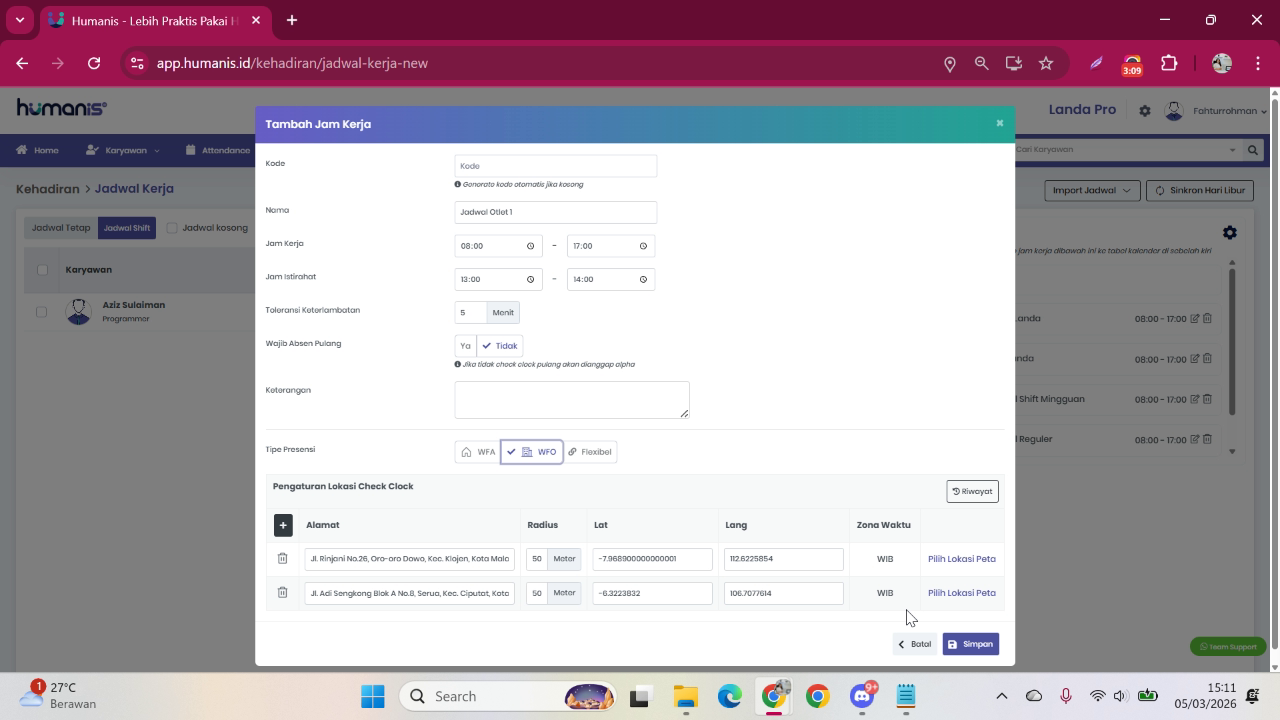
Untuk mengatur lokasi WFO:
Klik Tambah Alamat.
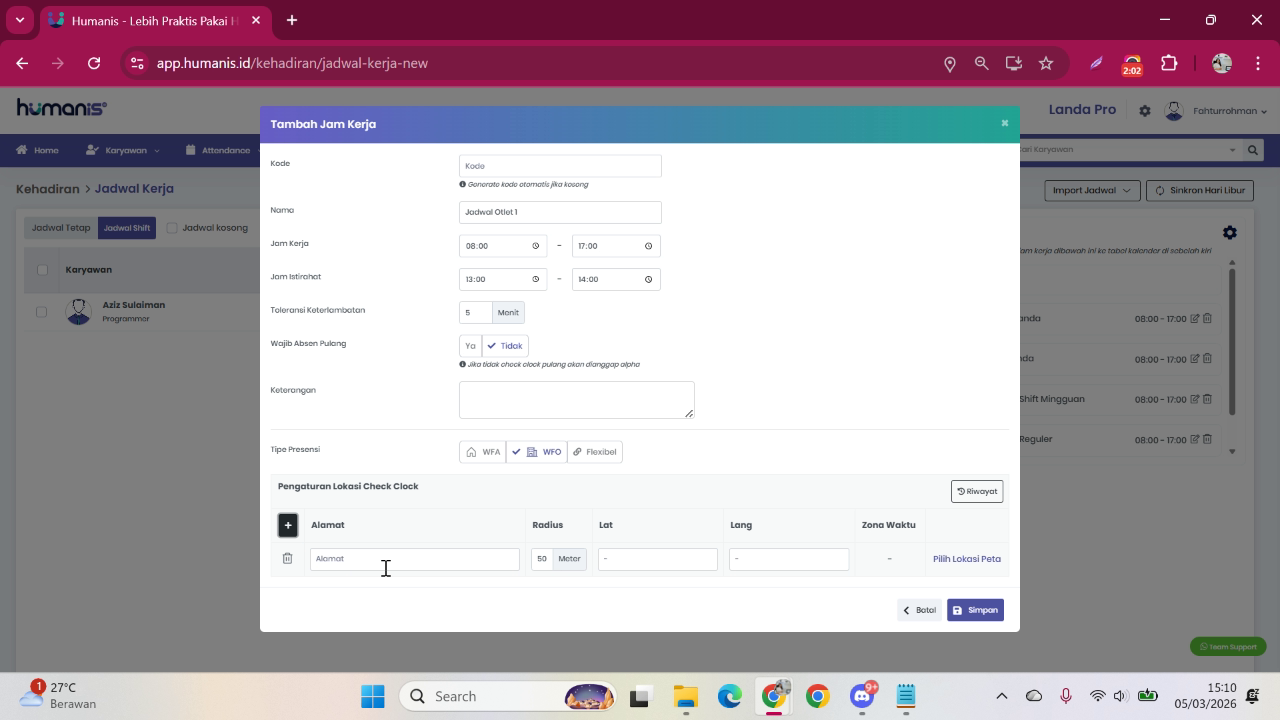
Pilih lokasi pada peta lalu masukkan nama kantor.
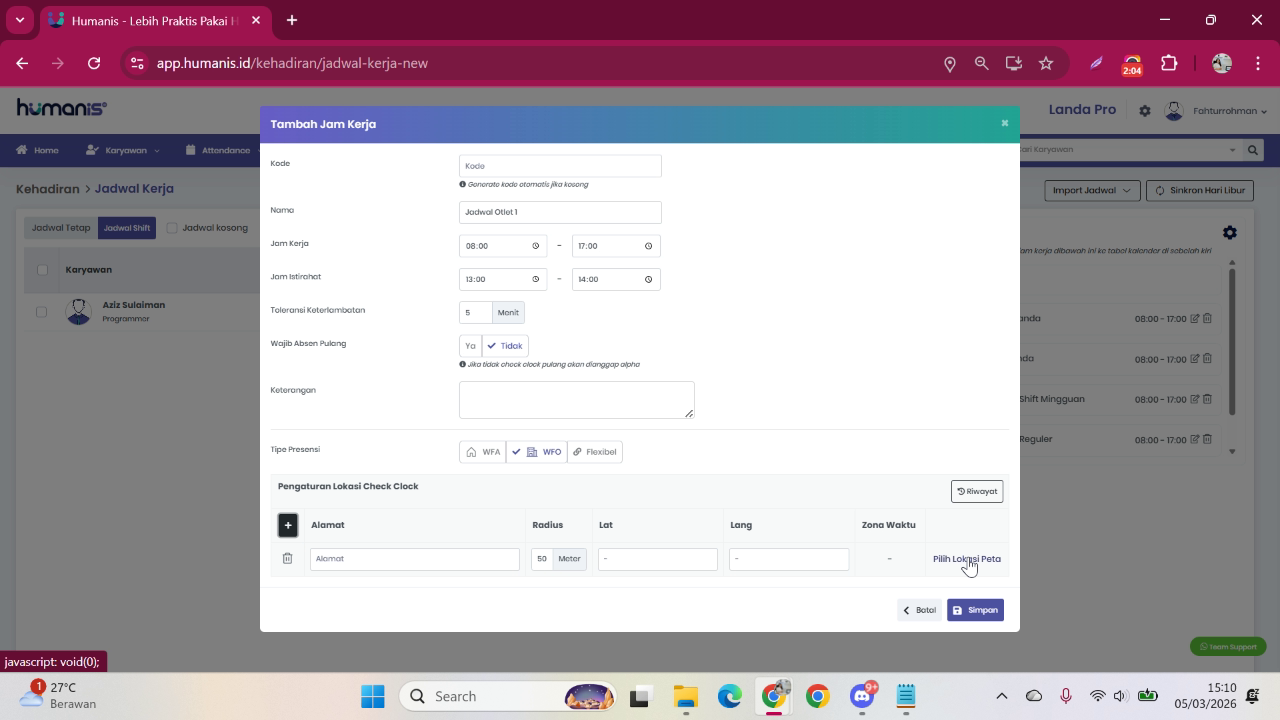
Nama kantor dapat diinput karena sistem terintegrasi dengan Google Maps.
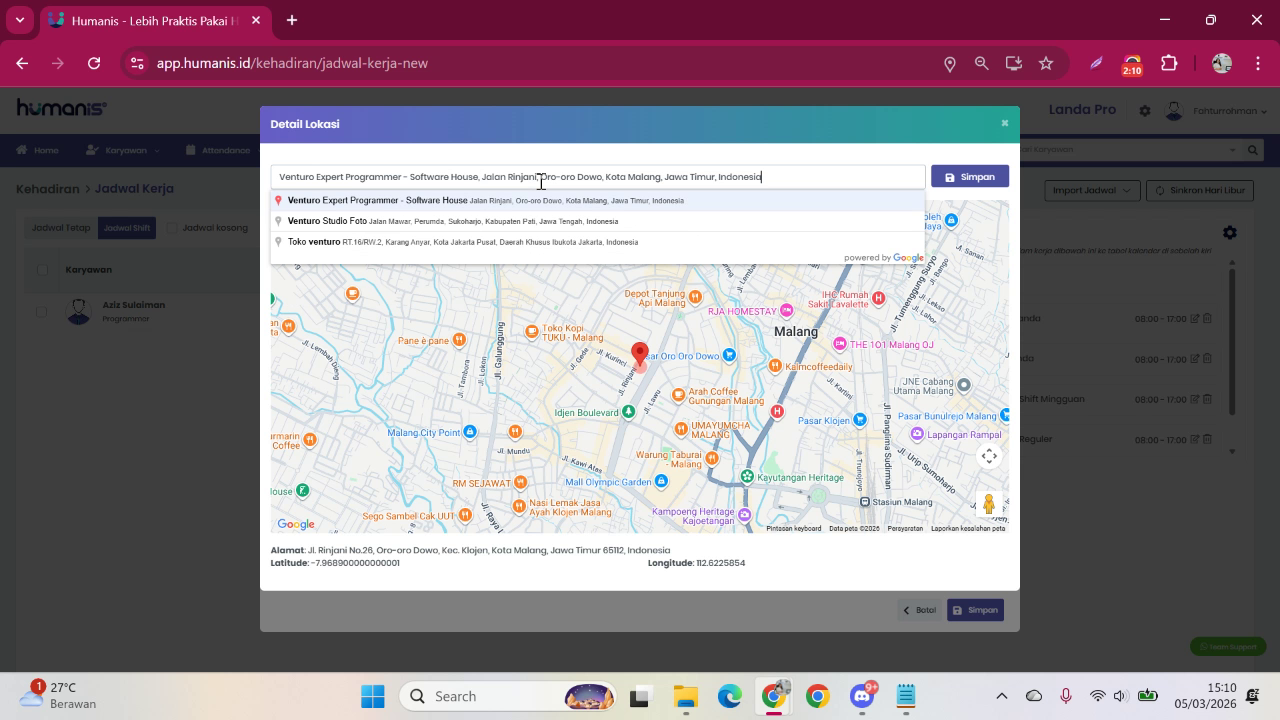
Klik Simpan untuk menyimpan alamat tersebut.
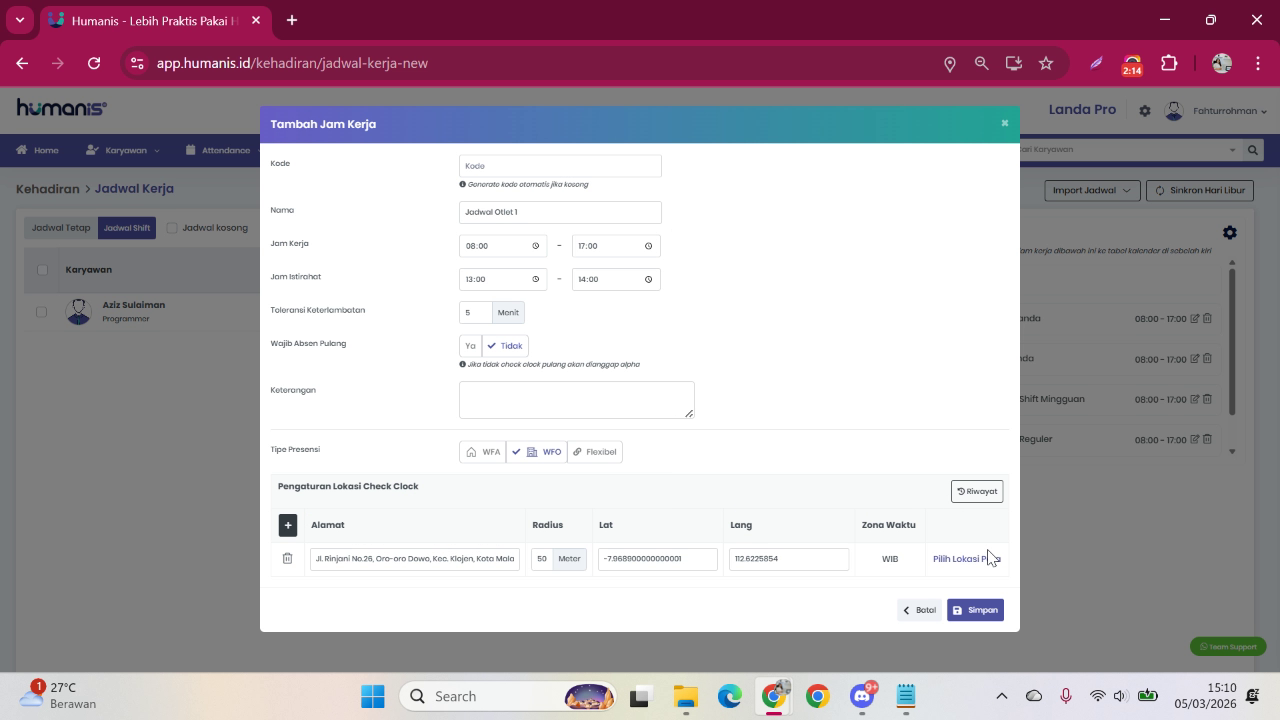
Setelah alamat tersimpan, atur radius presensi.
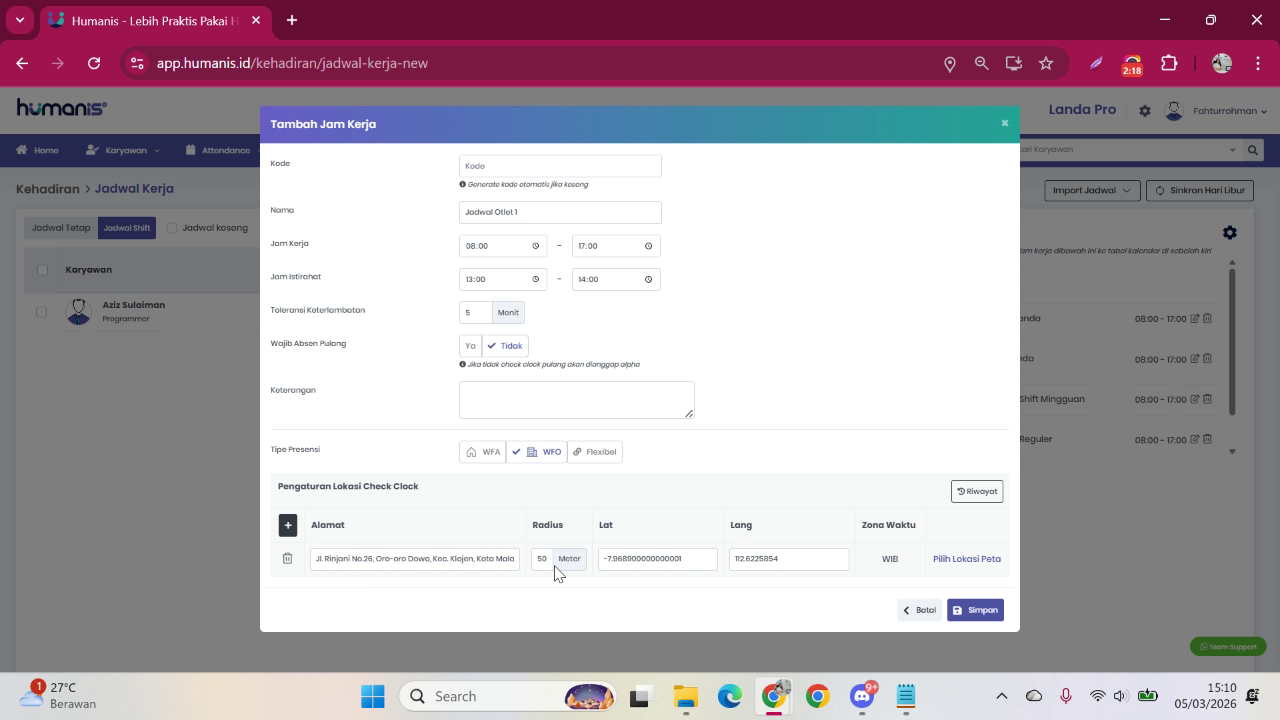
Sesuaikan radius dengan ukuran area kantor. Disarankan mulai dari sekitar 50 meter.
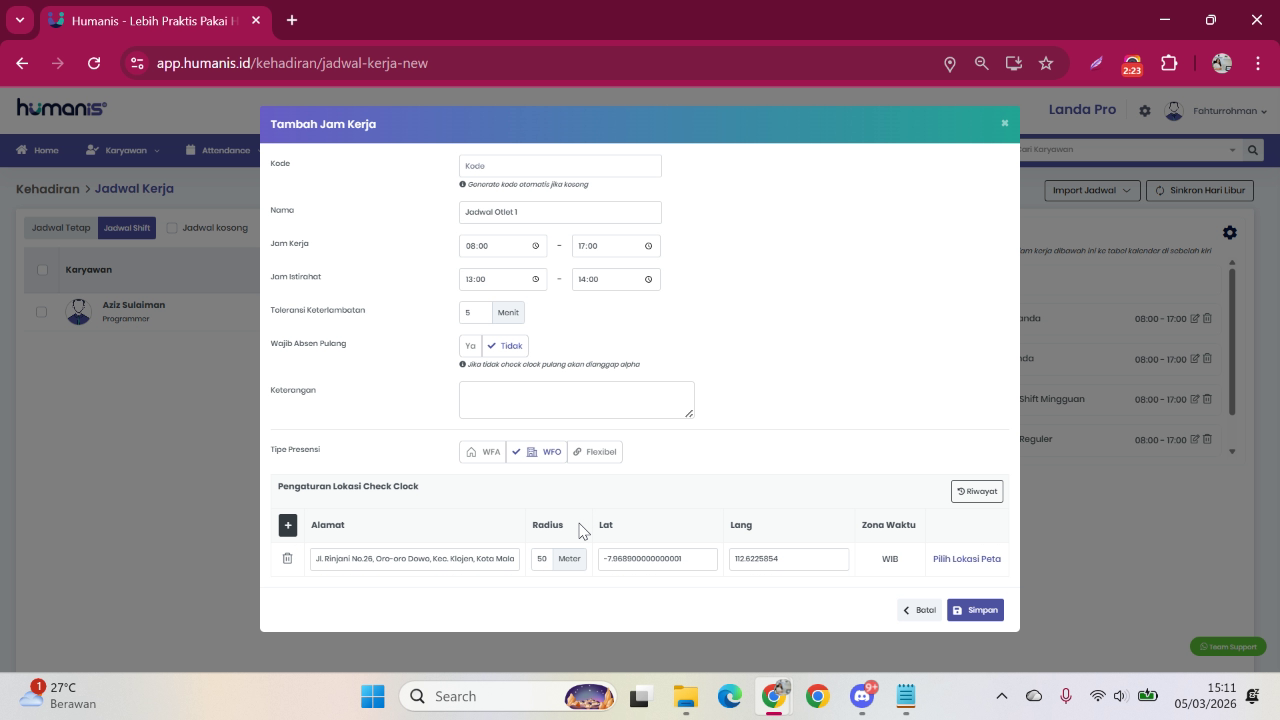
Satu jadwal dapat memiliki beberapa lokasi presensi.
Tambahkan alamat baru untuk kantor kedua.
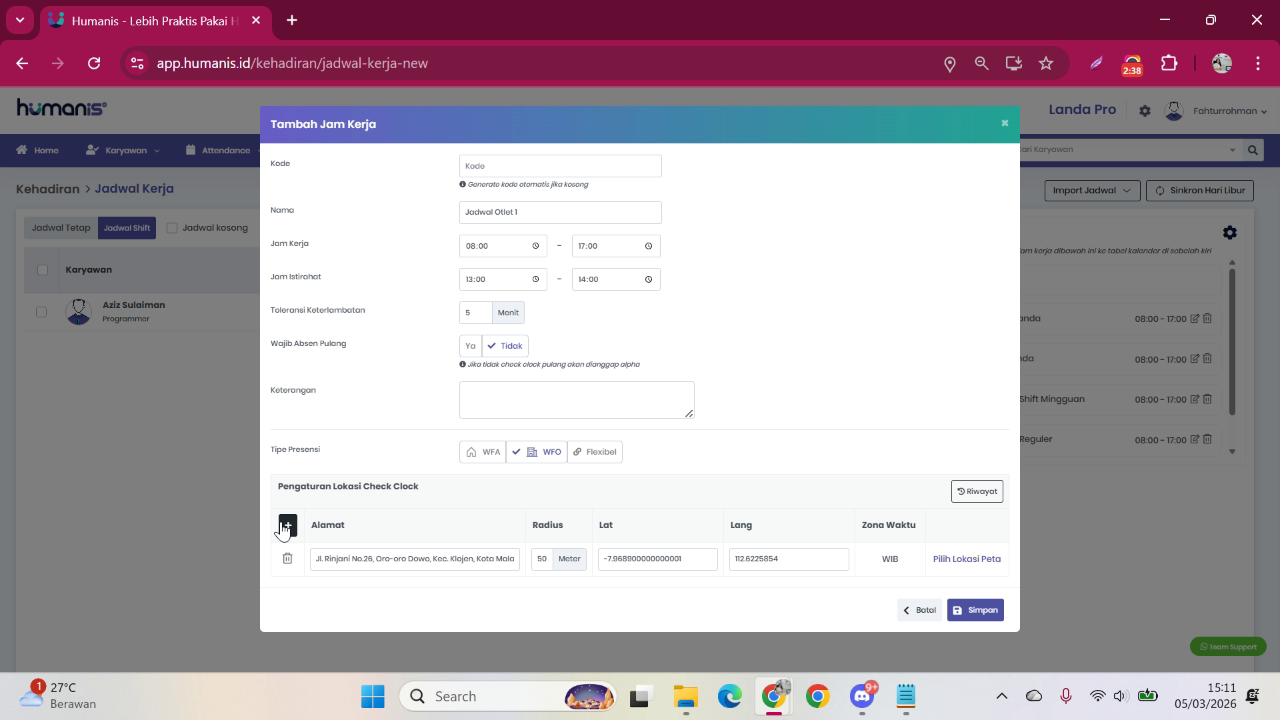
Isi detail alamat kantor kedua.
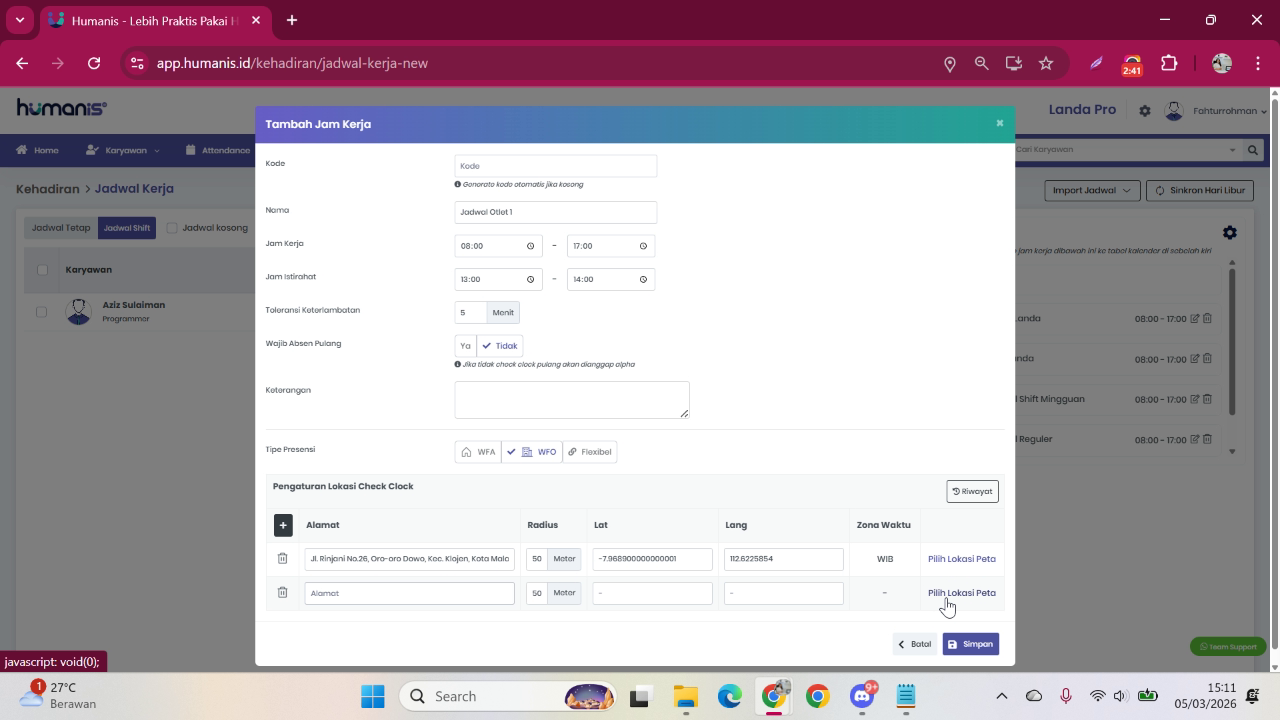
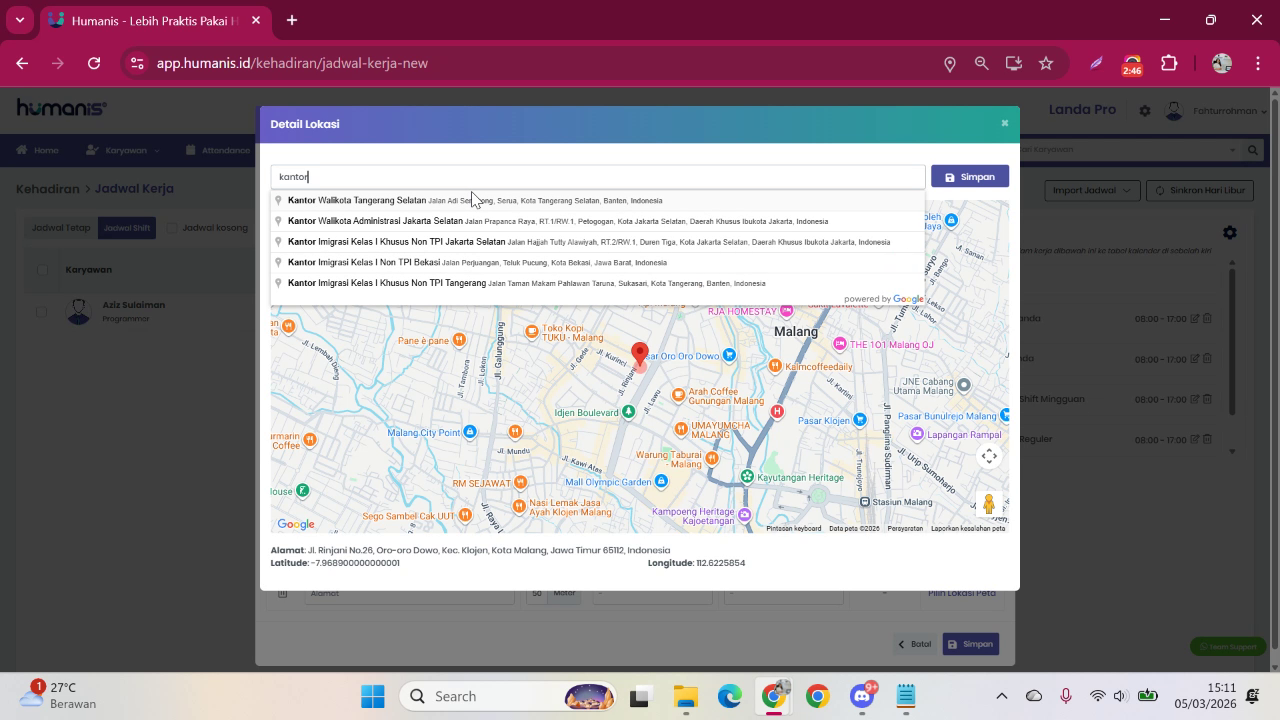
Contoh data alamat dimasukkan sesuai lokasi kantor.
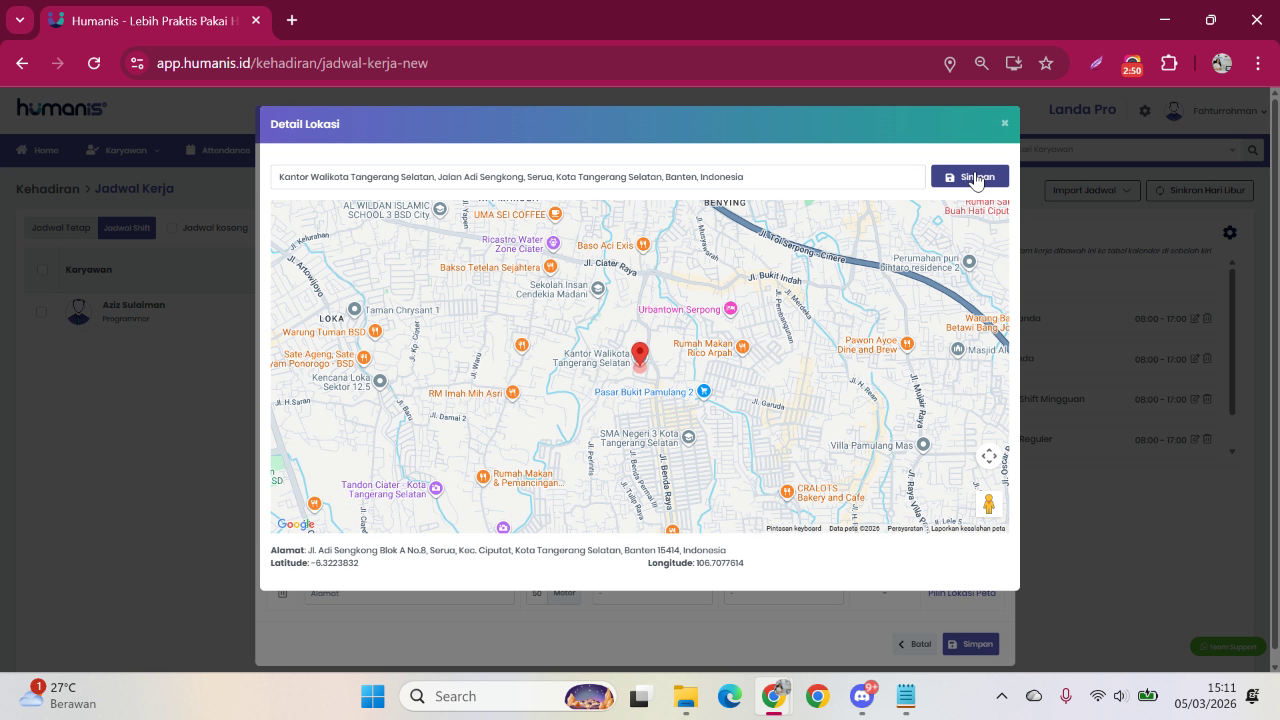
Klik Simpan.
Setelah tersimpan, karyawan dapat presensi di lebih dari satu lokasi.
Fleksibel
Tipe Fleksibel memungkinkan karyawan presensi dari mana saja, mirip dengan WFA namun mengikuti konfigurasi fleksibilitas perusahaan.
Step 7: Simpan Jadwal Shift
Setelah semua pengaturan selesai (nama jadwal, jam kerja, istirahat, toleransi, wajib absen pulang, dan tipe presensi), klik Simpan.
Jadwal shift akan tersimpan dan siap digunakan.
Step 8: Terapkan Jadwal ke Karyawan (Drag and Drop)
Setelah jadwal tersimpan, terapkan jadwal tersebut ke karyawan dengan cara drag and drop pada kalender jadwal karyawan.
Karena ini adalah jadwal shift, pengaturan harus dimasukkan per hari.
Contoh:
- Drag Jadwal Outlet 1 ke hari Senin.
- Drag lagi ke hari Selasa dan seterusnya sesuai jadwal kerja.
Jika karyawan bekerja Senin--Jumat, maka biarkan Sabtu dan Minggu kosong agar terbaca sebagai hari libur.
Dengan langkah ini, pengaturan jadwal shift di Humanis selesai dan jadwal sudah aktif untuk karyawan yang bersangkutan.