Mengajukan Izin Terlambat
Dokumen ini menjelaskan langkah-langkah untuk mengajukan izin terlambat melalui aplikasi Humanis, mulai dari memilih menu yang tepat, mengisi detail keterlambatan, hingga mengirim pengajuan untuk disetujui atasan.
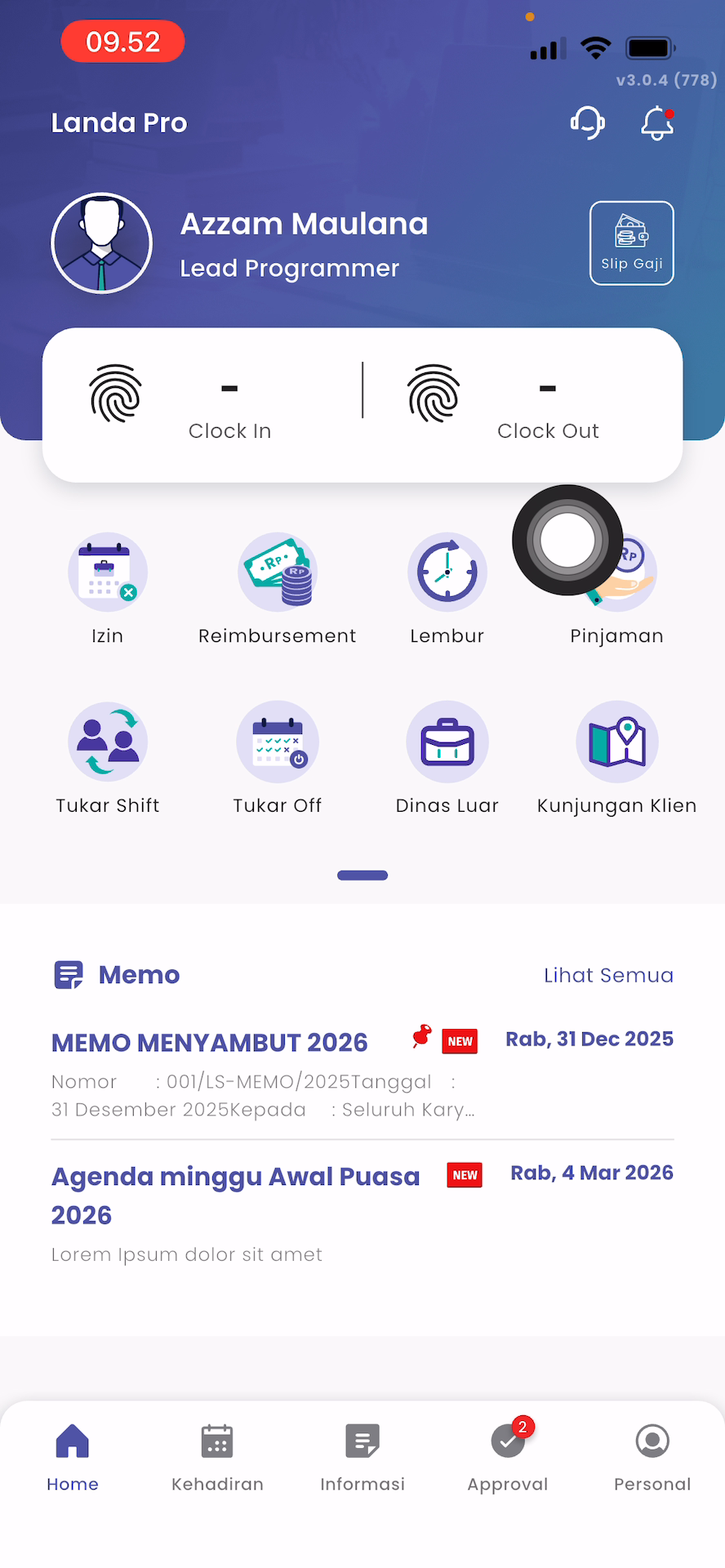
1. Membuka Menu Clock In atau Clock Out
Pilih terlebih dahulu menu Clock In atau Clock Out pada aplikasi Humanis sesuai dengan kebutuhan.
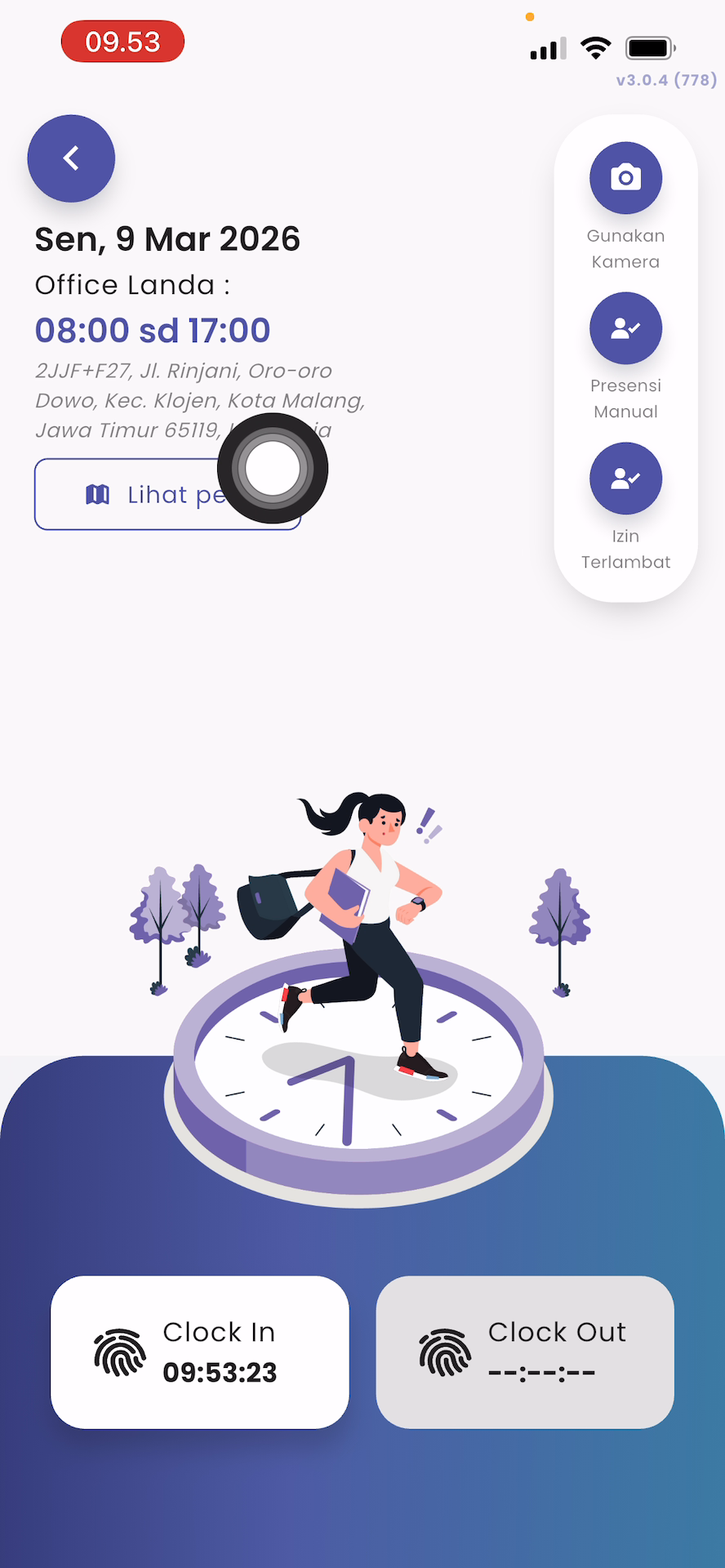
2. Memilih Menu Izin Terlambat
Di sebelah kanan tampilan, pilih menu Izin Terlambat untuk mulai membuat pengajuan keterlambatan.
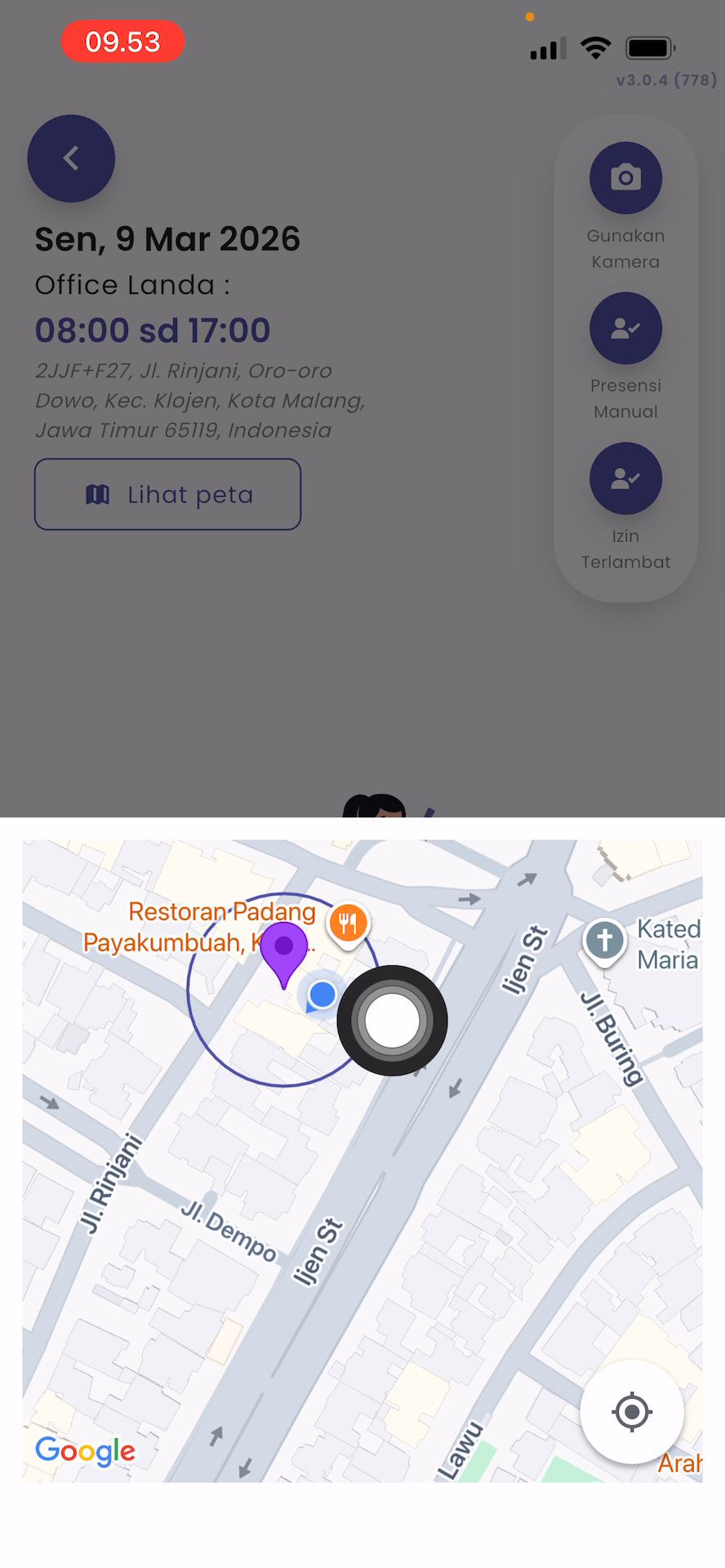
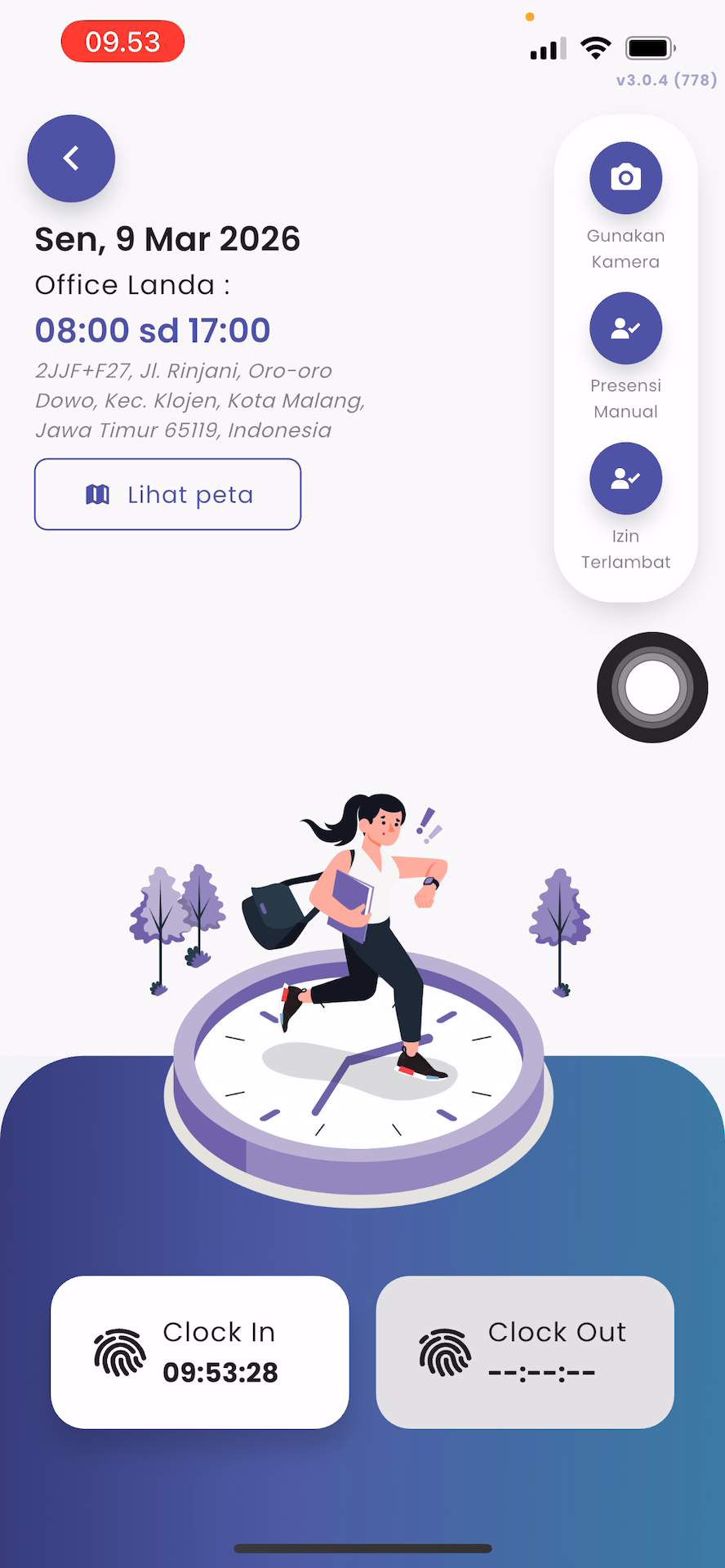
3. Menentukan Tanggal dan Estimasi Kehadiran
Pilih tanggal keterlambatan dan isi estimasi waktu kehadiran yang direncanakan.
4. Mengisi Alasan Keterlambatan
Tuliskan alasan keterlambatan dengan jelas dan singkat pada kolom yang tersedia.
Contoh alasan yang dapat digunakan:
- Kendala transportasi
- Gangguan kendaraan
- Keperluan mendesak
- Kondisi tertentu yang menyebabkan keterlambatan
5. Menambahkan Bukti Pendukung
Tambahkan dokumen atau gambar sebagai bukti pendukung keterlambatan jika diperlukan.
6. Menyimpan dan Mengajukan Izin Terlambat
Jika semua data sudah diisi dengan benar:
- Klik tombol Simpan
- Kemudian klik Ajukan
Pengajuan izin terlambat akan dikirim kepada atasan untuk diproses.


7. Menunggu Persetujuan Atasan
Setelah pengajuan berhasil dikirim, tunggu proses persetujuan dari atasan.
Notifikasi persetujuan atau penolakan akan diterima melalui sistem sesuai dengan pengaturan pada aplikasi Humanis.