Komponen Gaji
Dokumen ini menjelaskan langkah-langkah untuk mengatur komponen gaji di Humanis, mulai dari mengelola komponen pendapatan dan potongan yang sudah tersedia, mengedit pengaturan masing-masing komponen, hingga menambahkan komponen gaji baru sesuai kebutuhan.
1. Masuk ke Menu Pengaturan dan Payroll
Buka aplikasi Humanis, lalu klik menu Pengaturan.
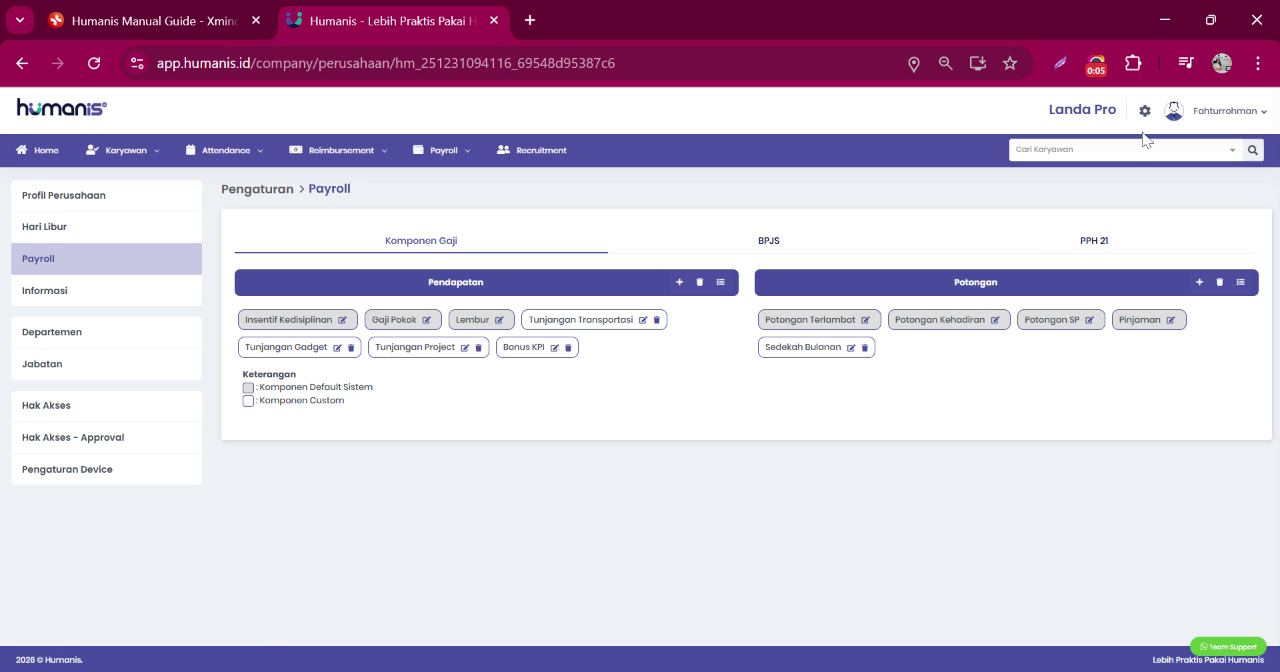
Setelah itu, pada panel sebelah kiri pilih menu Payroll untuk masuk ke pengaturan komponen gaji.
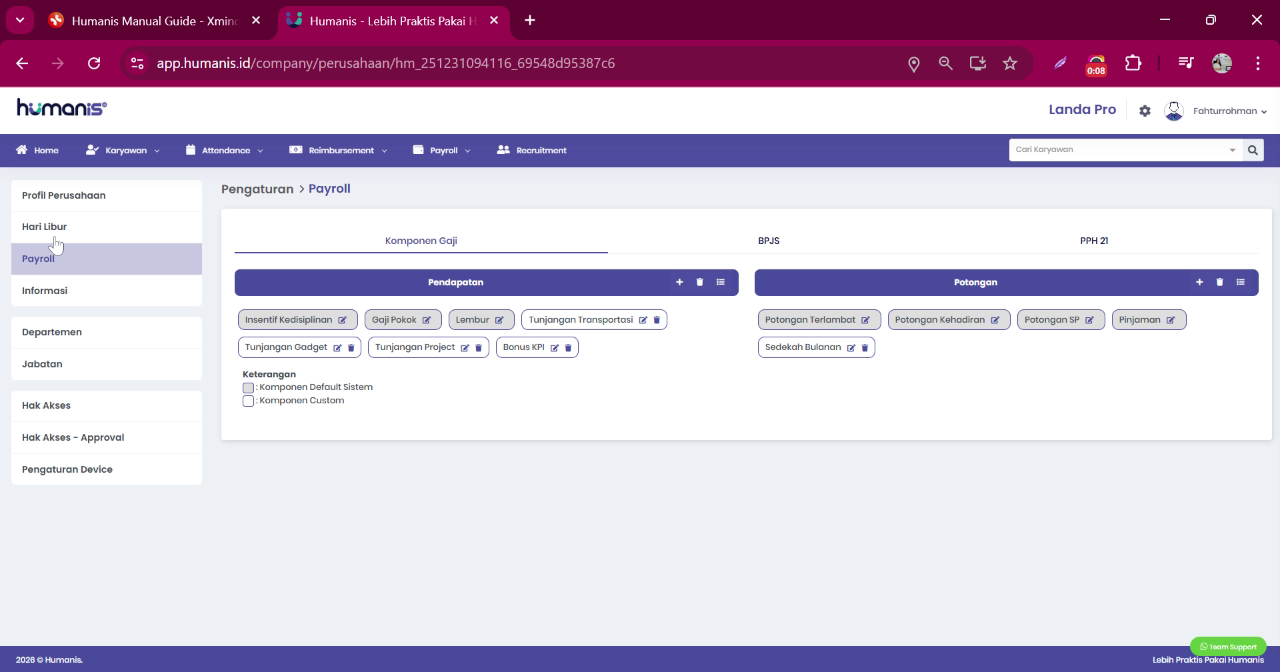
2. Mengenali Tab Komponen Gaji (Pendapatan dan Potongan)
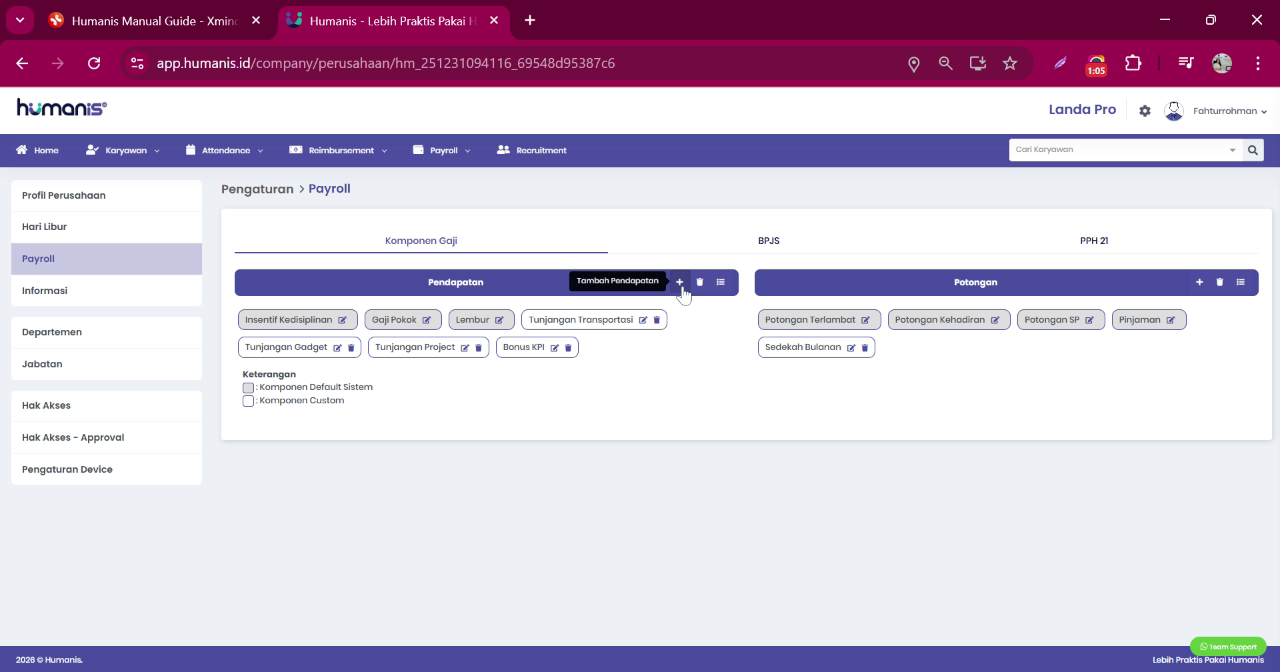
Setelah menu Payroll terbuka, akan tampil tab pengaturan komponen gaji yang terbagi menjadi dua bagian:
- Pendapatan
- Potongan
Pada bagian Pendapatan, biasanya sudah tersedia beberapa komponen seperti:
- Insentif kedisiplinan
- Gaji pokok
- Lembur
Sedangkan pada bagian Potongan, tersedia komponen seperti:
- Potongan terlambat
- Potongan kehadiran
- Potongan SP
- Pinjaman
3. Mengedit Komponen Pendapatan
Untuk mengubah pengaturan komponen pendapatan:
- Pilih komponen yang ingin diubah
- Klik tombol Edit
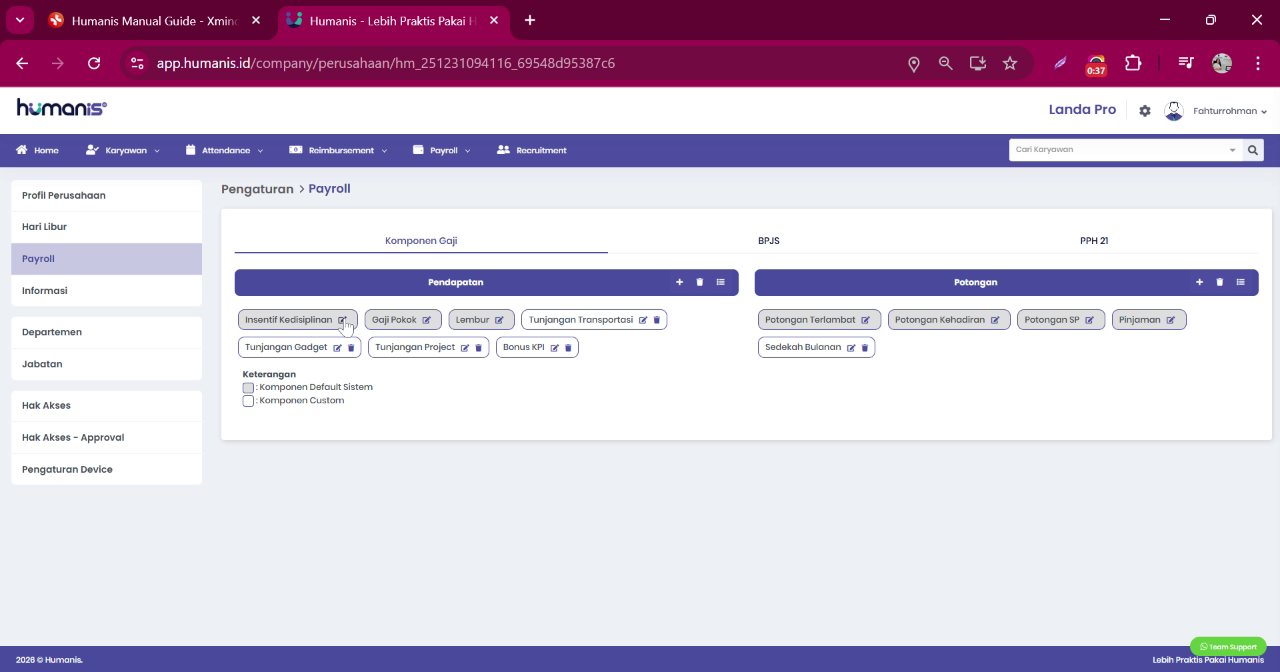
Setelah itu, sesuaikan pengaturan komponen sesuai kebutuhan, seperti:
- Cara perhitungan
- Syarat pemberian komponen
- Parameter lain yang tersedia
4. Mengatur Insentif Kedisiplinan
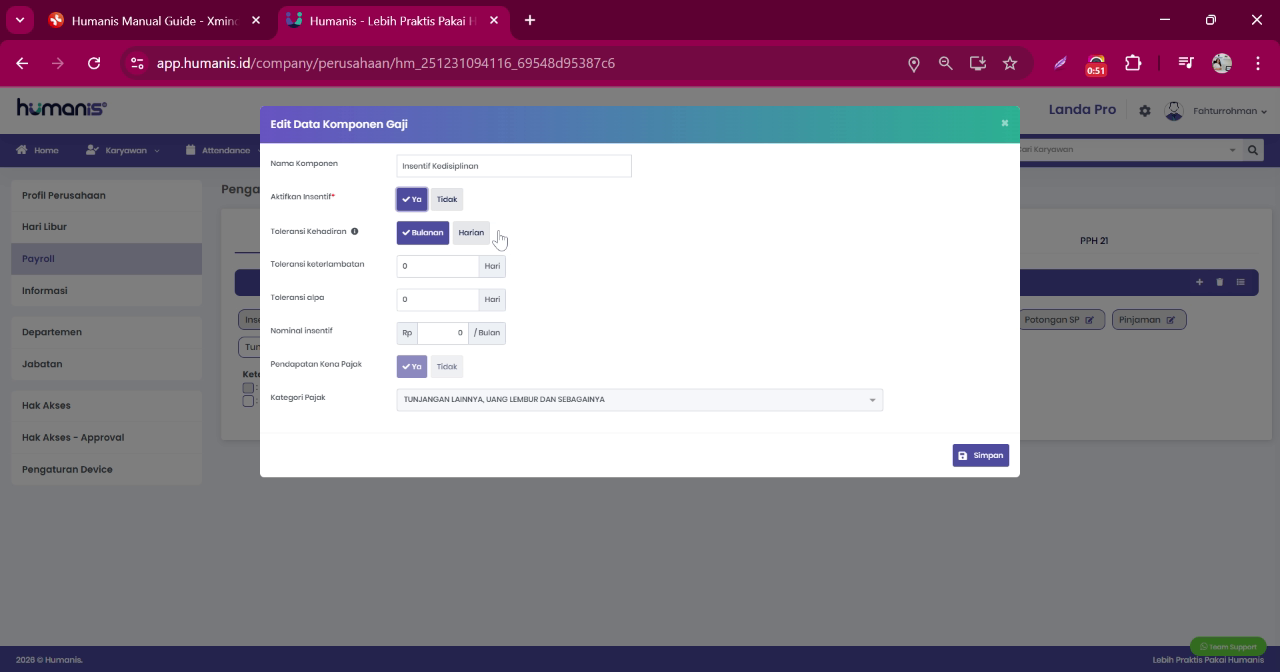
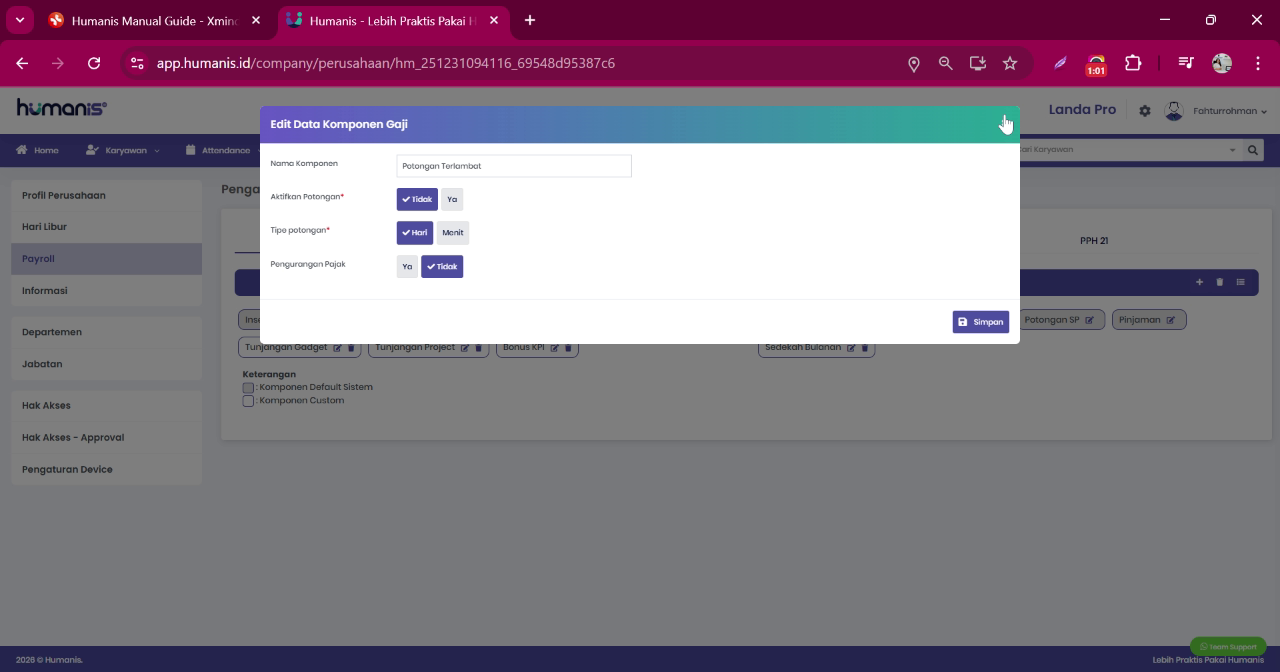
Sebagai contoh, untuk mengatur insentif kedisiplinan, buka komponen tersebut melalui tombol Edit.
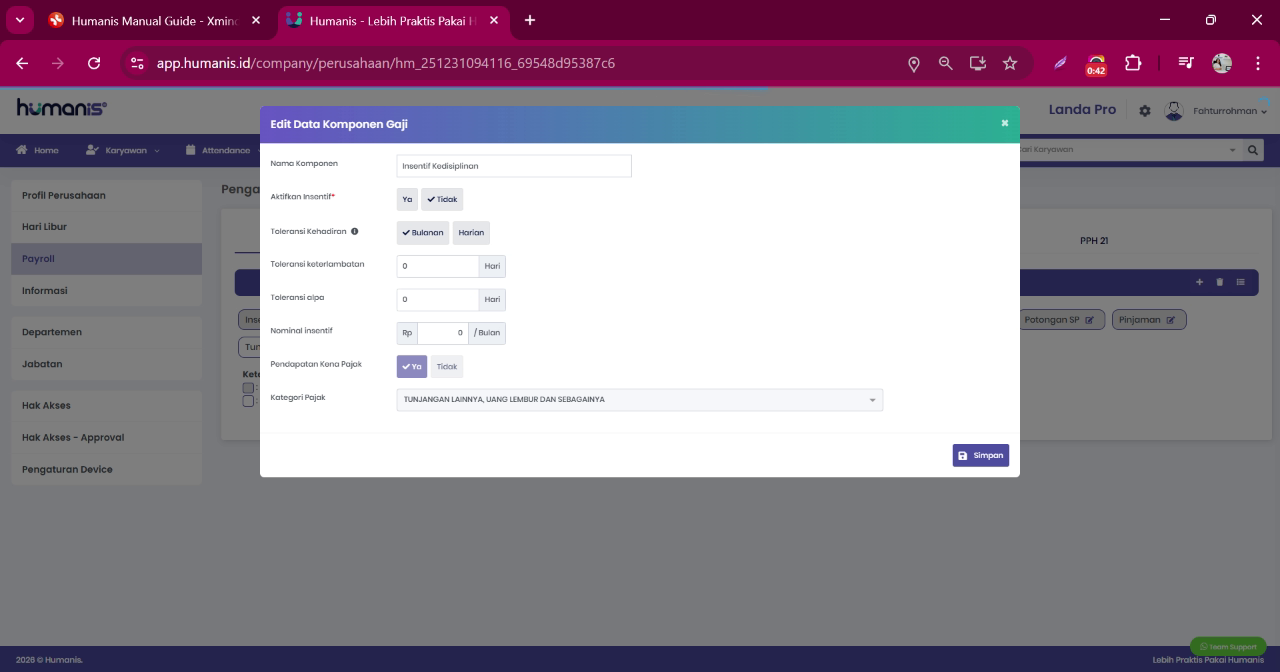
Tentukan apakah komponen ini akan diaktifkan atau tidak.
Jika ingin diaktifkan, pilih opsi YA.
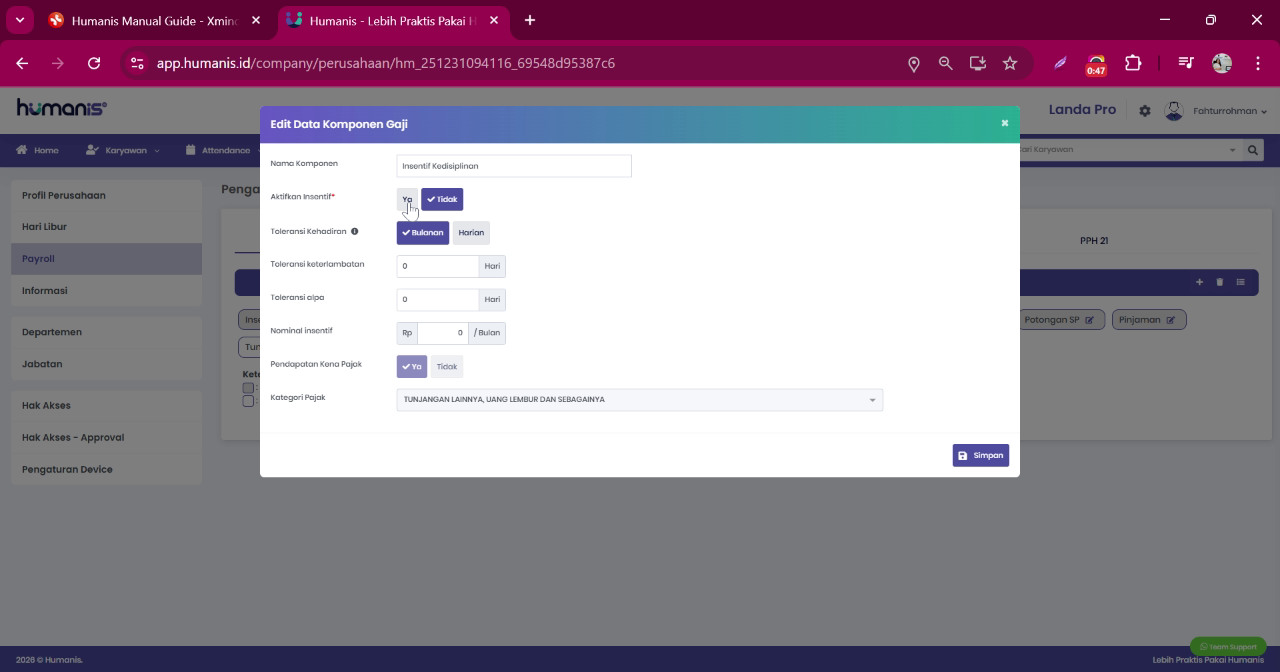
Selanjutnya isi aturan lain yang diperlukan, seperti:
- Kriteria kedisiplinan
- Nilai insentif
- Ketentuan tambahan lainnya
5. Mengedit Komponen Potongan
Untuk pengaturan komponen potongan, prosesnya serupa dengan pengaturan pendapatan.
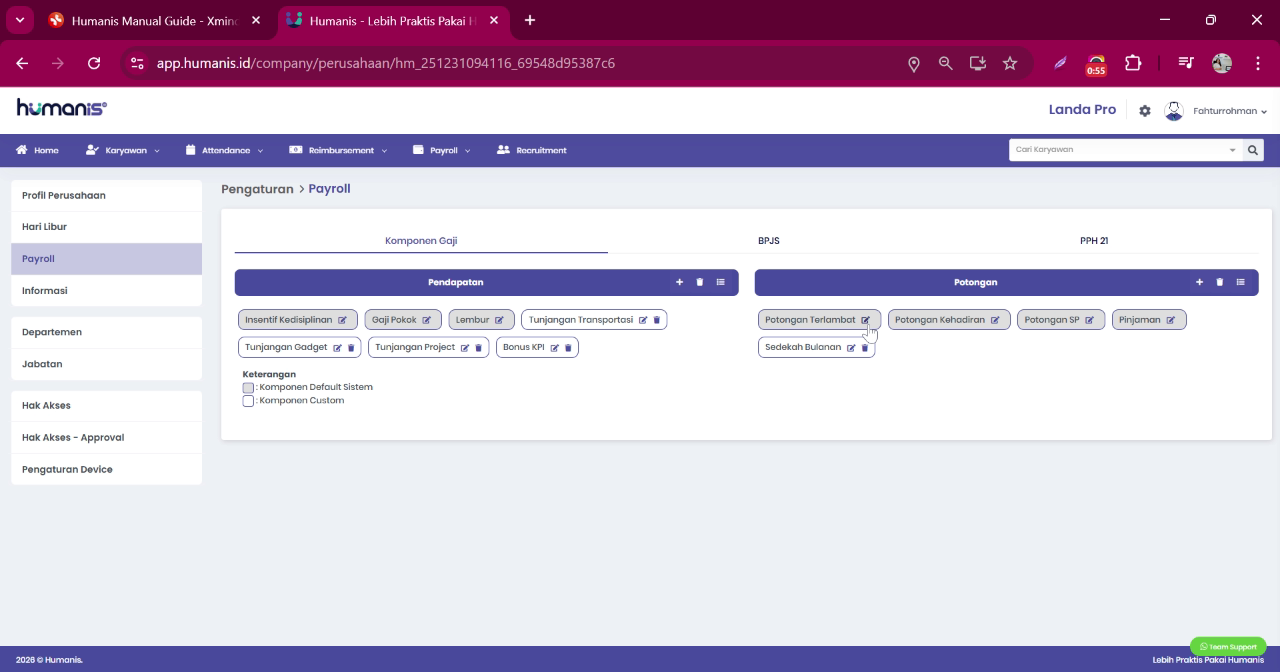
Buka tab Potongan, lalu pilih komponen yang ingin diubah.
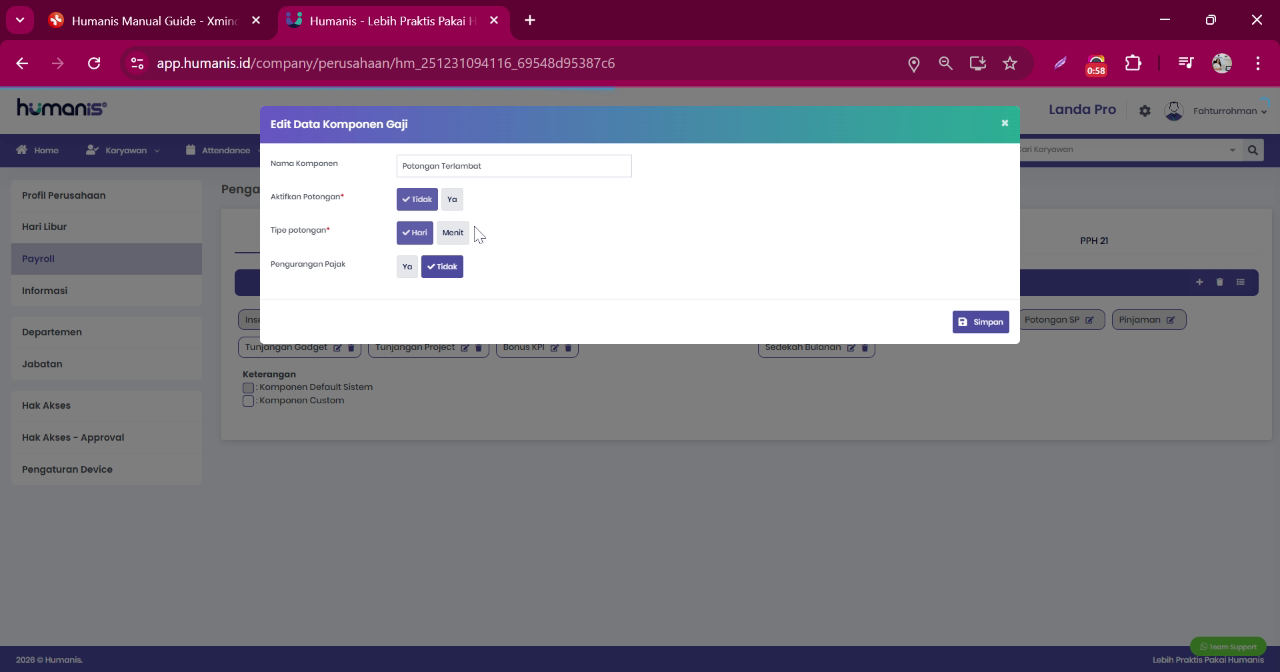
Klik tombol Edit, kemudian sesuaikan pengaturan potongan sesuai kebutuhan.
Pengaturan yang dapat disesuaikan antara lain:
- Jenis potongan
- Dasar perhitungan
- Ketentuan potongan lainnya
6. Menambahkan Komponen Gaji Baru (Pendapatan)
Jika ingin menambahkan komponen gaji baru pada bagian Pendapatan, buka tab Pendapatan lalu klik tombol Tambah.
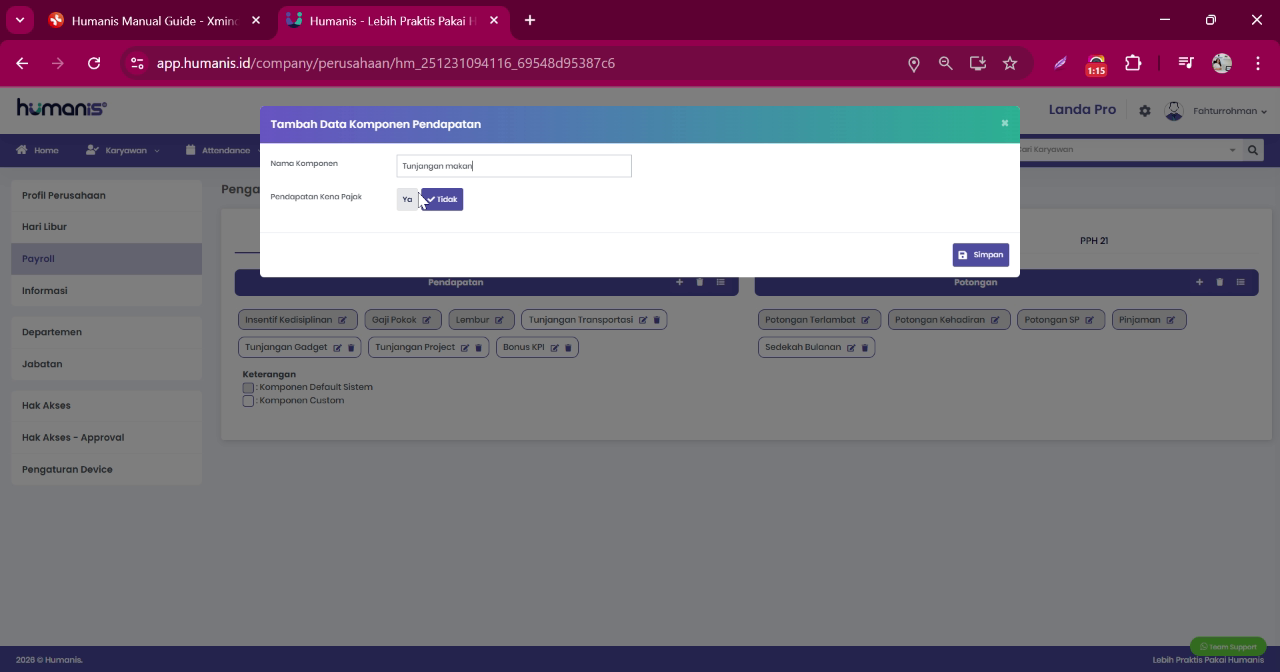
Setelah itu masukkan nama komponen gaji baru yang akan dibuat.
Contoh:
- Tunjangan khusus
- Bonus proyek
- Insentif tambahan
7. Menentukan Status Pajak Komponen Baru
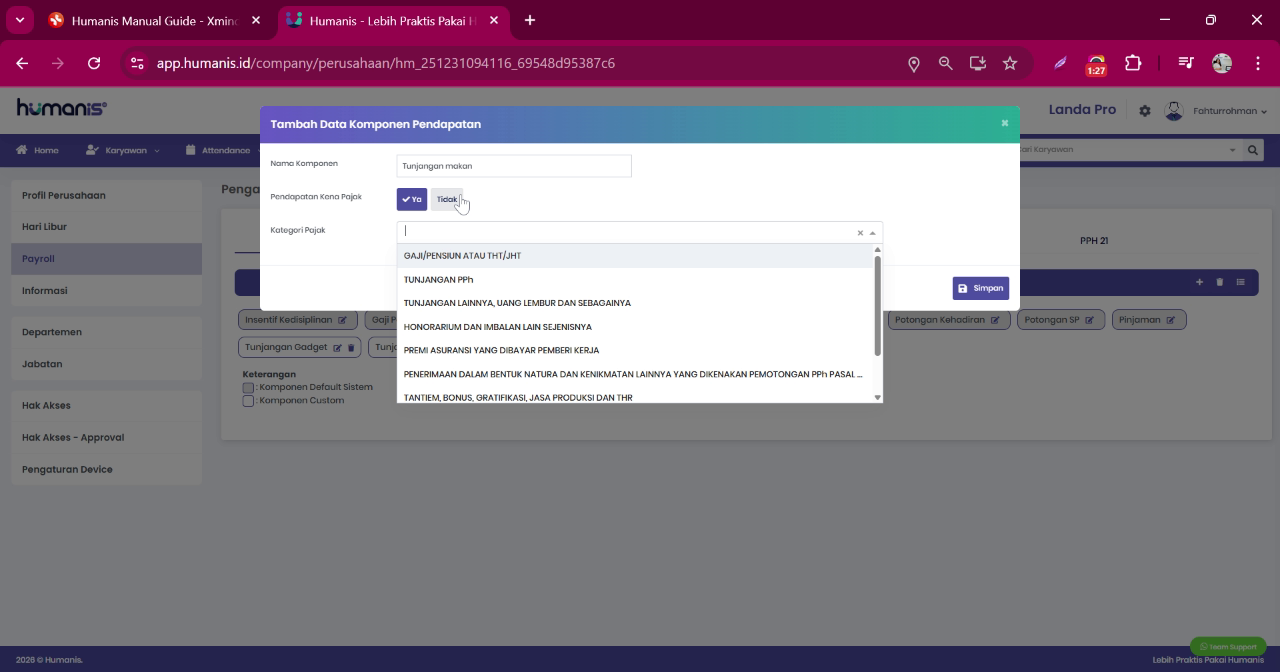
Setelah memberi nama komponen gaji, tentukan apakah komponen tersebut dikenakan pajak atau tidak.
Jika komponen dikenakan pajak, pilih opsi YA.
Kemudian pilih kategori pajak yang akan digunakan.
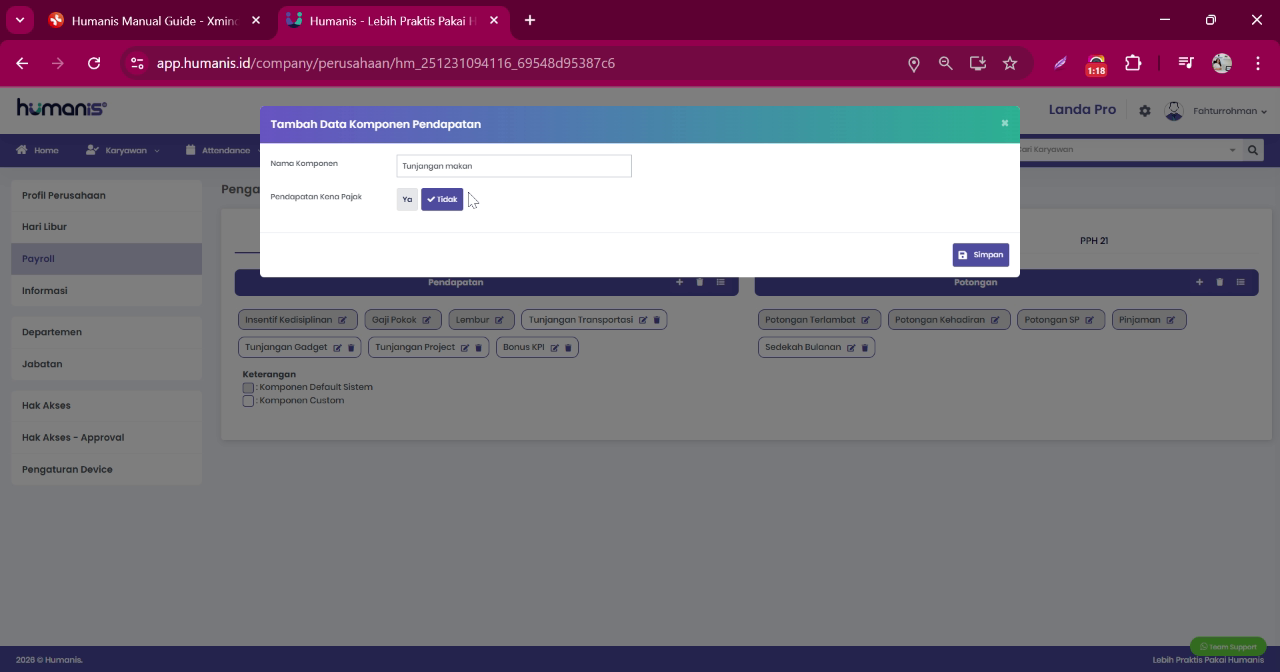
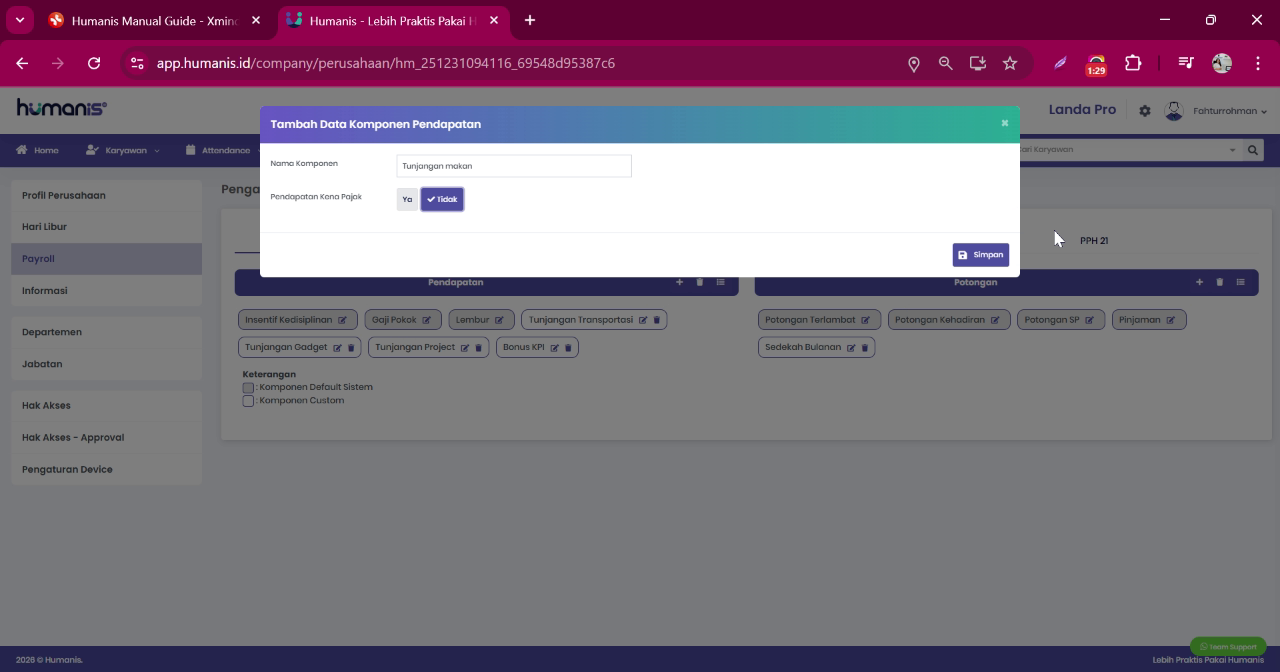
Jika komponen tidak dikenakan pajak, pilih opsi TIDAK.
8. Menyimpan Komponen Baru dan Mengulang untuk Potongan
Setelah semua pengaturan selesai, klik tombol Simpan untuk menyimpan komponen gaji baru.
Komponen tersebut akan muncul pada daftar Pendapatan.
Jika ingin menambahkan komponen baru pada bagian Potongan, buka tab Potongan lalu klik Tambah.
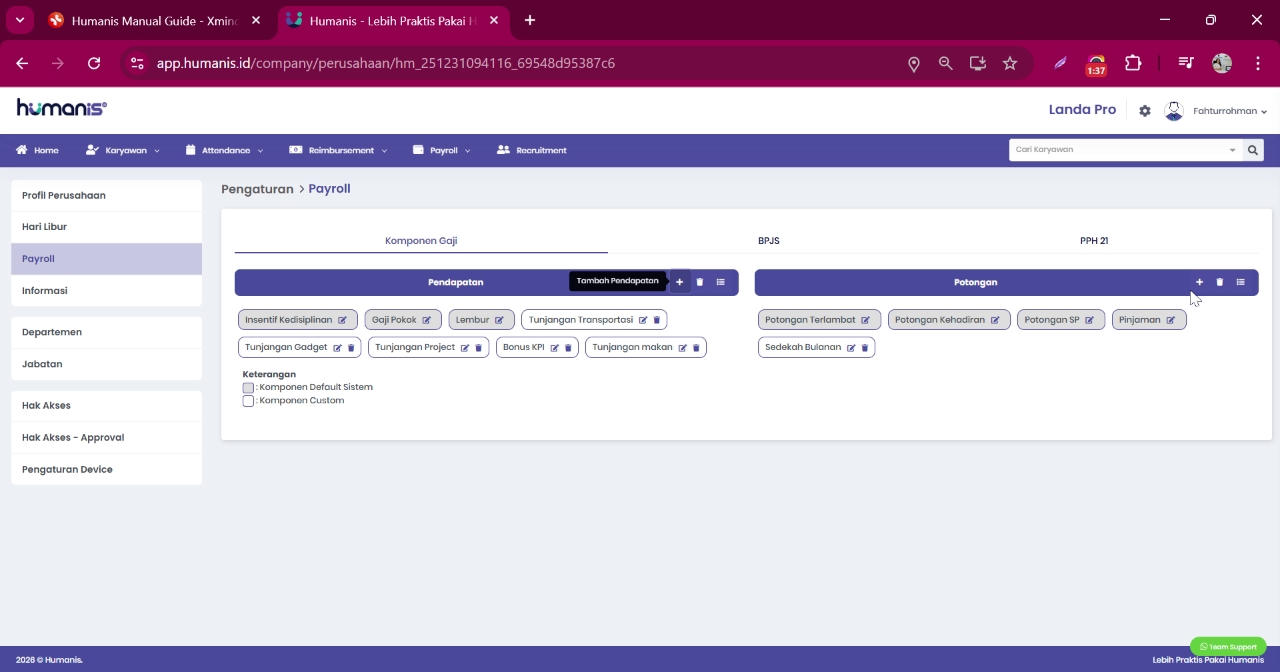
Ulangi langkah yang sama seperti saat menambahkan komponen pendapatan, yaitu:
- Mengisi nama komponen
- Menentukan status pajak
- Menyimpan pengaturan