Dinas Luar
Dokumen ini menjelaskan langkah-langkah untuk mengatur dinas luar bagi karyawan di aplikasi Humanis, mulai dari memilih menu yang tepat, menentukan jadwal dan lokasi, hingga menambahkan bukti pendukung serta menyimpan pengajuan agar karyawan dapat melakukan presensi dinas luar sesuai pengaturan.
Step 1: Akses Menu Perubahan Jadwal Dinas Luar
Klik menu Attendance pada aplikasi Humanis.
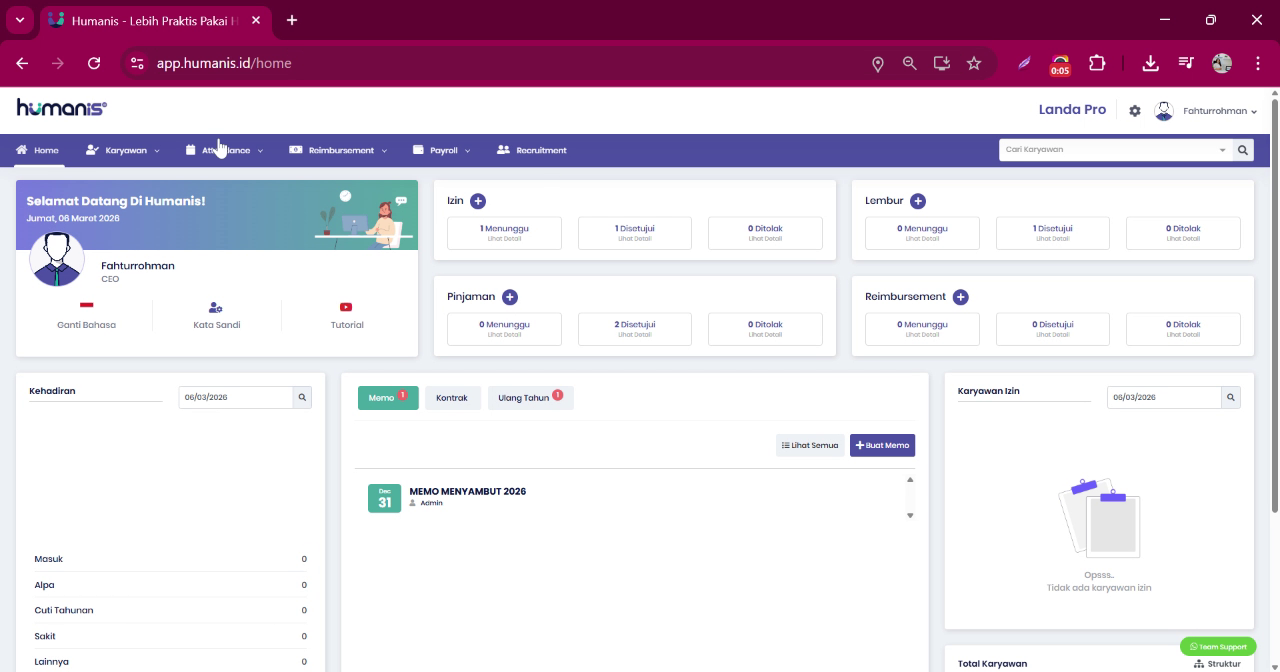
Setelah itu pilih menu Perubahan Jadwal.
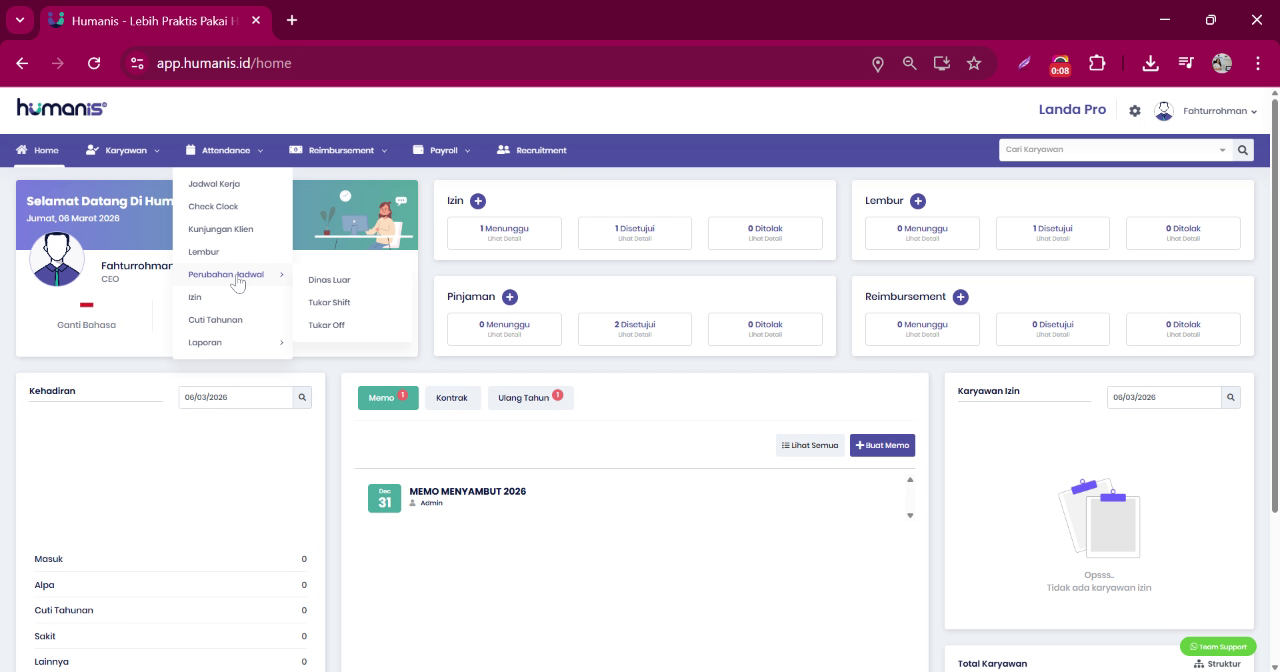
Pada pilihan jenis perubahan jadwal, pilih Dinas Luar.
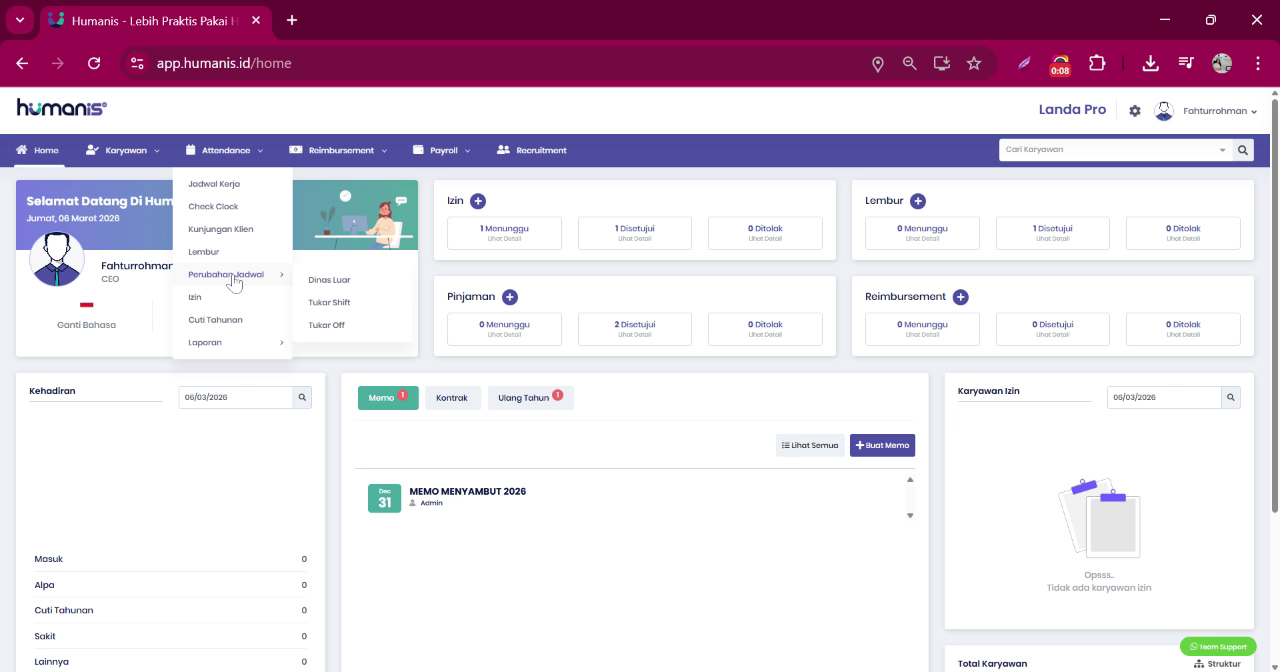
Step 2: Tambah Pengajuan Dinas Luar
Klik tombol untuk menambah pengajuan Dinas Luar baru.
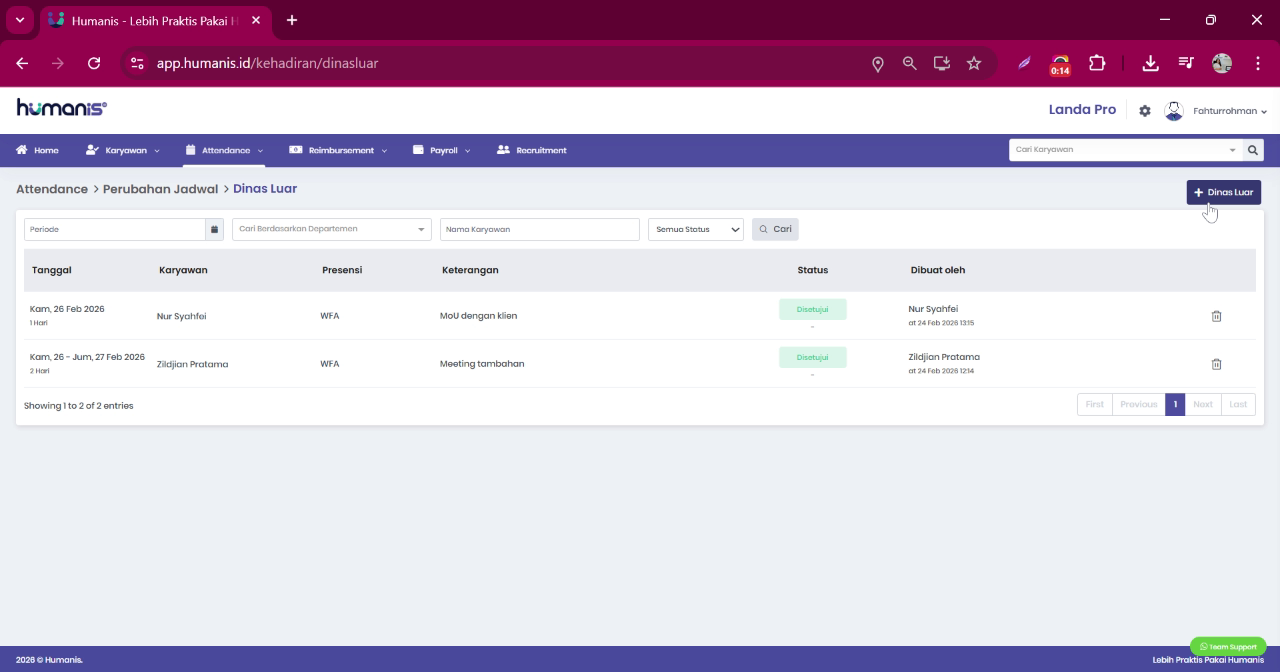
Sistem akan menampilkan daftar nama karyawan. Pilih karyawan yang akan dijadwalkan melakukan dinas luar.
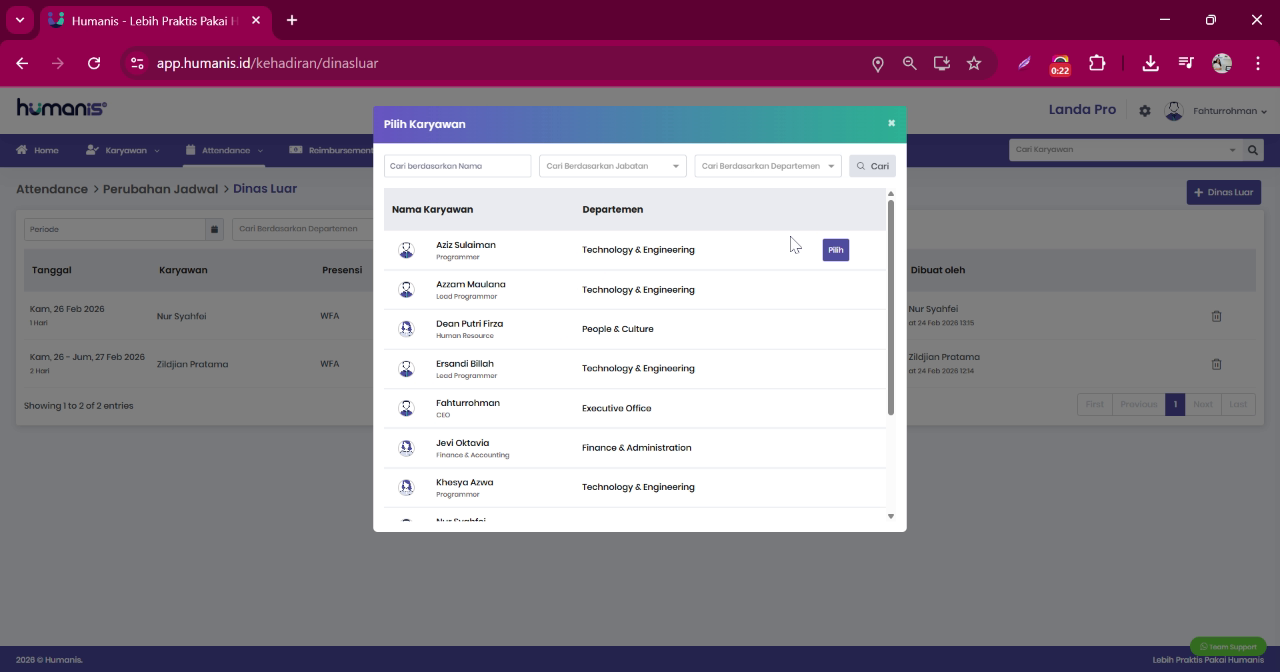
Sebagai contoh, pilih salah satu karyawan dari daftar.
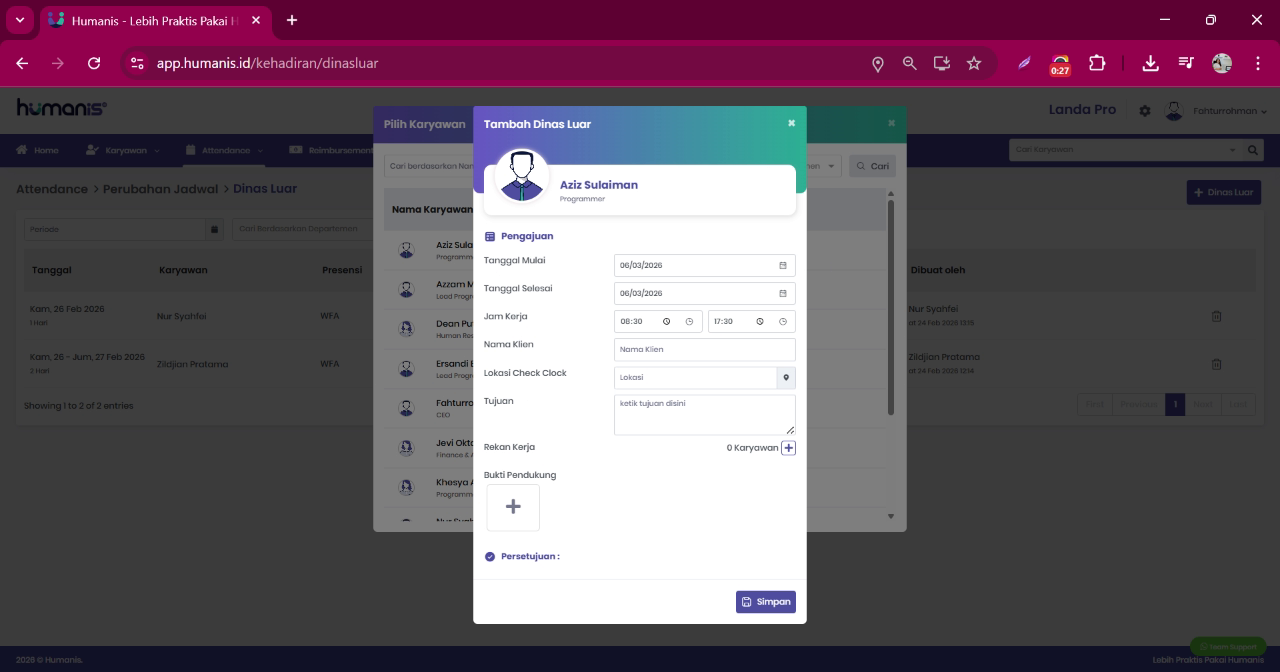
Step 3: Tentukan Tanggal dan Jam Dinas Luar
Pilih tanggal ketika karyawan akan melaksanakan dinas luar.
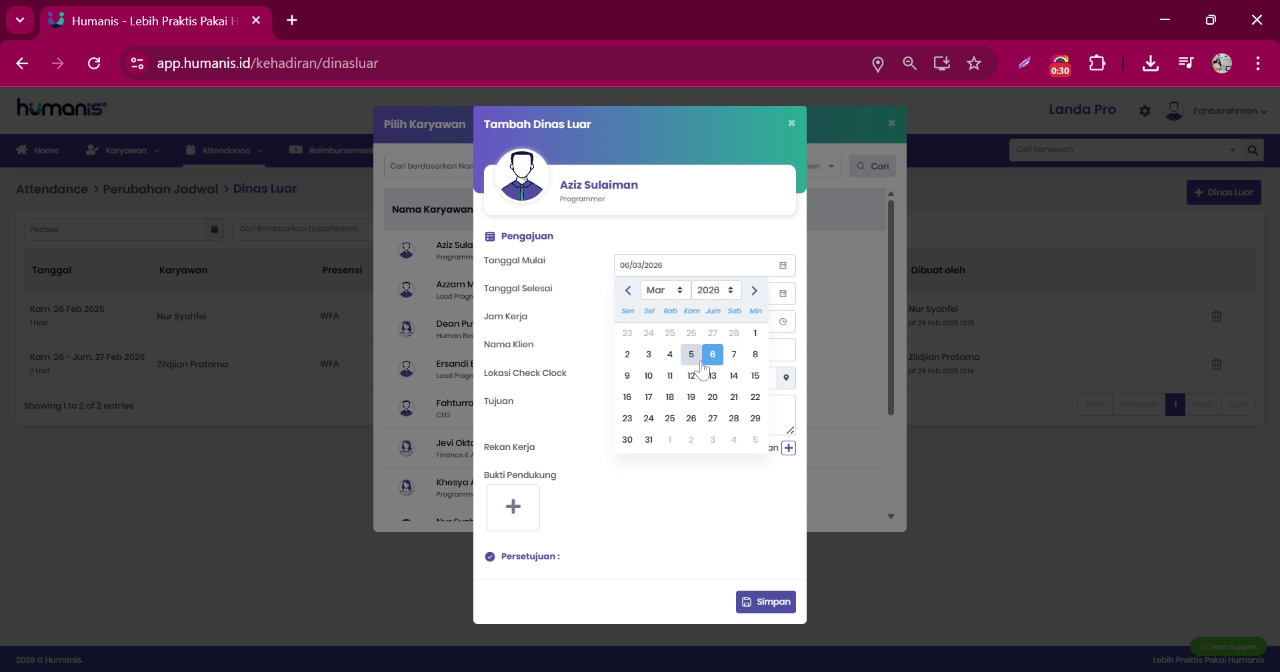
Selanjutnya tentukan jam dinas luar (jam mulai atau jam selesai sesuai kebutuhan).
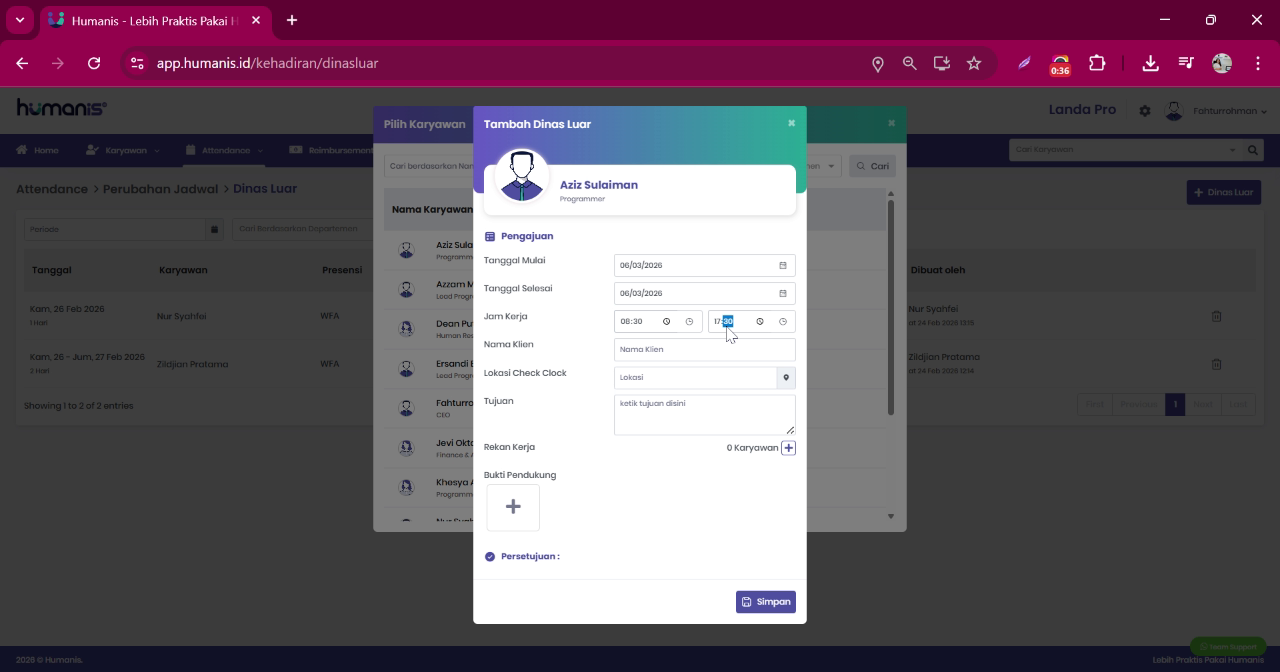
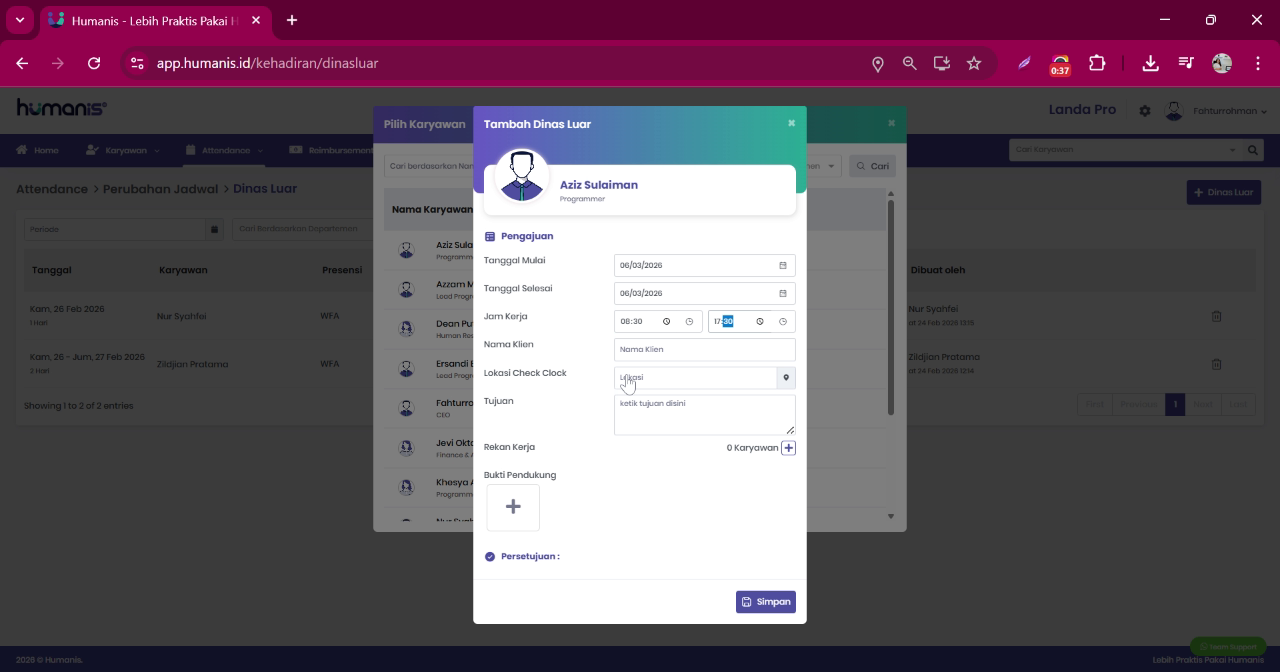
Step 4: Isi Data Klien dan Lokasi Ceklok
Tuliskan nama klien yang akan dikunjungi atau tujuan dinas luar.
Kemudian cari dan pilih lokasi ceklok tempat karyawan melakukan presensi.
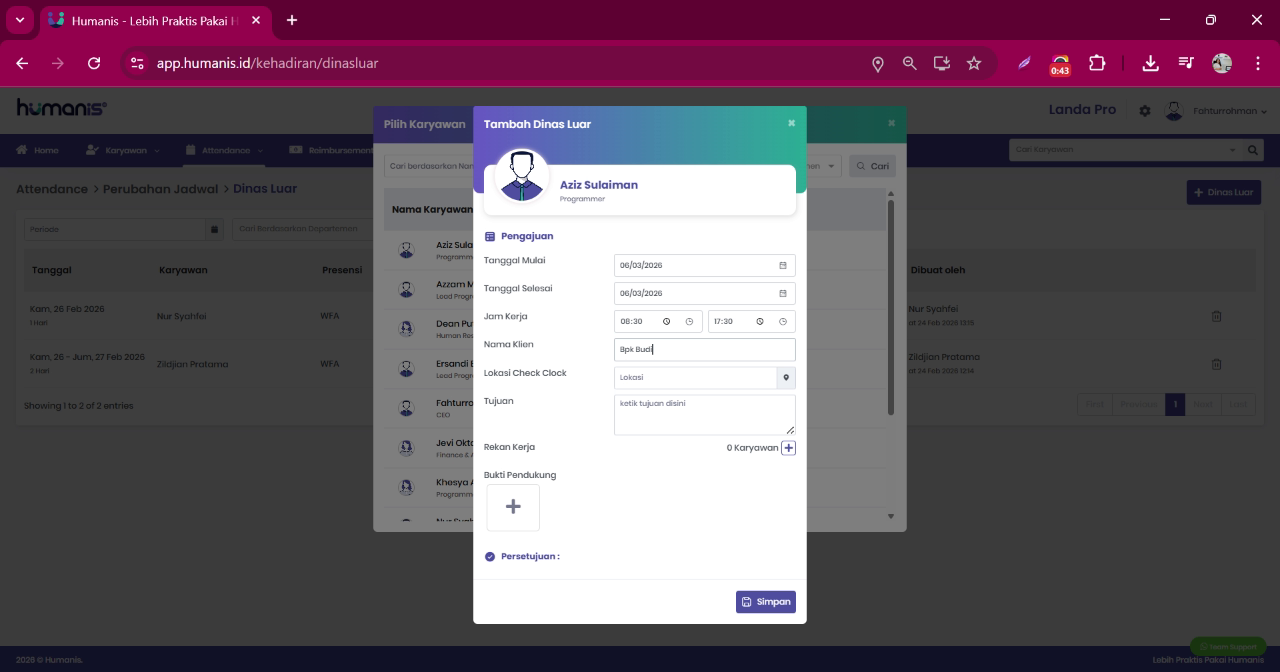
Jika semua data dasar sudah terisi, lanjutkan proses.
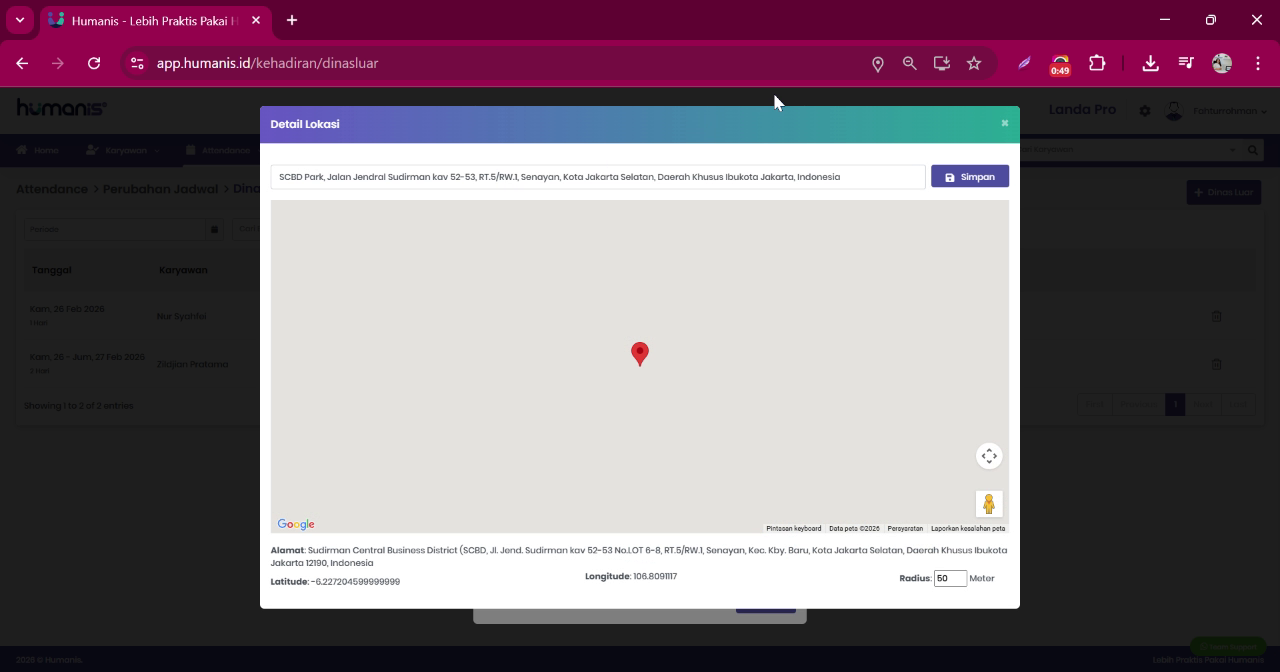
Klik Simpan untuk menyimpan pengaturan awal dinas luar.
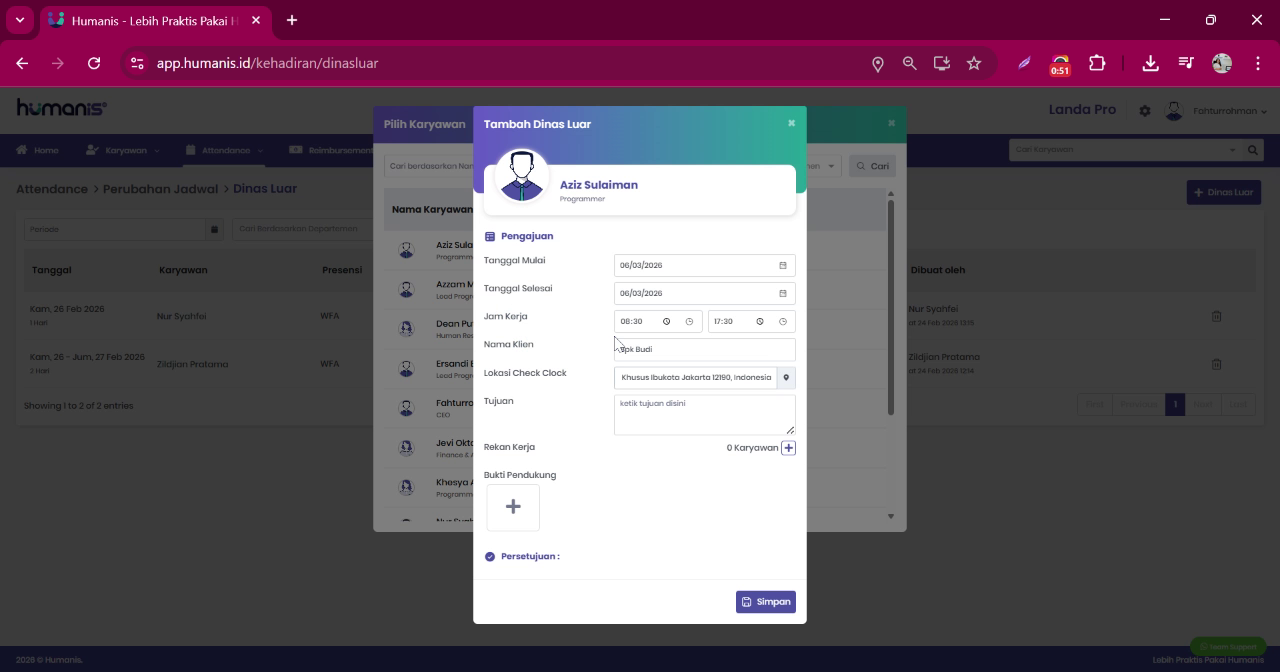
Step 5: Tambahkan Tujuan dan Rekan Kerja (Opsional)
Isi kolom Tujuan dengan keterangan singkat mengenai kegiatan dinas luar.
Di bagian Rekan Kerja, tambahkan rekan kerja jika karyawan melakukan dinas luar bersama tim.
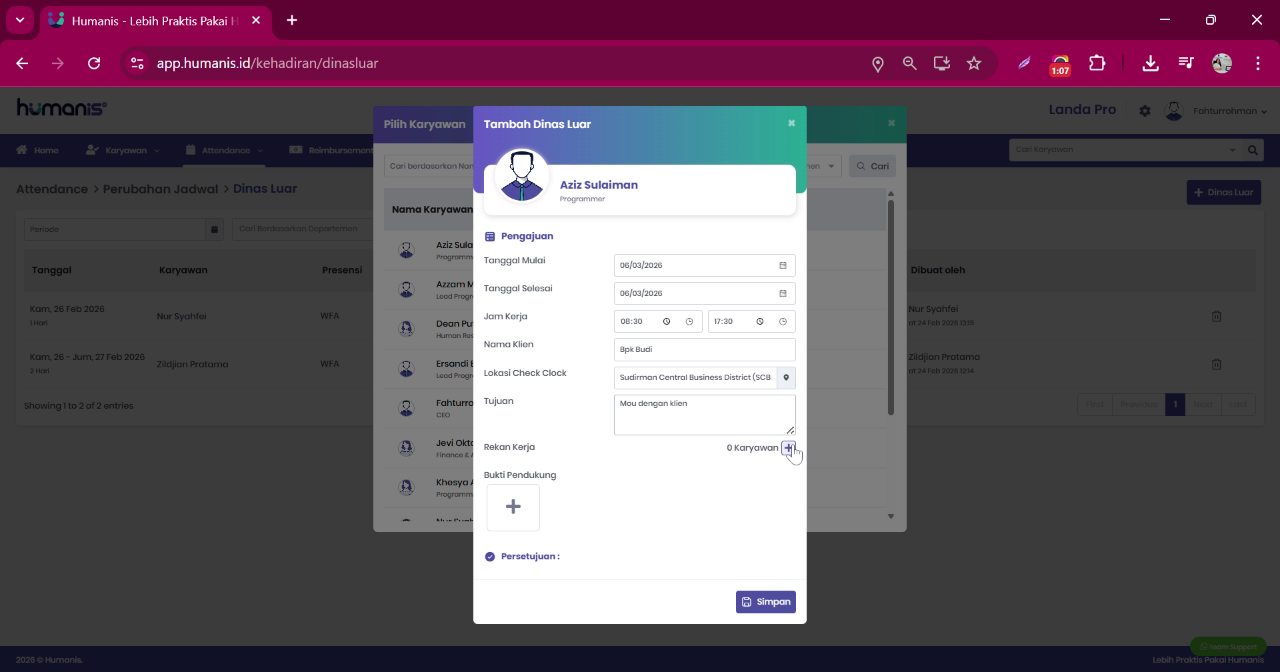
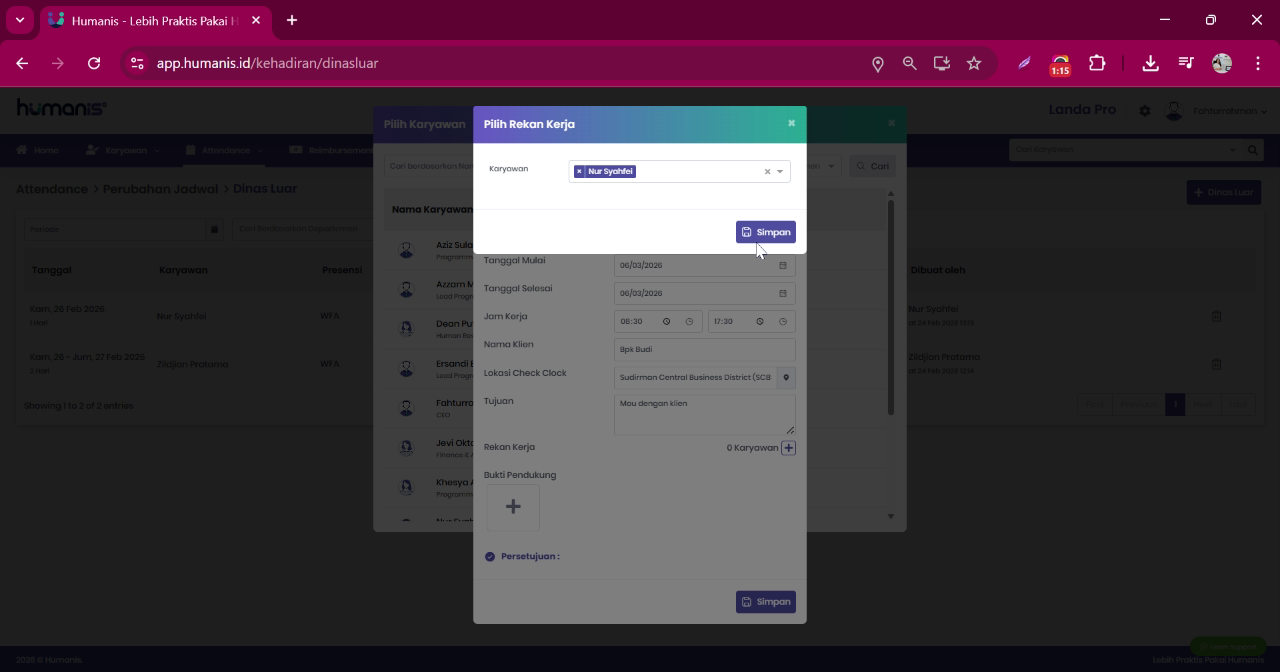
Jika tidak ada rekan kerja, bagian ini dapat dikosongkan.
Step 6: Unggah Bukti Pendukung
Tambahkan bukti pendukung seperti:
- surat tugas
- undangan
- dokumentasi kegiatan
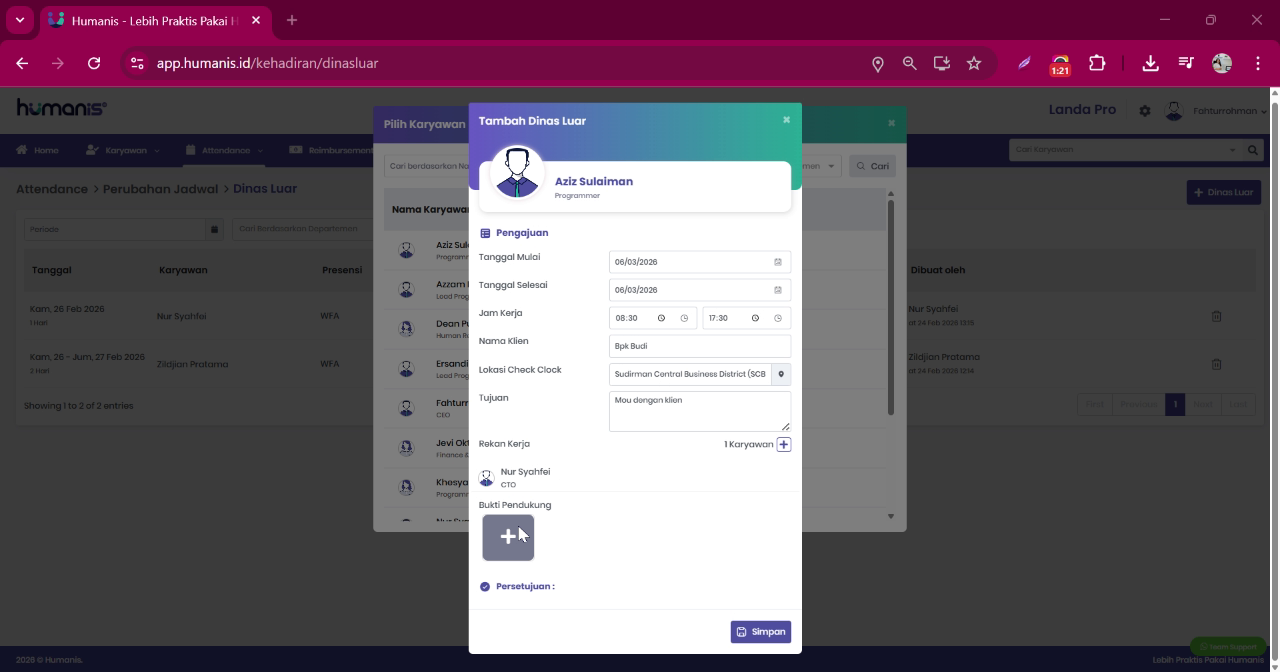
Biasanya di bagian bawah form juga akan muncul alur persetujuan (approval) sesuai pengaturan sistem.
Step 7: Simpan Pengajuan dan Konfirmasi
Jika seluruh data sudah diisi dengan benar, klik Simpan untuk mengajukan dinas luar.
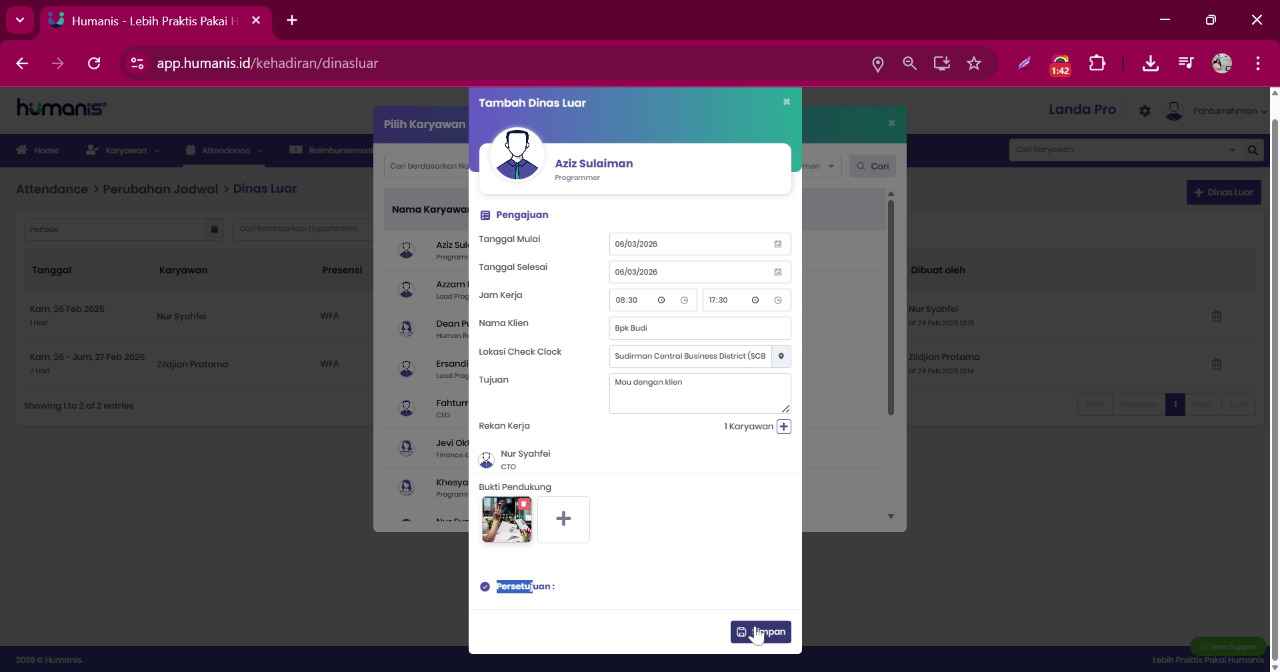
Pengajuan dinas luar akan tersimpan.\ Jika sudah disetujui (otomatis atau melalui approval), karyawan dapat melakukan presensi dinas luar sesuai jadwal dan lokasi yang telah diatur.