Melakukan Clock In & Clock Out Karyawan
Dokumen ini menjelaskan langkah-langkah melakukan clock in (mulai kerja) dan clock out (selesai kerja) di aplikasi Humanis, termasuk pengaturan mode presensi dan pengecekan lokasi agar presensi WFO tercatat dengan benar.
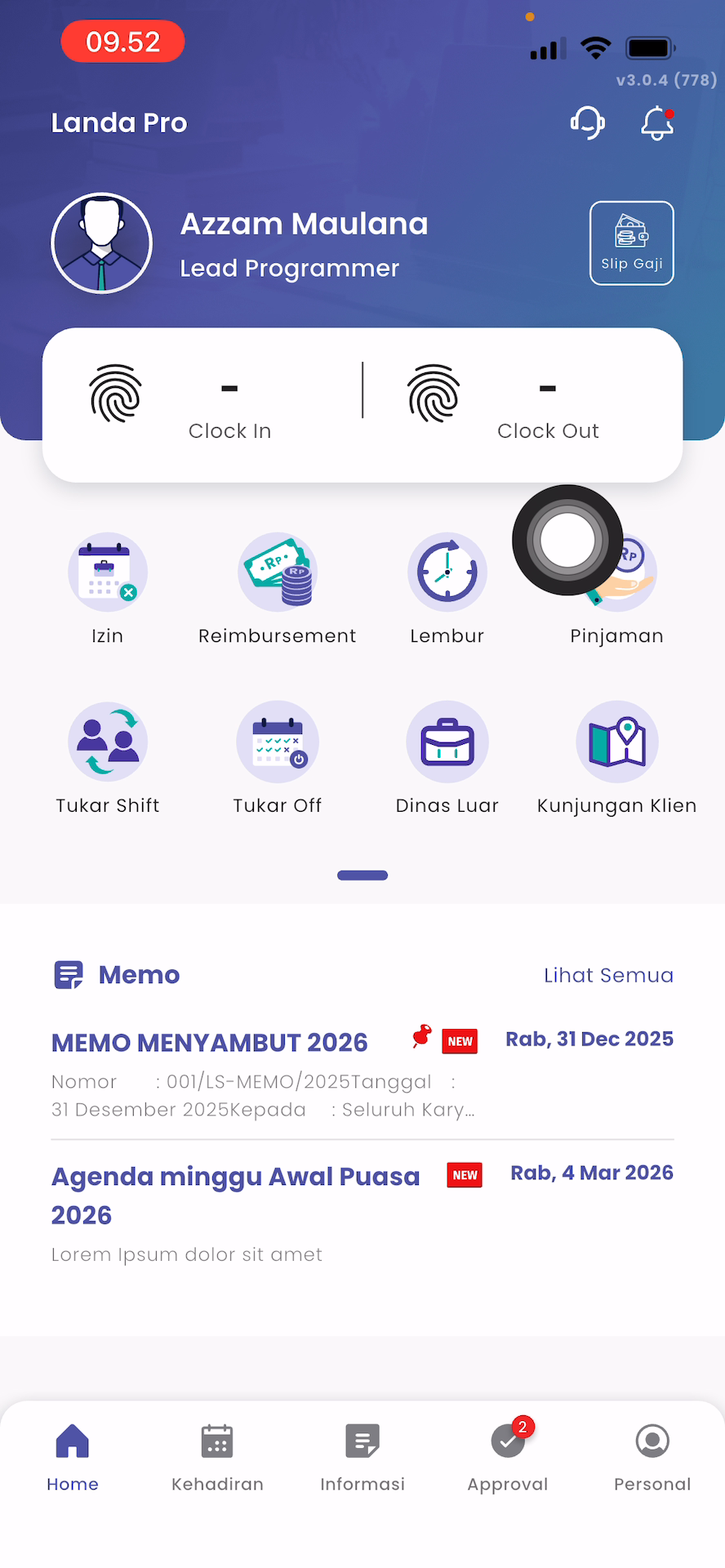
1. Membuka Menu Clock In / Clock Out di Home
Pada menu Home di aplikasi Humanis, pilih opsi berikut:
- Clock In untuk memulai pekerjaan
- Clock Out untuk mengakhiri pekerjaan
2. Memilih dan Mengubah Mode Presensi
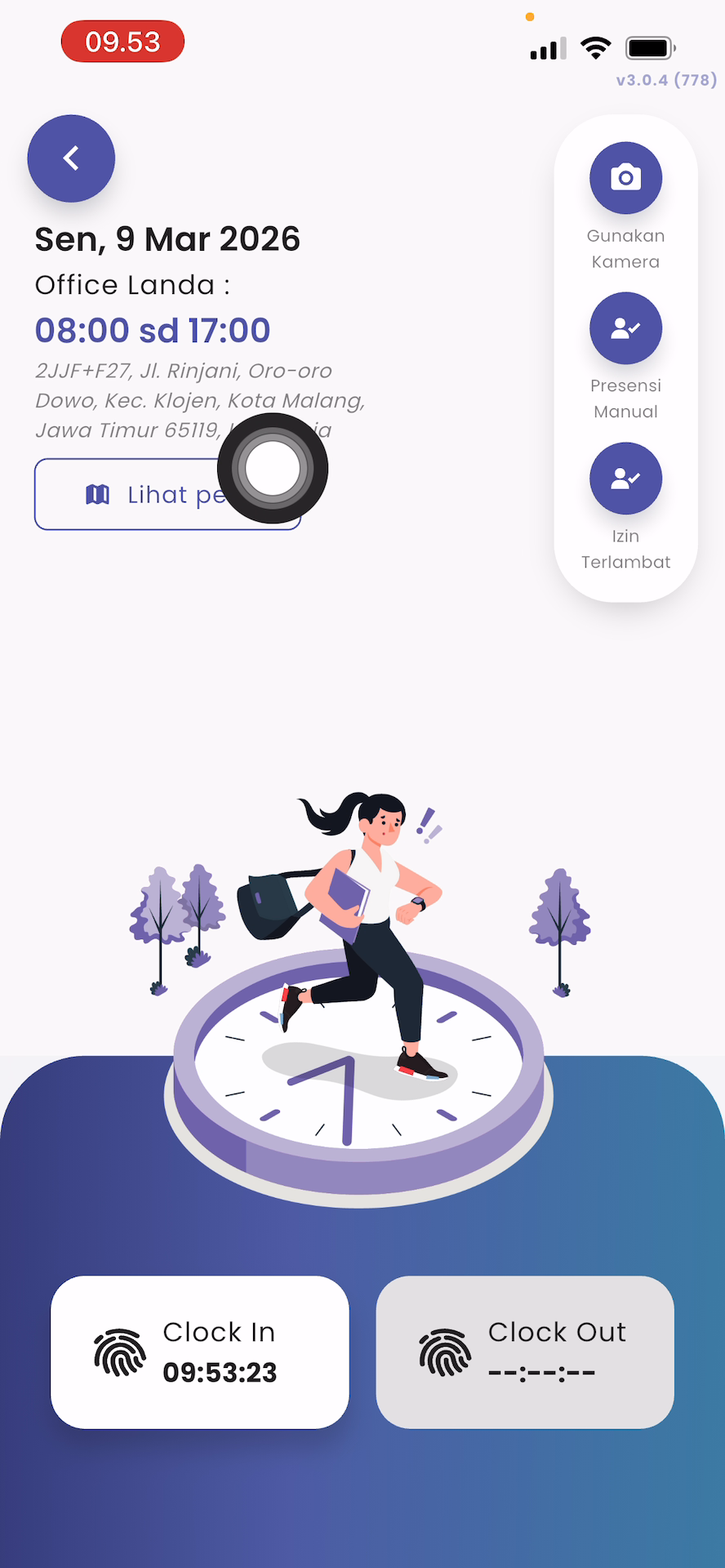
Pada tampilan mode presensi, tersedia dua metode presensi yang dapat digunakan:
- Menggunakan Fingerprint atau Face ID
- Menggunakan kamera untuk deteksi wajah
Jika ingin mengubah mode presensi, cukup ketuk opsi mode yang tersedia hingga sesuai dengan metode yang diinginkan.
3. Memeriksa Jadwal Kerja dan Mode WFO
Perhatikan bagian kiri layar yang menampilkan jadwal kerja. Pastikan jadwal yang ditampilkan sudah sesuai.
Jika menggunakan mode presensi WFO, pastikan alamat lokasi kerja yang tercantum sudah sesuai dengan posisi Anda saat ini.
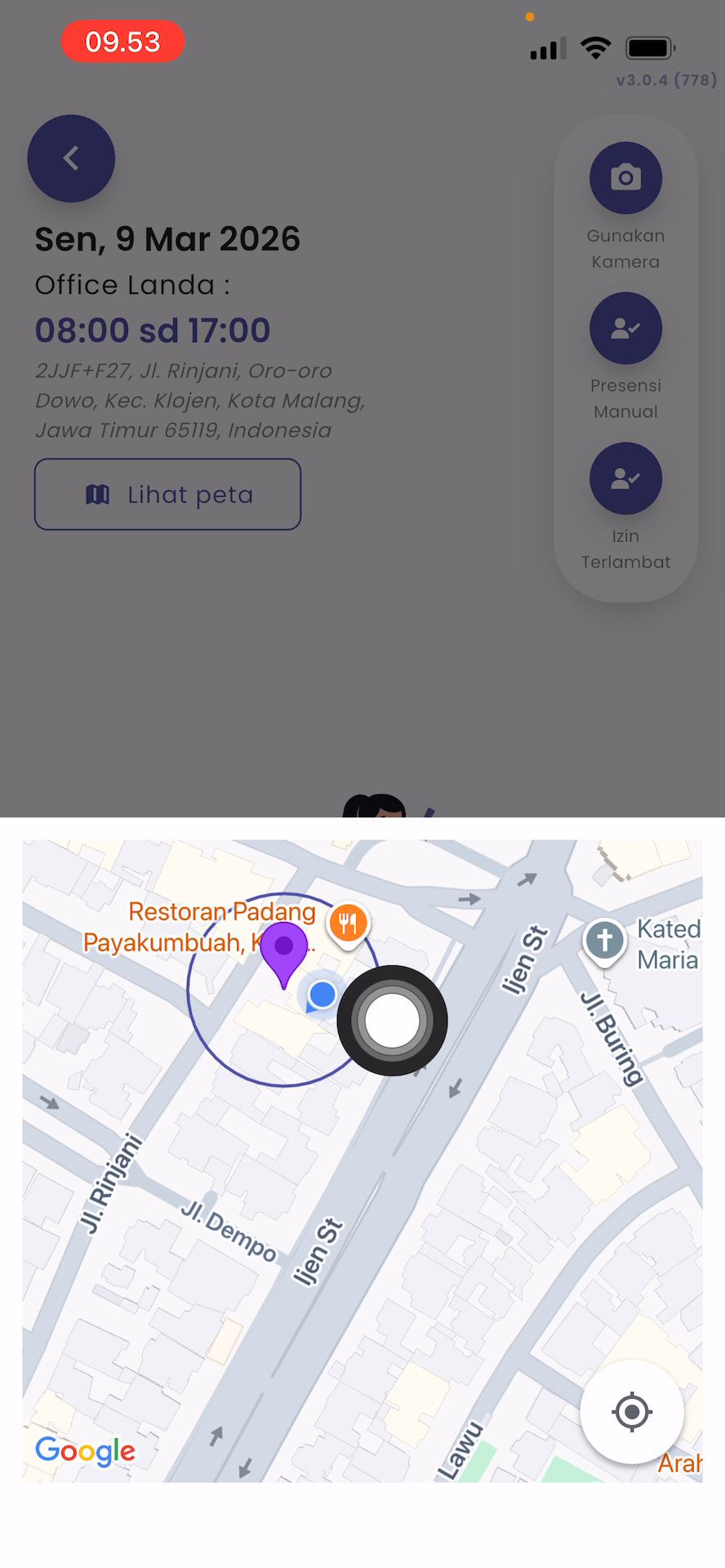
4. Mengecek Lokasi Presensi di Peta
Untuk memastikan lokasi presensi sudah sesuai, ketuk tombol Lihat Peta.
Jika titik lokasi berada di dalam lingkaran area presensi, maka presensi dapat dilakukan.
5. Melakukan Clock In
Setelah jadwal dan lokasi dinyatakan sesuai, lakukan presensi masuk.
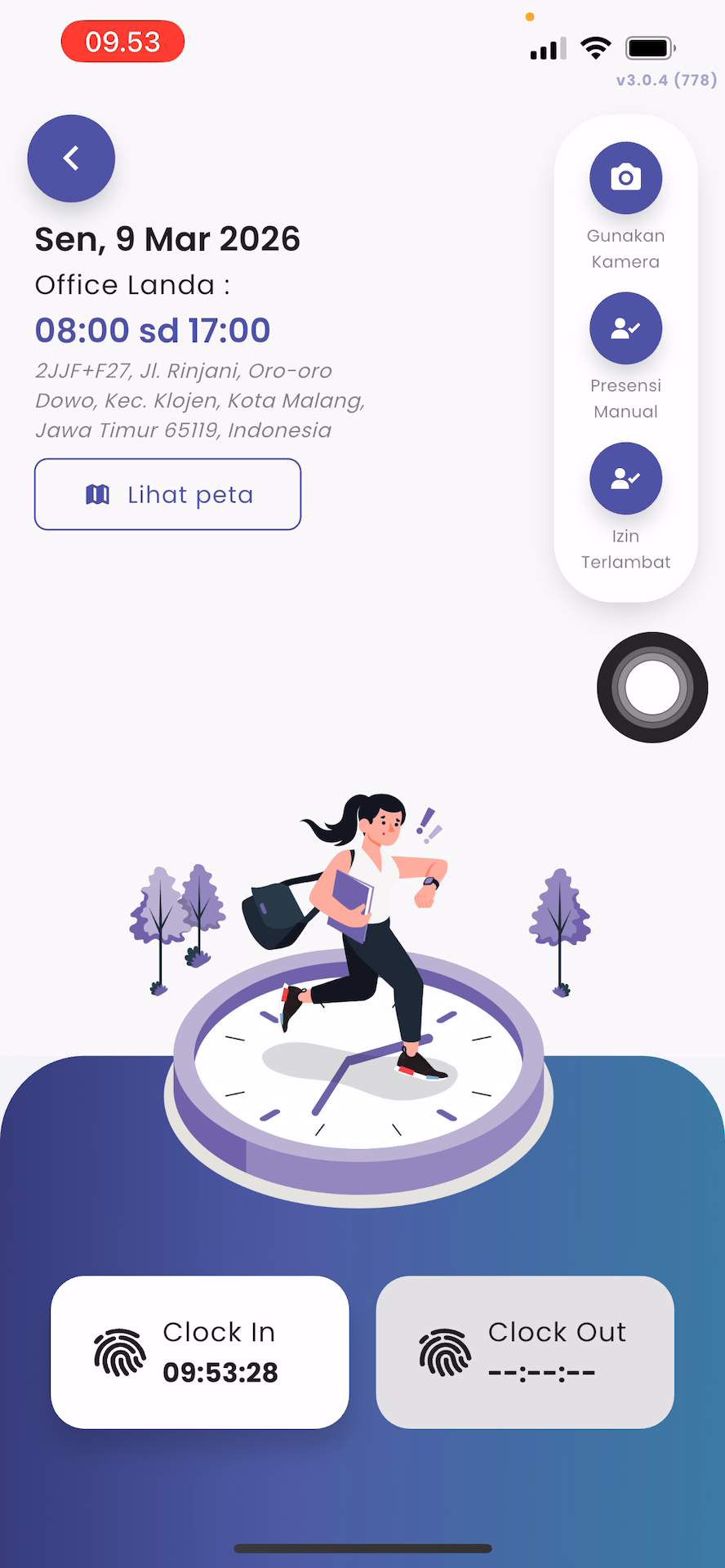
Ketuk tombol Clock In, lalu tunggu hingga muncul tanda berhasil sebagai konfirmasi bahwa presensi masuk telah tercatat di sistem.
6. Melakukan Clock Out untuk Mengakhiri Pekerjaan
Ketika waktu kerja telah selesai, lakukan proses clock out untuk mengakhiri pekerjaan.
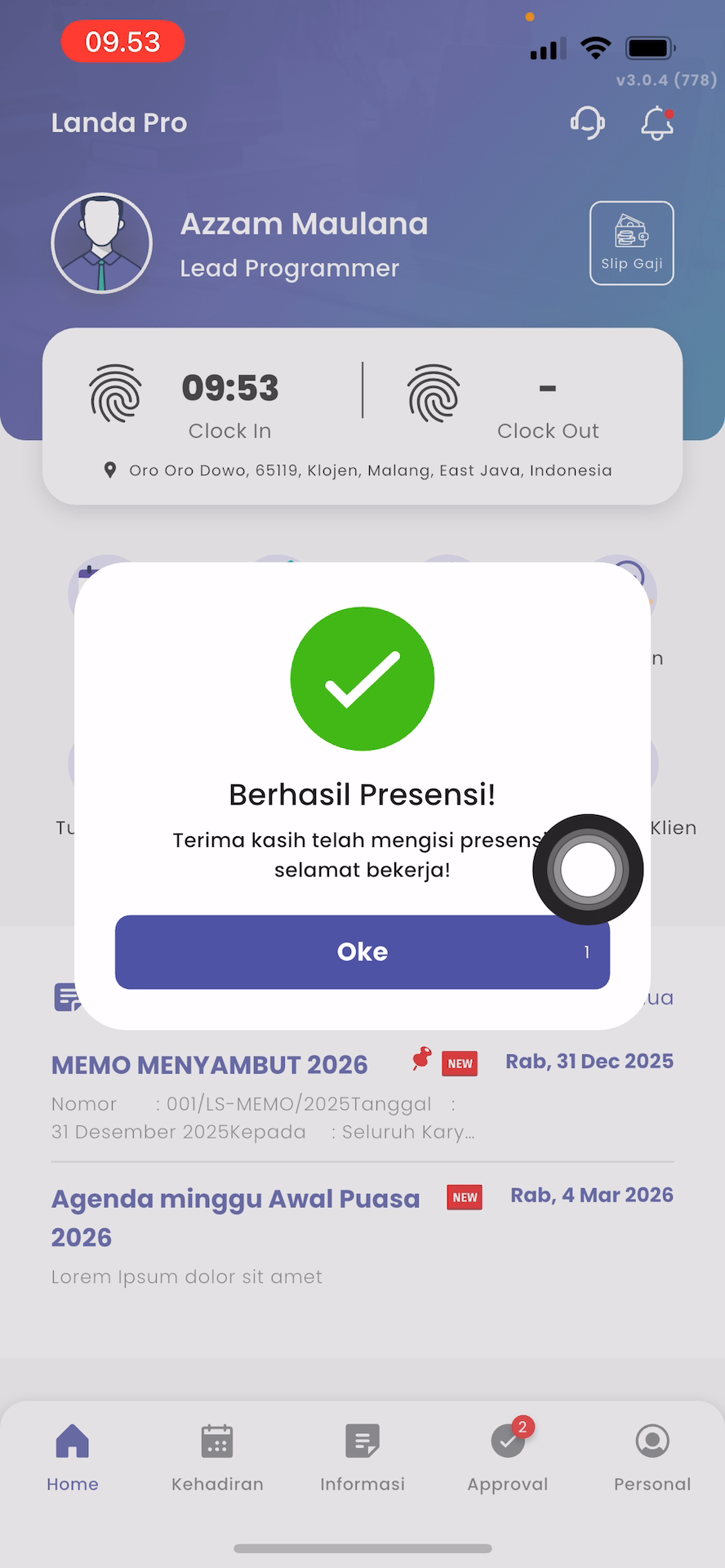
Untuk mengakhiri pekerjaan, ketuk tombol Clock Out.
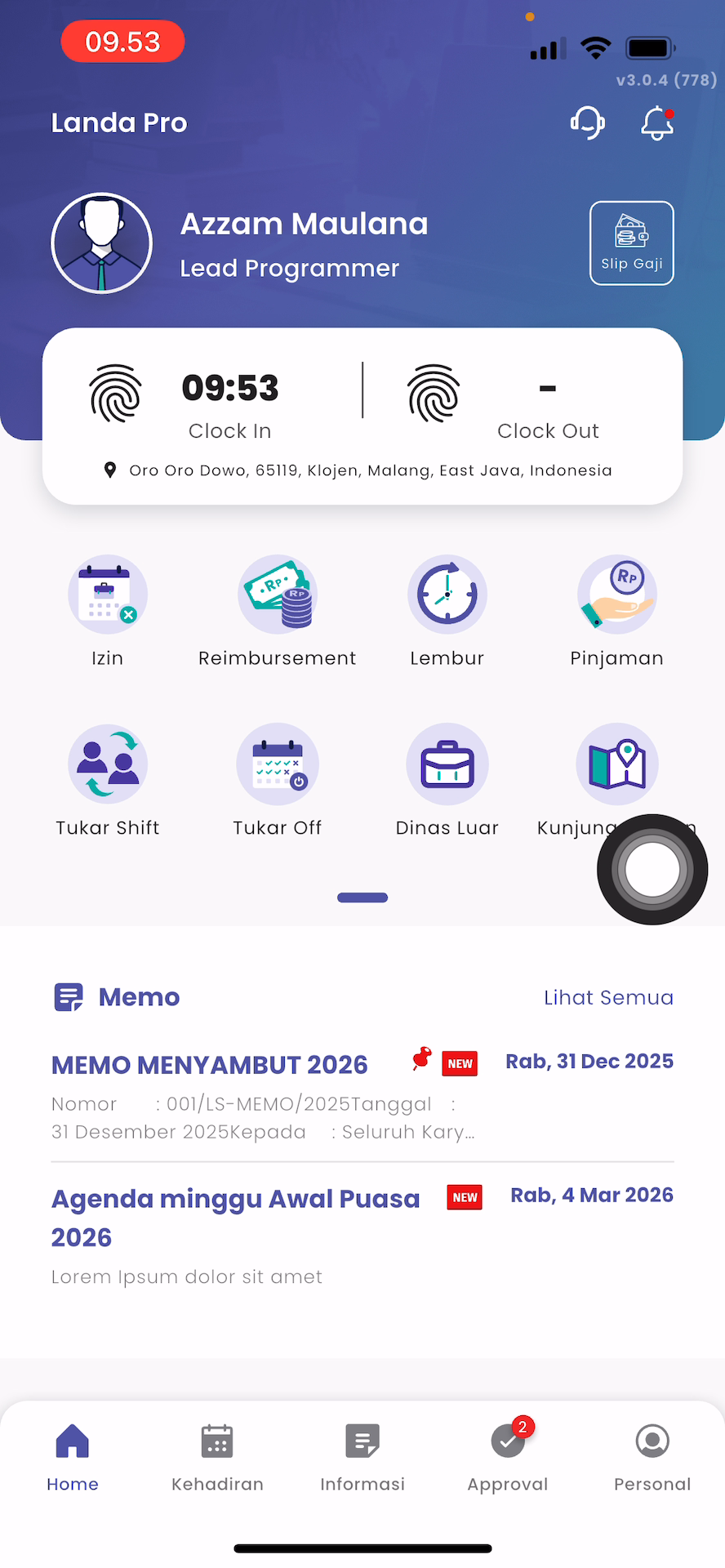
Proses clock out akan mengikuti langkah yang sama seperti saat melakukan clock in.
Pastikan jadwal, mode presensi, dan lokasi sudah sesuai sebelum melakukan clock out.