Mengajukan Izin & Cuti
Dokumen ini menjelaskan langkah-langkah mengajukan izin dan cuti di aplikasi Humanis, mulai dari membuka menu izin, menambah pengajuan baru, memilih jenis izin, mengatur tanggal, hingga menyimpan dan memantau status persetujuan.
1. Membuka Menu Izin di Humanis
Klik menu Izin pada tampilan utama Humanis untuk masuk ke halaman pengajuan izin dan cuti.
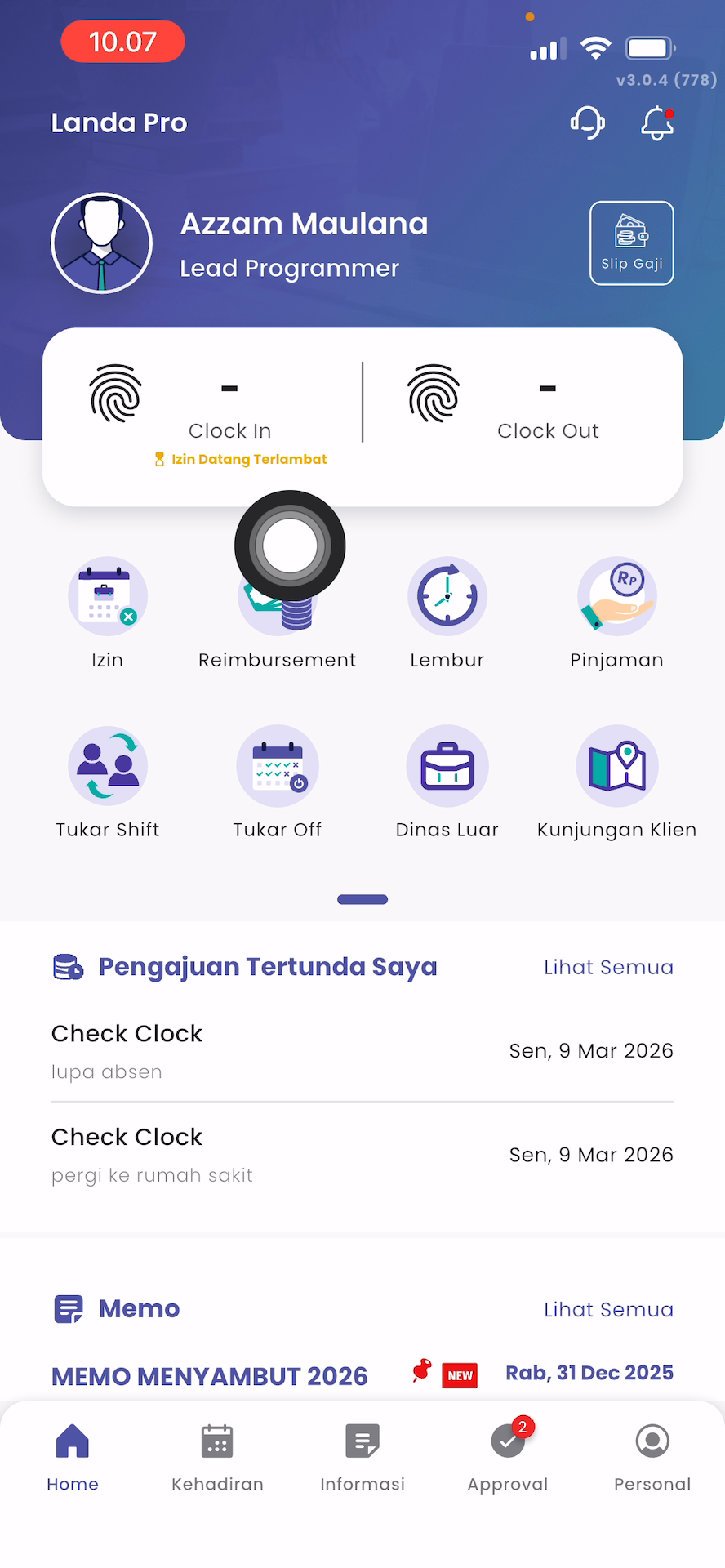
Pada halaman ini akan terlihat:
- Informasi jumlah izin yang sudah diajukan pada tahun berjalan
- Ringkasan status pengajuan seperti Menunggu, Disetujui, dan Ditolak
2. Melihat Riwayat Lengkap Izin
Klik ikon atau tombol informasi yang tersedia untuk melihat riwayat keseluruhan izin pada tahun berjalan.
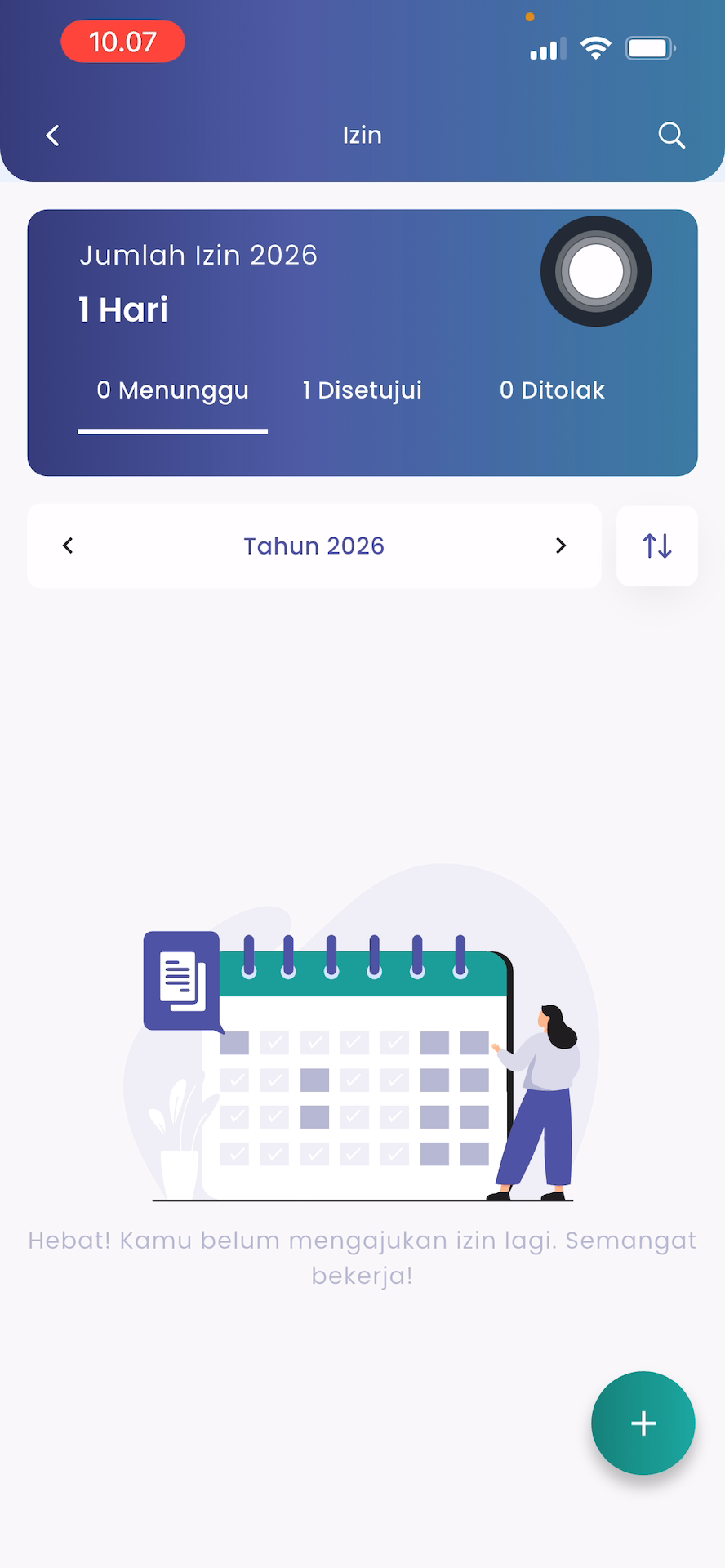
Pada bagian ini, semua pengajuan izin selama tahun tersebut akan ditampilkan secara lengkap.
3. Menambah Pengajuan Izin Baru
Untuk membuat pengajuan izin baru, klik tombol Tambah pada halaman izin.

Form pengajuan izin baru akan muncul dan dapat mulai diisi.
4. Memilih Jenis Izin
Pada form pengajuan, klik kolom Jenis Izin untuk menampilkan daftar jenis izin yang tersedia.

Jenis izin dapat berupa:
- Izin dengan saldo, seperti Cuti Tahunan
- Izin tanpa saldo, seperti Sakit atau jenis izin lainnya
Semua pilihan jenis izin disesuaikan dengan pengaturan dari admin.
Sebagai contoh, pilih Cuti Tahunan pada daftar jenis izin.

Jika jenis izin memiliki saldo, sistem akan menampilkan sisa saldo cuti yang masih tersedia.
5. Menentukan Tanggal Cuti dan Durasi
Pilih tanggal mulai dan tanggal selesai cuti sesuai kebutuhan.

Selanjutnya, atur total hari kerja cuti pada bagian yang tersedia.

Durasi cuti dapat berupa:
- Satu hari kerja penuh
- Setengah hari
- Beberapa hari kerja (misalnya empat belas hari)
6. Menentukan Penanggung Jawab Pengganti dan Mengisi Alasan
Pilih penanggung jawab pengganti yang akan menggantikan pekerjaan selama Anda cuti, jika diperlukan.

Jika tidak ada penanggung jawab pengganti, bagian ini dapat dikosongkan.
Selanjutnya, isi alasan pengajuan izin atau cuti secara singkat dan jelas.
Anda juga dapat menambahkan bukti pendukung seperti:
- Foto
- Dokumen
- Surat dokter (untuk izin sakit)
Upload bukti ini bersifat opsional.
Pada bagian bawah form juga akan terlihat daftar pihak yang berwenang memberikan persetujuan atas pengajuan cuti Anda.
7. Menyimpan dan Mengajukan Izin
Periksa kembali seluruh data yang telah diisi. Jika sudah sesuai, klik tombol Simpan dan Ajukan untuk mengirim pengajuan izin atau cuti.


Setelah pengajuan berhasil dikirim:
- Status pengajuan akan muncul pada tab Menunggu
- Jika disetujui, status akan berpindah ke tab Disetujui
- Data presensi akan otomatis diperbarui menjadi Cuti sesuai tanggal yang diajukan.