Mengajukan Presensi Manual
Dokumen ini menjelaskan langkah-langkah untuk mengajukan presensi manual di aplikasi Humanis, mulai dari memilih jenis presensi (clock in/clock out), mengisi detail waktu, memilih jenis pengajuan, menuliskan alasan, menambahkan bukti pendukung, hingga mengirimkan pengajuan untuk disetujui atasan.
1. Memilih Menu Clock In atau Clock Out
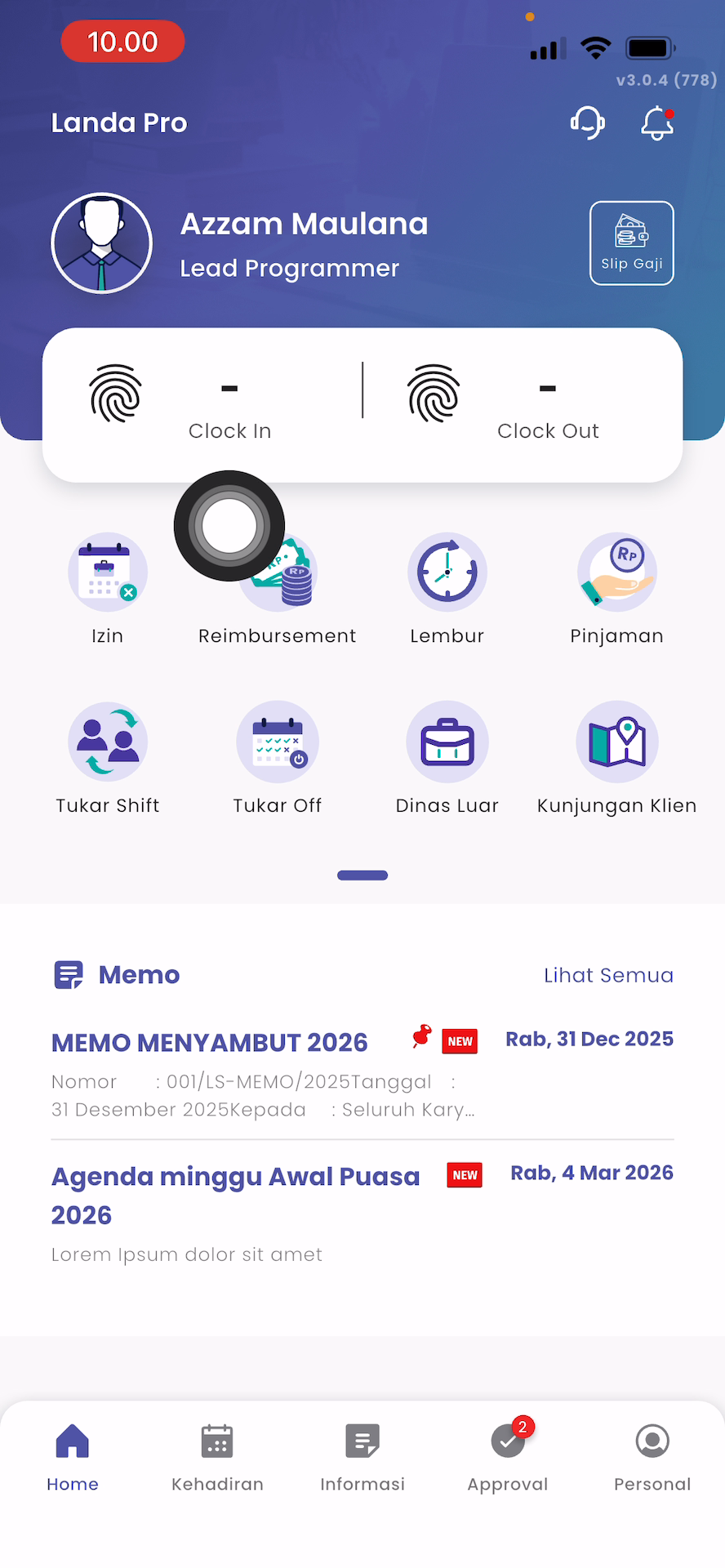
Pilih terlebih dahulu menu presensi yang sesuai, apakah Clock In atau Clock Out.
2. Mengakses Menu Presensi Manual
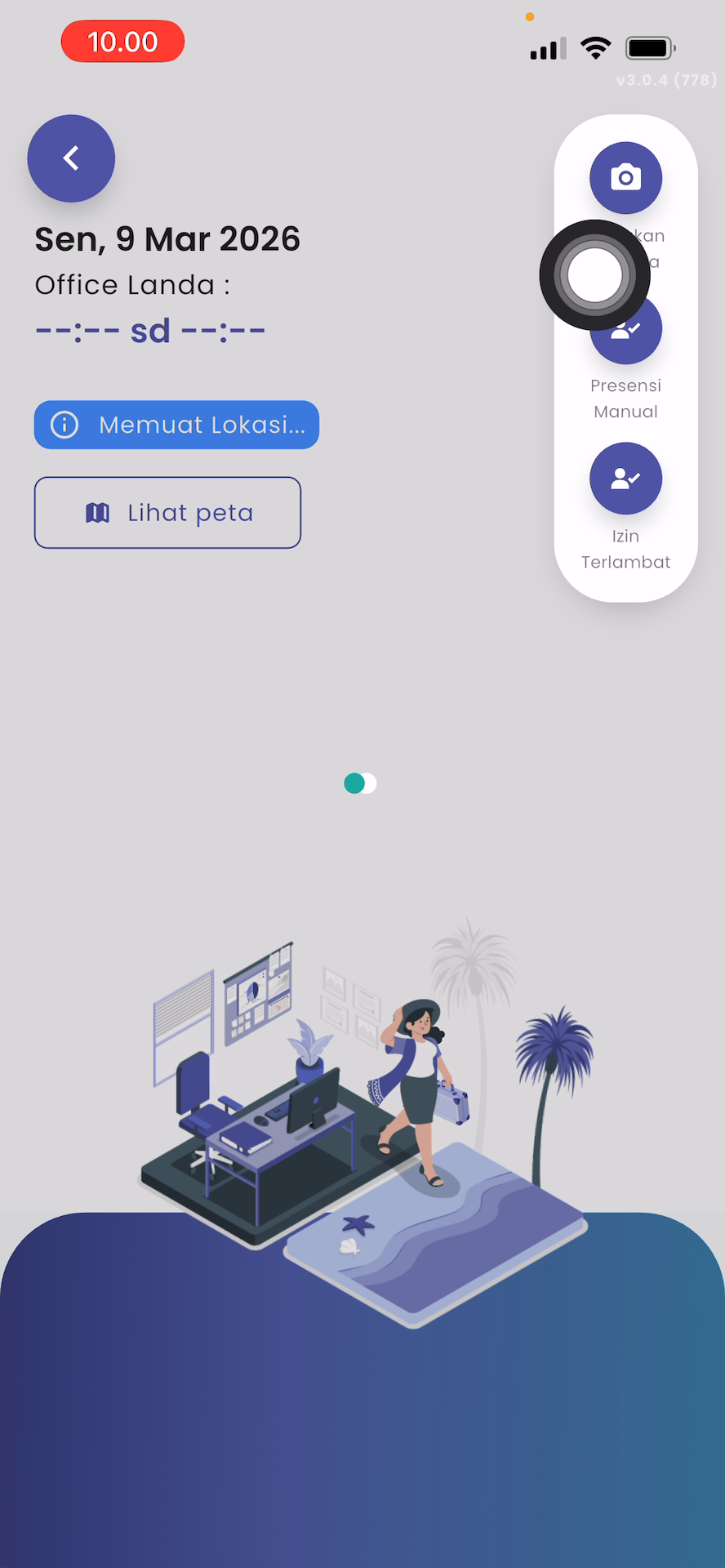
Di sebelah kanan tampilan menu presensi, pilih Presensi Manual untuk mulai membuat pengajuan.
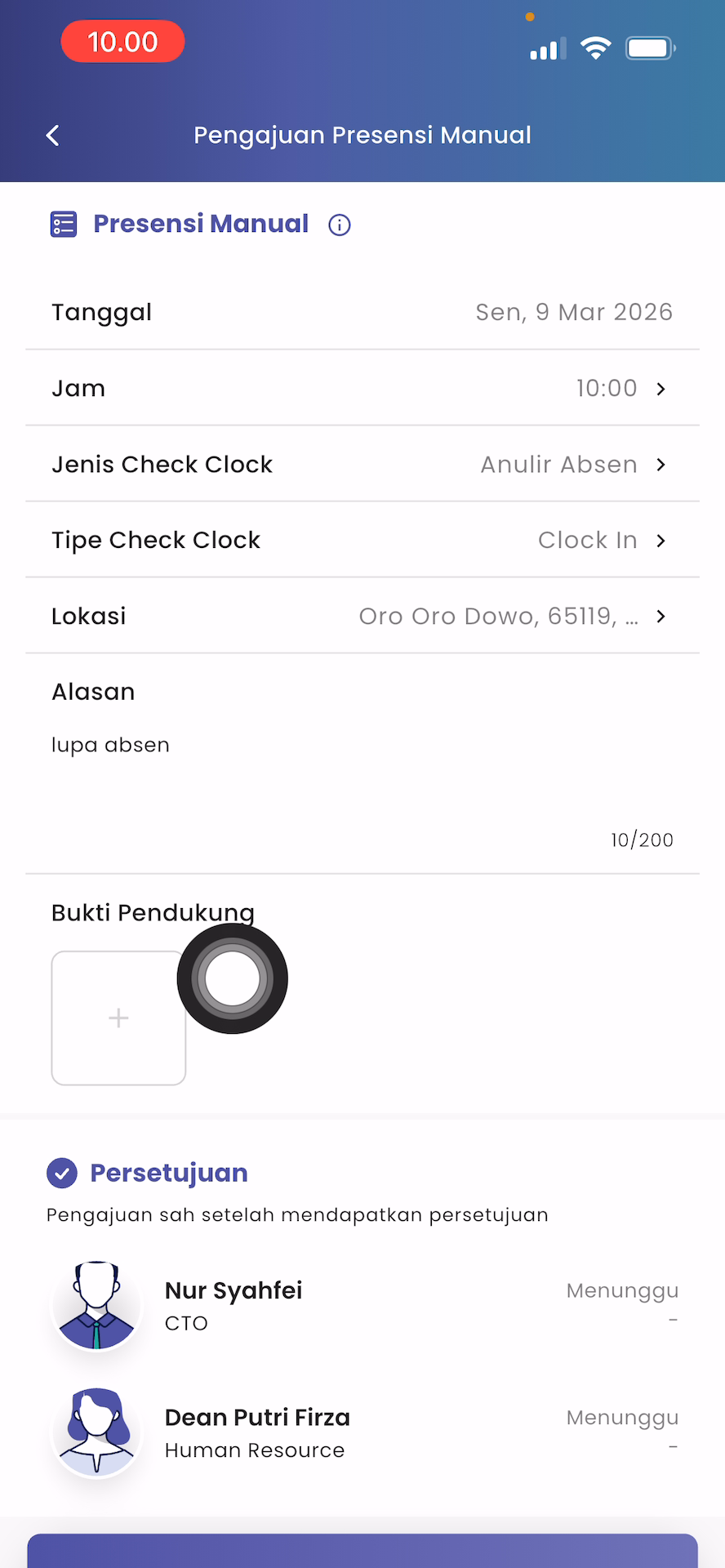
3. Menentukan Tanggal dan Jam Presensi
Tanggal pengajuan akan otomatis terisi sebagai hari ini.
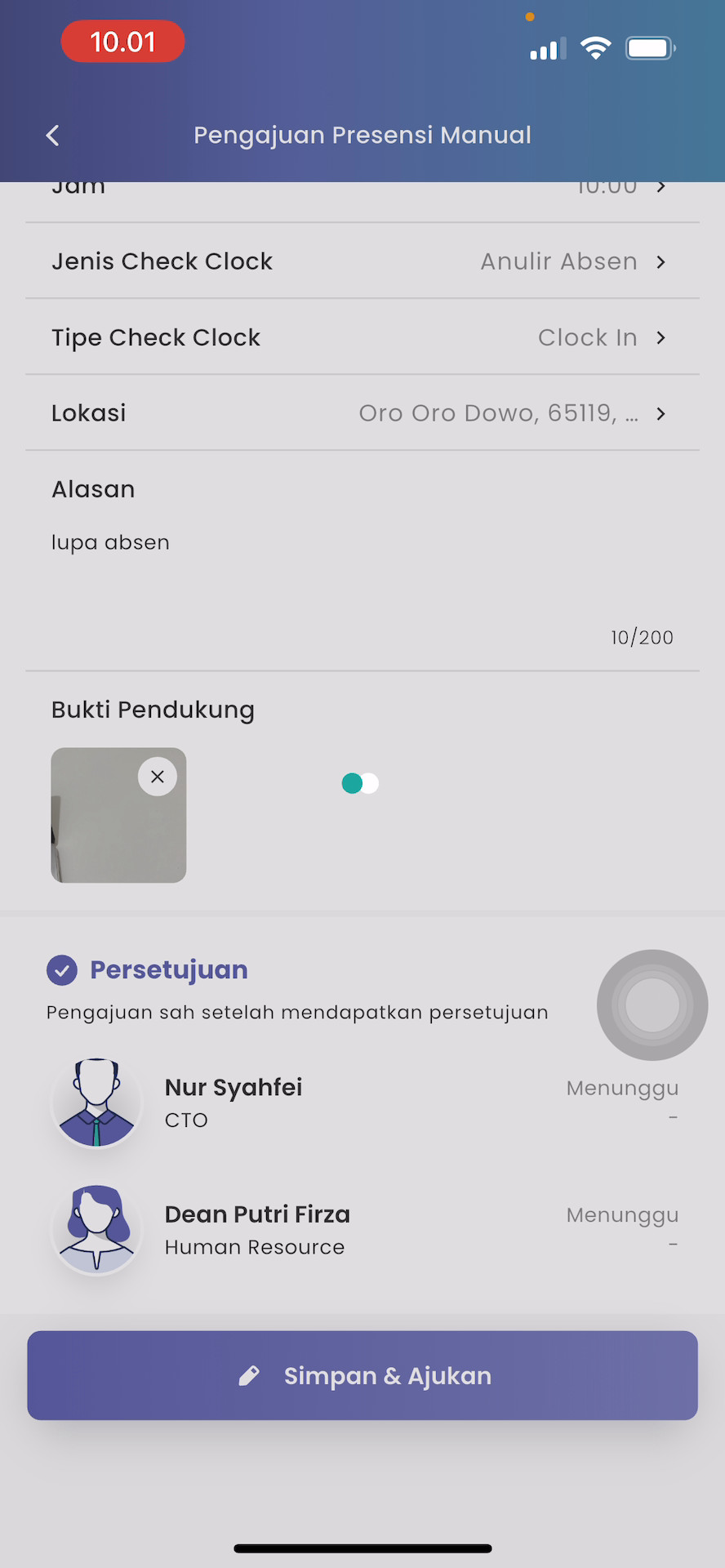
Jika diperlukan, sesuaikan jam presensi sesuai waktu yang diinginkan, misalnya 10.00.
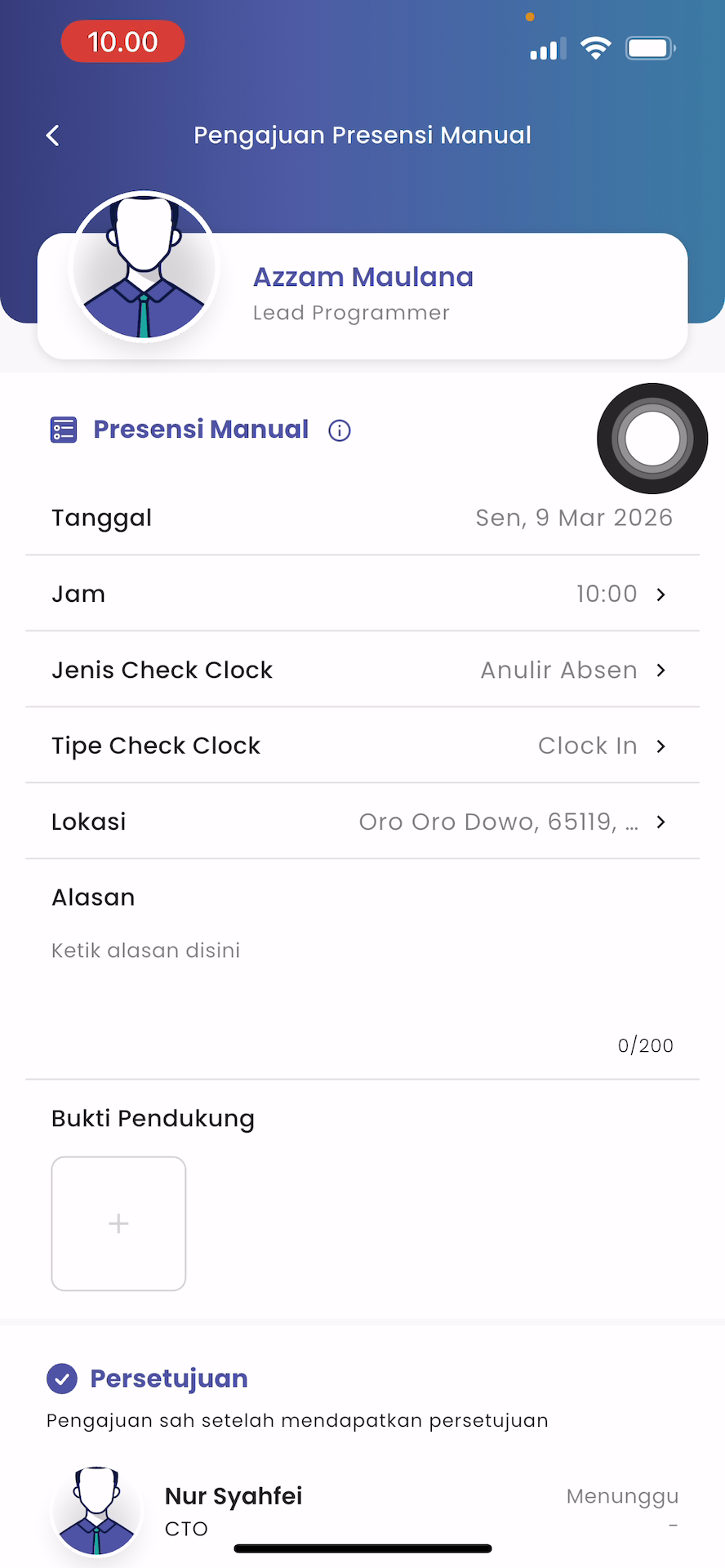
4. Memilih Jenis Check Clock
Pada bagian Jenis Check Clock, pilih jenis presensi yang sesuai.
Opsi pilihan akan muncul pada area yang tersedia, dan pengaturan jenis pengajuan ini ditentukan oleh admin.
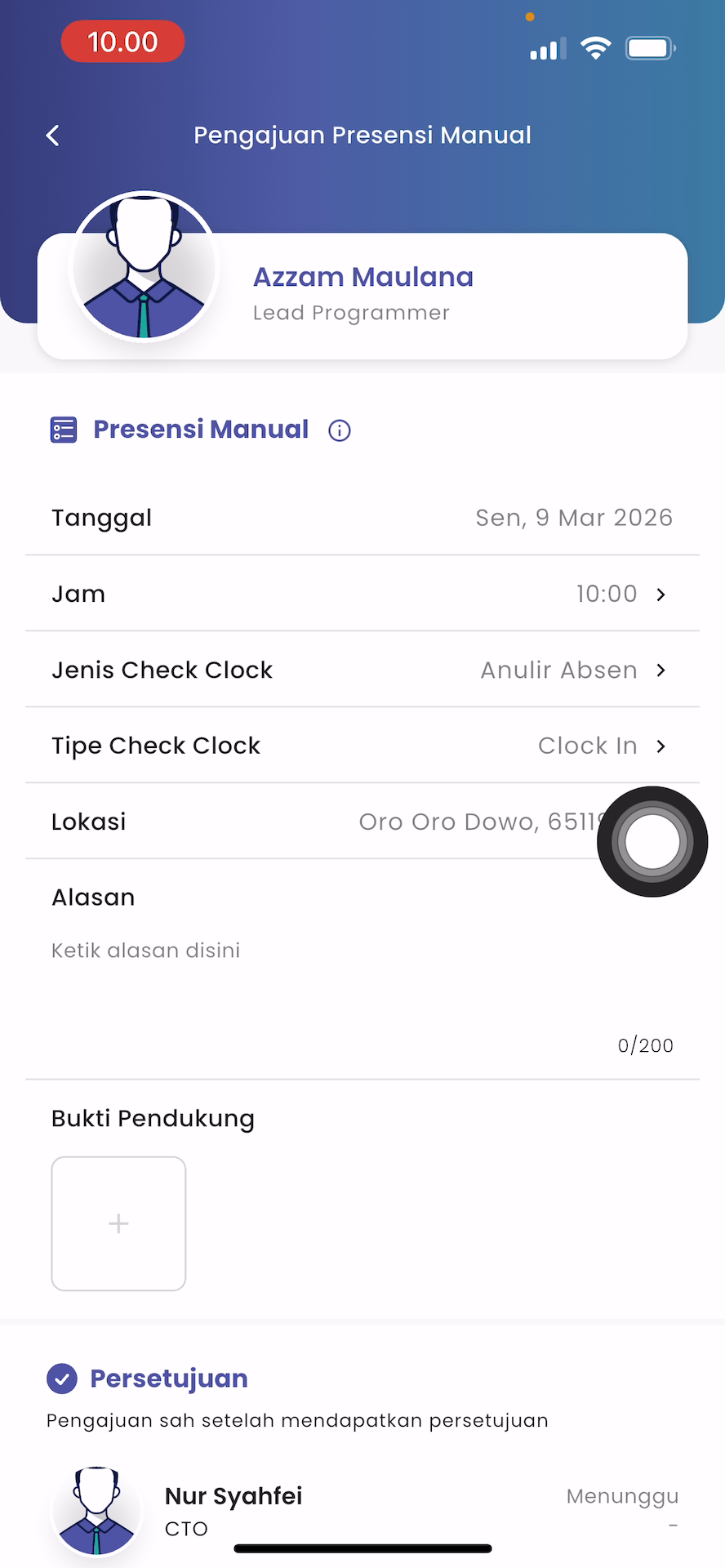
5. Menentukan Tipe Check Clock (Clock In / Clock Out)
Pilih tipe check clock apakah pengajuan ini termasuk:
- Clock In
- Clock Out
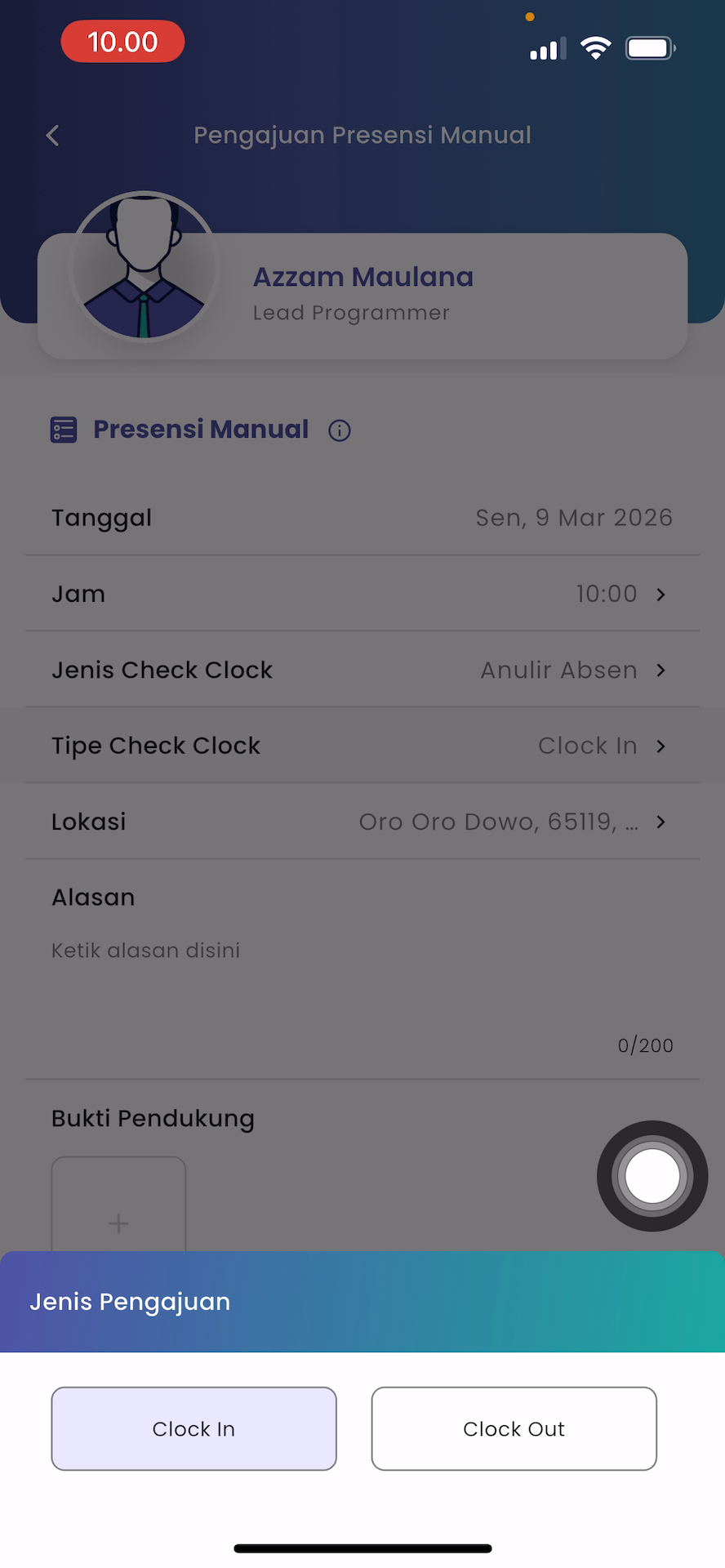
6. Menuliskan Alasan Pengajuan Presensi Manual
Isi kolom Alasan dengan penjelasan yang jelas mengenai penyebab pengajuan presensi manual.
Contoh:
- Kendala teknis pada aplikasi
- Lupa melakukan presensi
- Gangguan jaringan
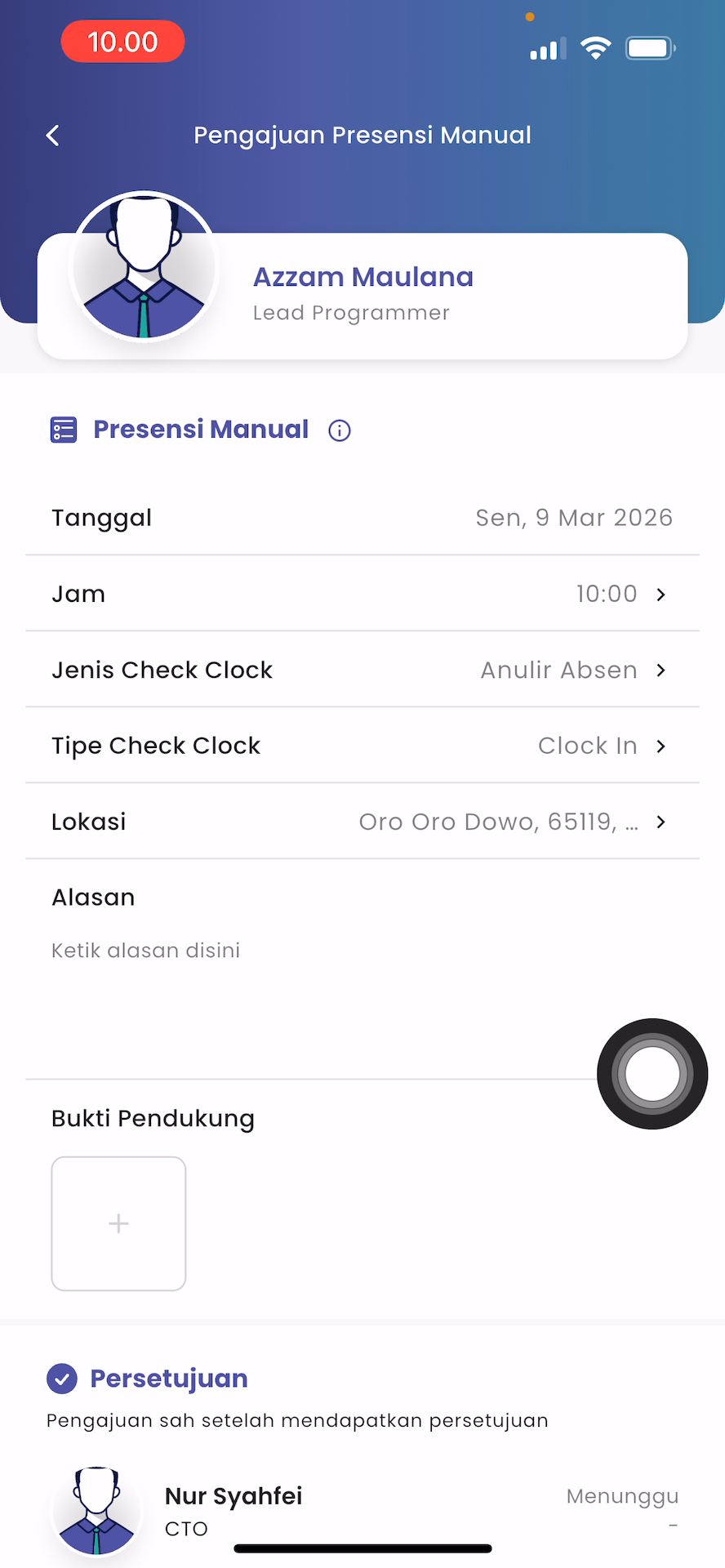
7. Menambahkan Bukti Pendukung
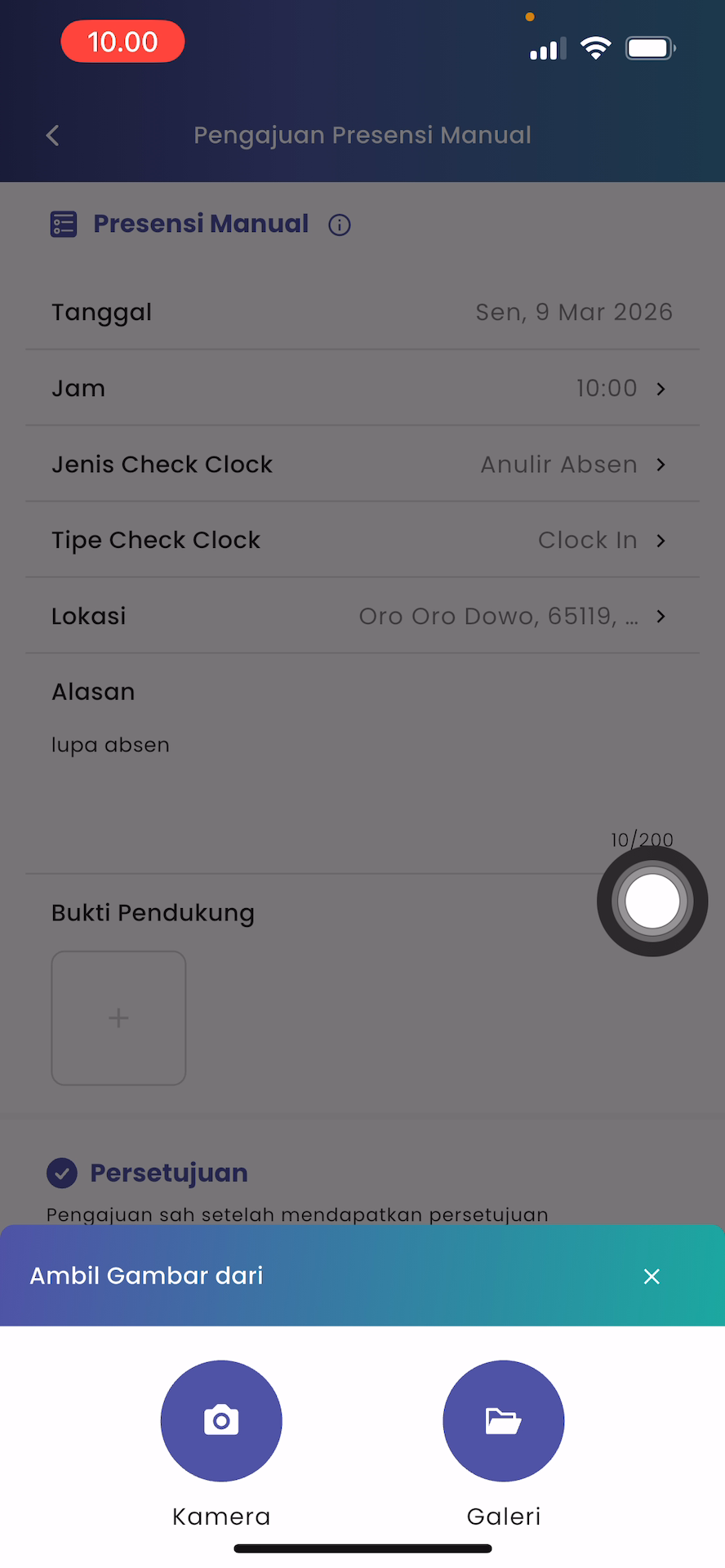
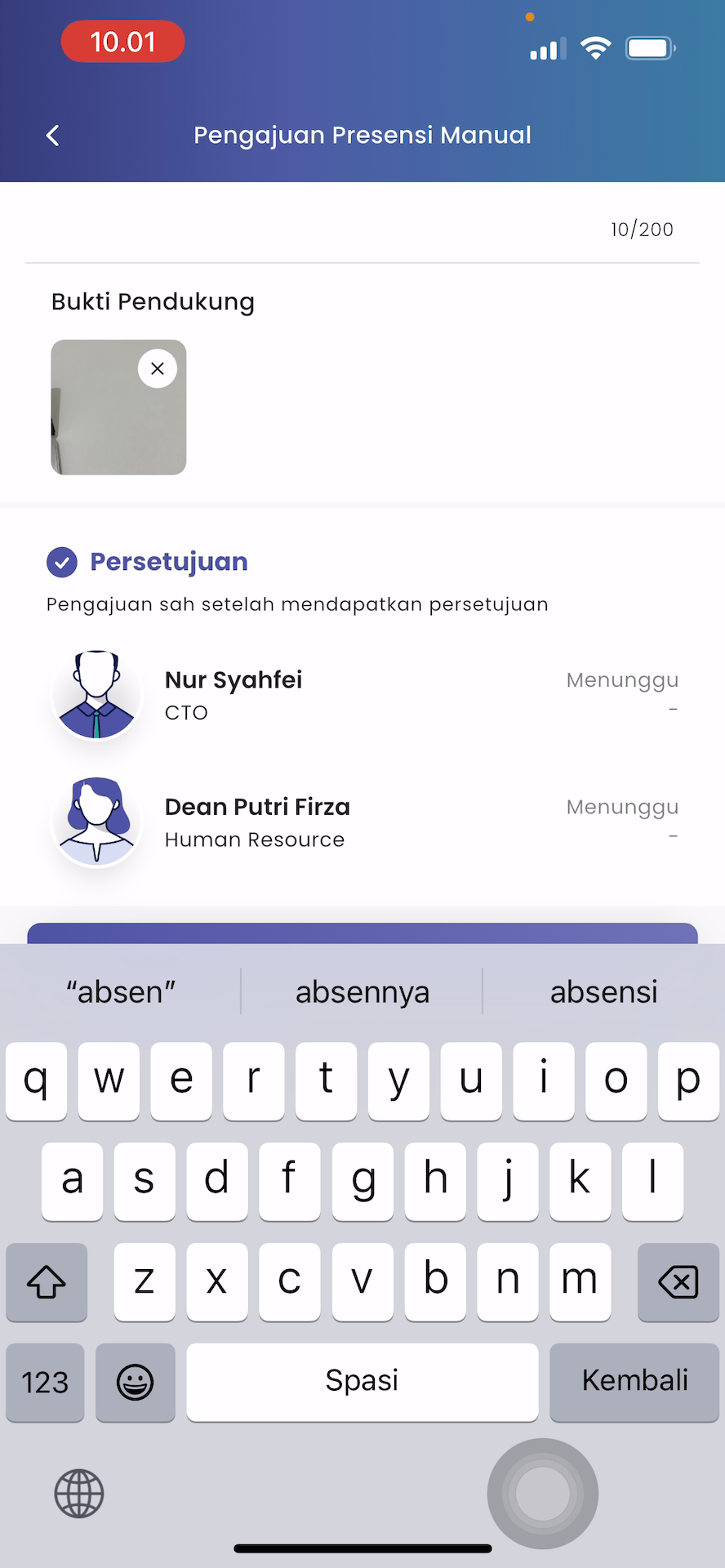
Tambahkan bukti pendukung untuk memperkuat pengajuan presensi manual.
Contoh bukti:
- Screenshot error
- Foto kondisi tertentu
- Dokumen pendukung lainnya
8. Mengecek Kembali Data Pengajuan
Sebelum dikirim, periksa kembali seluruh informasi:
- Tanggal
- Jam presensi
- Jenis check clock
- Tipe clock (clock in / clock out)
- Alasan
- Bukti pendukung
Pastikan semua data sudah benar.
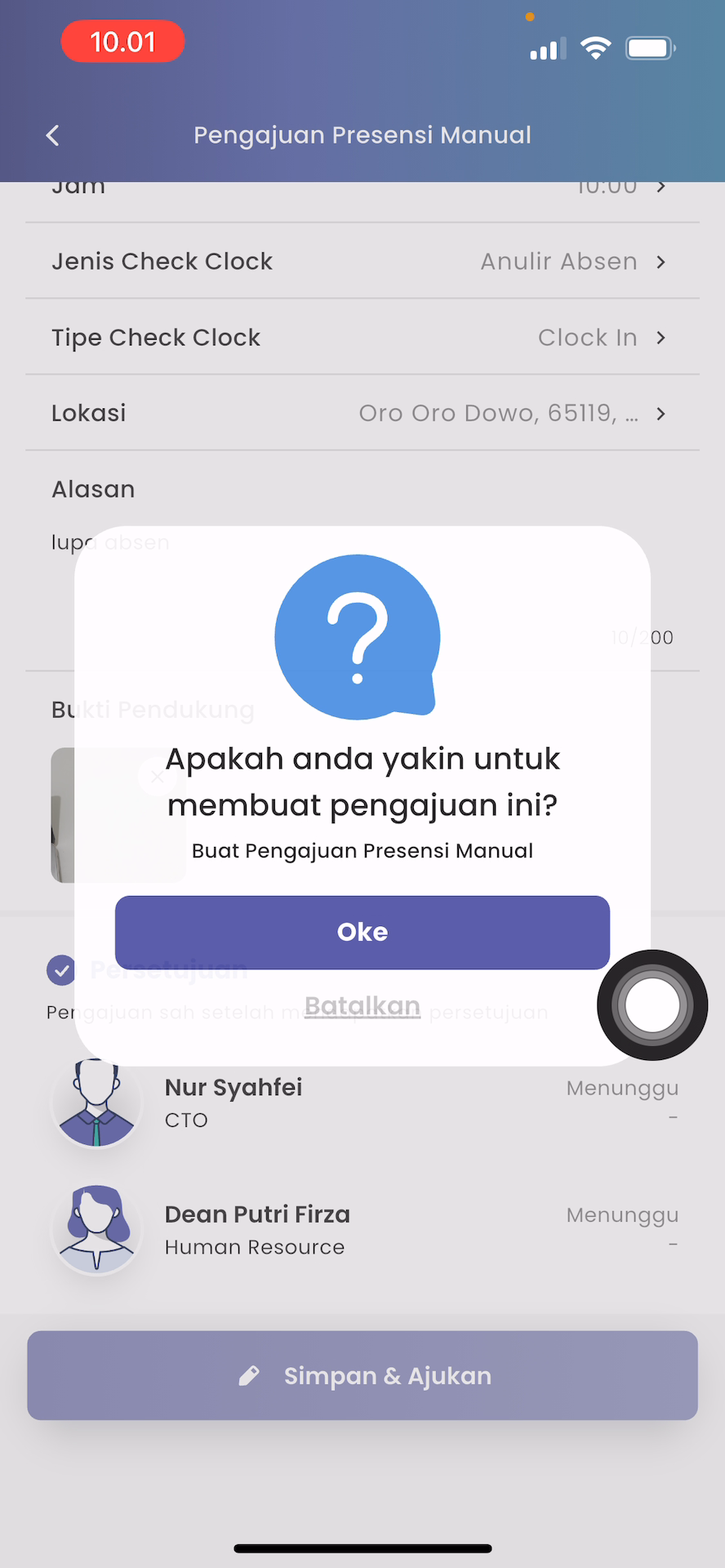
9. Menyimpan dan Mengajukan Presensi Manual
Jika seluruh data sudah sesuai, klik tombol:
Simpan dan Ajukan
untuk mengirim pengajuan presensi manual ke atasan.
10. Menunggu Persetujuan Atasan
Setelah pengajuan berhasil dikirim, akan muncul notifikasi bahwa presensi telah berhasil diajukan.
Selanjutnya, tunggu proses approval dari atasan.