Pengaturan lembur Karyawan
Dokumen ini menjelaskan langkah-langkah untuk membuat dan mengatur aturan lembur karyawan di sistem attendance, mulai dari mengakses menu lembur, mengatur ketentuan durasi dan pemotongan, hingga menentukan rate pembayaran dan karyawan yang terkena aturan tersebut.
Step 1: Masuk ke Menu Lembur di Attendance
Buka sistem attendance, lalu pilih menu Attendance pada navigasi utama.
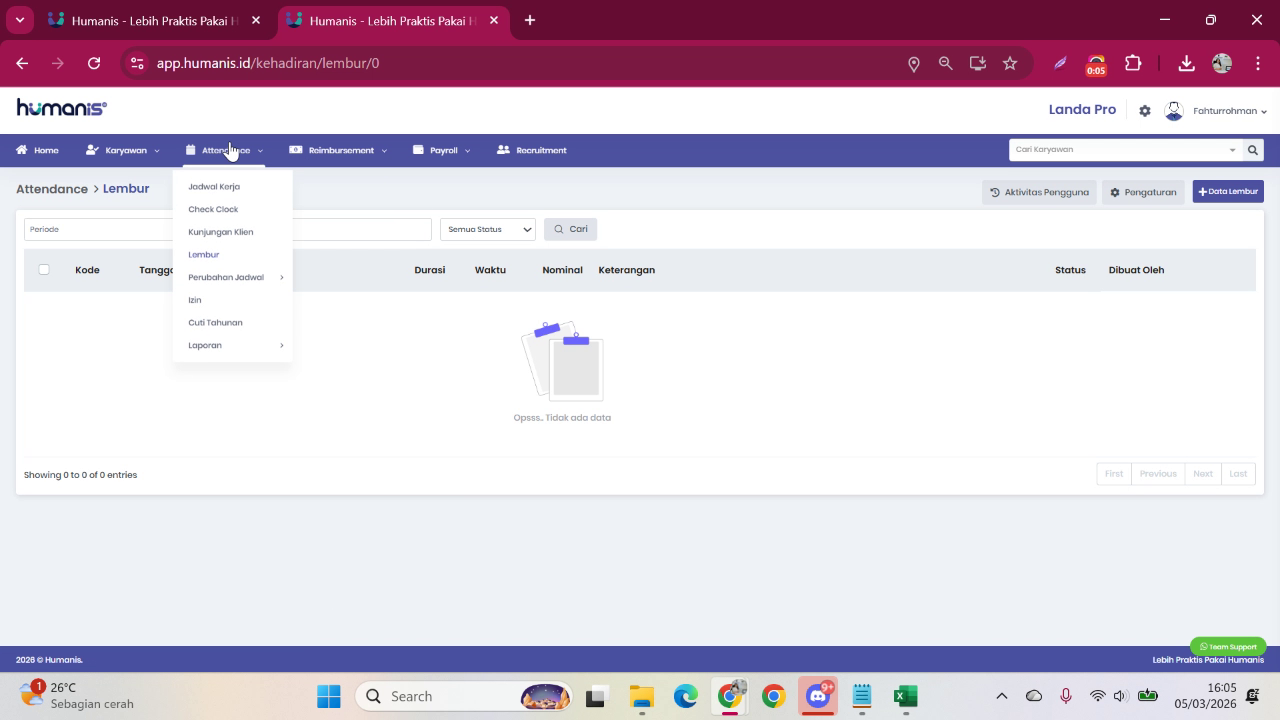
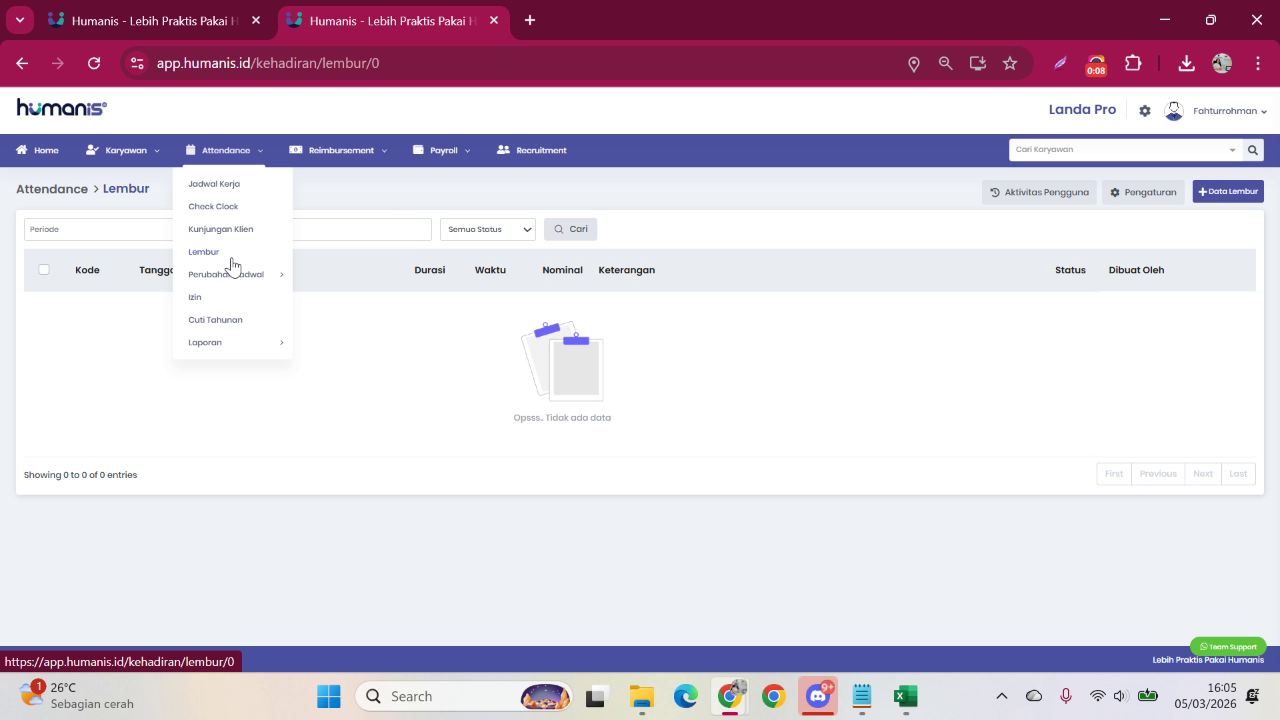
Setelah menu Attendance terbuka, pilih submenu Lembur untuk mulai membuat atau mengatur aturan lembur.
Step 2: Membuka Pengaturan Lembur dan Menambah Aturan Baru
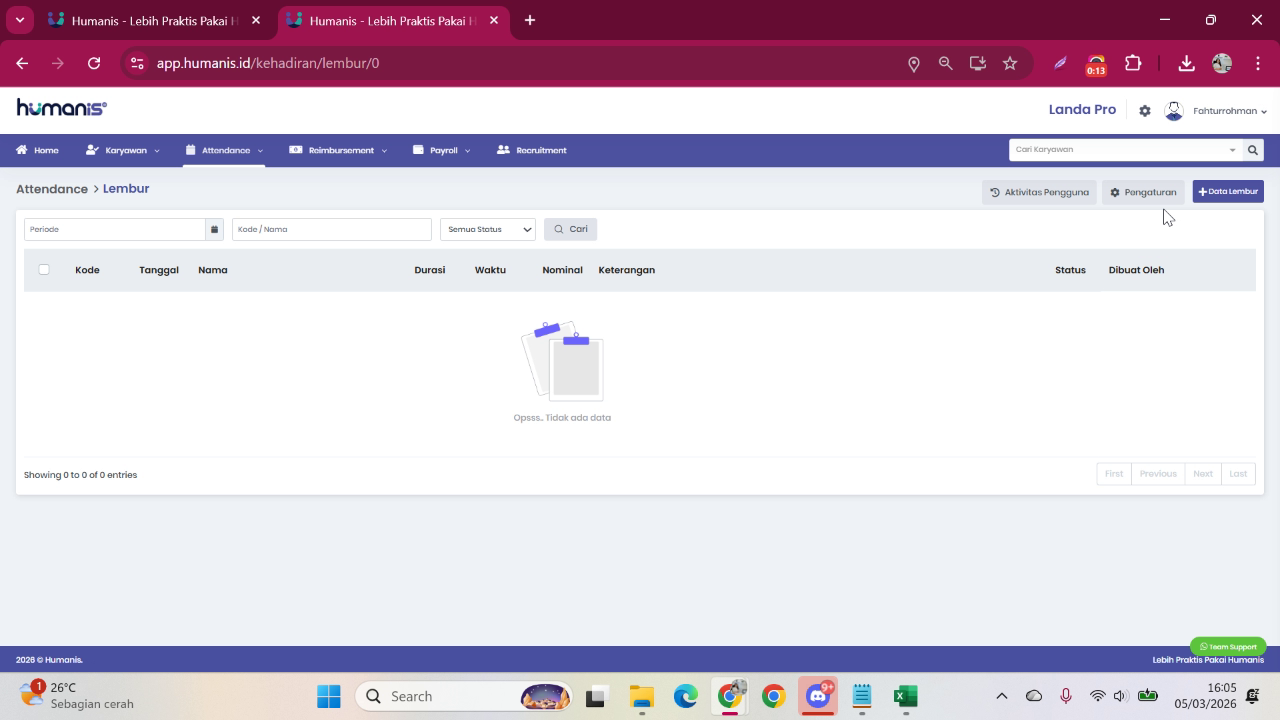
Di halaman lembur, pada bagian kanan layar terdapat menu Pengaturan. Klik menu tersebut untuk membuka daftar aturan lembur yang ada.
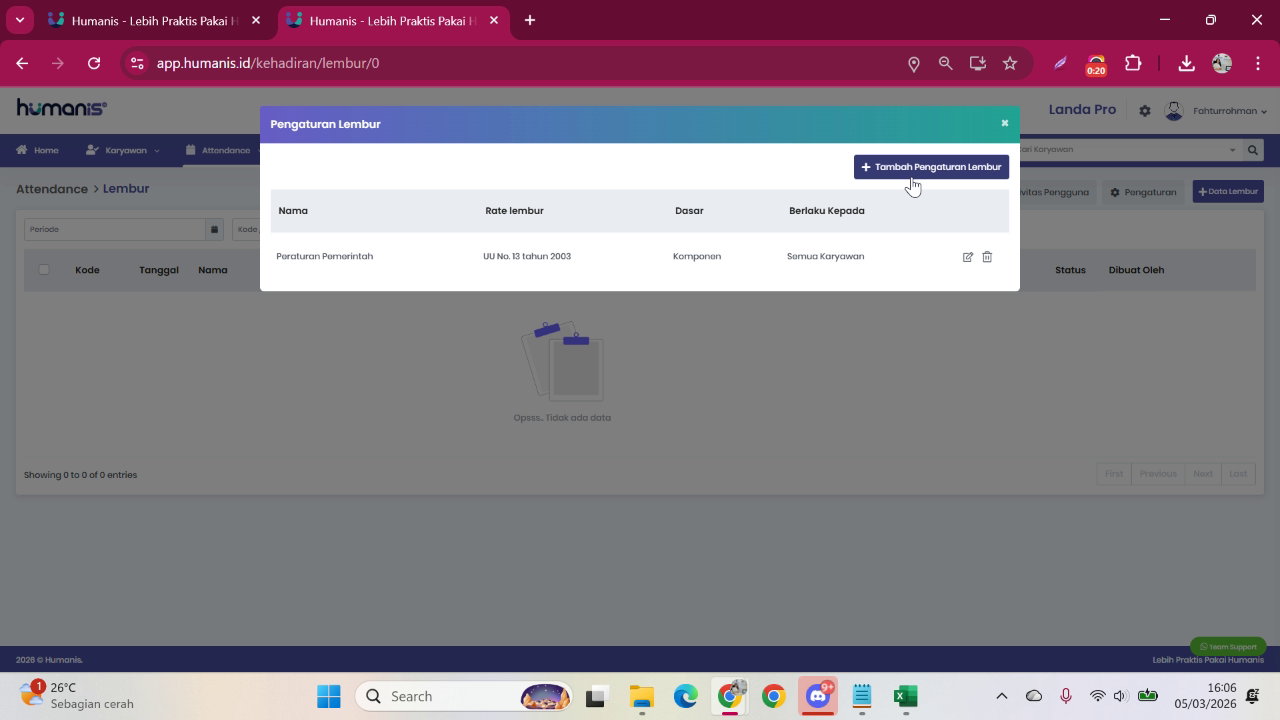
Untuk menambahkan aturan lembur baru, klik tombol Tambah Pengaturan Baru.
Step 3: Mengisi Nama dan Dasar Aturan Lembur
Pada formulir pengaturan lembur yang muncul, isi nama lembur sesuai kebutuhan, misalnya: Lembur Kantor. Gunakan nama yang jelas agar mudah dibedakan dengan jenis lembur lainnya.
Di bagian bawah nama, terdapat beberapa opsi yang menjadi dasar aturan lembur. Baca setiap opsi dengan saksama sebelum melanjutkan pengaturan.
Step 4: Mengatur Izin Lembur pada Jam Kerja
Pada opsi Izinkan lembur pada jam kerja, tentukan apakah karyawan diperbolehkan mengajukan lembur saat masih berada dalam jam kerja normal.
Jika diizinkan, aktifkan opsi ini.
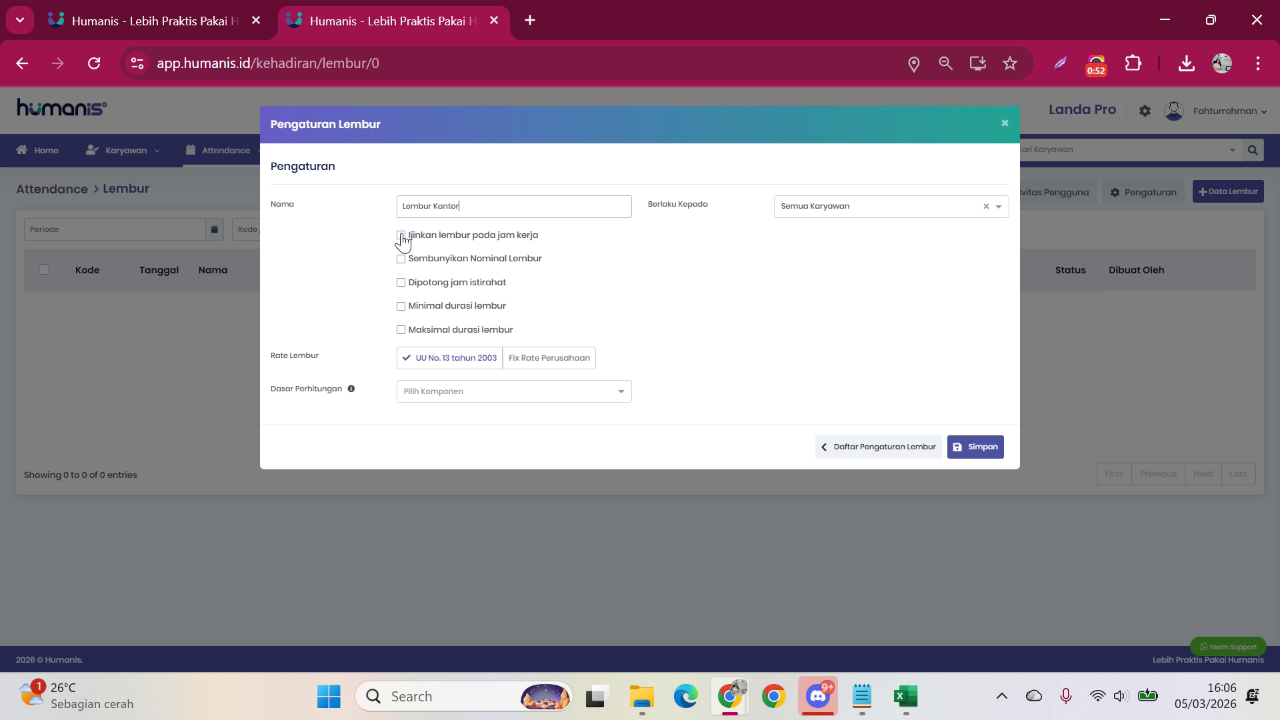
Jika tidak diizinkan, biarkan opsi ini tidak dicentang.
Step 5: Menyembunyikan Nominal Lembur di Aplikasi Mobile
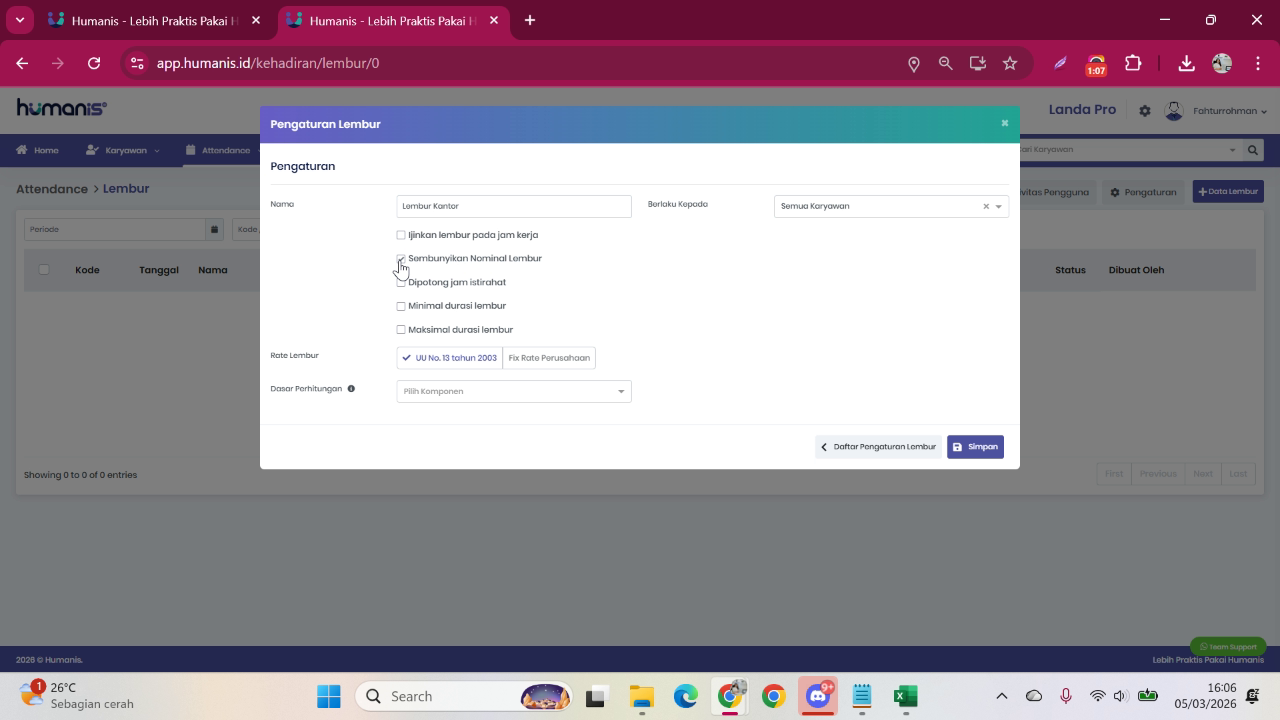
Terdapat opsi Sembunyikan nominal lembur.
Secara default, ketika karyawan mengajukan lembur melalui aplikasi mobile, sistem dapat menampilkan nominal lembur yang akan diterima.
Jika tidak ingin menampilkan nominal tersebut kepada karyawan, aktifkan opsi ini.
Step 6: Mengatur Pemotongan Jam Istirahat dari Lembur
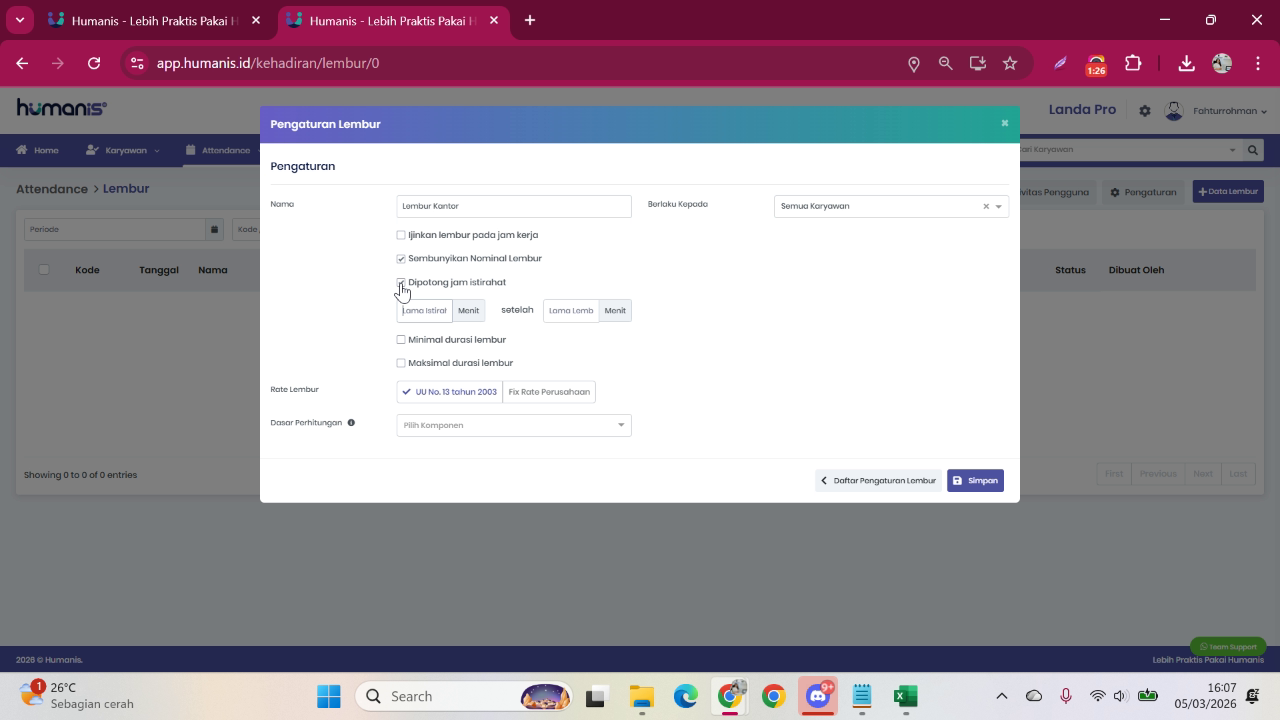
Gunakan opsi Dip otong jam istirahat jika durasi lembur perlu dikurangi dengan waktu istirahat tertentu.
Jika ada pemotongan, aktifkan opsi ini.
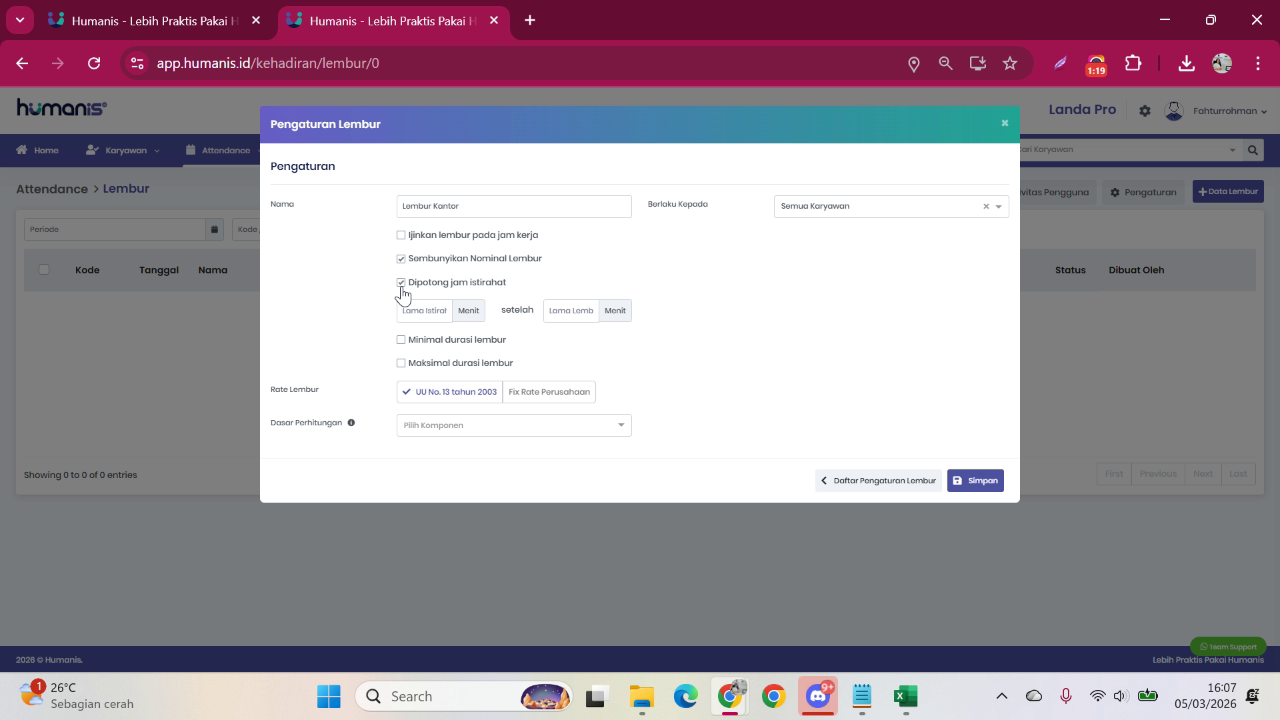
Kemudian isi durasi jam istirahat yang akan menjadi pengurang dari total jam lembur (misalnya 30 menit atau 1 jam).
Step 7: Menentukan Minimal Durasi Lembur
Gunakan opsi Minimal durasi lembur untuk menentukan batas minimum durasi lembur yang akan dihitung oleh sistem.
Aktifkan opsi ini.
Kemudian isi nilai minimal durasi lembur, misalnya 1 jam.
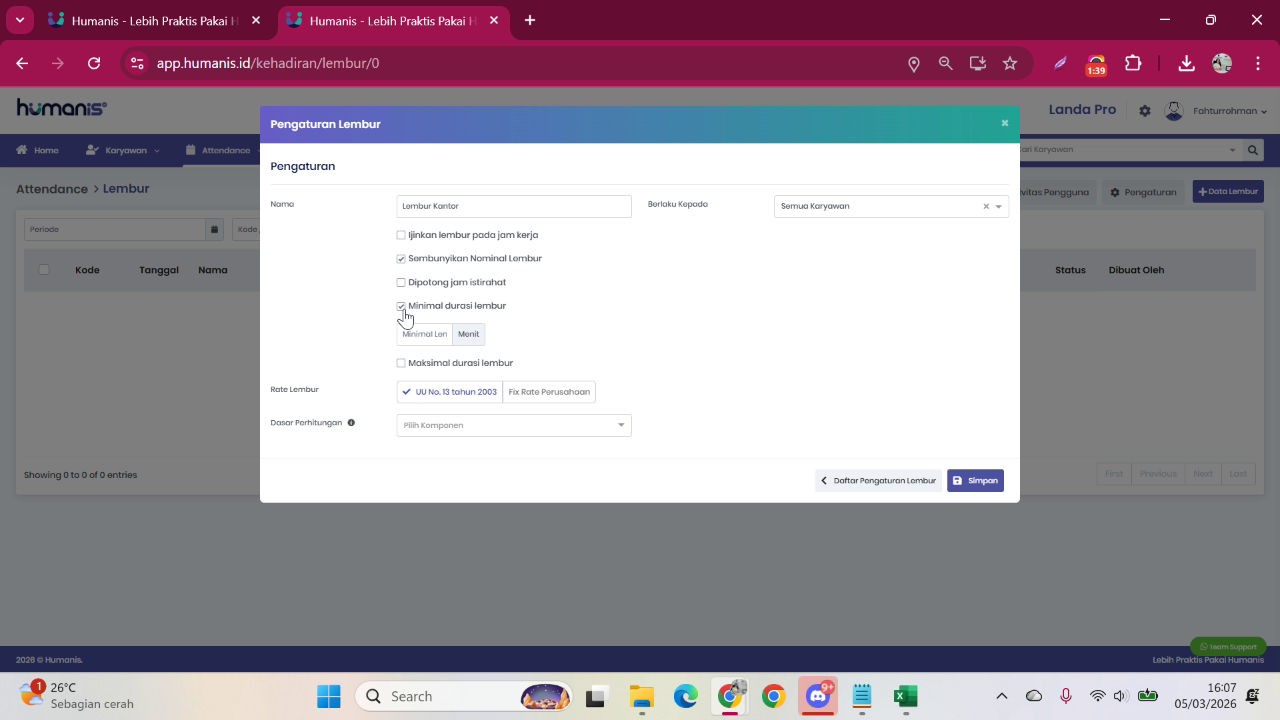
Jika karyawan lembur di bawah batas minimal, durasi tersebut tidak akan dihitung sebagai lembur.
Step 8: Menentukan Maksimal Durasi Lembur
Gunakan pengaturan Maksimal durasi lembur untuk membatasi total jam lembur yang dapat diajukan.
Aktifkan opsi ini lalu isi nilai maksimalnya.
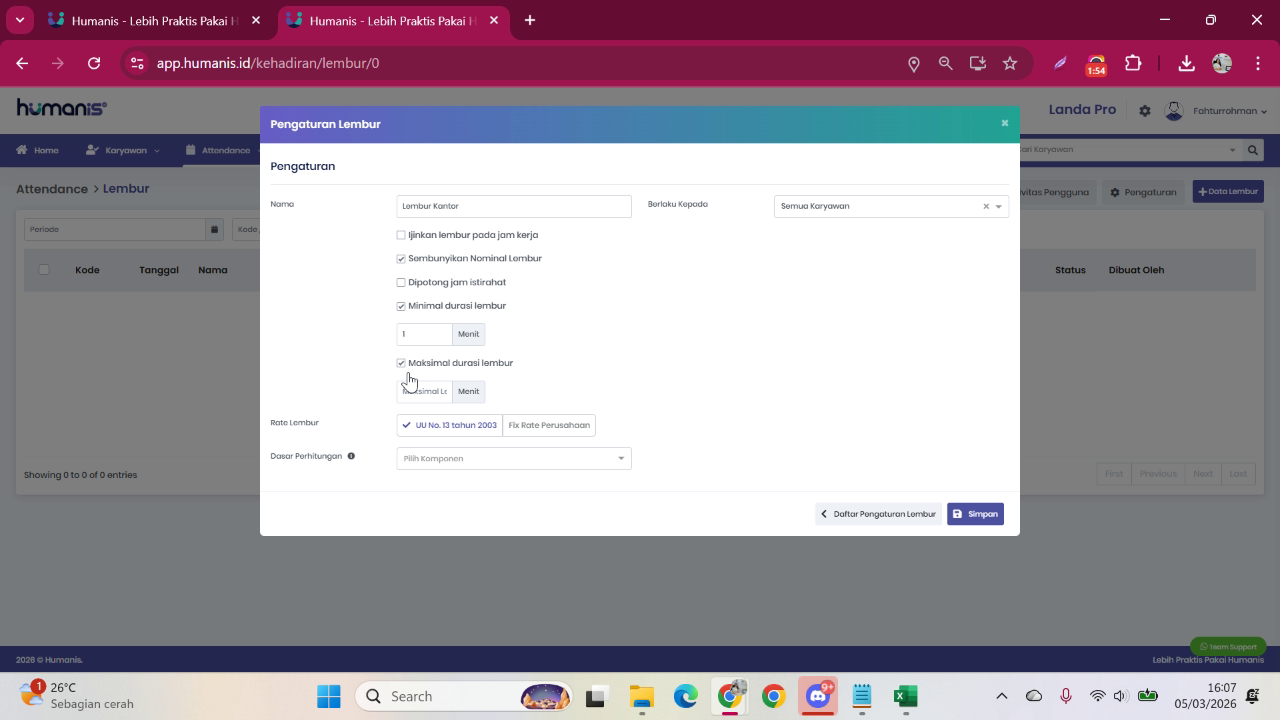
Contoh: maksimal lembur 5 jam sesuai kebijakan perusahaan.
Step 9: Memilih Metode Rate Lembur
Pada bagian Rate Lembur, pilih metode perhitungan lembur:
Berdasarkan Undang‑Undang
Jika mengikuti ketentuan pemerintah.
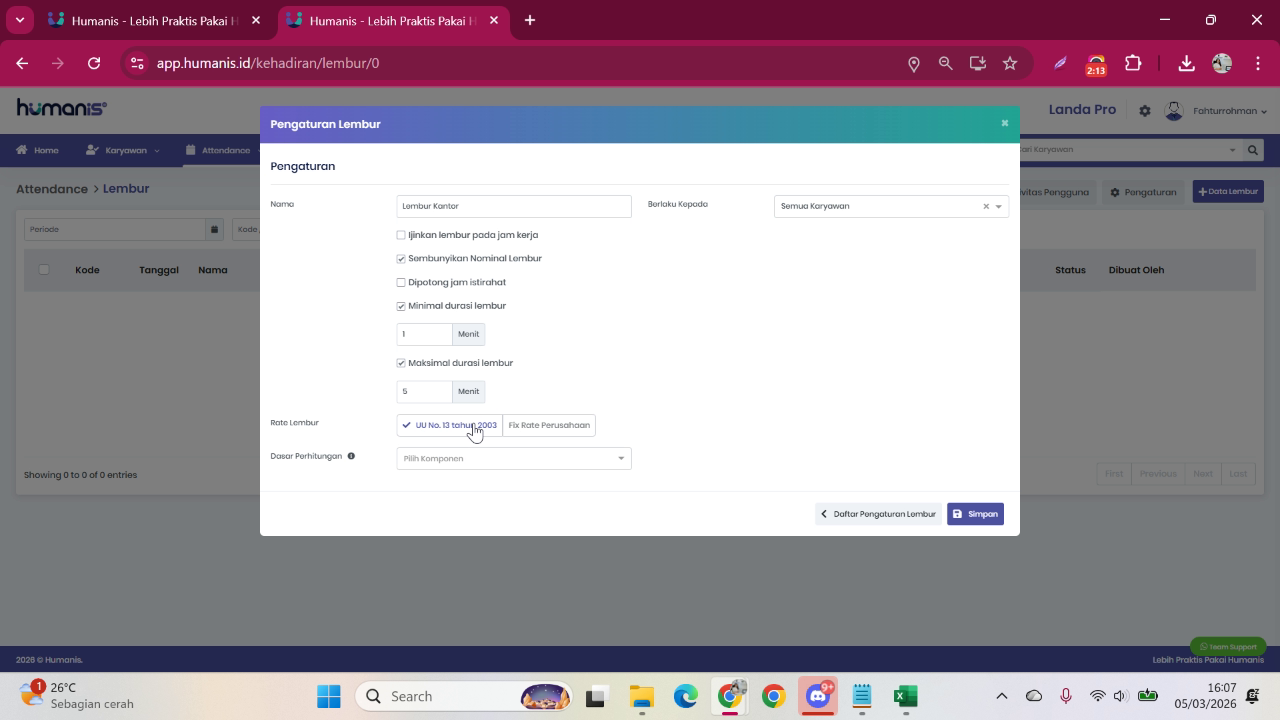
Fix Rate Perusahaan
Jika perusahaan memiliki aturan lembur sendiri.
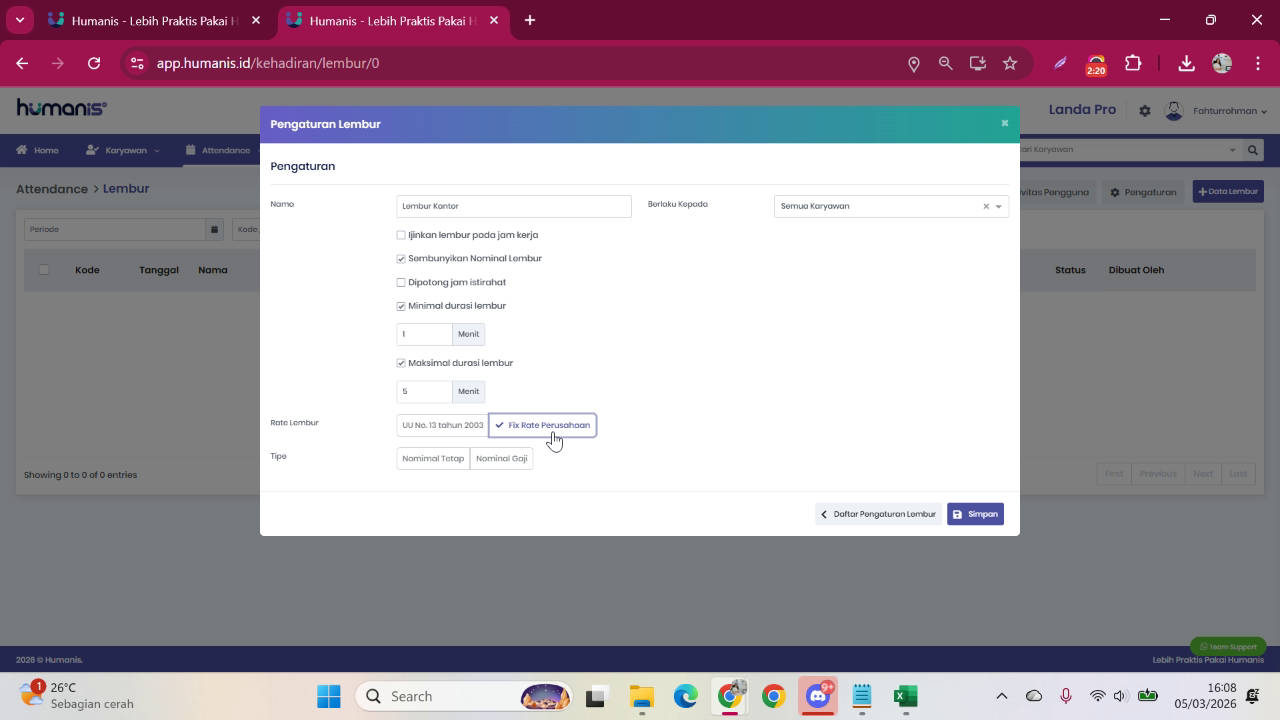
Step 10: Mengatur Nominal Rate Lembur
Setelah metode dipilih, tentukan dasar nominalnya.
Nominal Tetap
Digunakan jika nilai lembur per jam bersifat tetap.
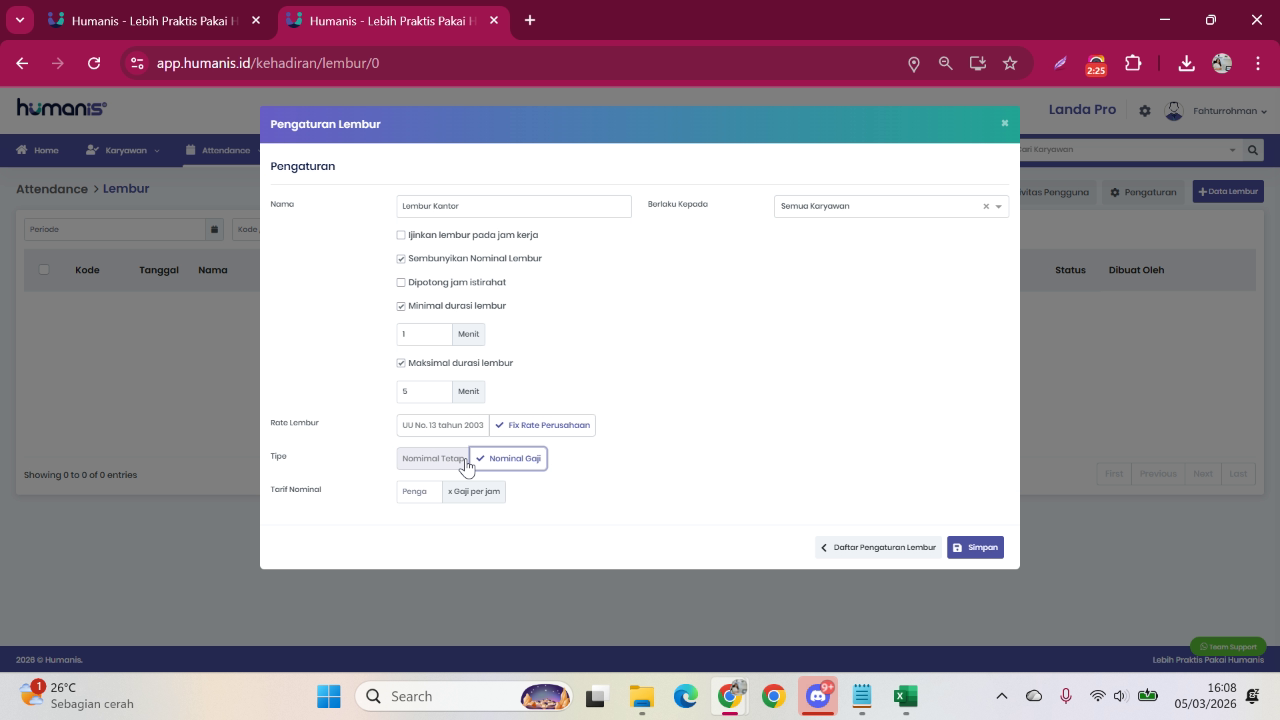
Berdasarkan Gaji
Digunakan jika perhitungan lembur dihitung dari gaji karyawan.
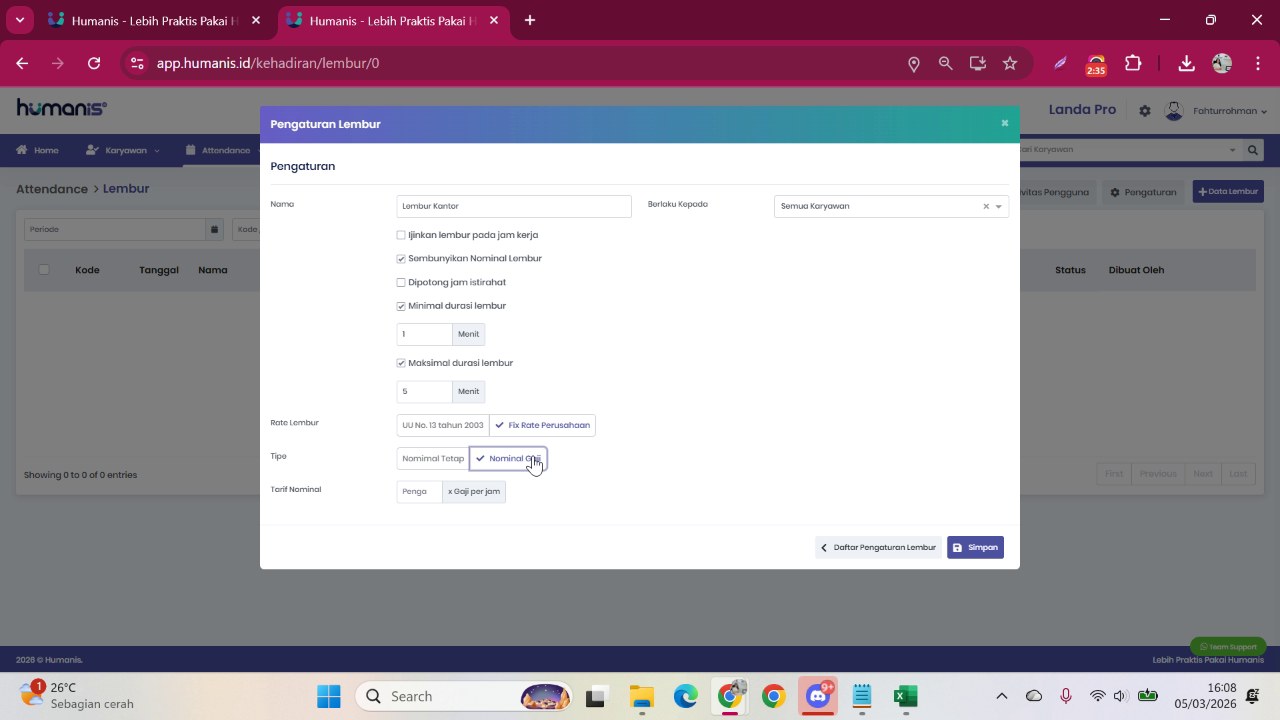
Pastikan nilai dan rumus perhitungan sudah sesuai dengan kebijakan perusahaan.
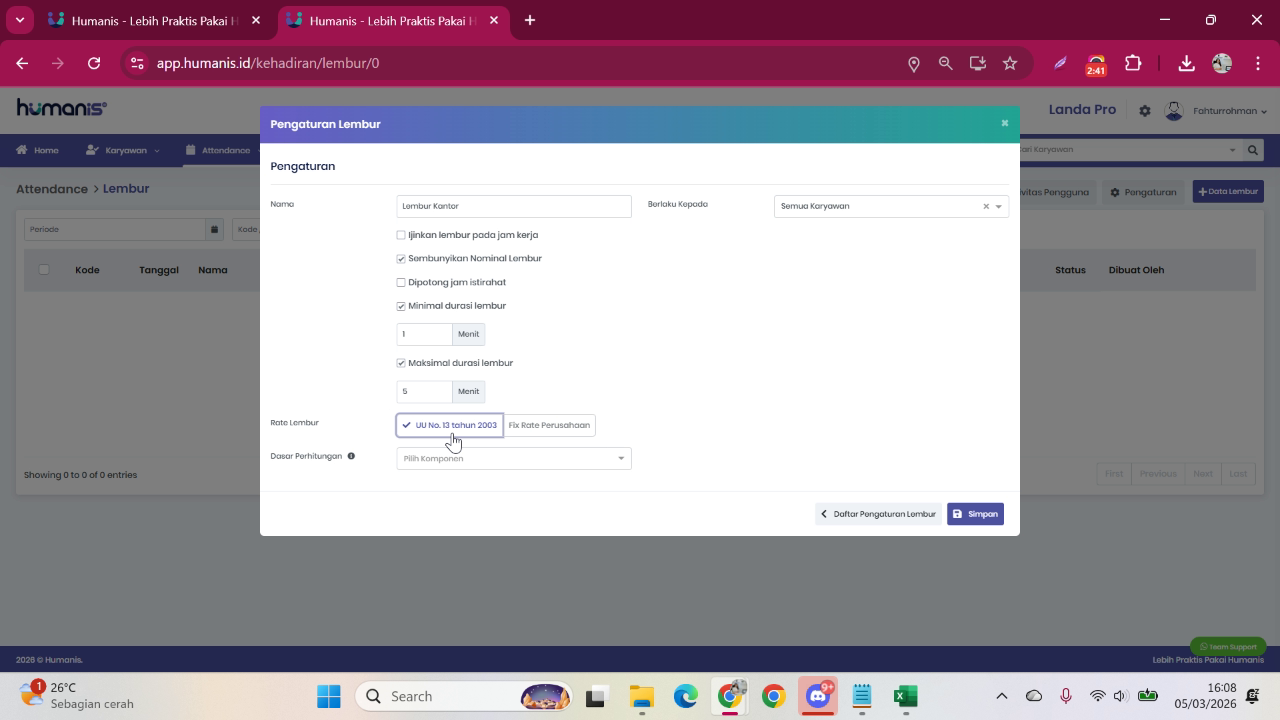
Step 11: Mengatur Komponen Gaji untuk Perhitungan Lembur
Jika menggunakan metode Undang‑Undang, tentukan komponen penghasilan yang menjadi dasar perhitungan lembur.
Contoh:
- Gaji pokok saja
- Gaji pokok + tunjangan tertentu
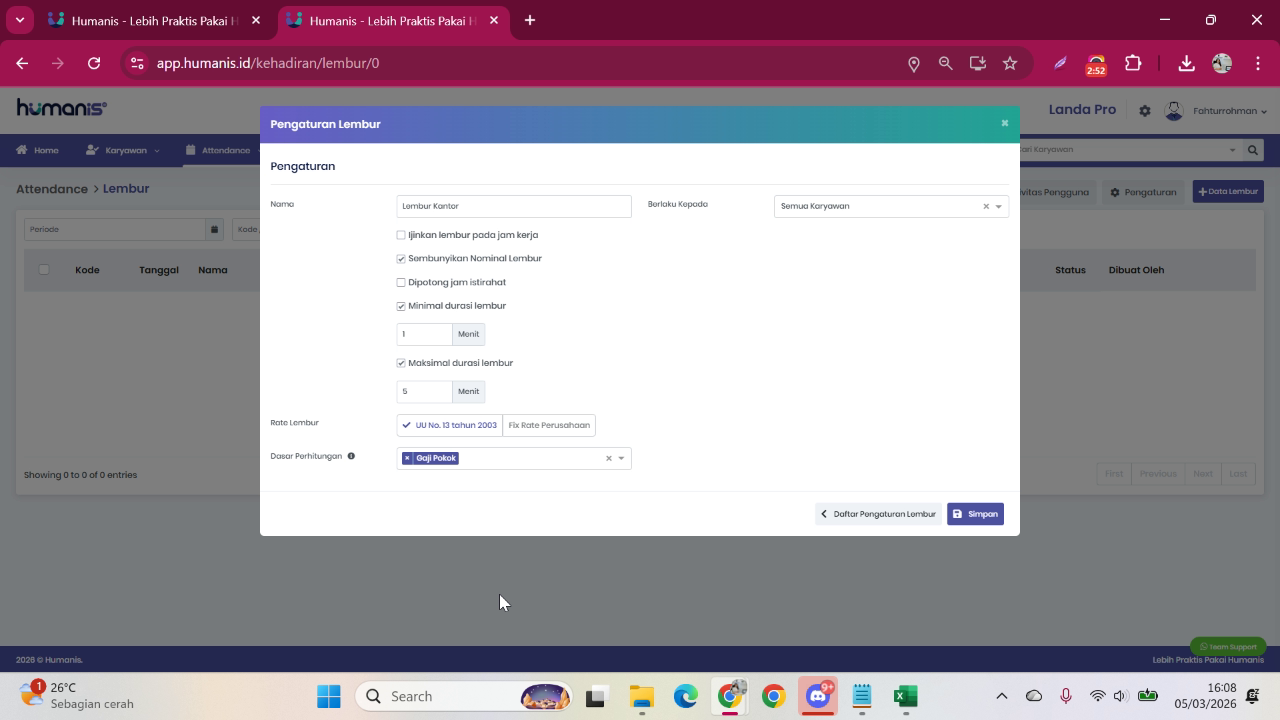
Sesuaikan dengan regulasi yang berlaku di perusahaan.
Step 12: Menentukan Penerima Aturan Lembur
Pada bagian Berlaku kepada, tentukan siapa saja yang terkena aturan lembur ini.
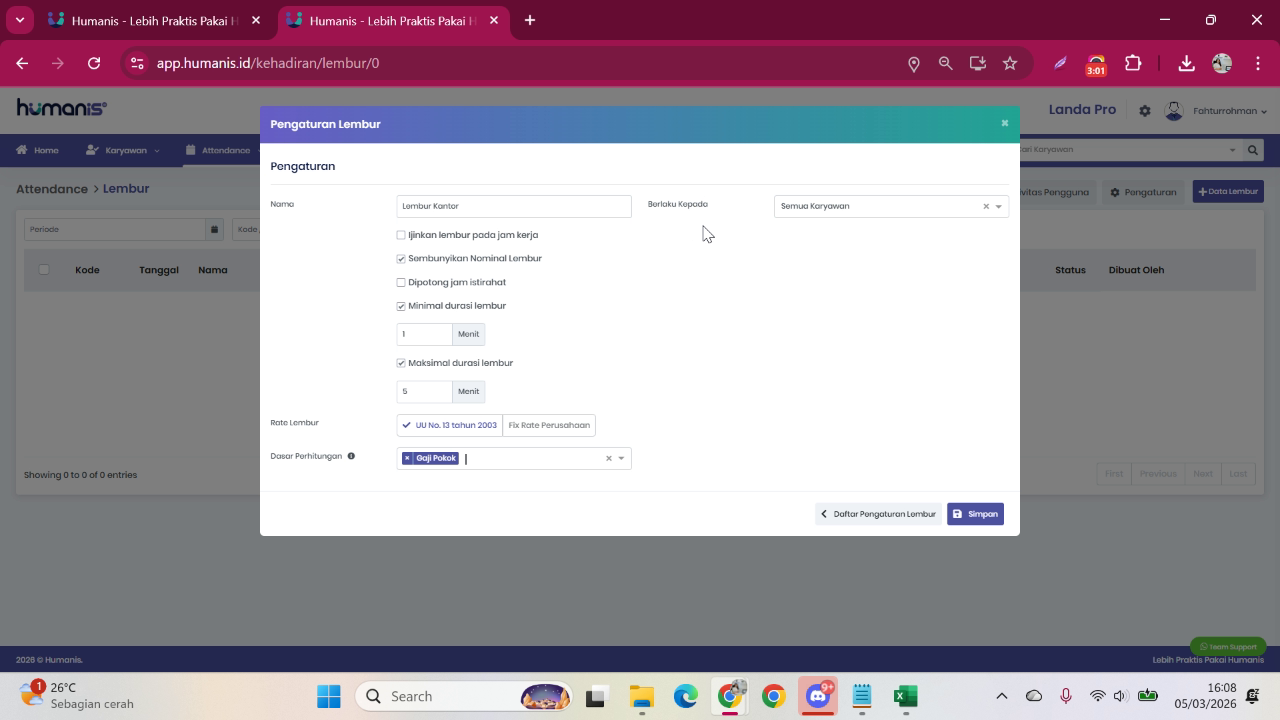
Aturan lembur dapat diterapkan untuk:
- Departemen tertentu
- Kelompok jabatan tertentu
- Karyawan tertentu
- Semua karyawan
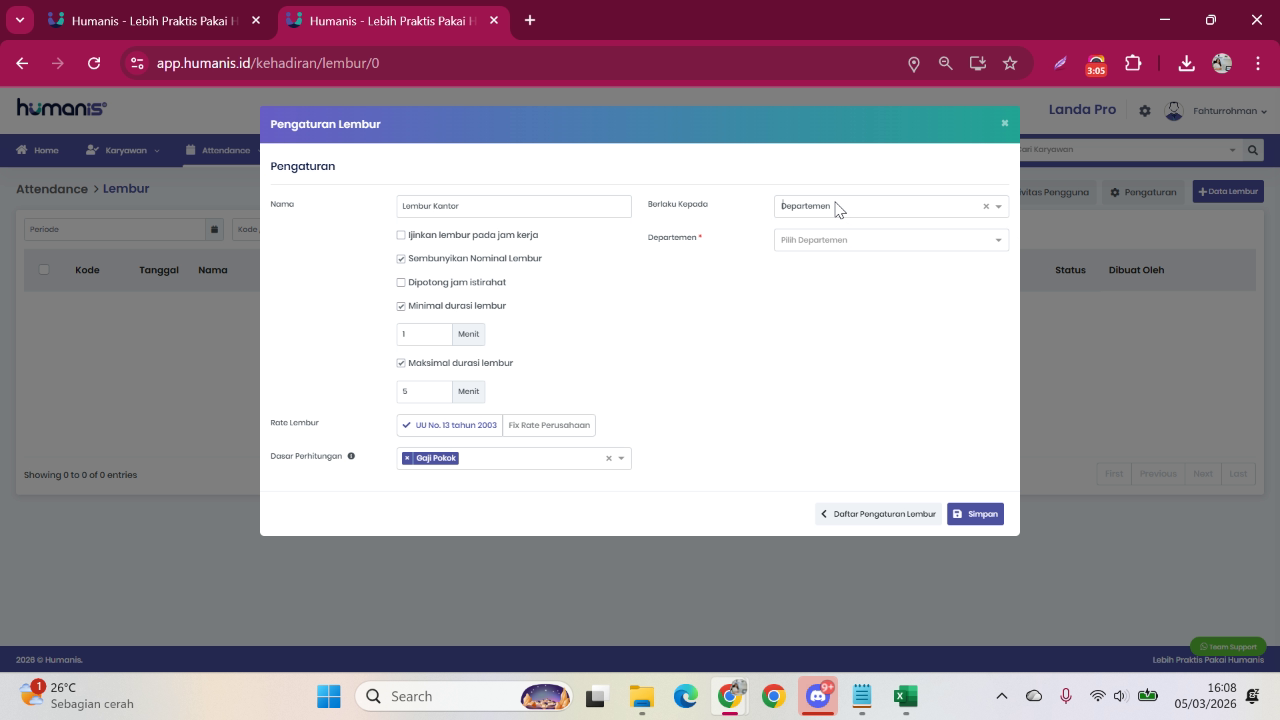
Jika ingin berlaku untuk seluruh perusahaan, pilih Semua karyawan.
Step 13: Menyimpan Pengaturan Lembur
Setelah semua pengaturan selesai diisi:
- nama lembur
- izin lembur
- pemotongan istirahat
- minimal dan maksimal durasi
- metode rate
- komponen gaji
- penerima aturan
Klik Simpan untuk menyimpan master lembur.
Setelah tersimpan, aturan lembur akan aktif dan karyawan dapat mengajukan lembur melalui aplikasi mobile sesuai pengaturan yang dibuat.