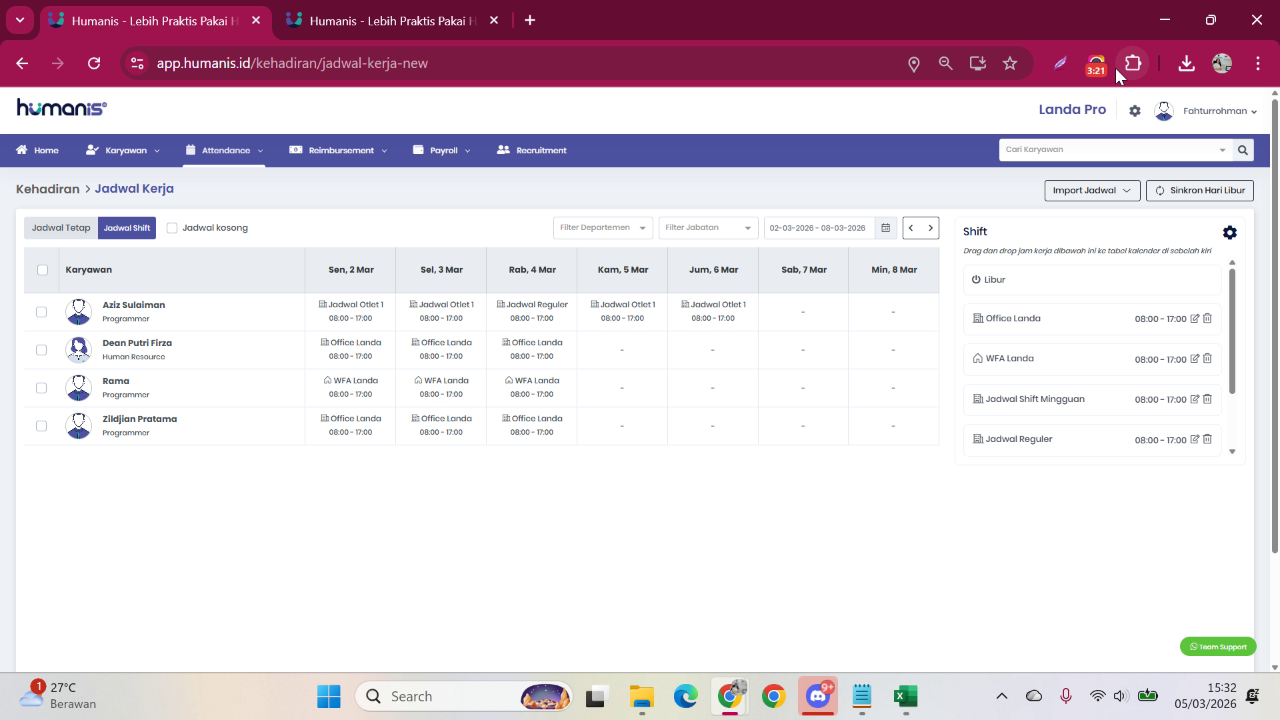
Bulk Jadwal Shift
Dokumen ini menjelaskan cara cepat mengatur jadwal shift untuk banyak karyawan sekaligus di Humanis, mulai dari pengecekan data karyawan, pengisian template Excel, hingga proses import jadwal ke sistem.
Step 1: Pastikan Data Karyawan dan Tipe Jadwal Sudah Benar
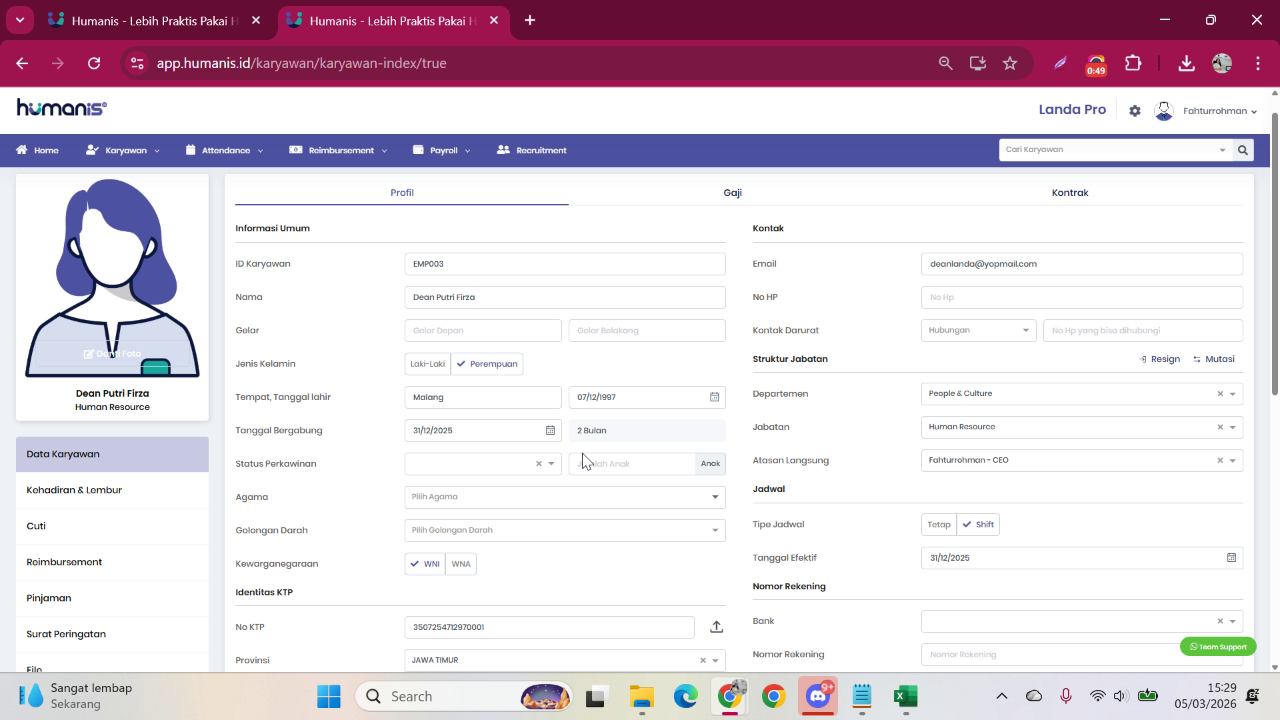
Pastikan data karyawan yang akan menggunakan jadwal shift sudah lengkap dan benar di sistem Humanis. Pengaturan tipe jadwal untuk setiap karyawan harus diset sebagai Shift, bukan Tetap.
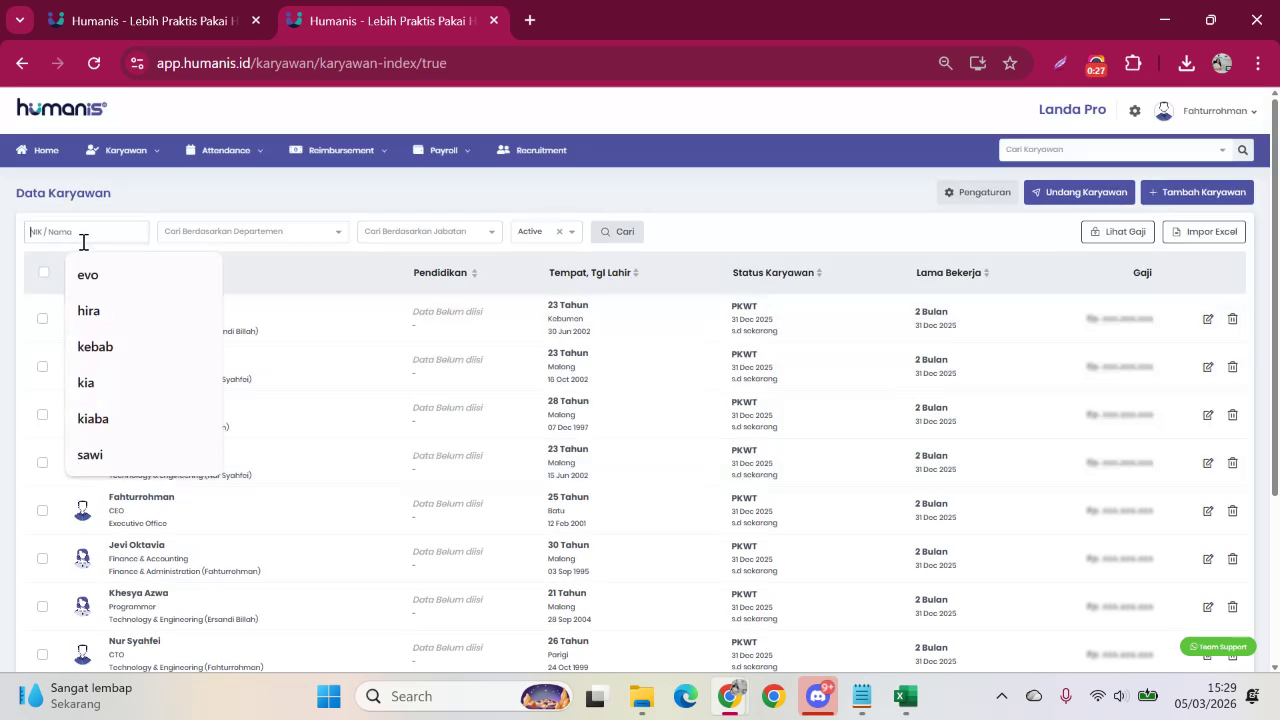
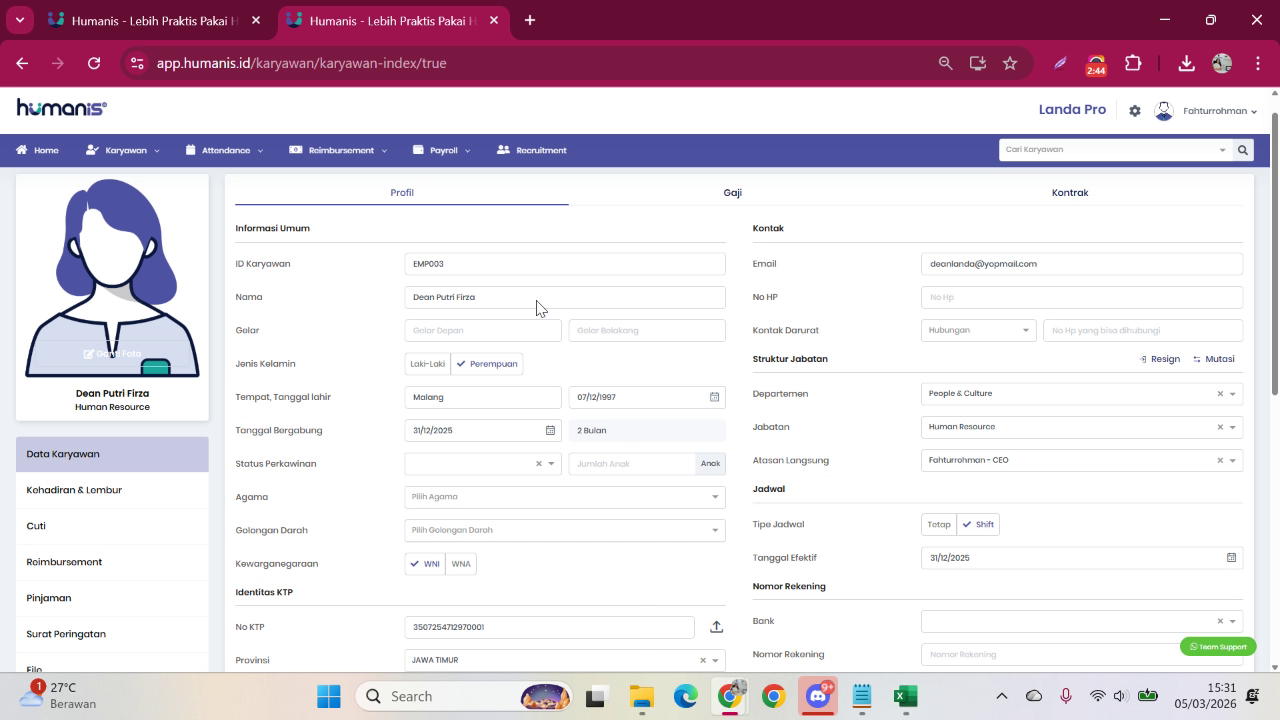
Masuk ke menu Karyawan → Data Karyawan.
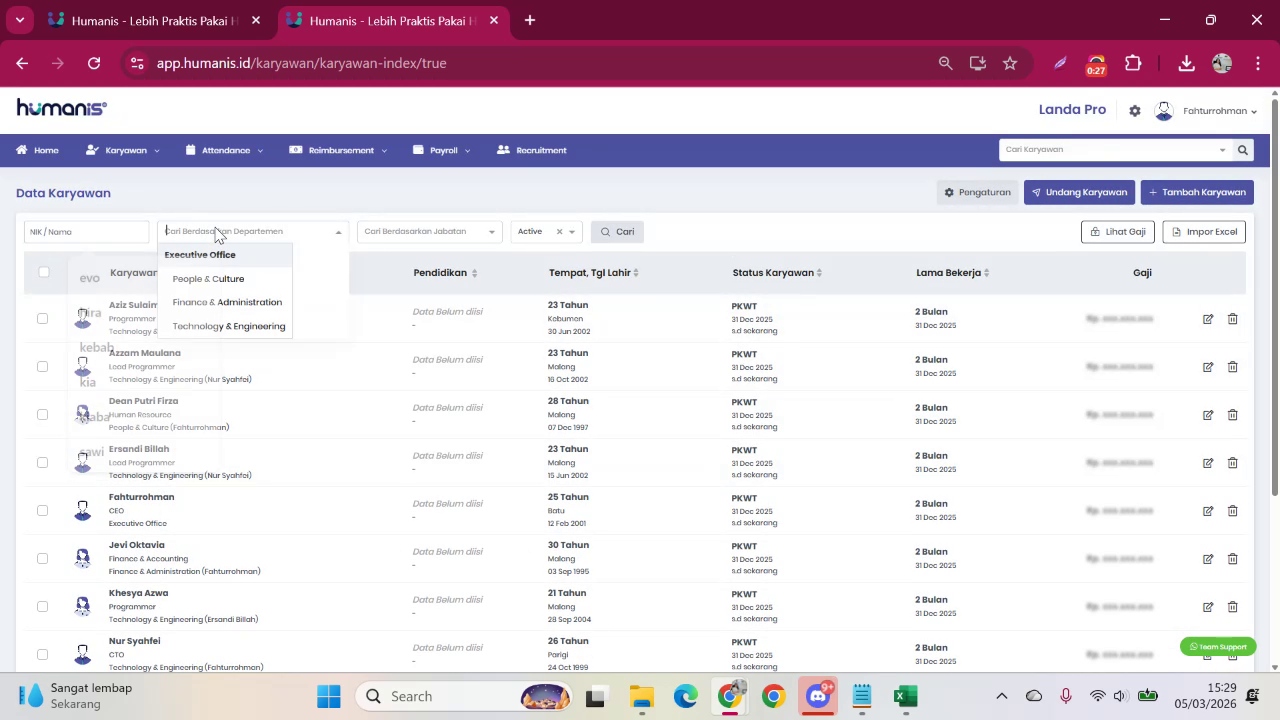
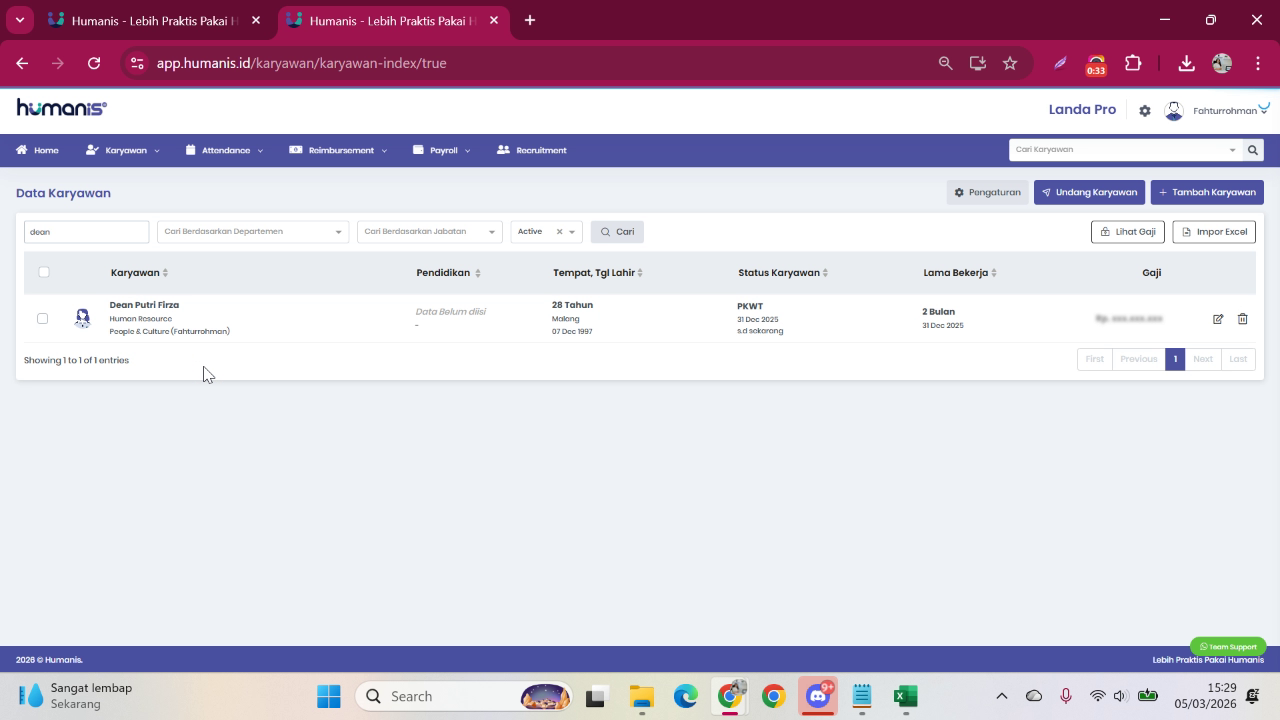
Di daftar karyawan, pilih salah satu karyawan yang menggunakan jadwal shift.
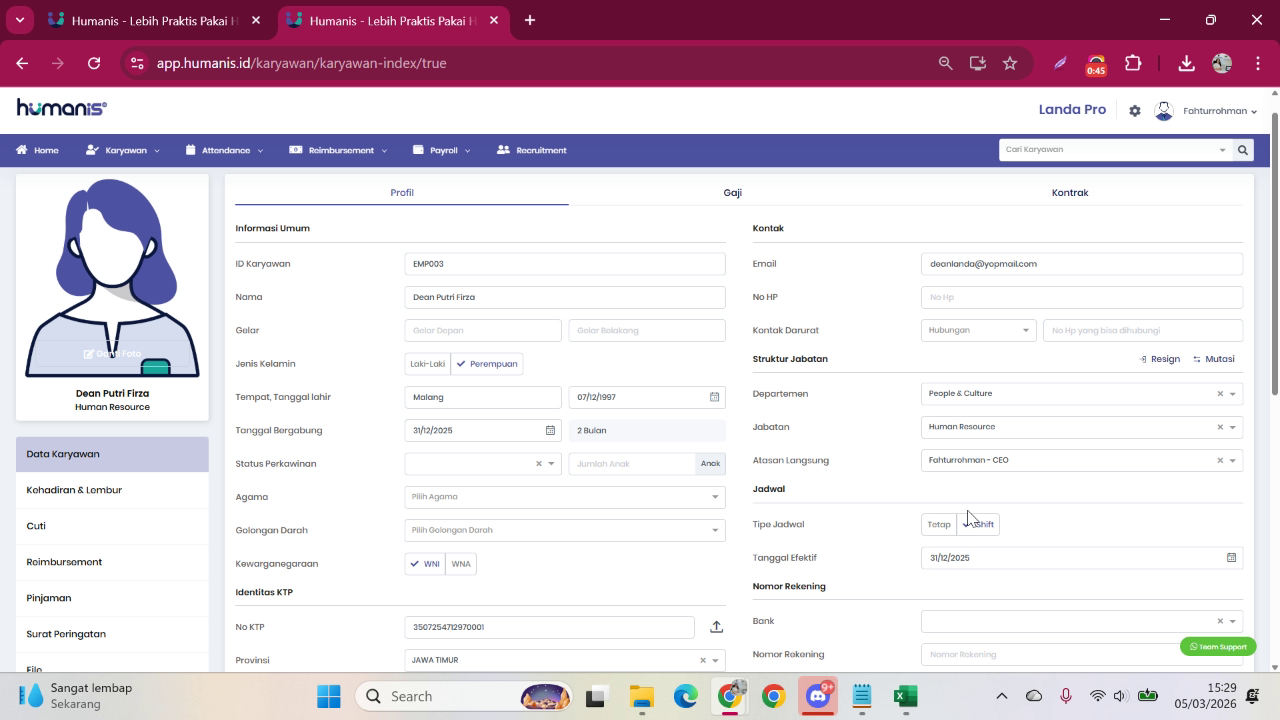
Di bagian kanan, pada bagian Jadwal, pastikan terdapat informasi Tipe Presensi. Jika tipe presensinya adalah Shift, maka karyawan tersebut akan otomatis masuk ke daftar karyawan dengan jadwal shift.
Step 2: Buka Menu Import Jadwal Shift
Setelah data karyawan dipastikan benar, masuk ke menu pengaturan jadwal shift massal.
Di bagian kanan layar, cari dan klik menu Import Jadwal.
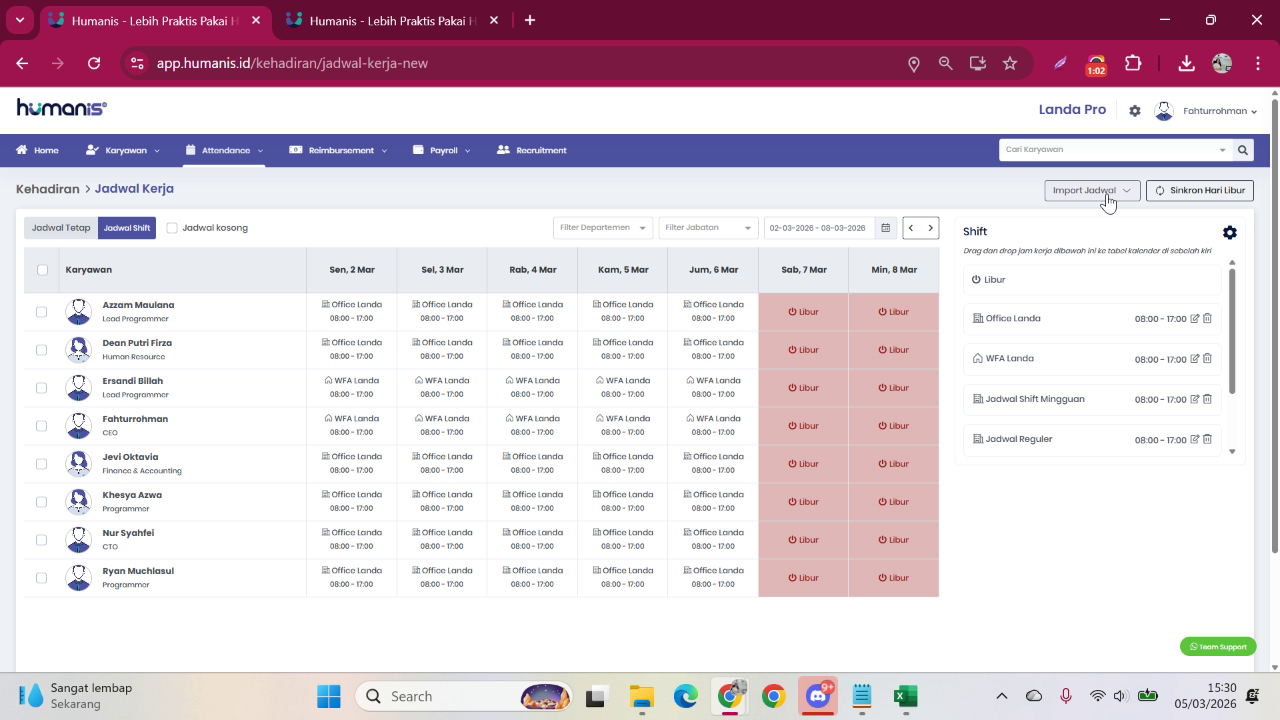
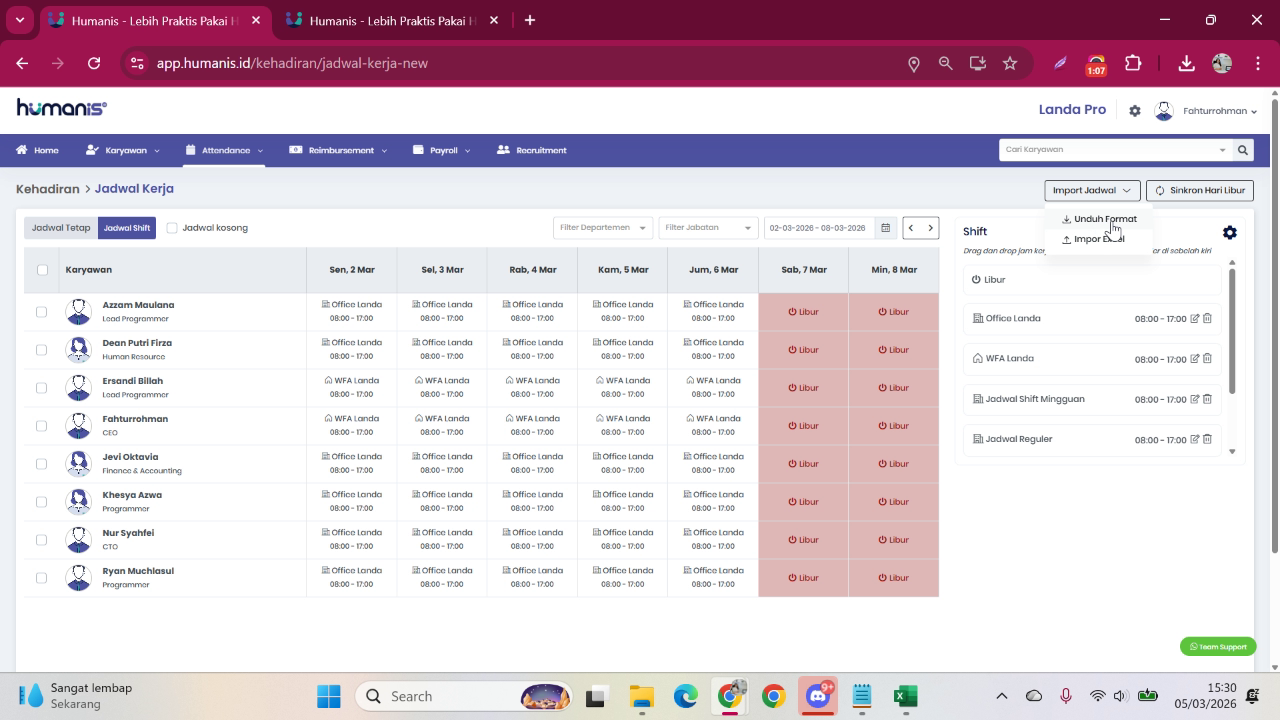
Pada menu ini terdapat dua pilihan Unduh dan Import
Step 3: Unduh Template Excel Jadwal Shift
Klik tombol Unduh untuk mengunduh template Excel jadwal shift.
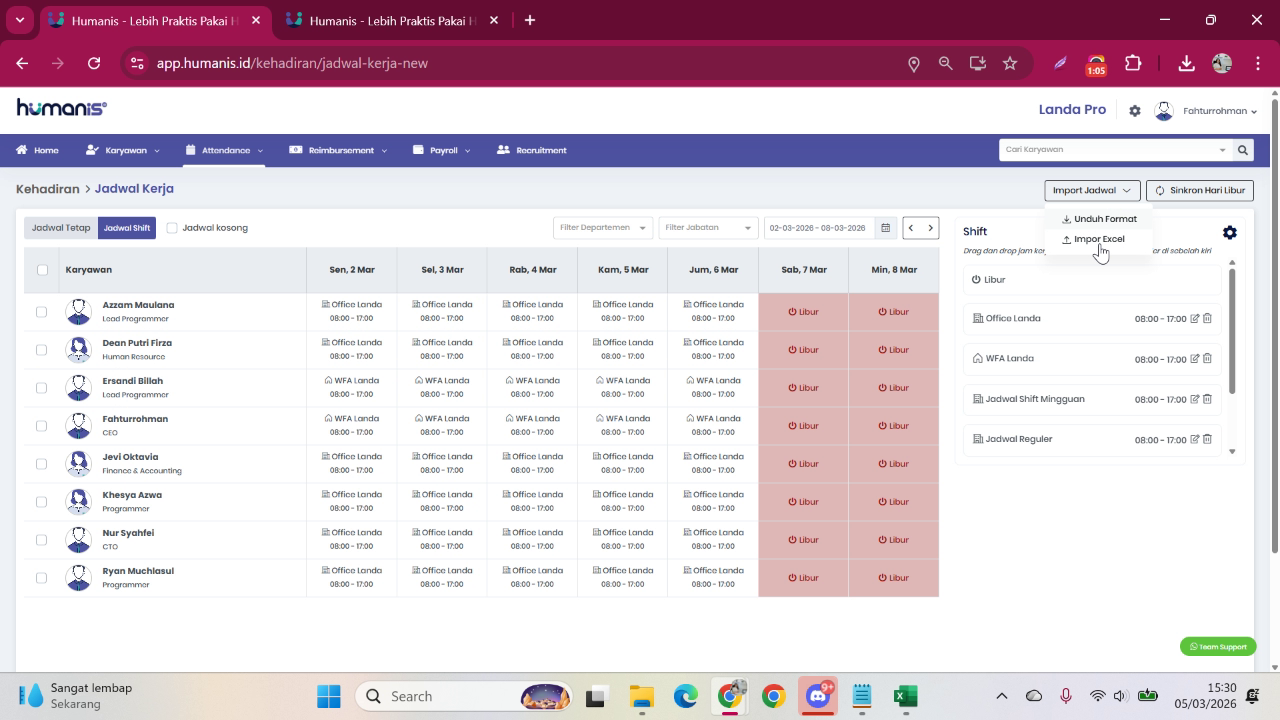
Setelah diunduh, buka file Excel tersebut. File ini berisi format dan petunjuk pengisian jadwal shift yang akan digunakan untuk import ke sistem.
Step 4: Isi Kolom Tipe Jadwal Berdasarkan Master Shift
Di dalam file Excel, bagian pertama yang perlu diisi adalah Tipe Jadwal untuk setiap karyawan.
Tipe jadwal harus mengacu pada data di sheet Master Shift.
Salin (copy-paste) tipe jadwal dari sheet Master Shift ke kolom tipe jadwal pada sheet utama.
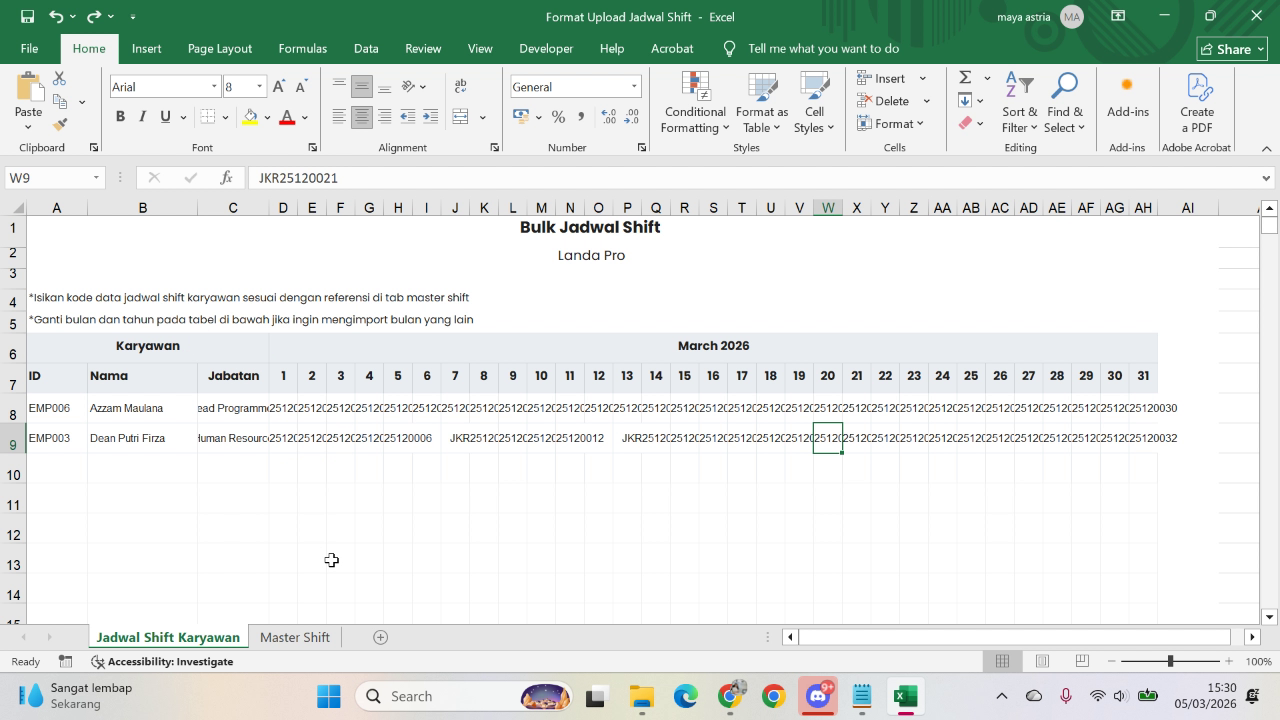
Pilih jadwal yang berlaku untuk masing-masing karyawan sesuai pengaturan shift yang sudah dibuat.
Step 5: Atur Jadwal per Bulan di Template Excel
Masih di file Excel yang sama, atur jadwal harian karyawan berdasarkan bulan yang diinginkan.
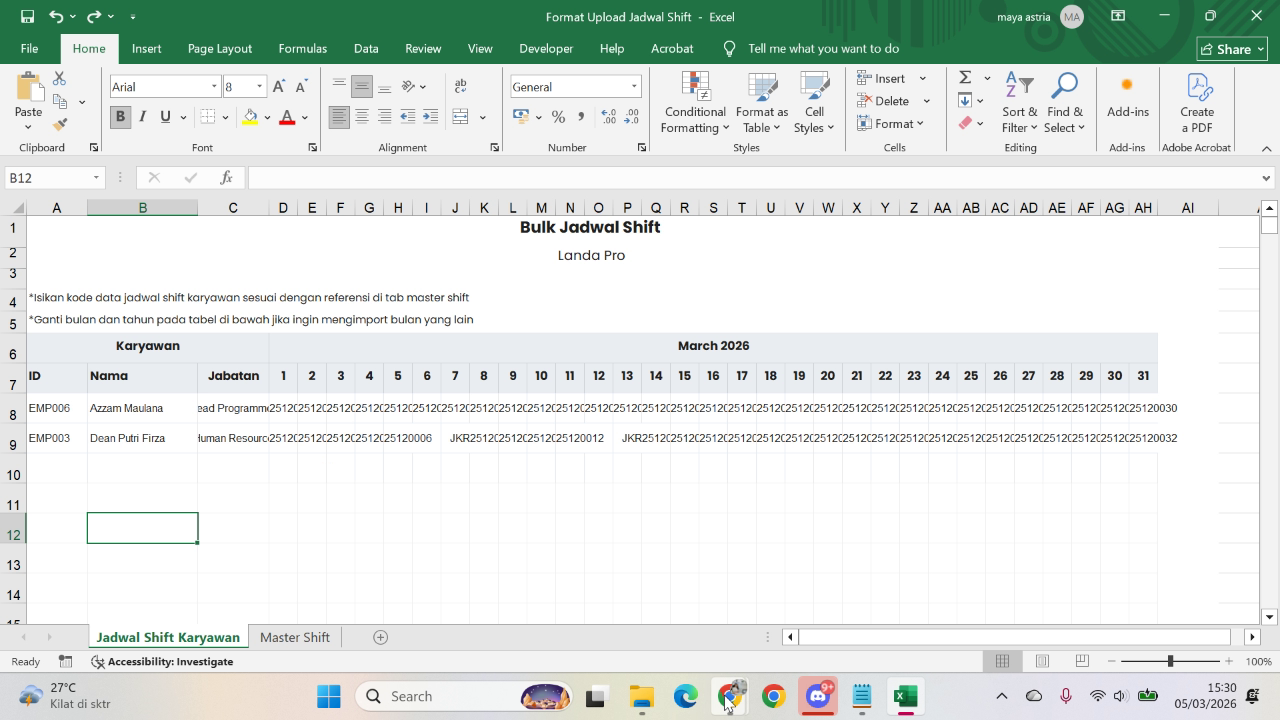
Pilih bulan yang akan diatur, misalnya April, lalu isi jadwal pada kolom tanggal yang tersedia.
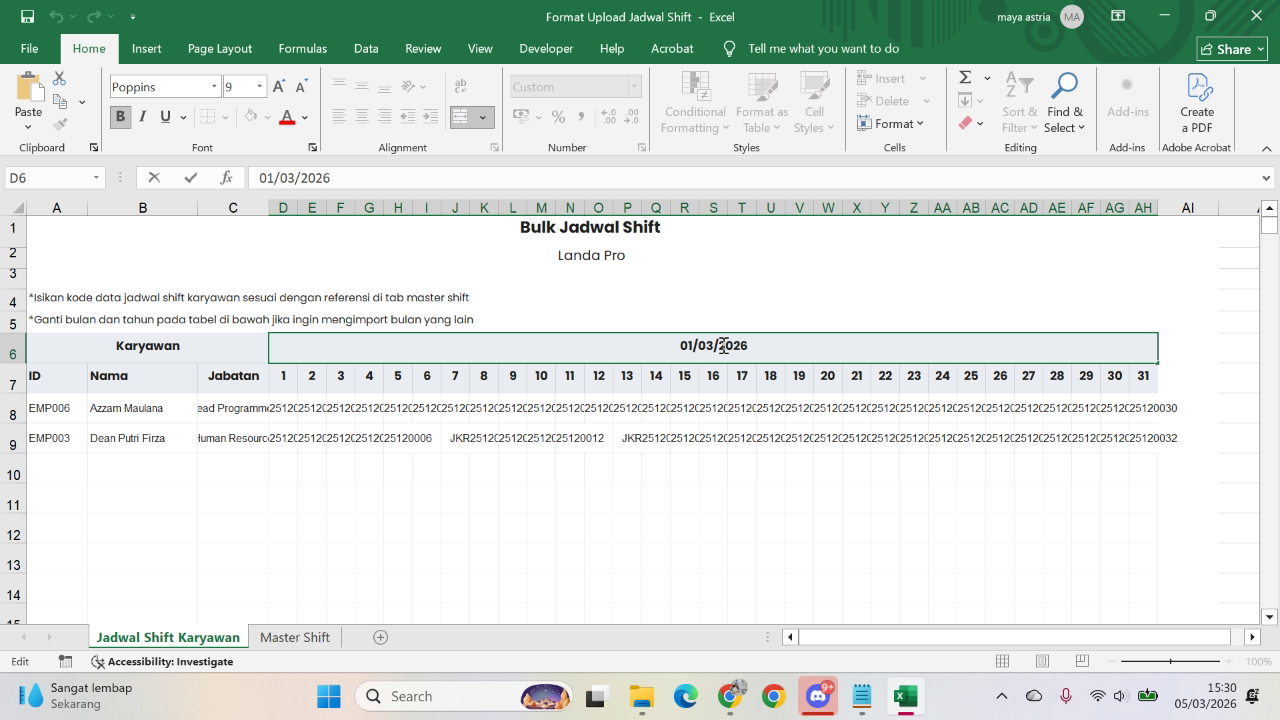
Pastikan pengisian jadwal mengikuti format yang sudah ditentukan di template.
Step 6: Lengkapi Data Karyawan
Isi kolom ID Karyawan, Nama Karyawan, dan Jabatan pada file Excel:
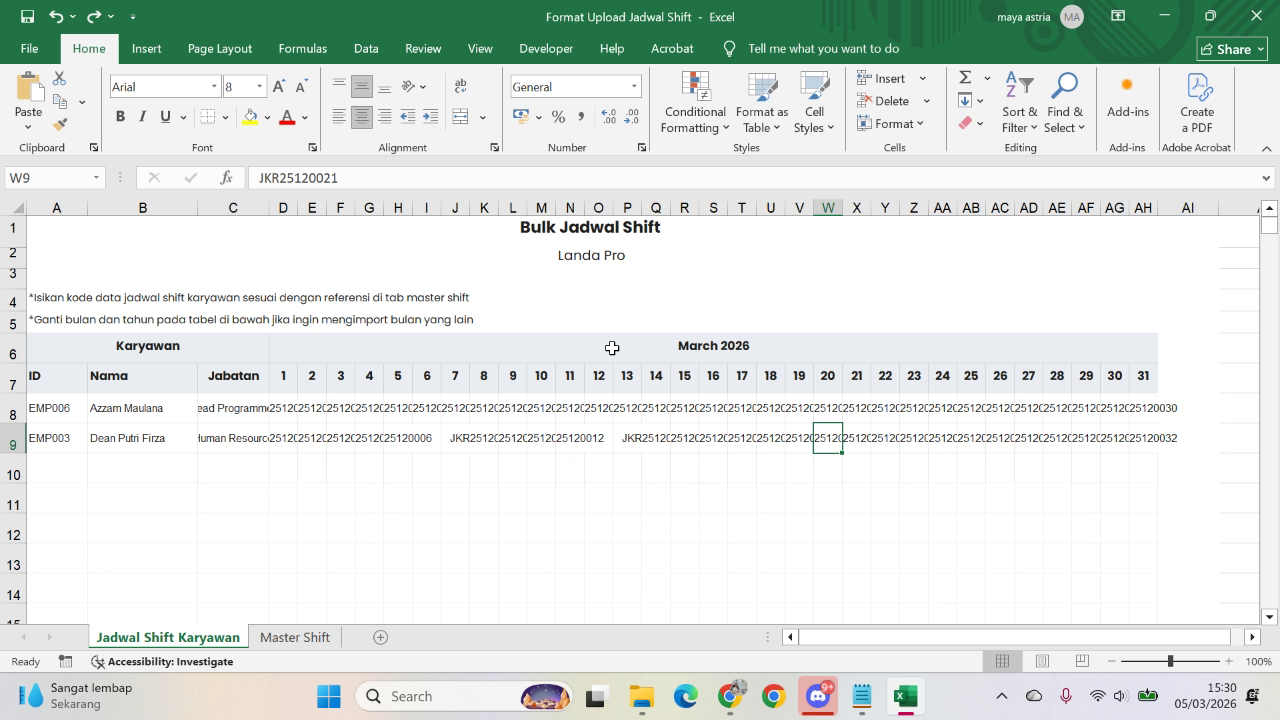
Untuk memastikan data akurat, ambil data langsung dari menu Karyawan → Data Karyawan. Buka detail karyawan yang bersangkutan.
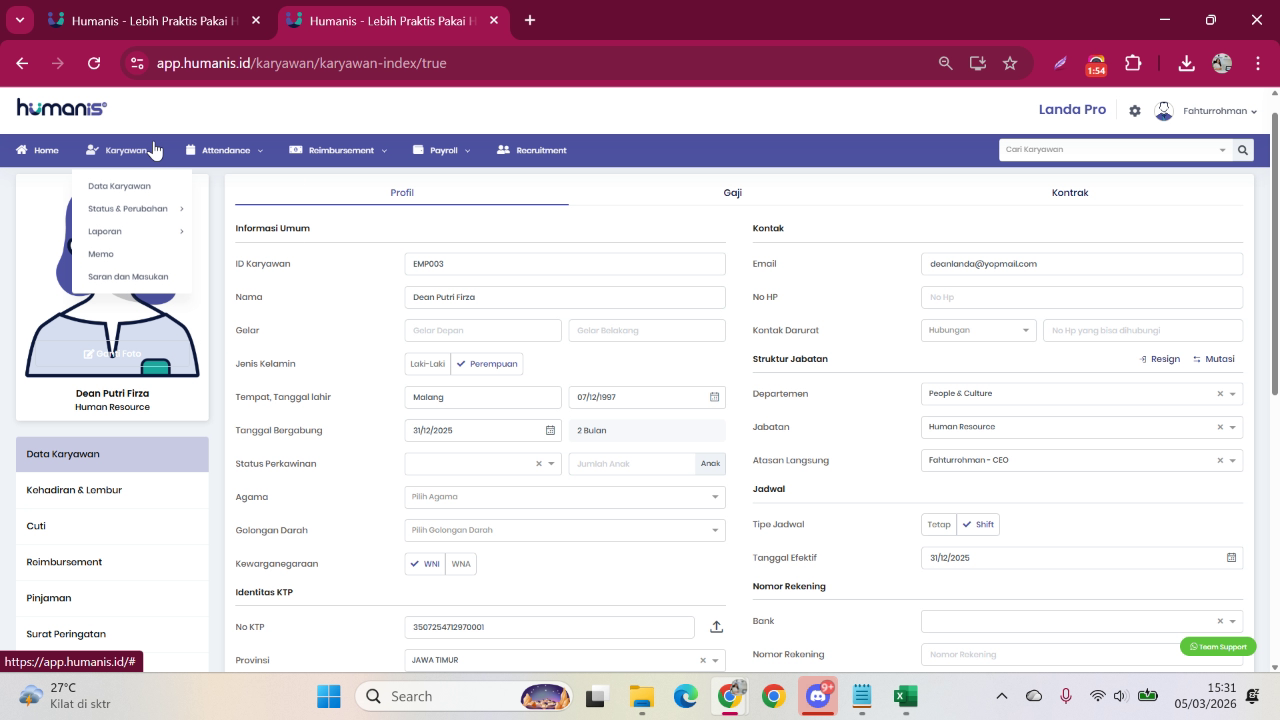
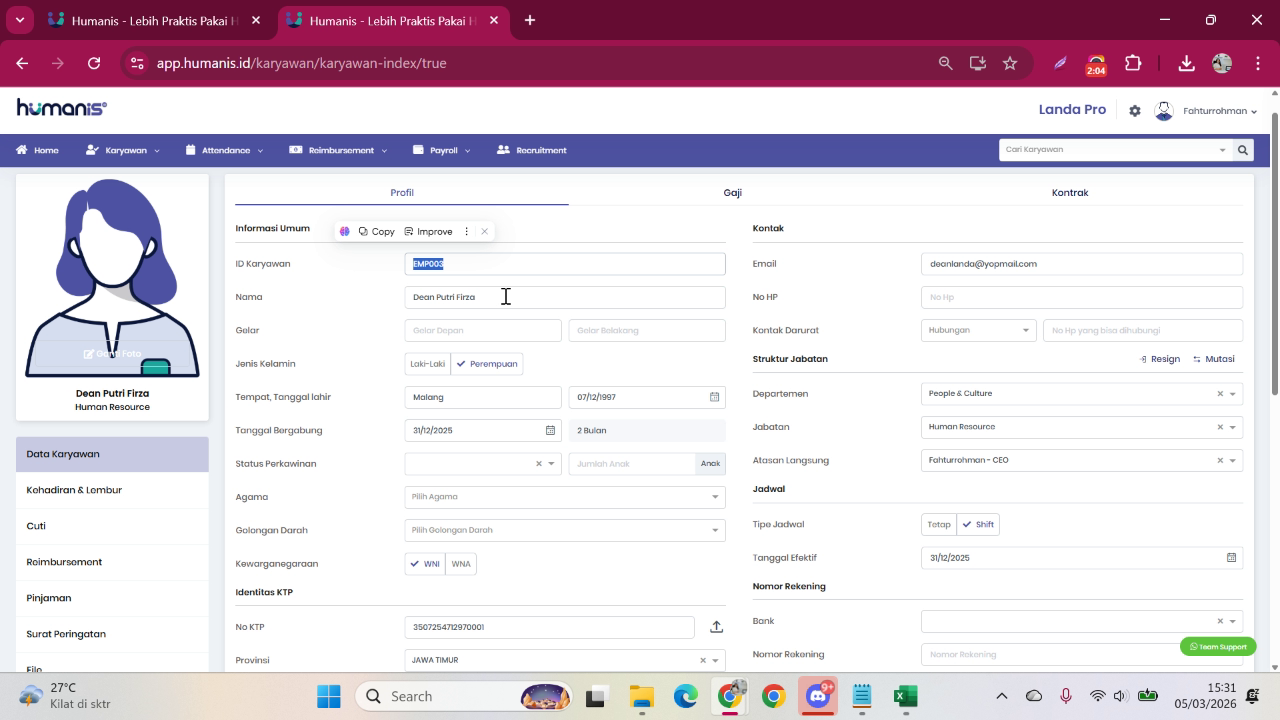
Salin ID Karyawan, Nama dan Jabatan, lalu tempelkan ke file Excel.
Setelah semua data diisi, pastikan tidak ada kolom penting yang terlewat.
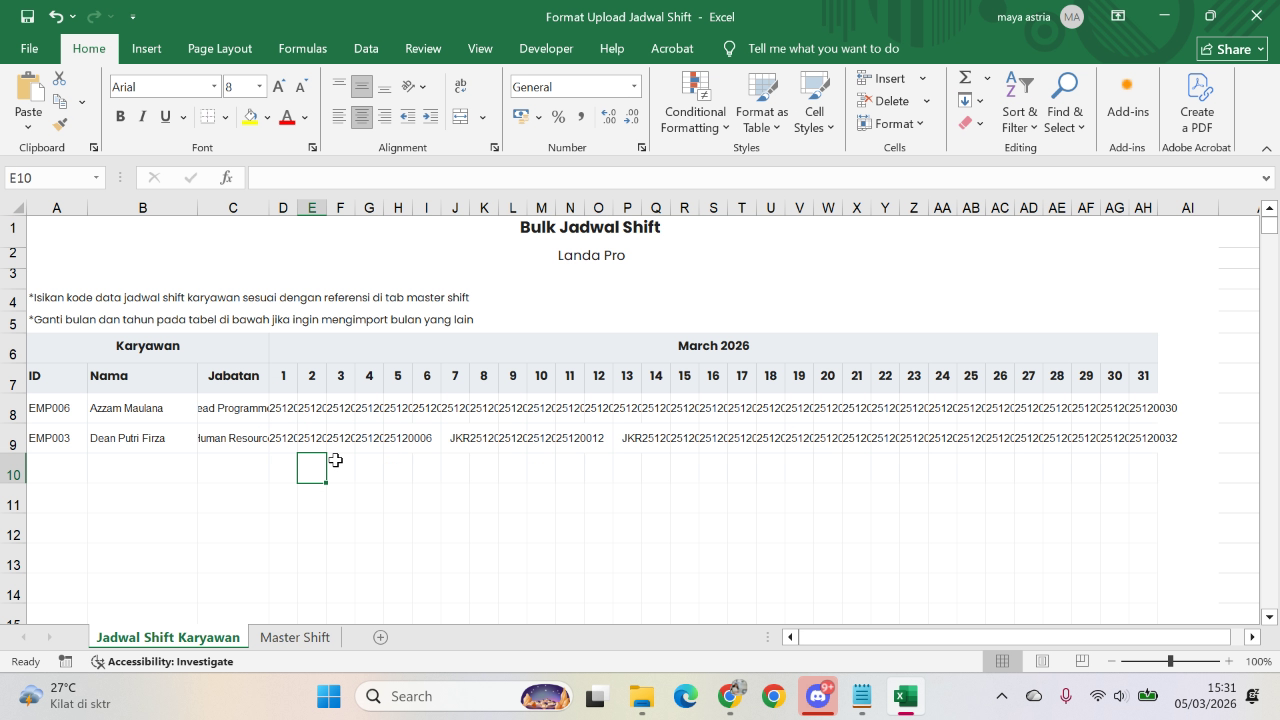
Step 7: Salin Pola Jadwal dari Master Shift
Untuk mengisi jadwal harian, salin pola jadwal dari sheet Master Shift ke kolom tanggal pada sheet jadwal utama.
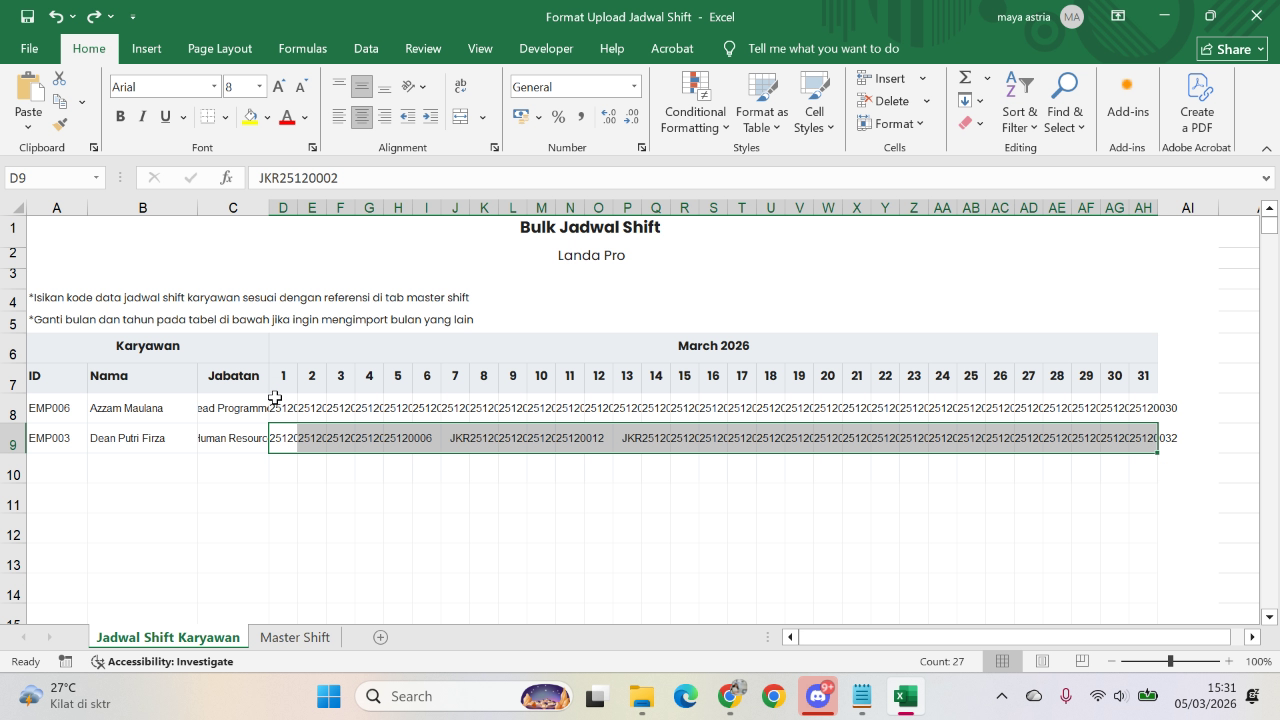
Pastikan pola jadwal sesuai dengan shift karyawan (misalnya shift pagi, shift siang, atau shift malam).
Step 8: Tandai Hari Libur Karyawan
Untuk hari libur karyawan, cukup kosongkan kolom jadwal pada tanggal yang bersangkutan.
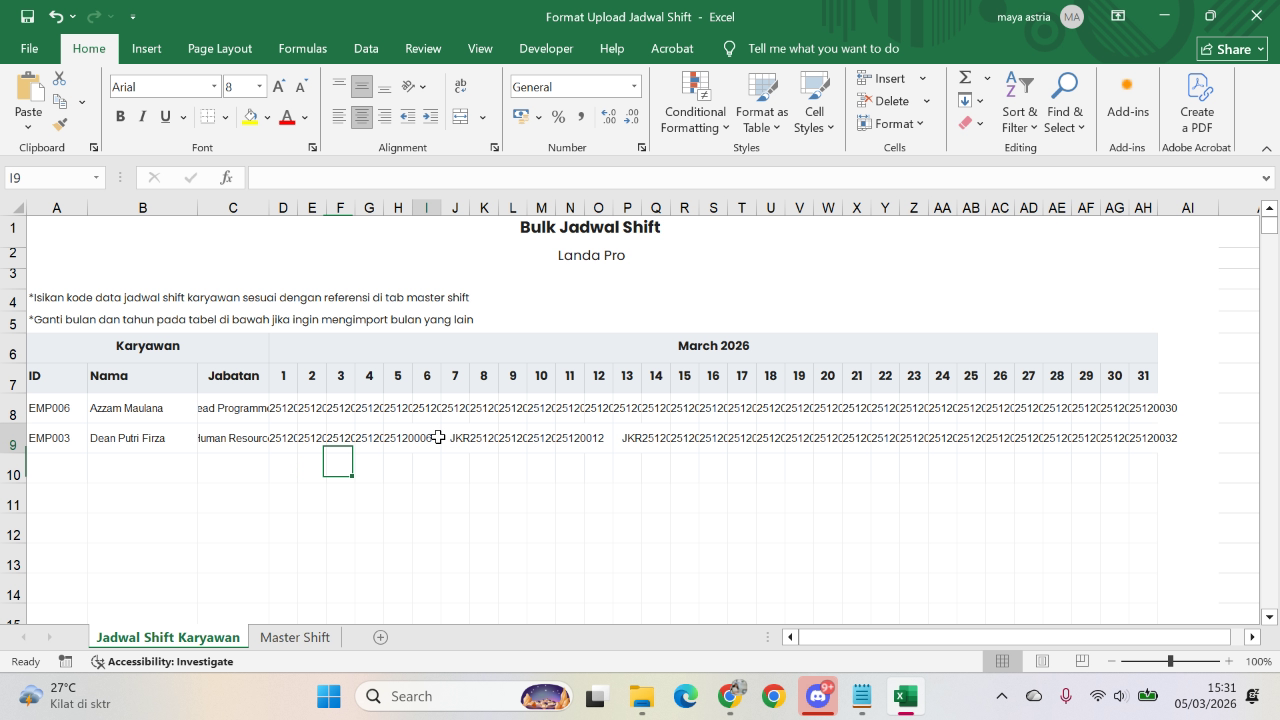
Contoh: jika karyawan libur pada tanggal 6 dan 7, hapus isi jadwal pada tanggal tersebut.
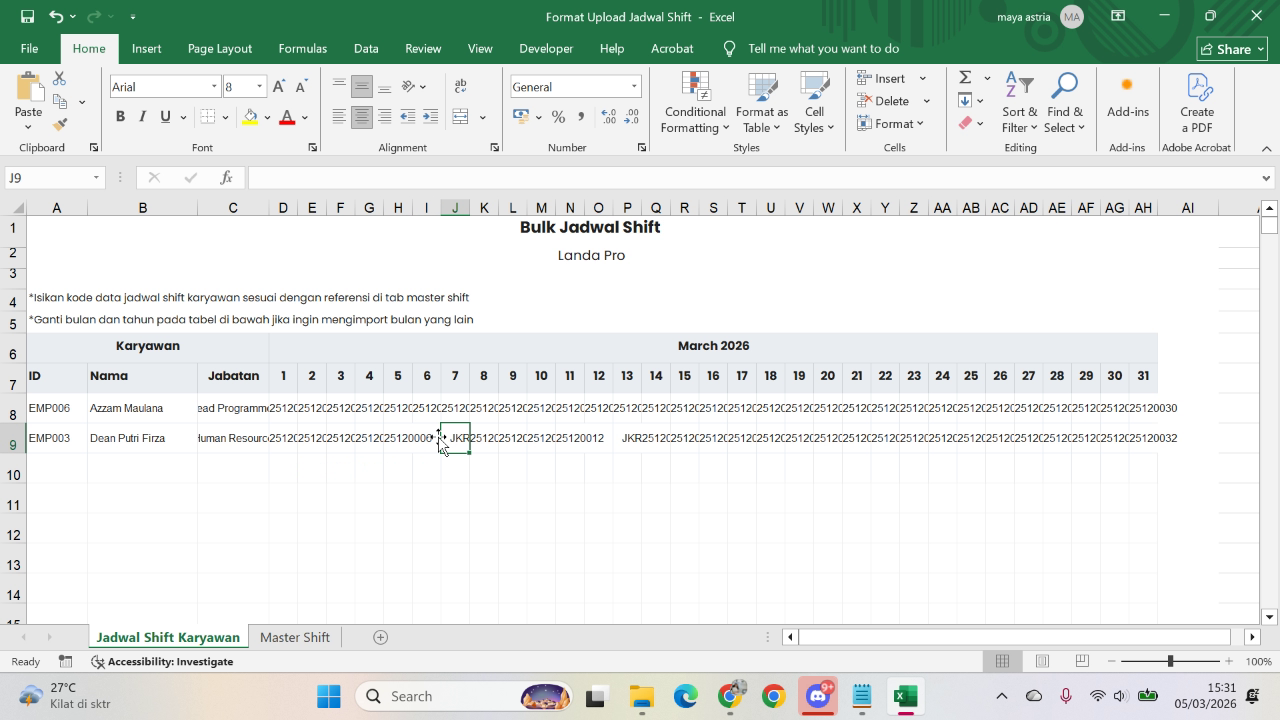
Kolom kosong akan terbaca oleh sistem sebagai hari libur.
Step 9: Simpan File Excel
Setelah seluruh data selesai diisi:
- tipe jadwal
- data karyawan
- jadwal harian
- hari libur
Simpan file Excel dalam format .xlsx.
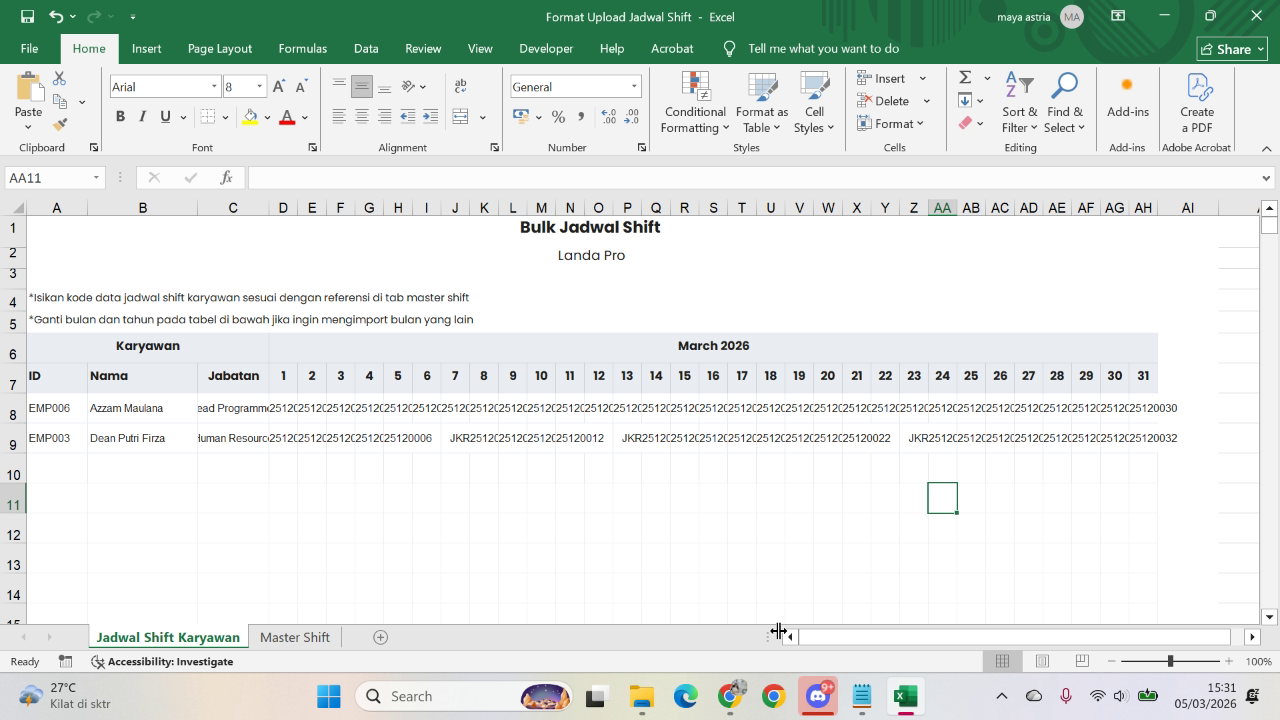
Step 10: Import File Excel ke Sistem
Kembali ke aplikasi Humanis.
Masuk ke menu Presensi.
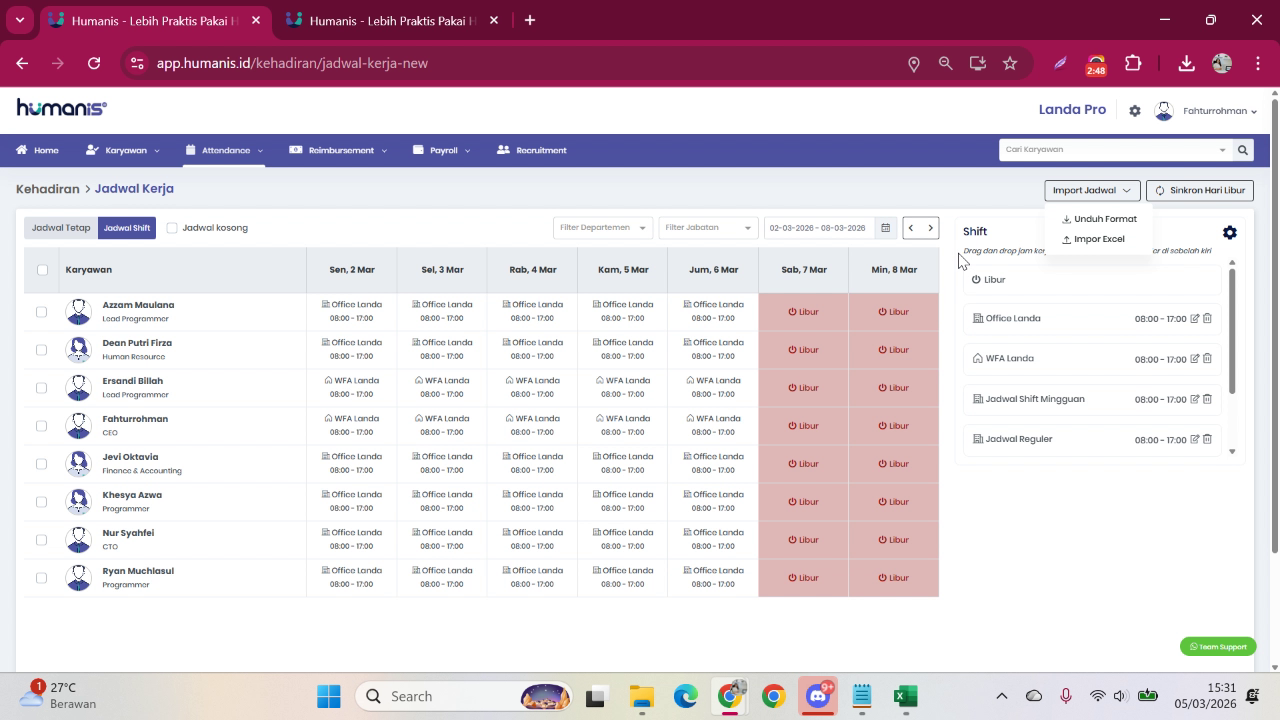
Scroll ke bagian kanan hingga menemukan opsi Import Excel.
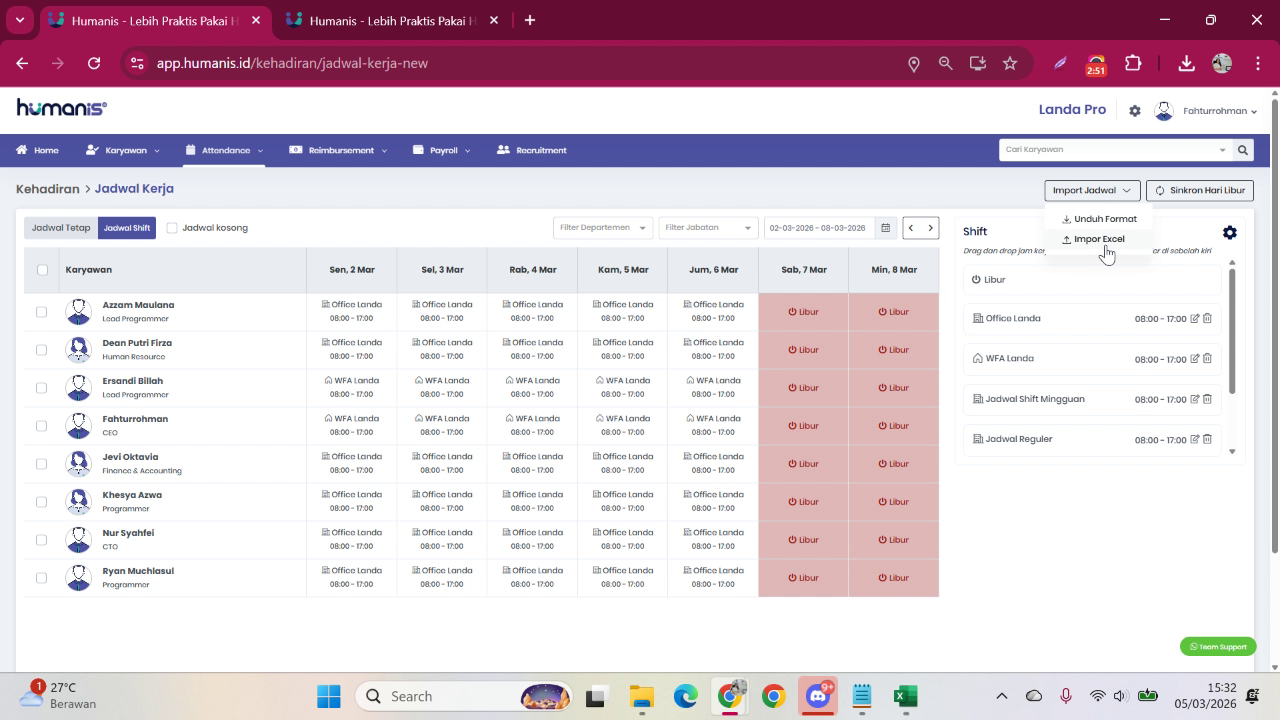
Klik Import Excel, lalu unggah file Excel jadwal shift yang sudah disimpan.
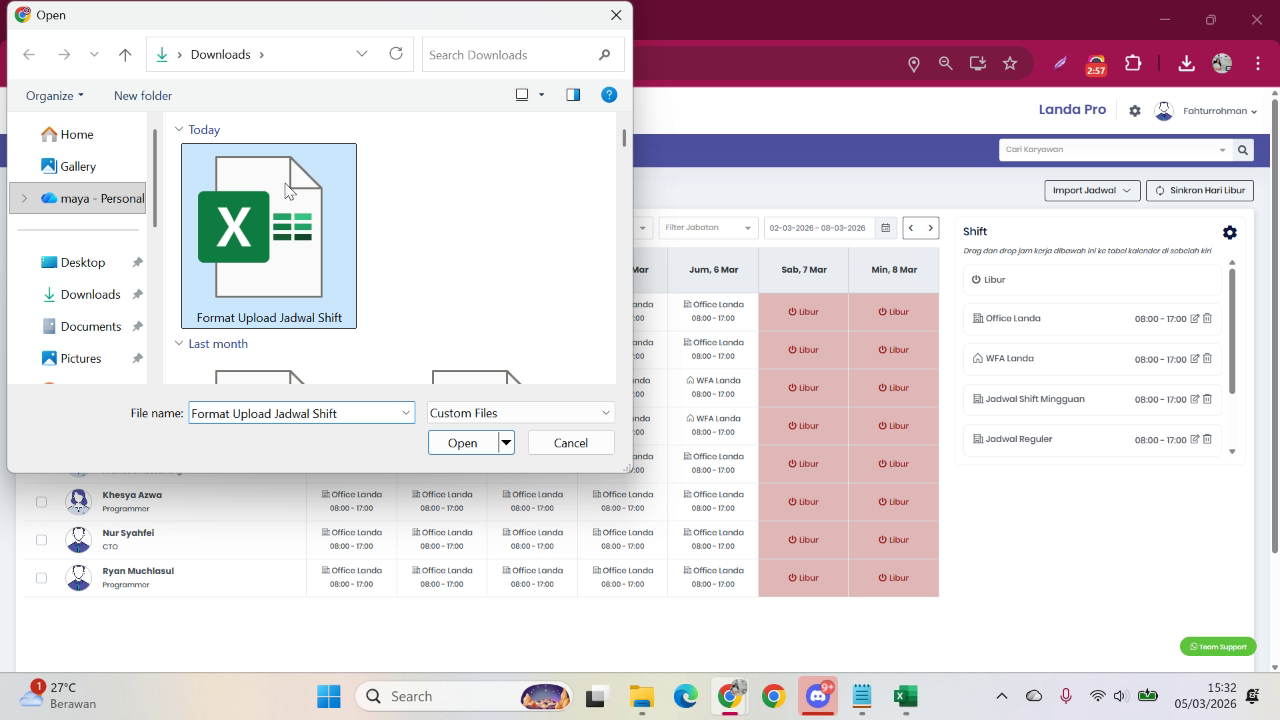
Tunggu hingga sistem menampilkan notifikasi bahwa proses import berhasil. Karyawan yang sudah disetting jadwalnya akan langsung memiliki jadwal di tabel presensi sesuai dengan master jadwal yang telah dibuat, sedangkan karyawan yang belum disetting akan tetap kosong.