Payroll Otomatis
Dokumen ini menjelaskan langkah-langkah melakukan perhitungan payroll otomatis di Humanis, mulai dari membuat penggajian baru, memilih periode dan tujuan penggajian, mengecek komponen pendapatan dan potongan, hingga menyimpan atau mengajukan data payroll.
1. Membuka Menu Payroll dan Penggajian
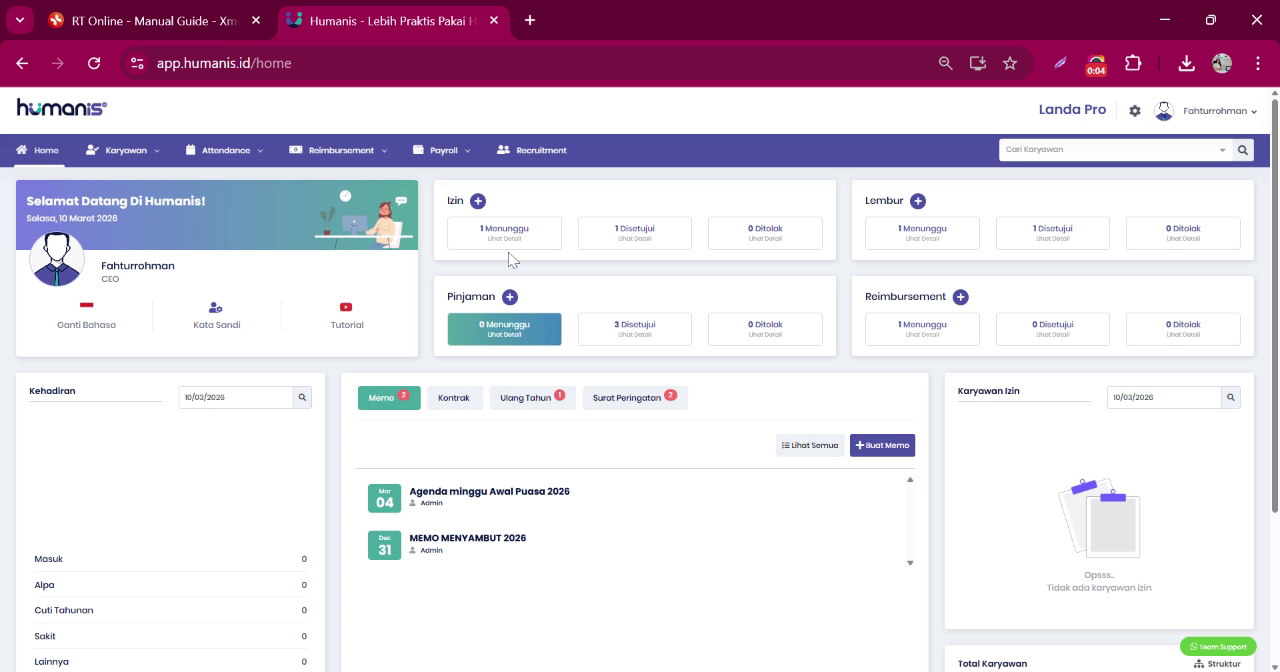
Klik menu Payroll pada sistem Humanis.
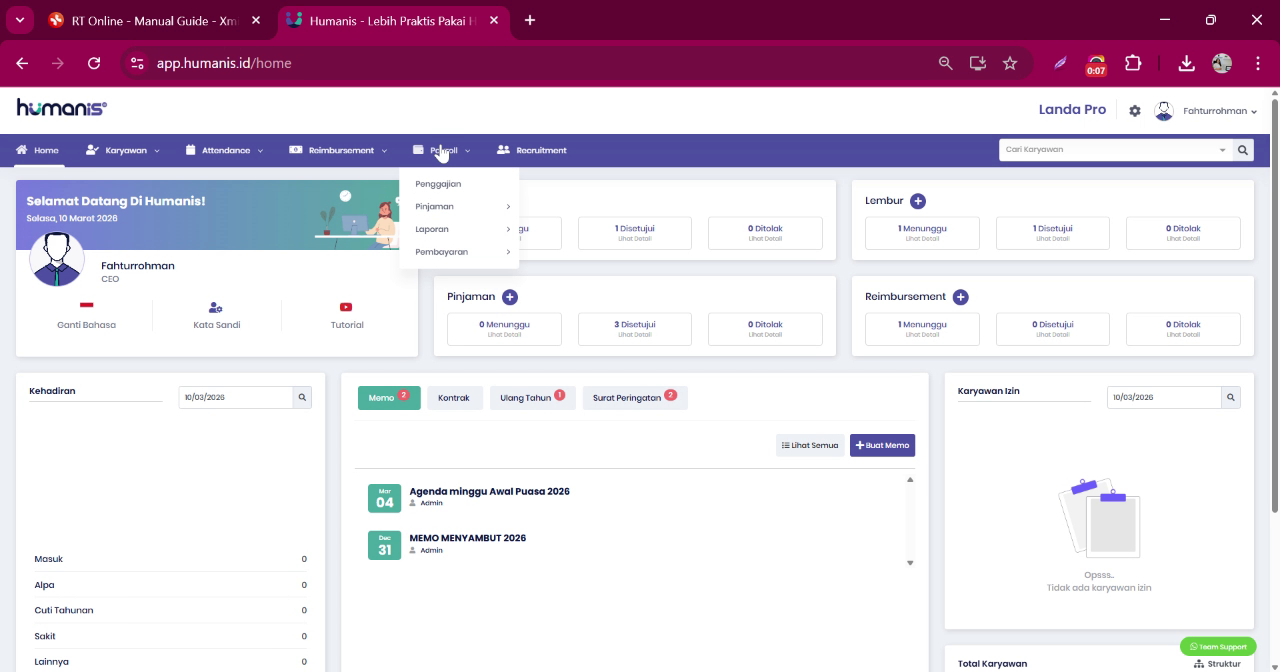
Setelah itu pilih bagian Penggajian.
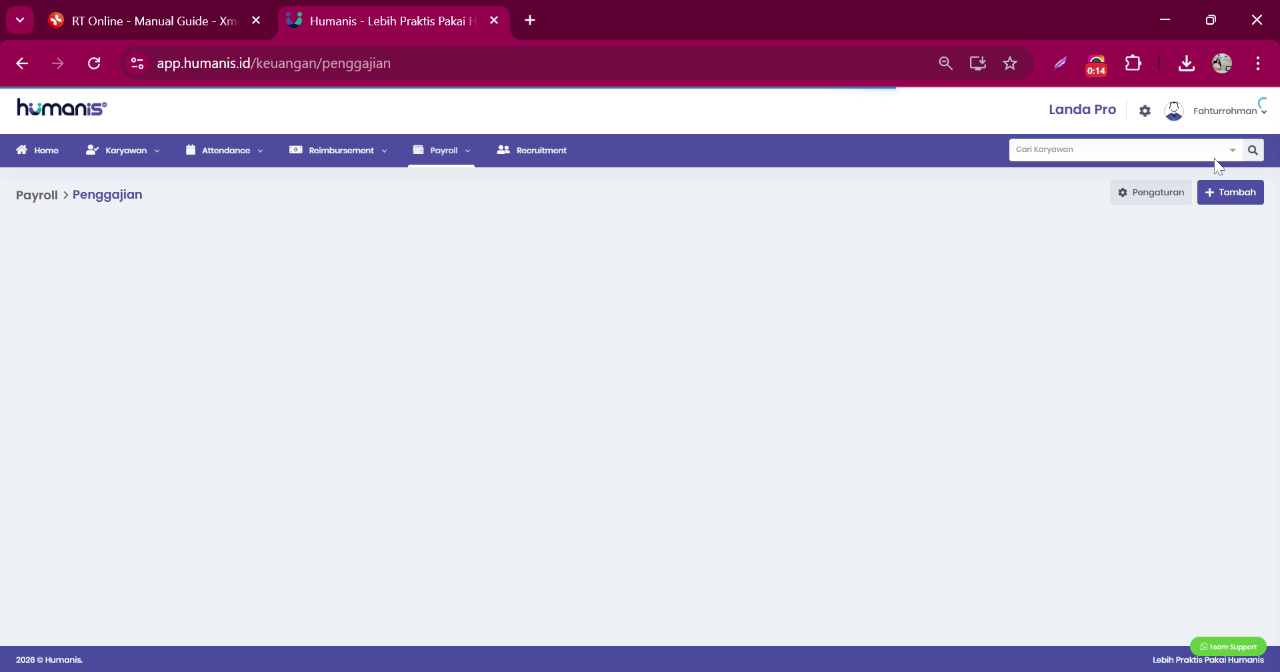
Di sisi kanan halaman, klik tombol Tambah Penggajian untuk membuat penggajian baru.
2. Memilih Jenis Penggajian
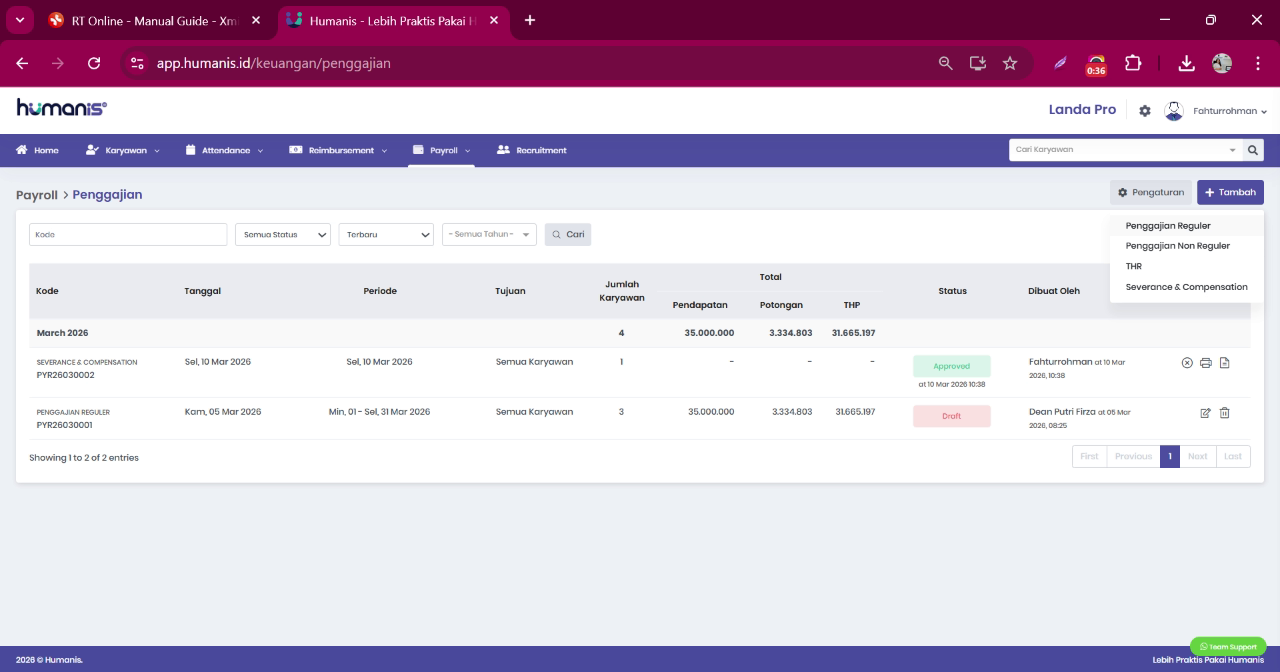
Pada halaman penggajian, pilih jenis penggajian yang akan digunakan.
Contoh jenis penggajian yang tersedia:
- Penggajian reguler / bulanan
- Penggajian non-reguler
- Perhitungan THR
- Kompensasi
Sebagai contoh, pilih Penggajian Bulanan.
3. Menentukan Tanggal Penggajian dan Periode Data
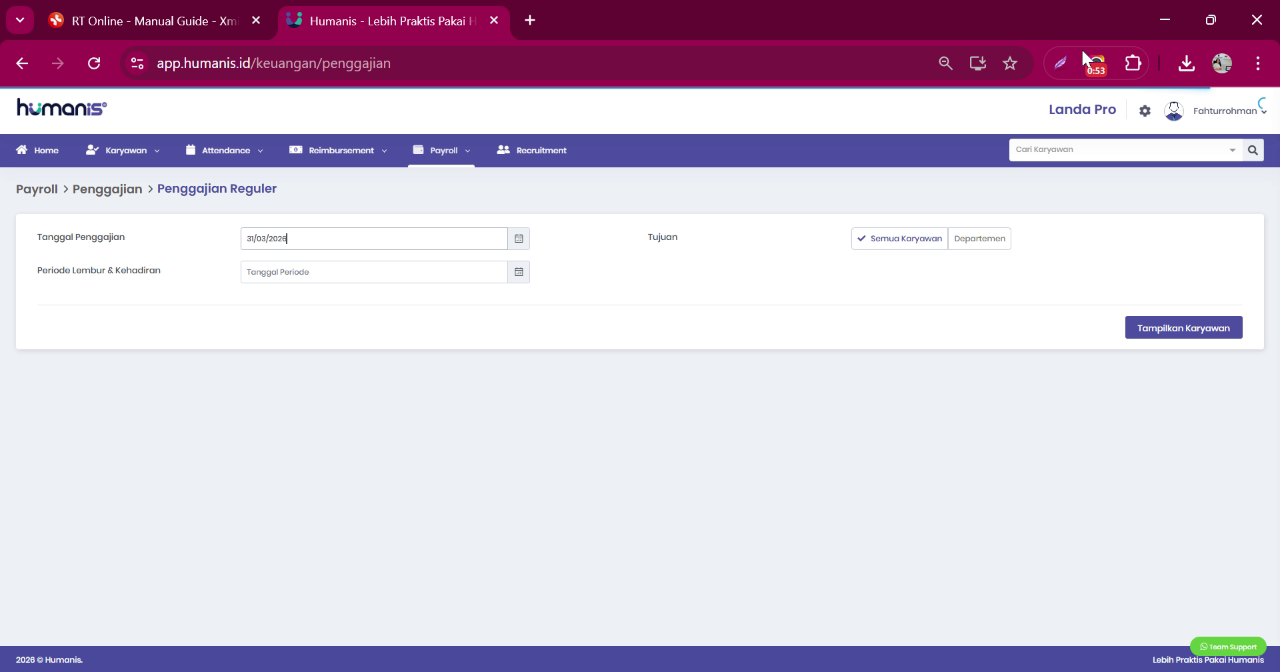
Pilih tanggal penggajian yang akan digunakan.
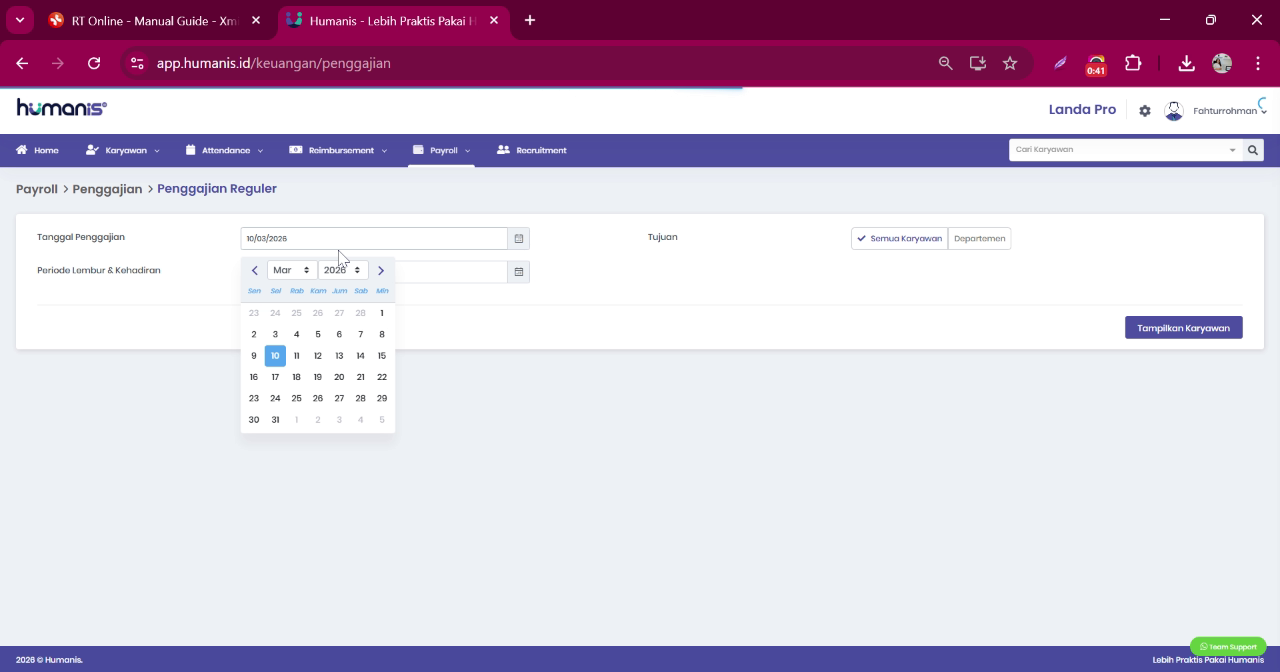
Kemudian tentukan periode lembur dan kehadiran.
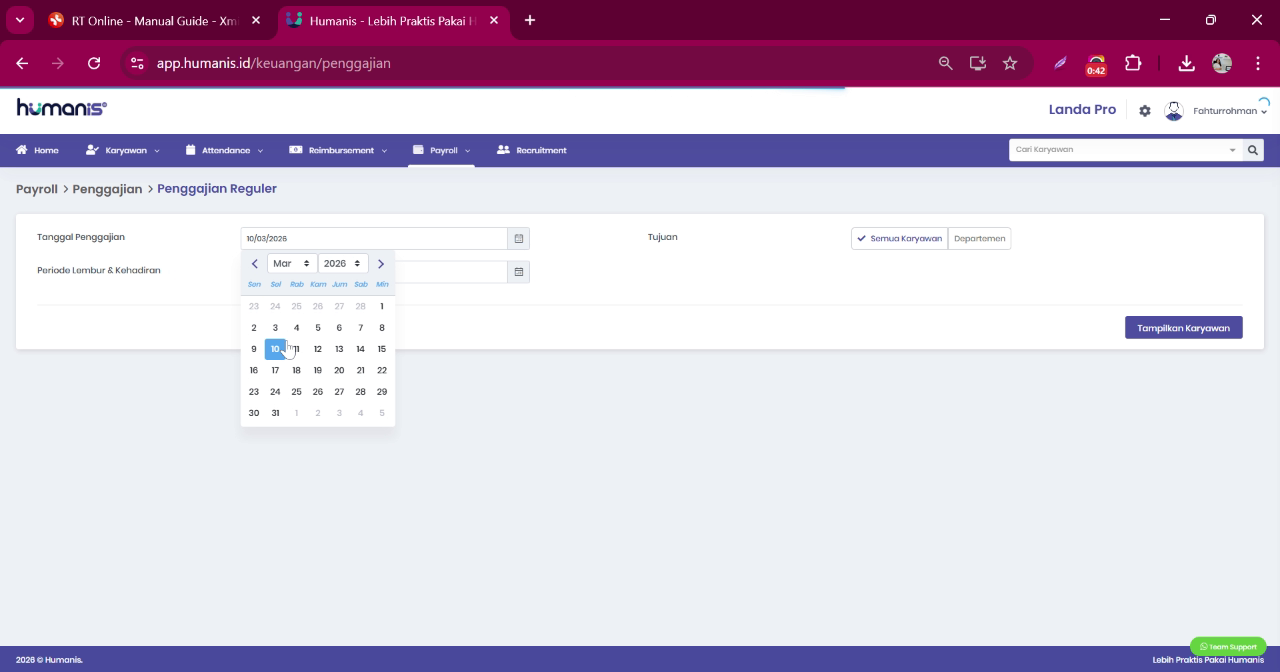
Periode tersebut akan otomatis mengikuti pengaturan cut-off yang telah ditentukan pada sistem.
4. Menentukan Tujuan Penggajian dan Menampilkan Karyawan
Tentukan tujuan penggajian, apakah:
- Berlaku untuk semua karyawan, atau
- Hanya untuk departemen tertentu
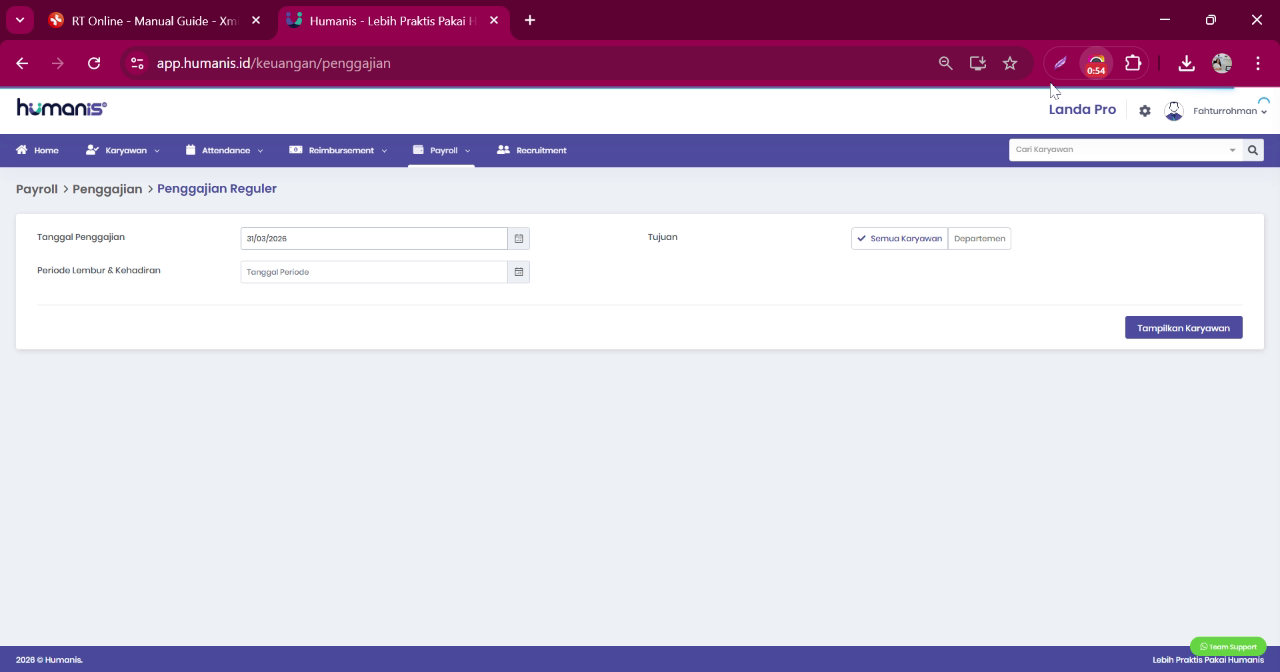
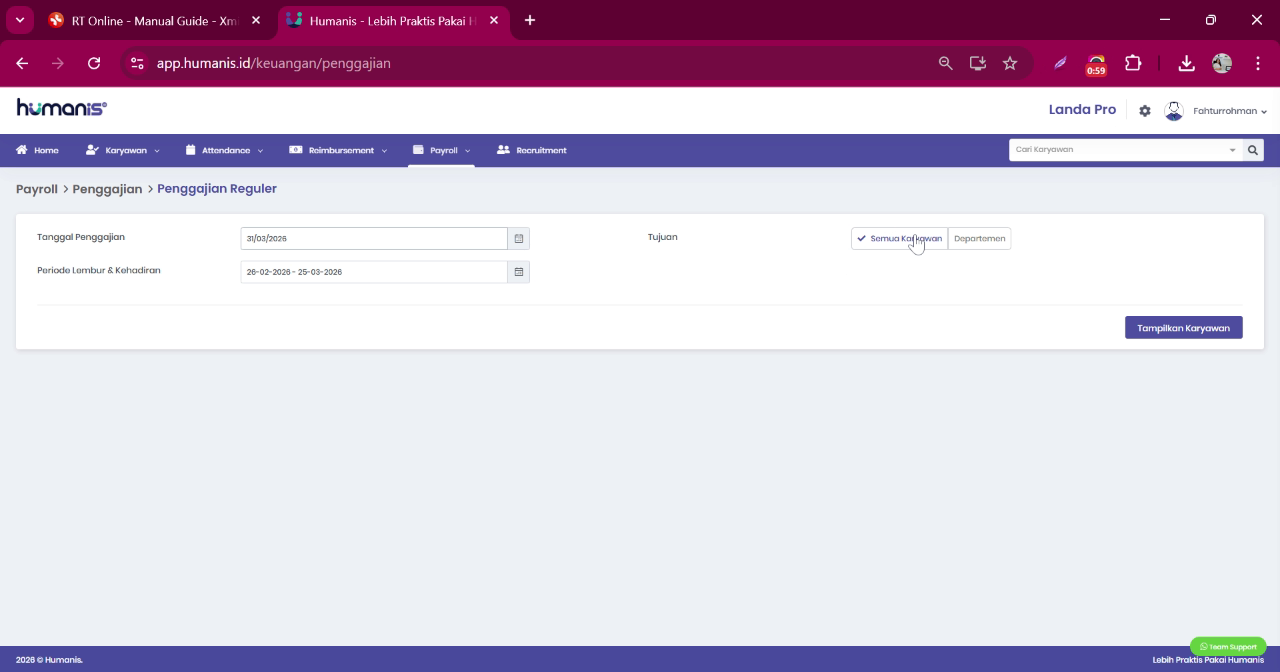
Pilih opsi yang sesuai.
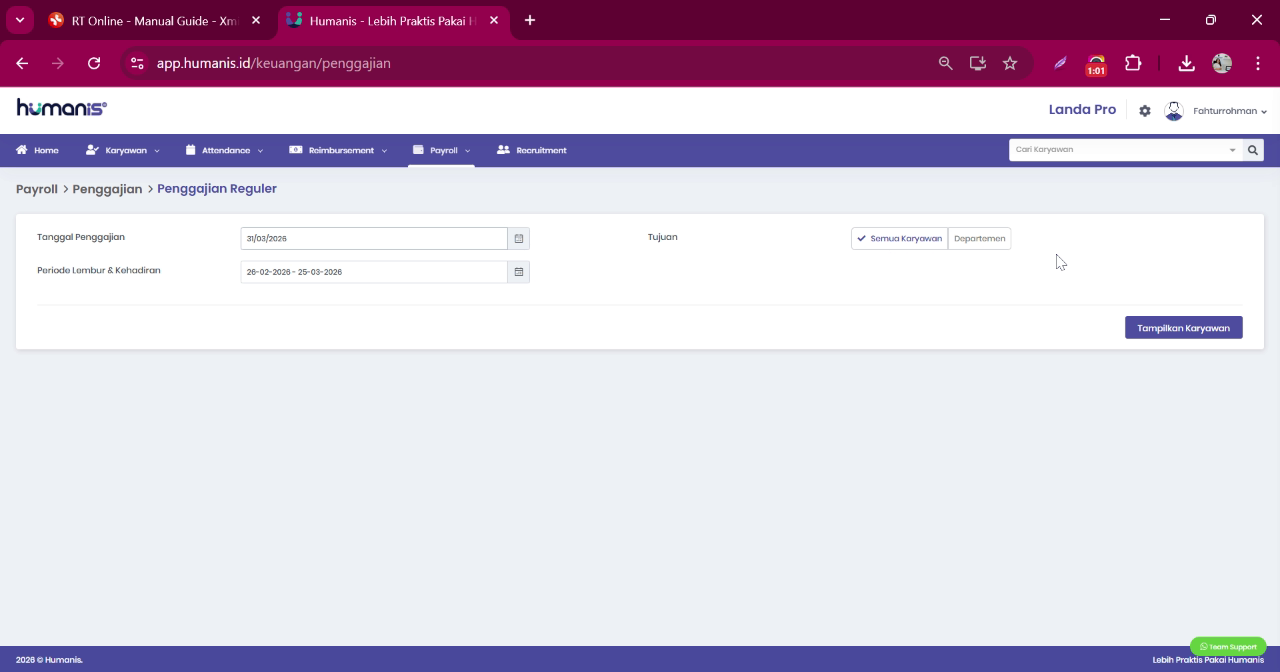
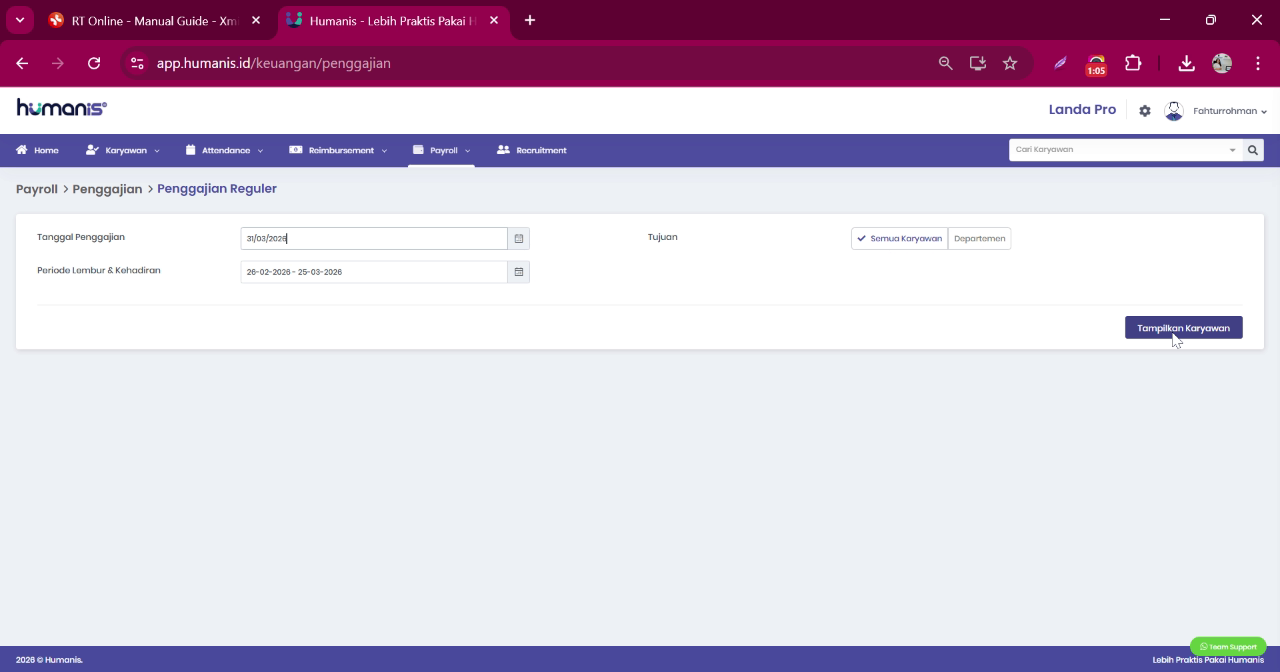
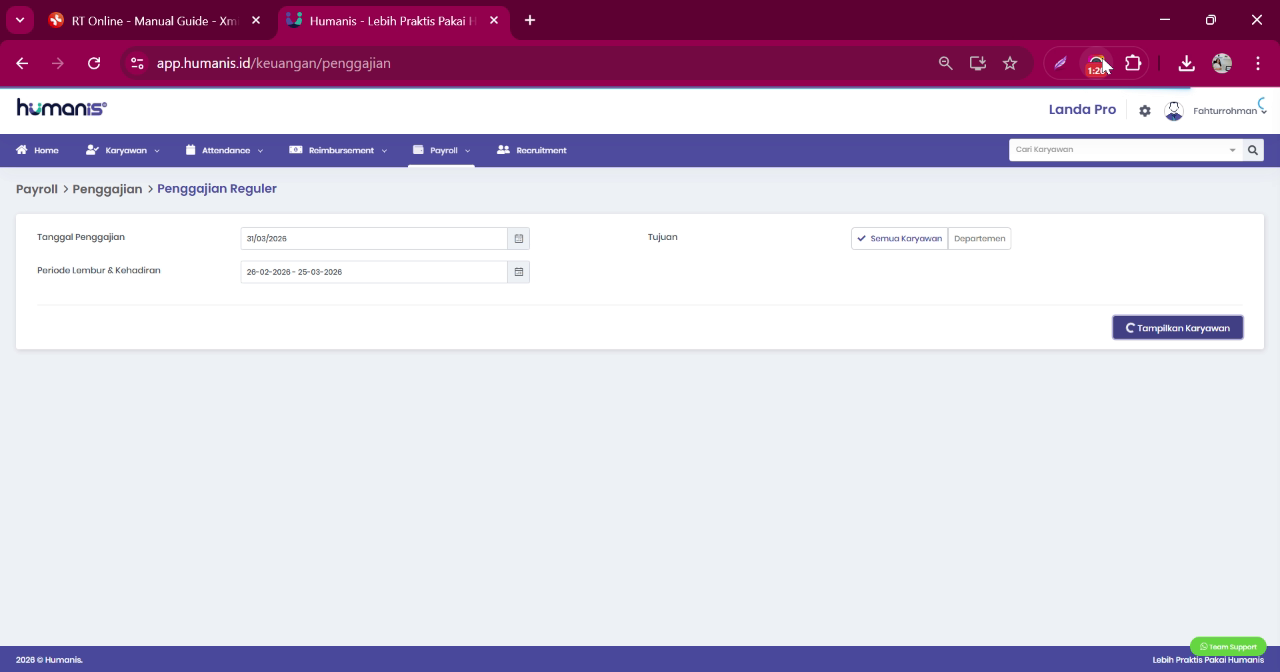
Setelah itu klik tombol Tampilkan Karyawan untuk menampilkan daftar karyawan yang akan diproses payroll.
5. Meninjau dan Mengedit Komponen Pendapatan
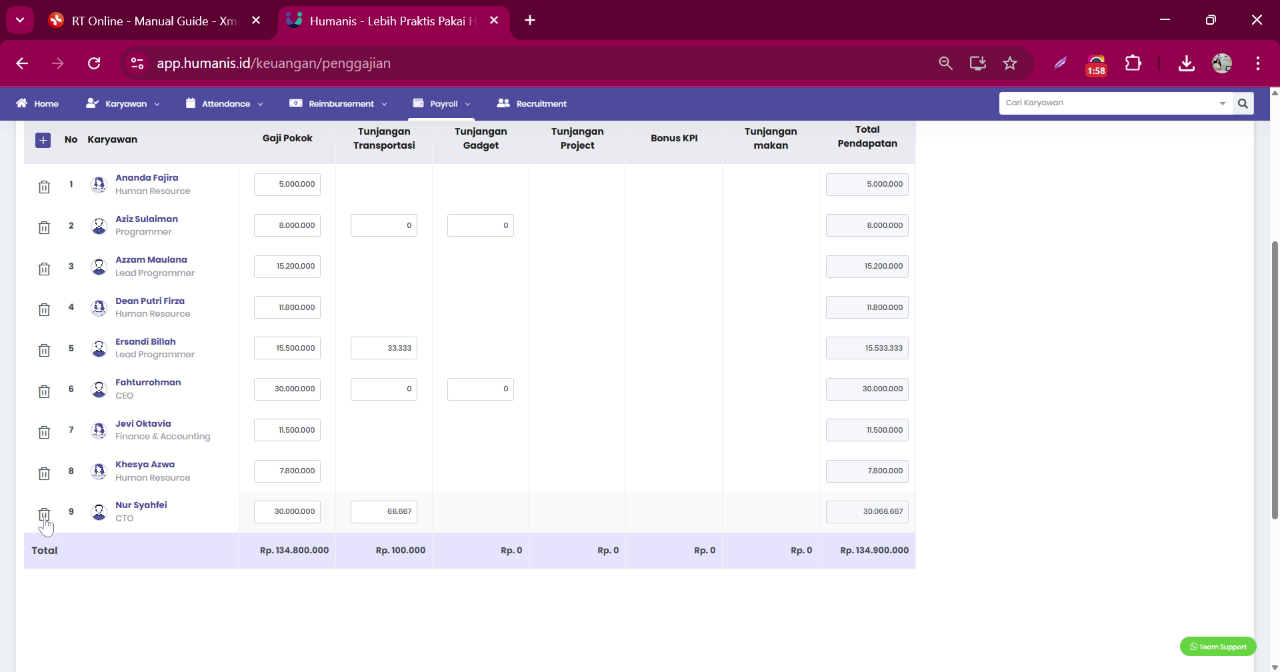
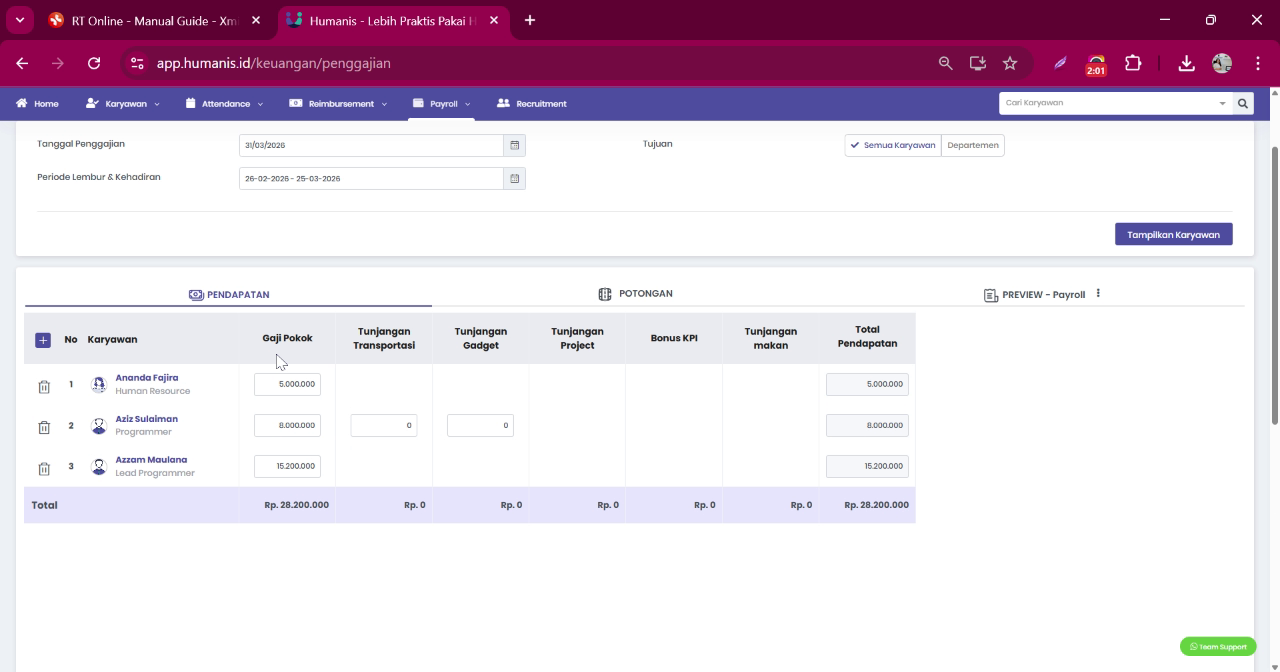
Setelah daftar karyawan muncul, lakukan pengecekan pada komponen pendapatan.
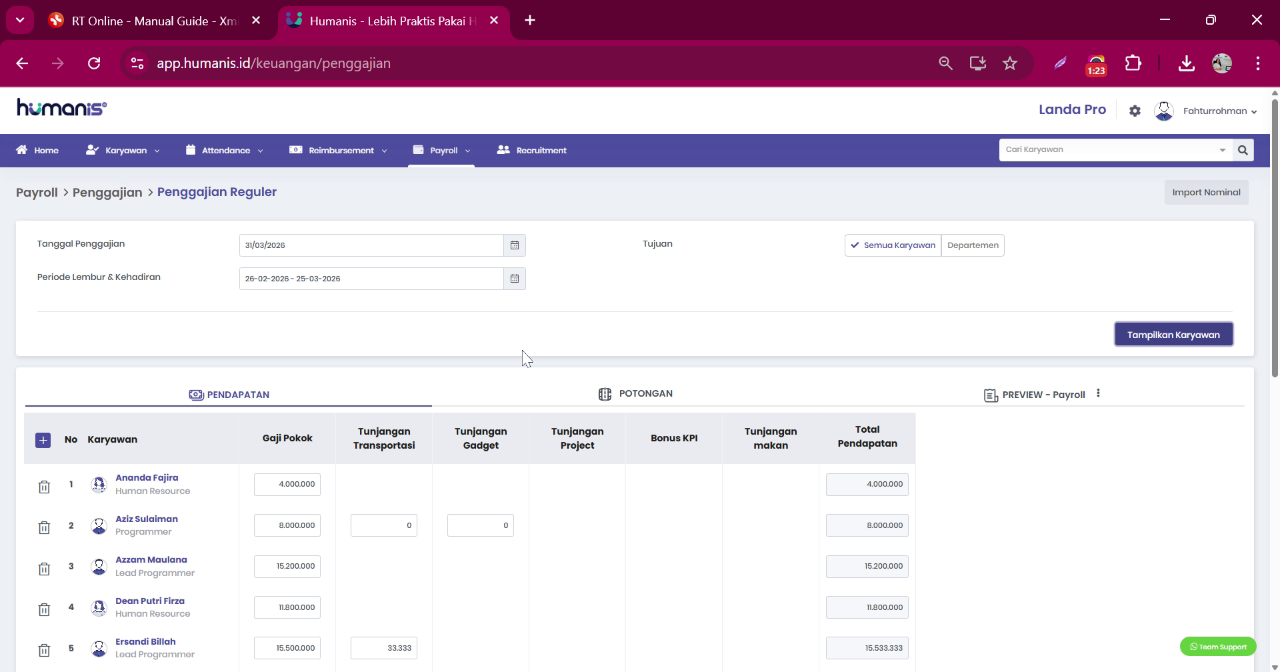
Pastikan setiap komponen pendapatan sudah sesuai dengan data yang seharusnya.
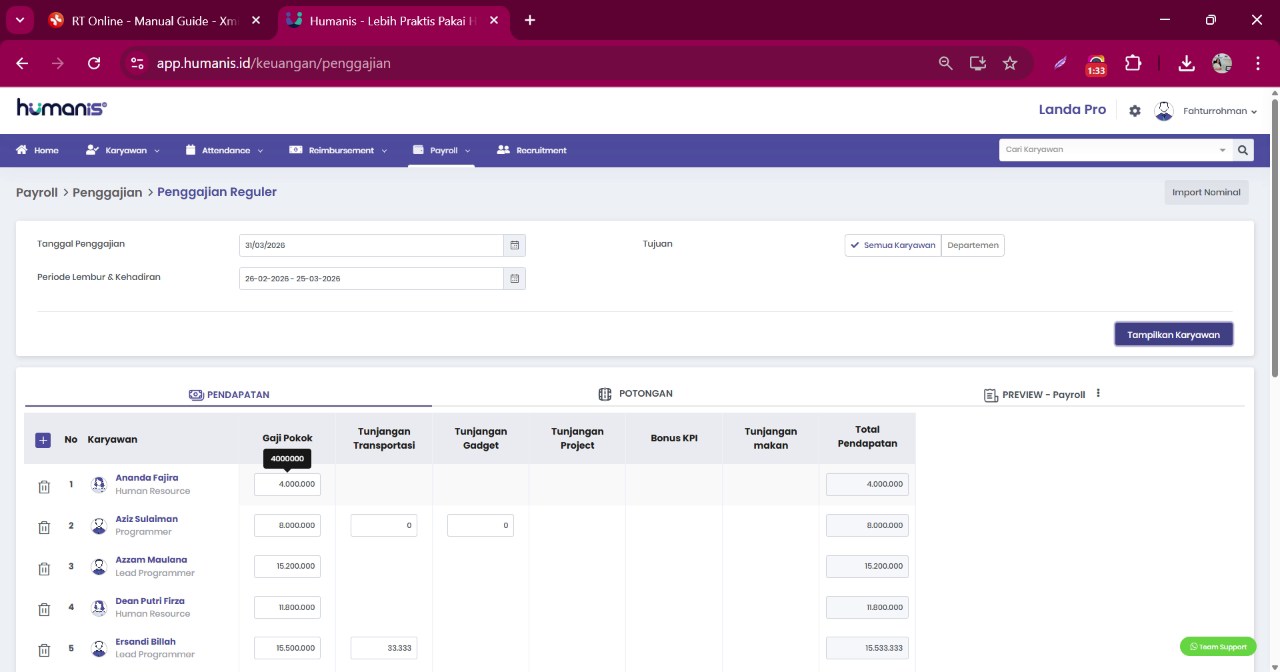
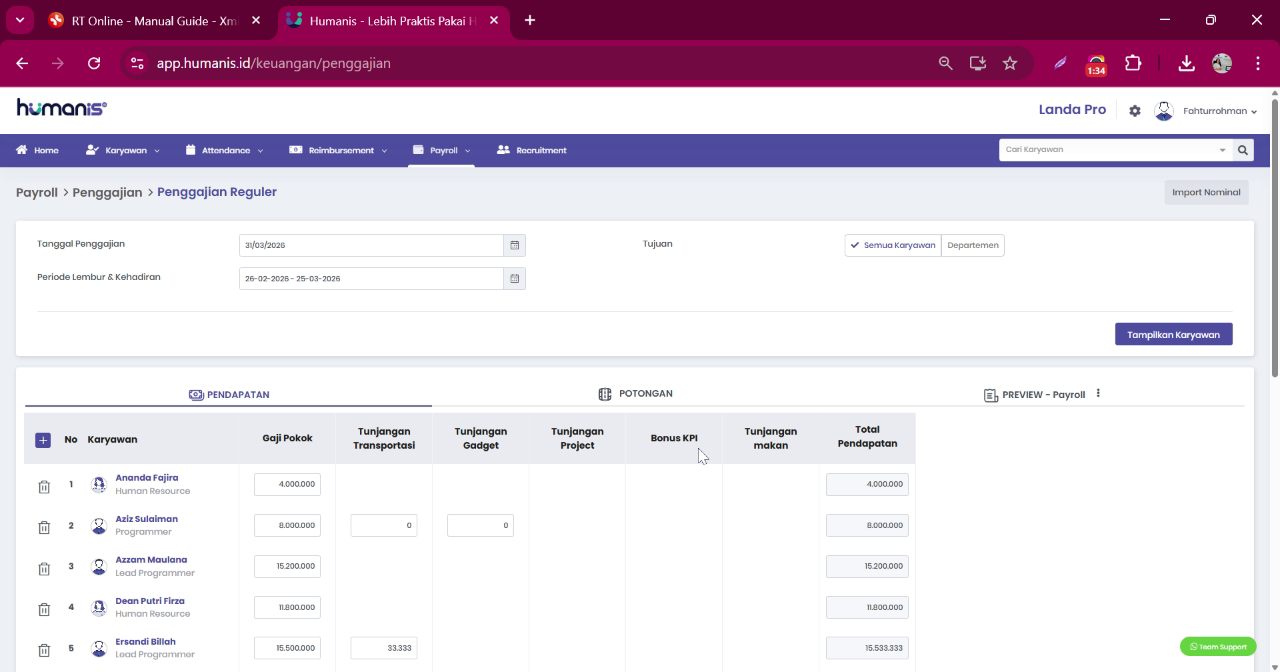
Jika terdapat data yang kurang tepat, lakukan pengeditan langsung pada kolom yang bersangkutan.
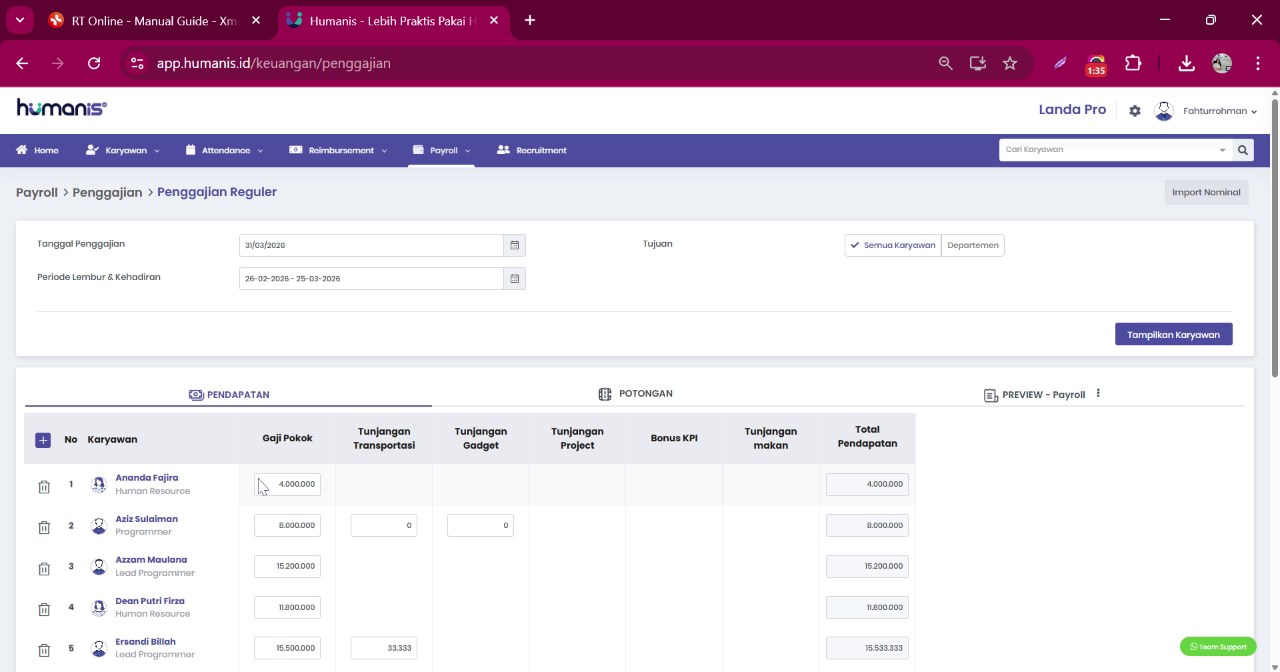
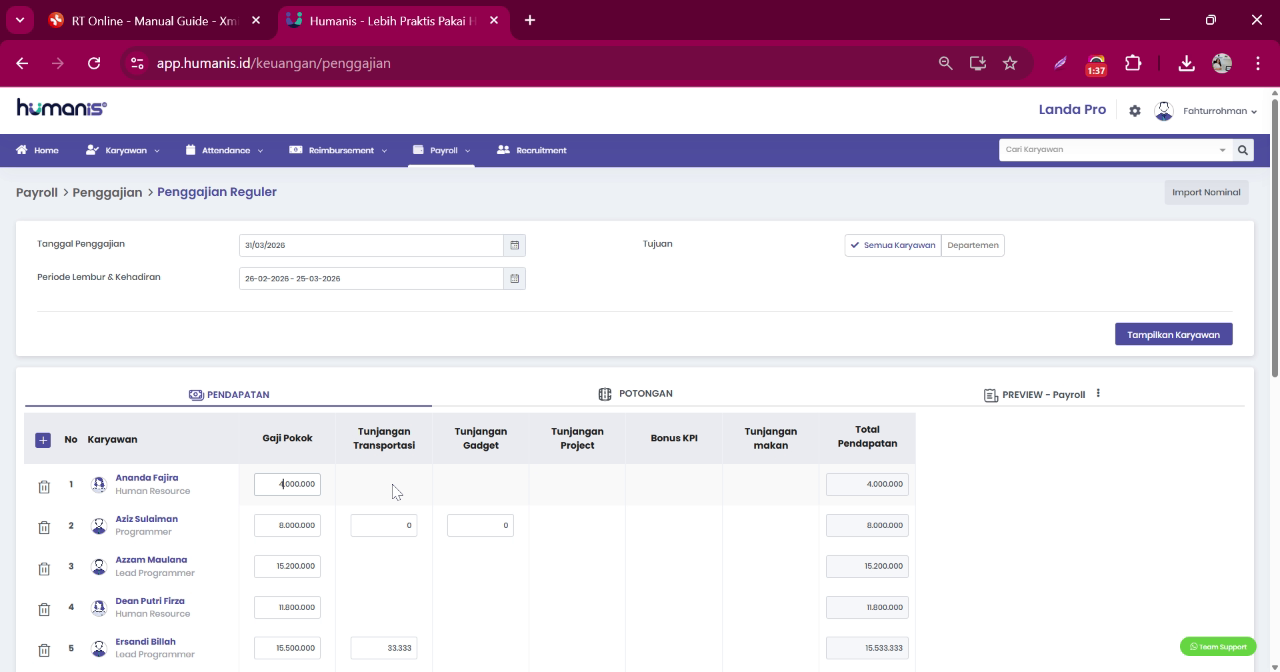
Sebagai contoh, ubah nilai langsung pada baris yang ingin diperbaiki.
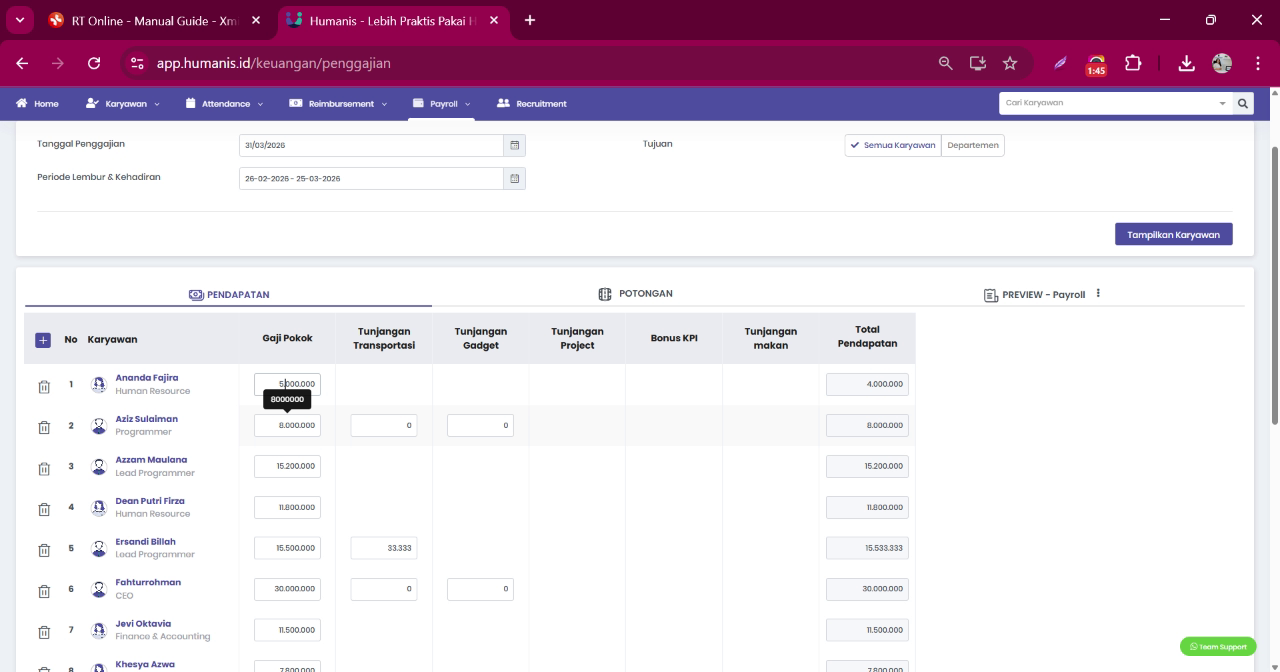
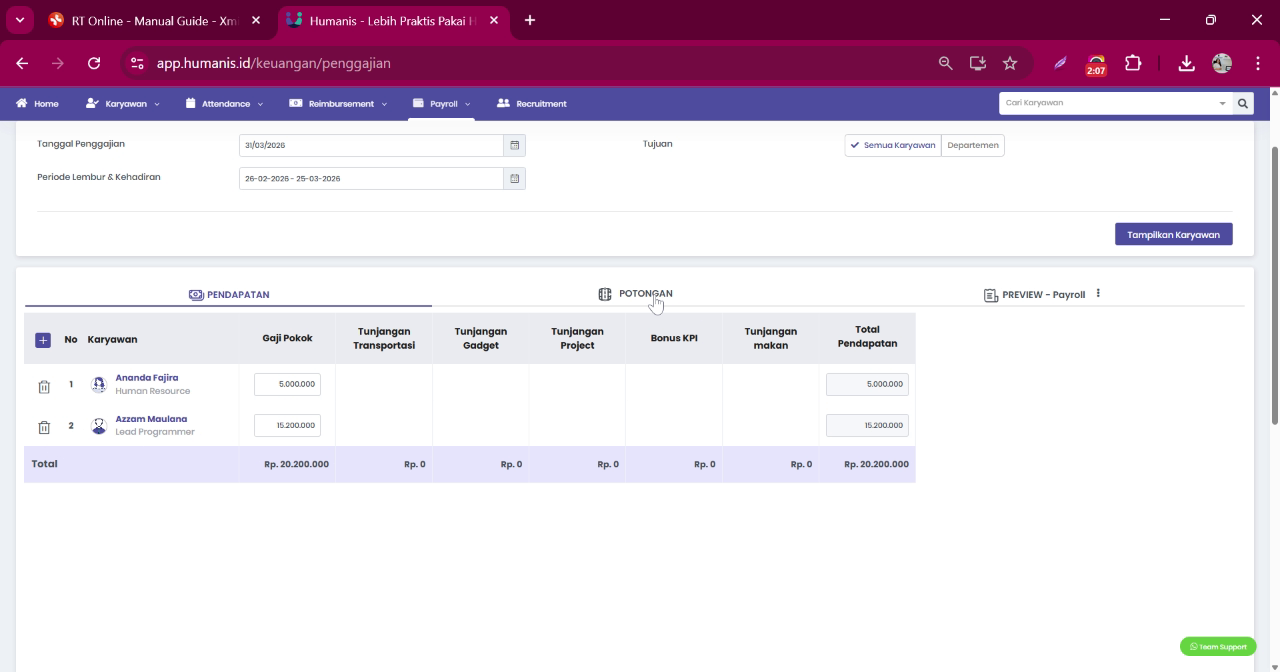
Jika terdapat karyawan yang tidak ingin disertakan dalam penggajian, hapus karyawan tersebut dari daftar.
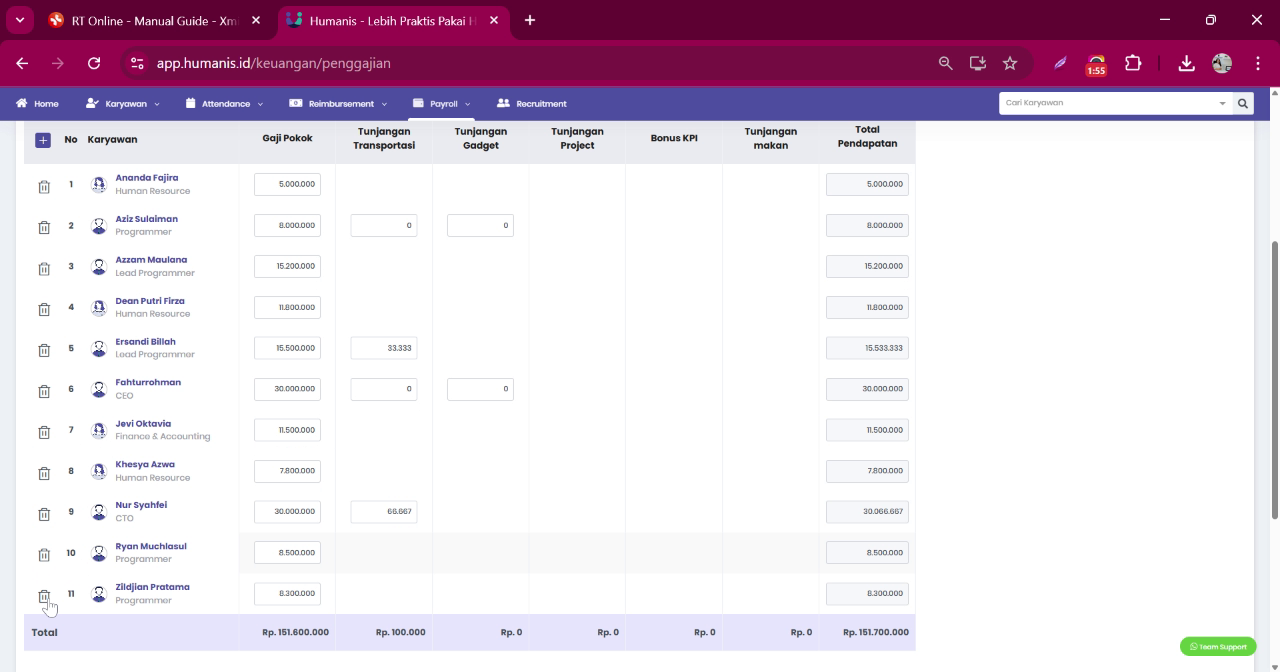
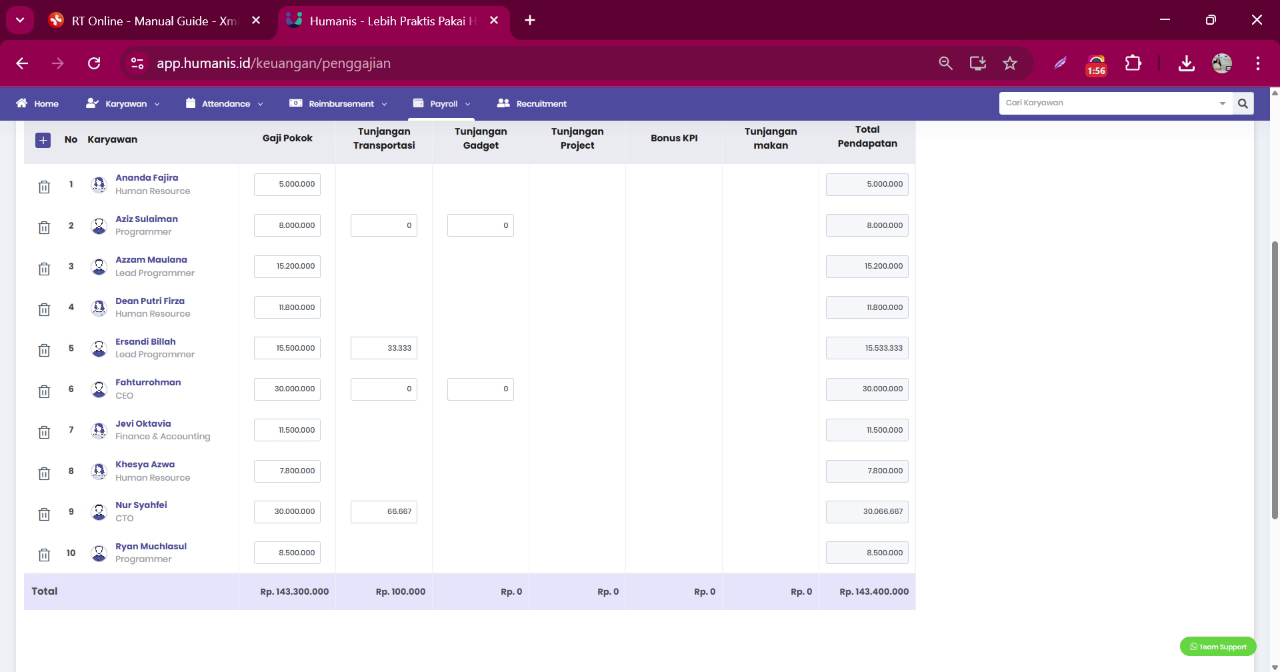
6. Mengecek dan Mengedit Potongan
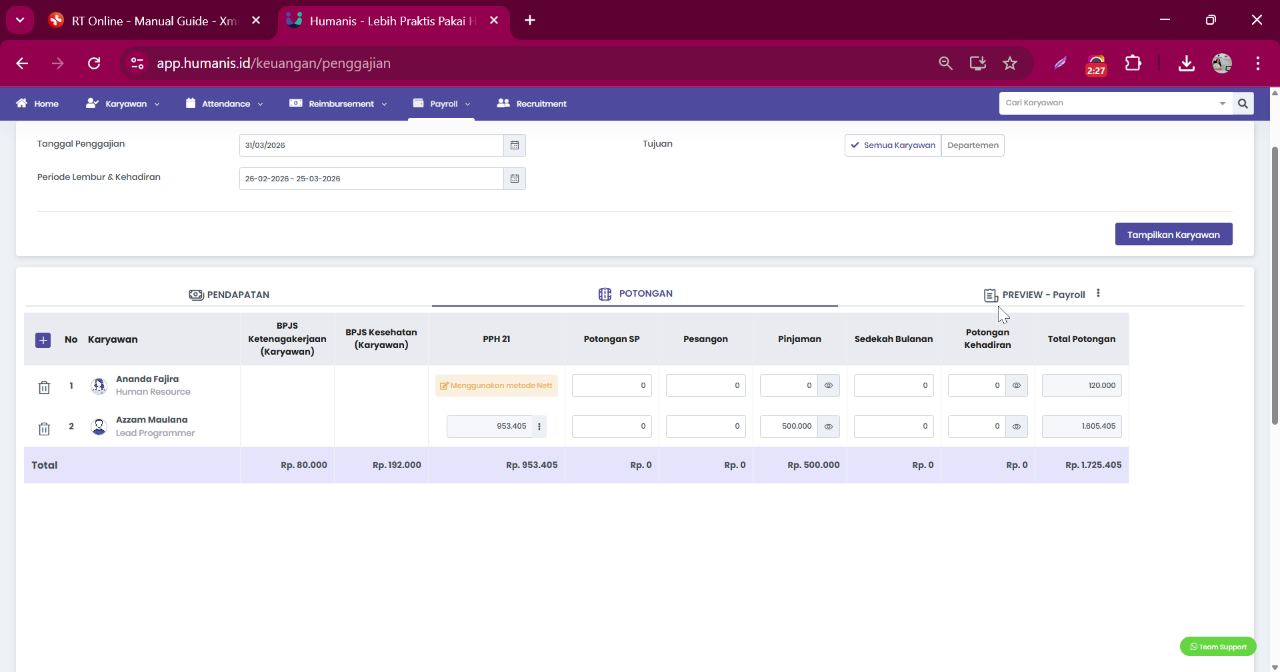
Setelah pengecekan pendapatan selesai, lanjutkan ke tab Potongan.
Pada tab ini periksa apakah seluruh potongan sudah sesuai, seperti:
- BPJS
- Pajak
- Potongan lain
Jika terdapat potongan yang kurang tepat, lakukan pengeditan pada kolom yang bersangkutan.
7. Preview Payroll dan Menyimpan Penggajian
Setelah seluruh data pendapatan dan potongan sudah benar, lanjutkan ke halaman Preview Payroll.
Pada halaman ini sistem akan menampilkan total take home pay yang akan diterima oleh setiap karyawan.
Jika seluruh data sudah sesuai:
- Klik Simpan untuk mengajukan penggajian
- Atau klik Simpan Draft jika penggajian masih ingin disimpan sebagai draft
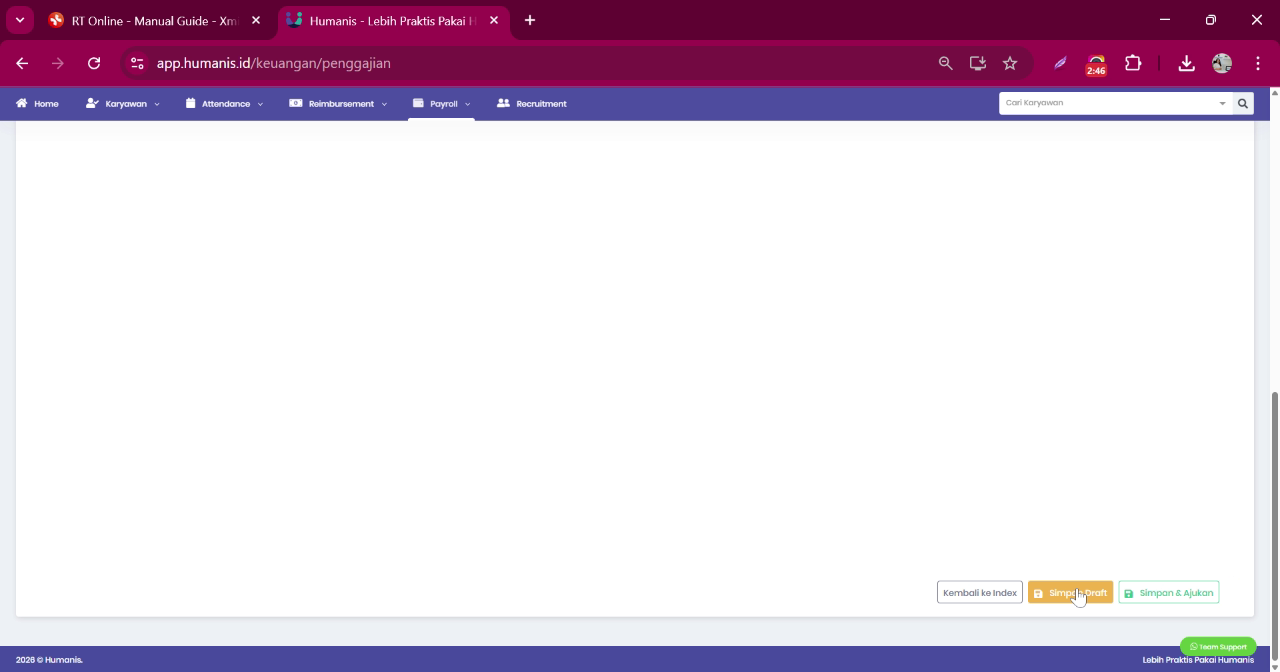
Setelah disimpan, data penggajian akan tersimpan dan pengajuan payroll berhasil dibuat.