Penyesuaian Gaji Karyawan
Dokumen ini menjelaskan langkah-langkah untuk menambahkan dan mengubah komponen gaji karyawan secara individual melalui menu Karyawan, serta cara memasukkan komponen gaji secara massal menggunakan fitur impor Excel di Humanis.
1. Mengakses Data Karyawan
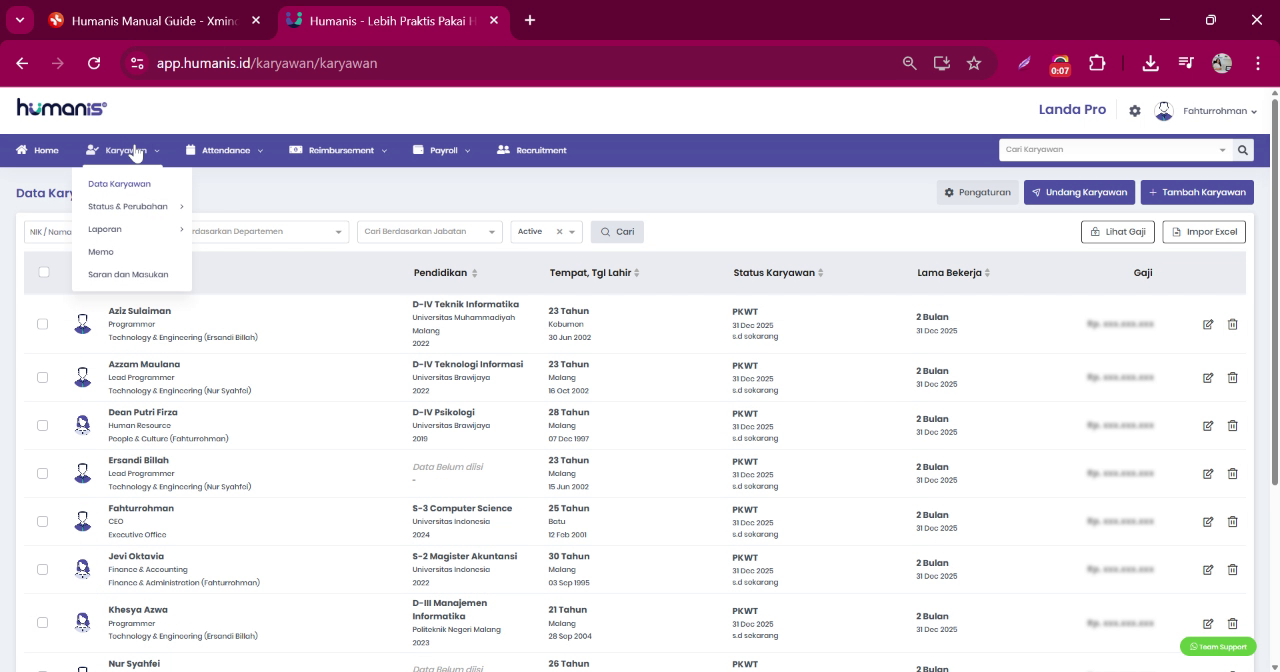
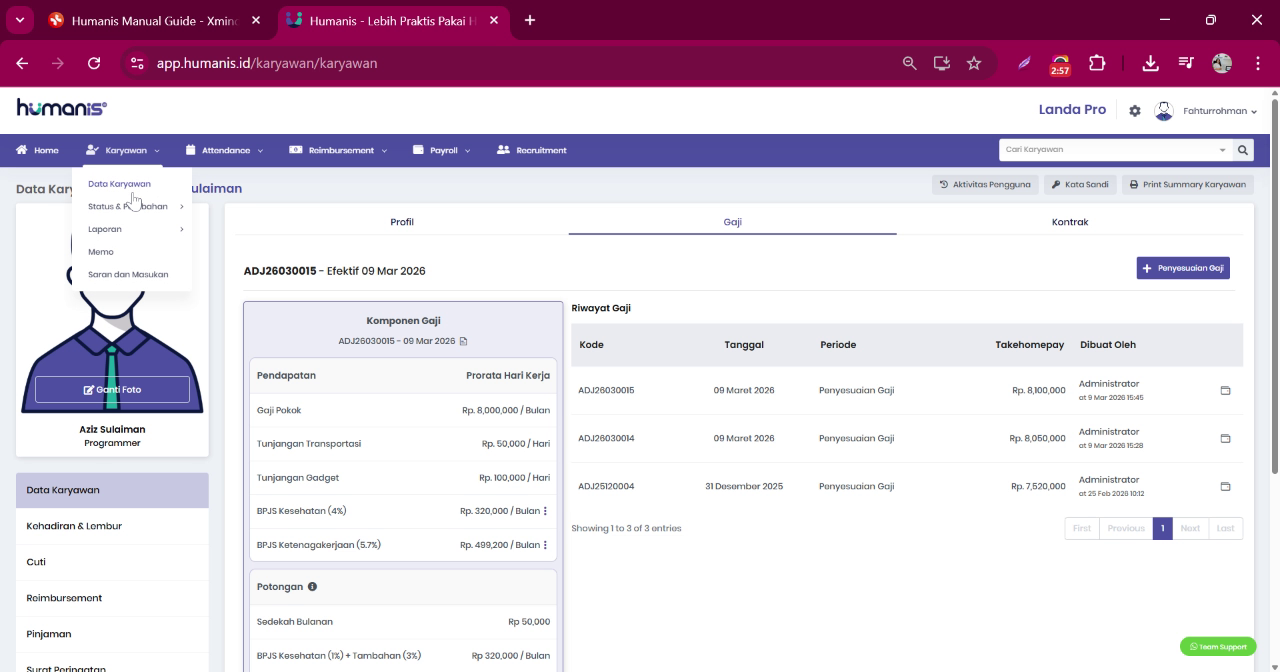
Klik menu Karyawan.
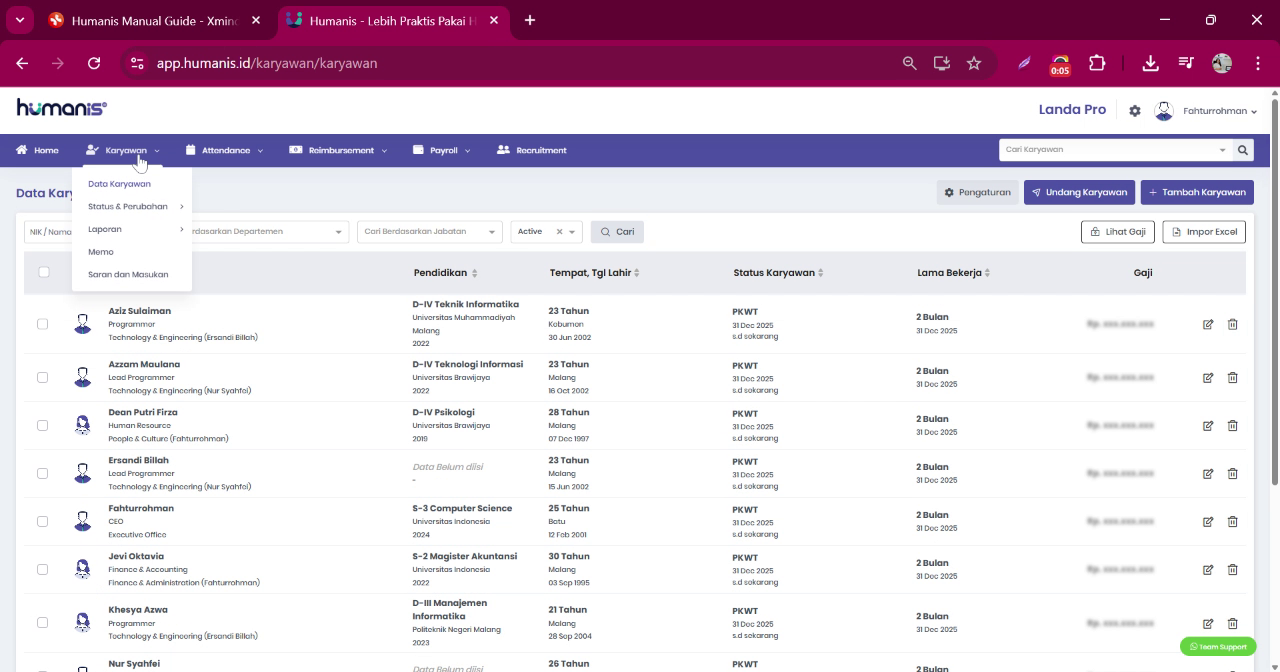
Lalu pilih submenu Data Karyawan untuk menampilkan daftar seluruh karyawan.
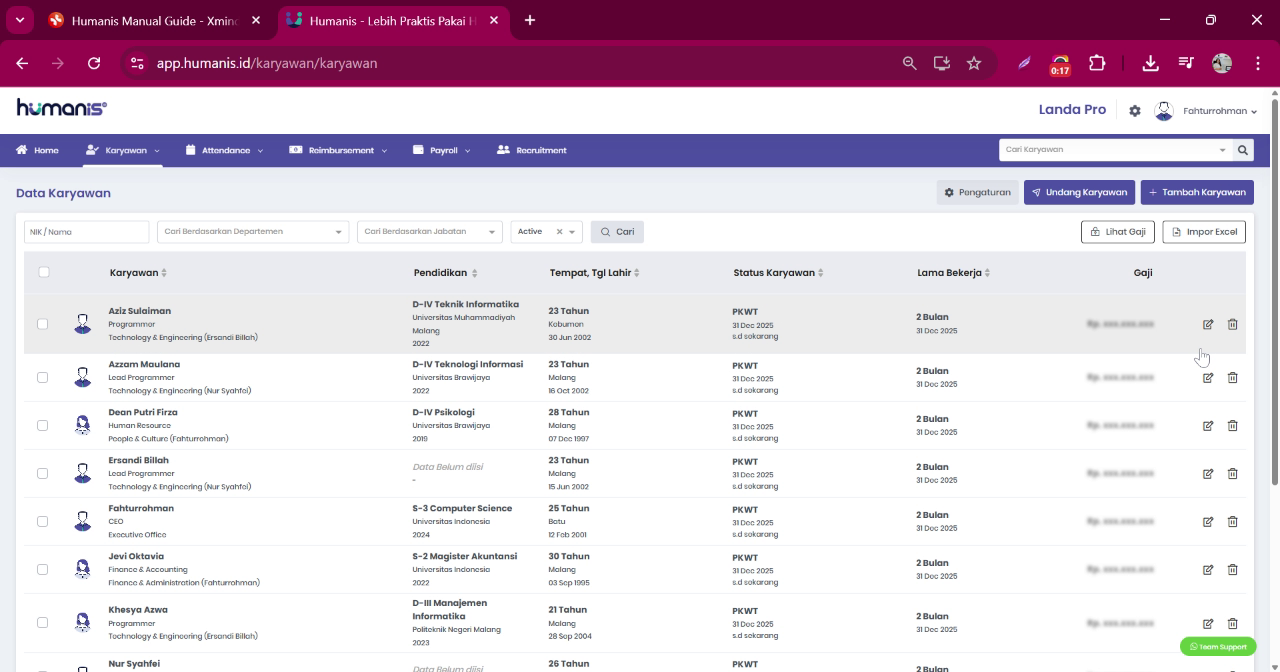
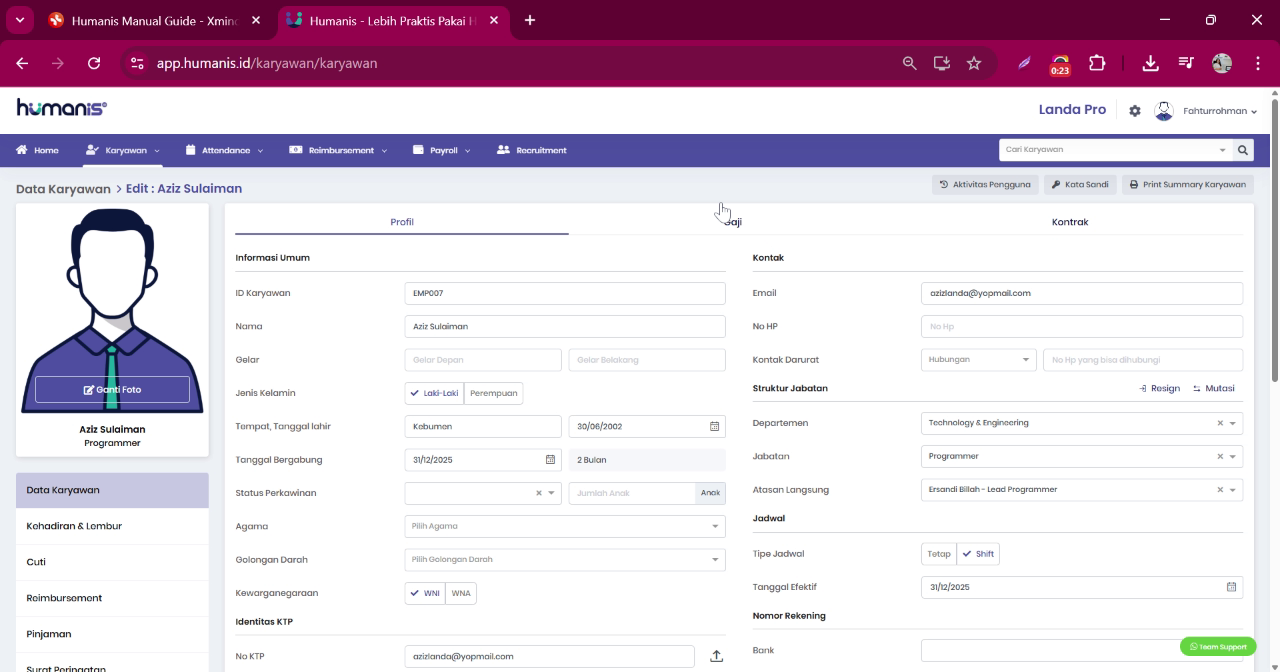
2. Memilih Karyawan dan Masuk ke Pengaturan Gaji
Pilih karyawan yang komponen gajinya ingin diubah atau ditambahkan, kemudian klik tombol Edit.
Pada halaman detail karyawan, pilih tab Gaji.
3. Meninjau Komponen Gaji Aktif dan Menambah Penyesuaian
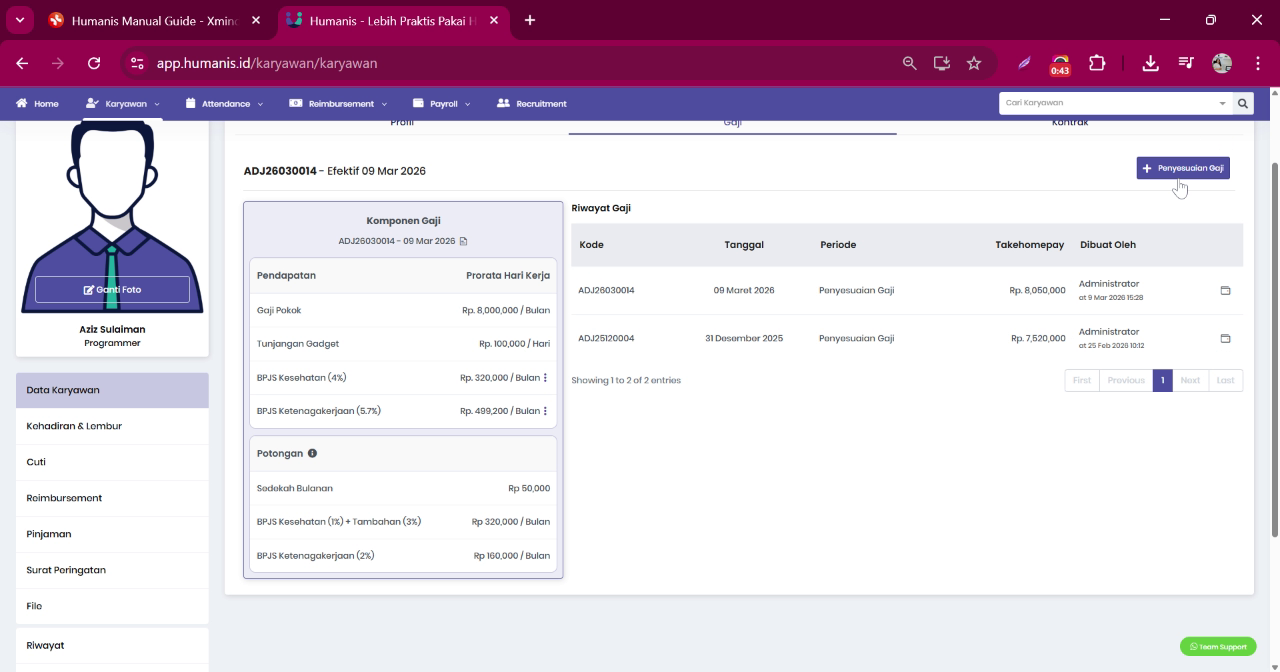
Pada tab Gaji, akan tampil daftar komponen gaji yang sudah aktif.
Biasanya Gaji Pokok mengikuti data yang dimasukkan saat pertama kali menambahkan karyawan.
Jika ingin menambahkan komponen gaji baru, klik tombol Tambah Penyesuaian Gaji di pojok kanan.
4. Mengisi Informasi Penyesuaian dan Membandingkan Komponen Lama–Baru
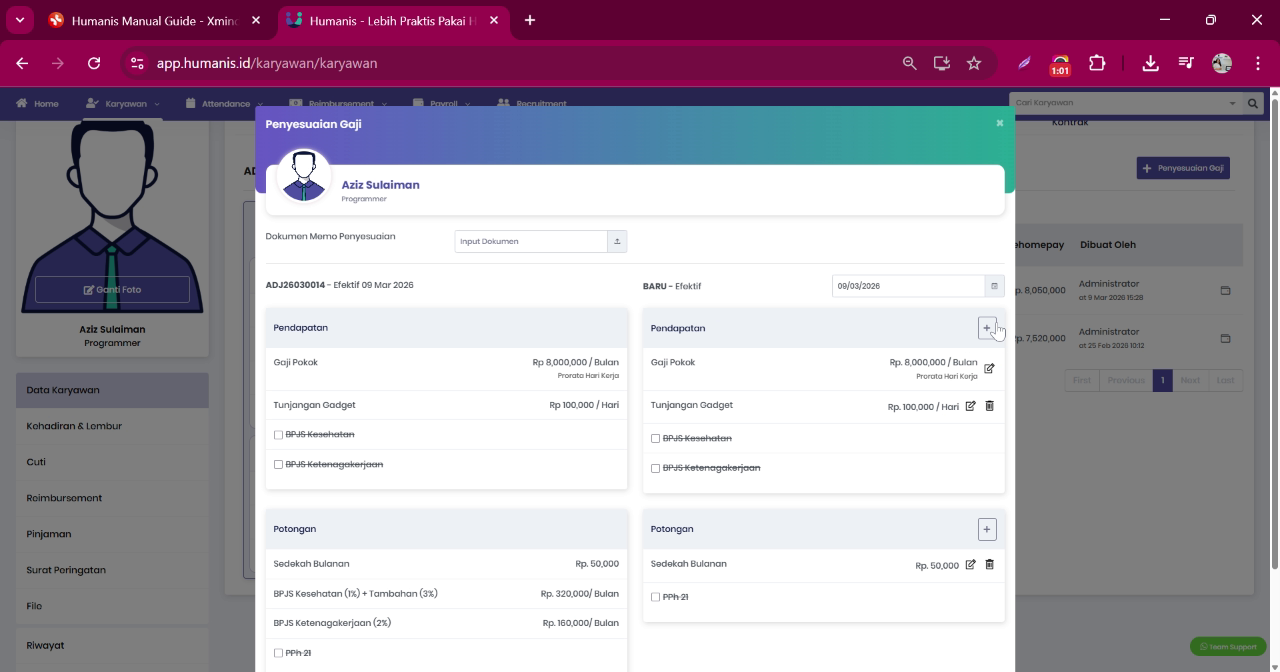
Jika diperlukan, masukkan dokumen memo sebagai dasar penyesuaian gaji. Jika tidak tersedia, Anda dapat langsung melanjutkan ke bagian bawah halaman.
Pada bagian bawah halaman akan tampil perbandingan komponen gaji lama dan baru.
Untuk menambahkan komponen baru, klik tombol Tambah.
5. Memilih Jenis Komponen Gaji
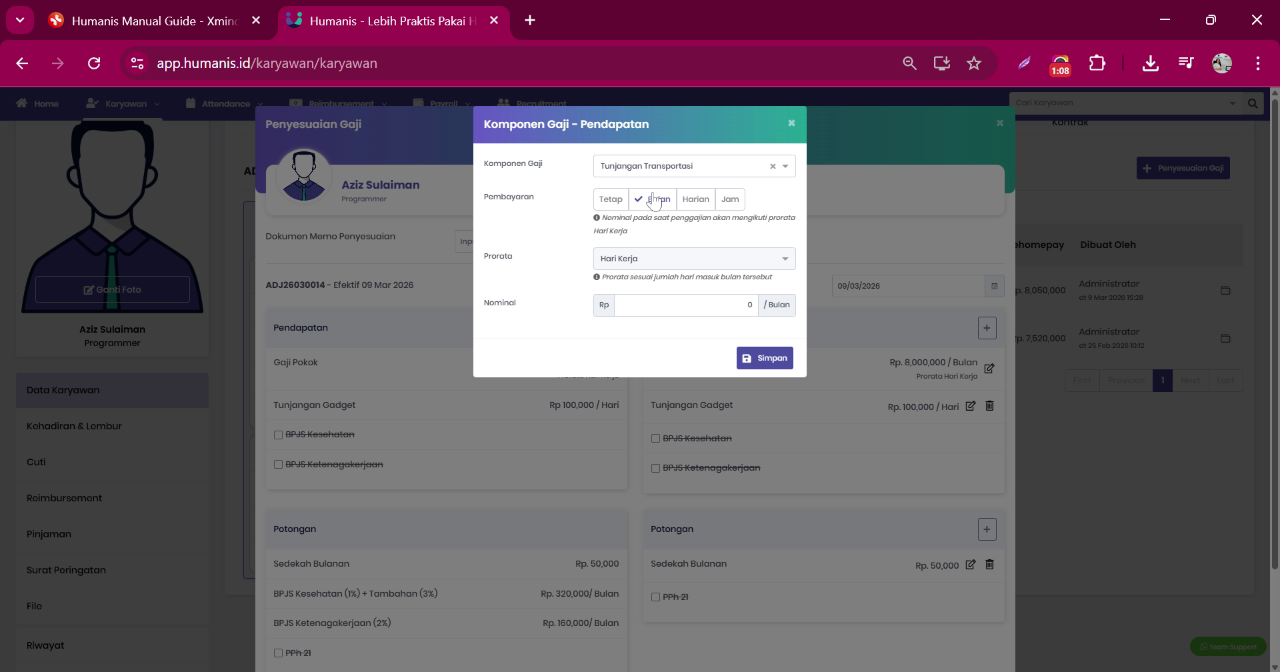
Pilih jenis komponen gaji yang ingin ditambahkan dari daftar yang tersedia, misalnya:
- Tunjangan
- Insentif
- Bonus
- Komponen tambahan lainnya
6. Mengatur Metode Pembayaran Komponen
Pada bagian Pembayaran, pilih metode pembayaran yang sesuai.
Tetap
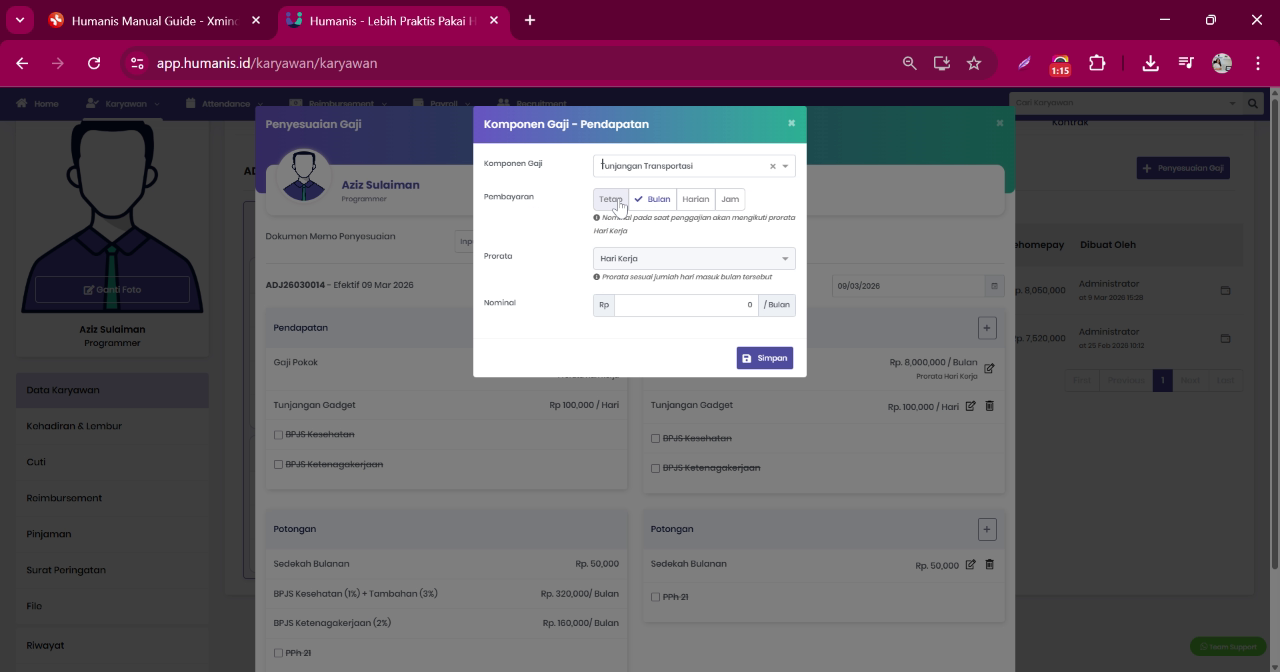
Komponen dibayarkan dengan nominal tetap sesuai angka yang dimasukkan, tidak bergantung pada presensi atau komponen lain.
Bulanan
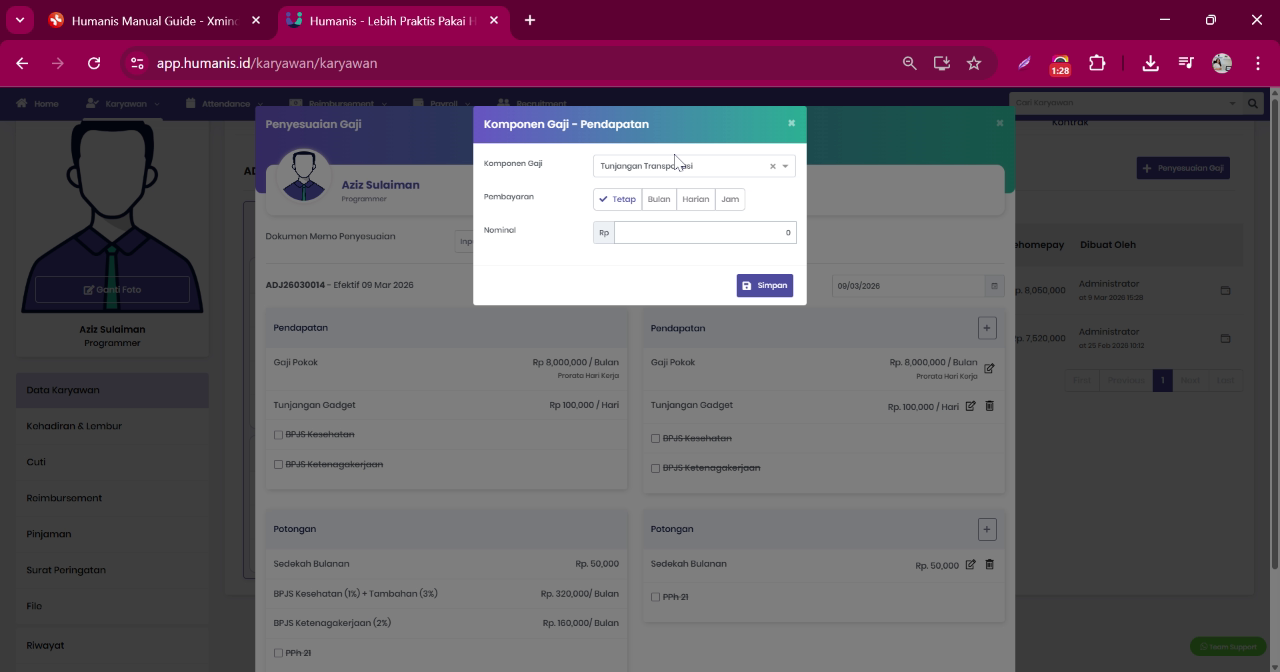
Komponen dibayarkan setiap bulan dengan nominal tetap.
Tersedia pengaturan prorata, sehingga jika karyawan tidak masuk kerja sesuai jadwal, nominal dapat dipotong sesuai jam ketidakhadiran.
Harian
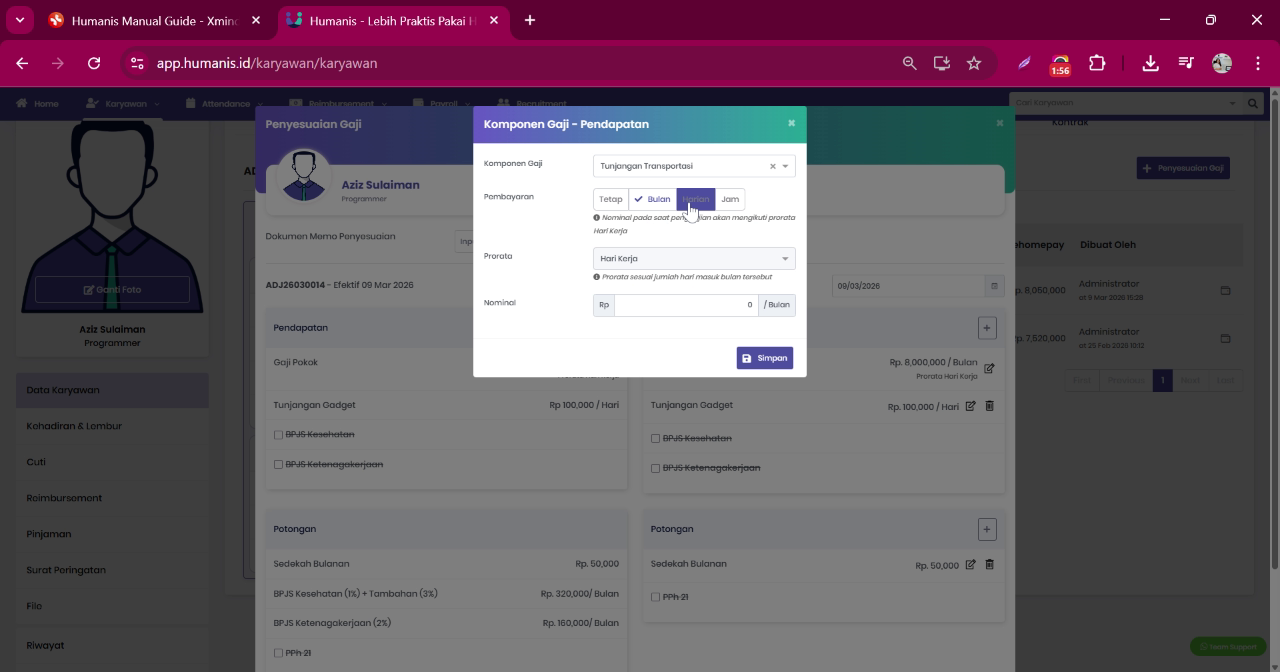
Nominal komponen akan bertambah sesuai jumlah hari kerja karyawan.
Jam
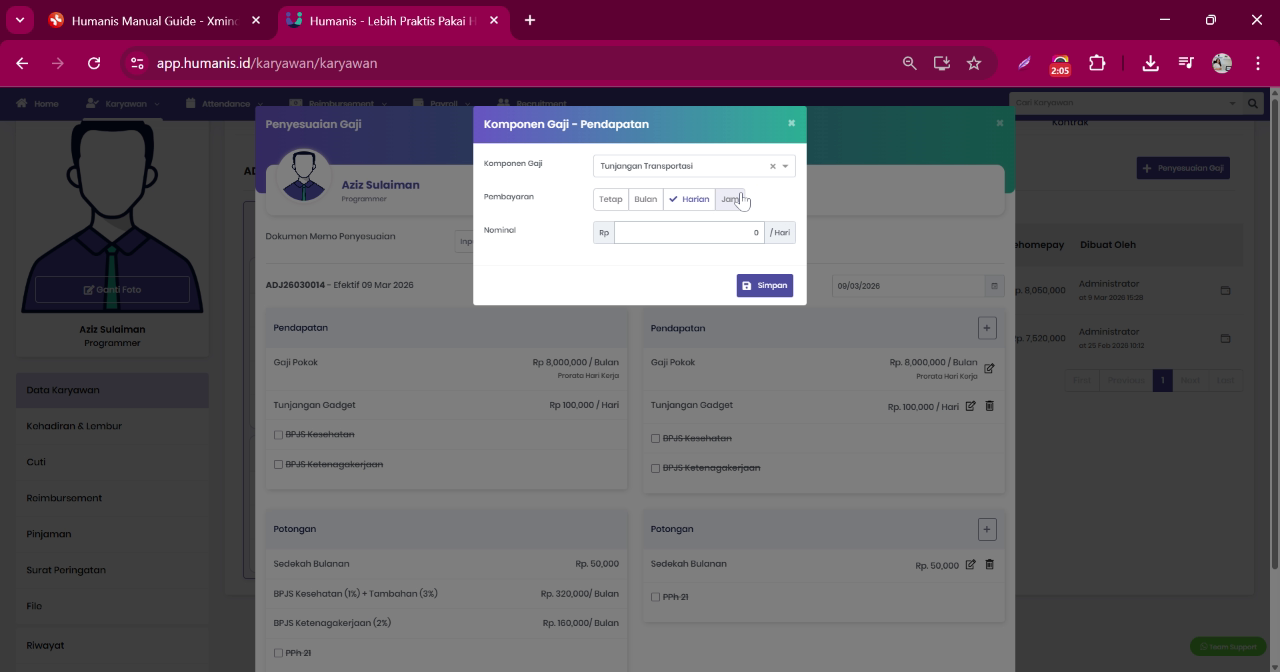
Komponen dibayarkan berdasarkan jumlah jam kerja karyawan.
Sebagai contoh, jika menggunakan metode Harian, pilih opsi Harian.
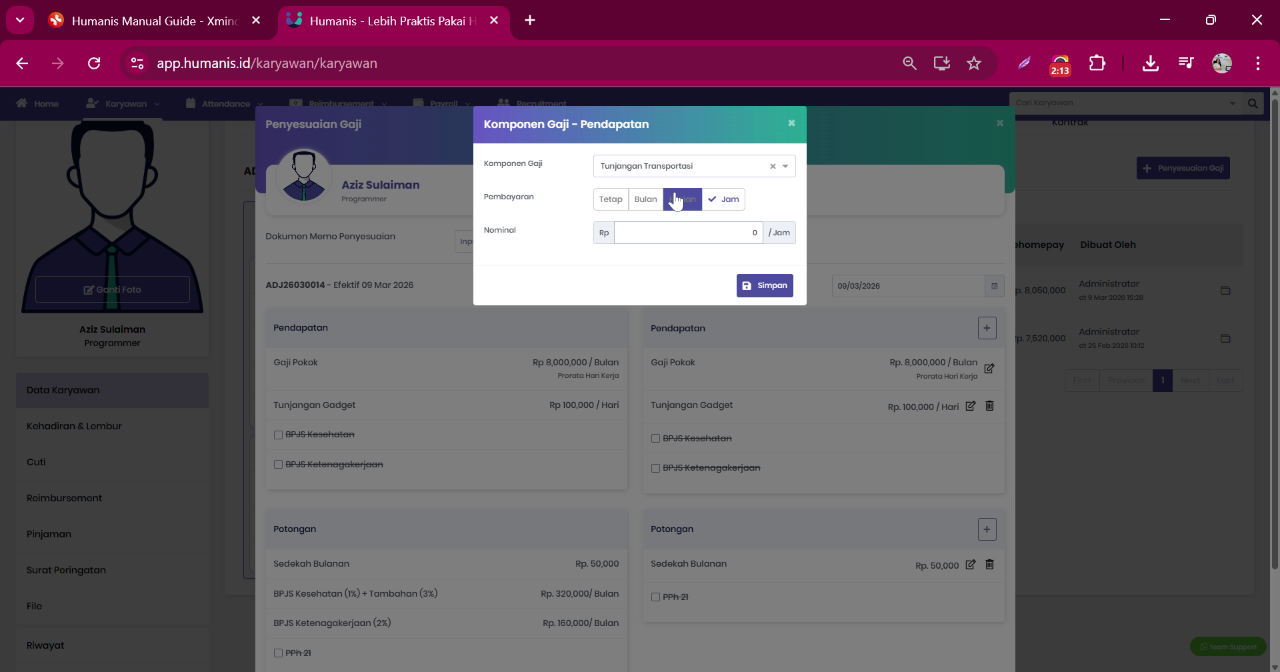
7. Menyimpan Komponen Gaji Baru
Setelah jenis komponen dan metode pembayarannya diatur, klik tombol Simpan untuk menambahkan komponen gaji ke karyawan tersebut.
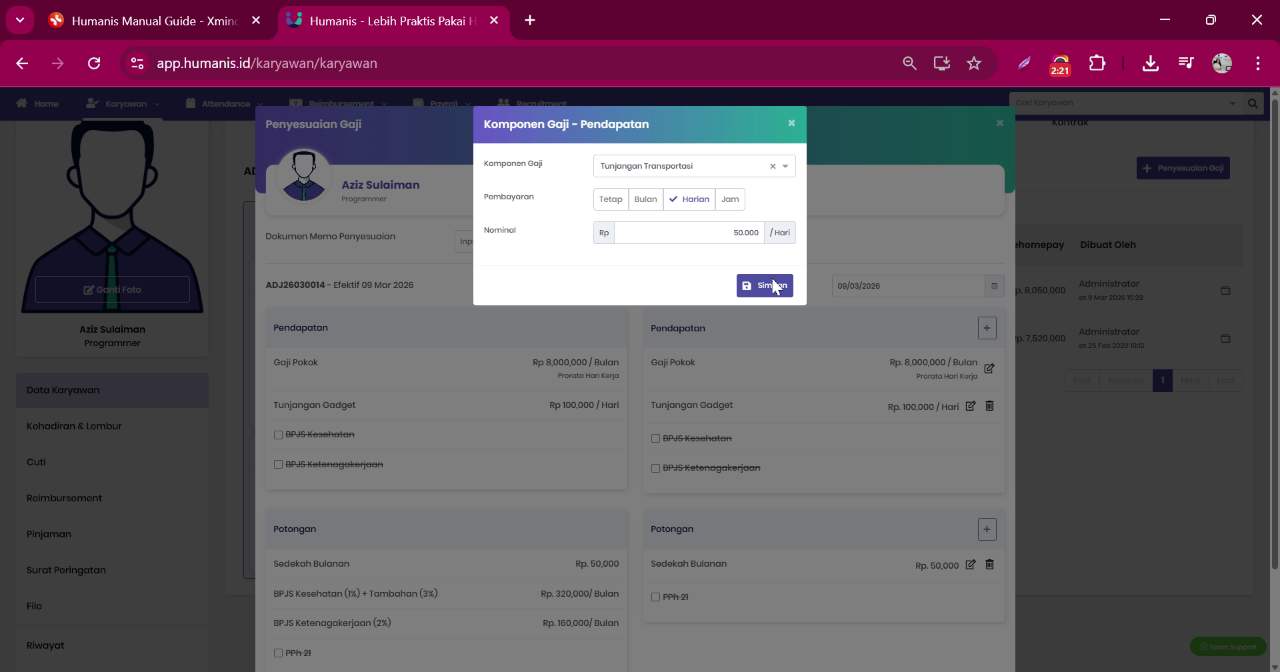
8. Menambahkan Komponen Potongan
Untuk menambahkan potongan gaji, prosesnya sama seperti menambahkan komponen gaji.
Pilih jenis komponen potongan yang tersedia, lalu atur metode perhitungannya.
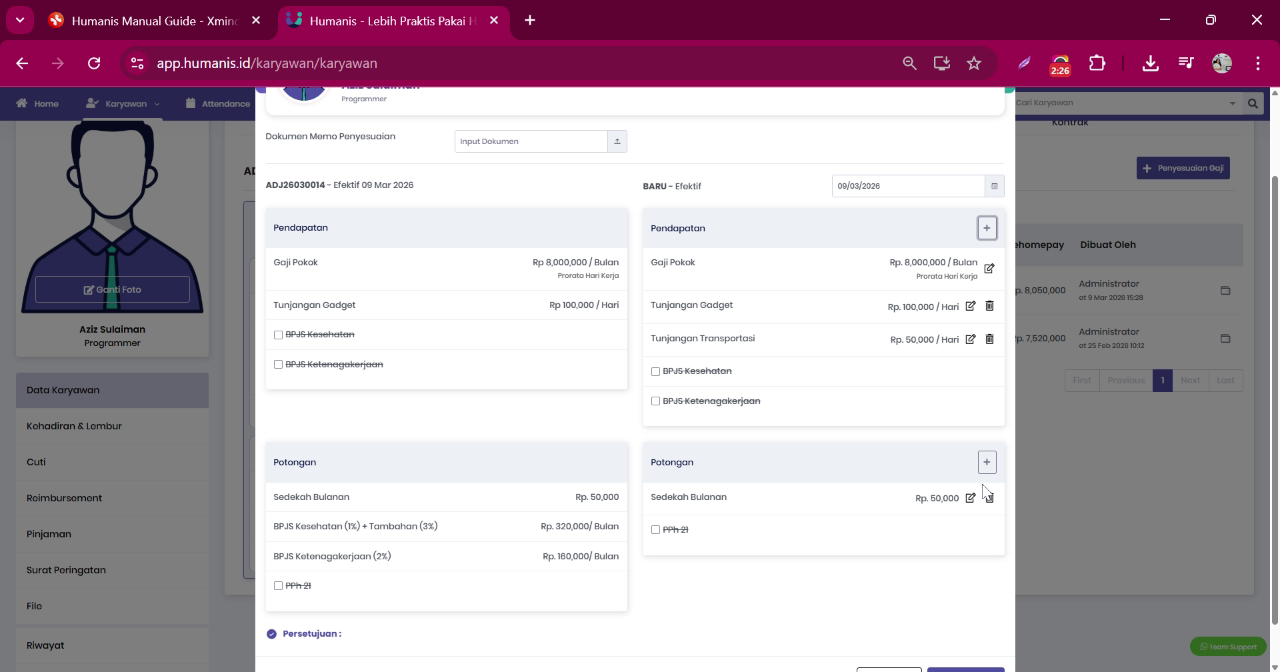
Setelah semua komponen selesai diatur, klik tombol Selanjutnya.
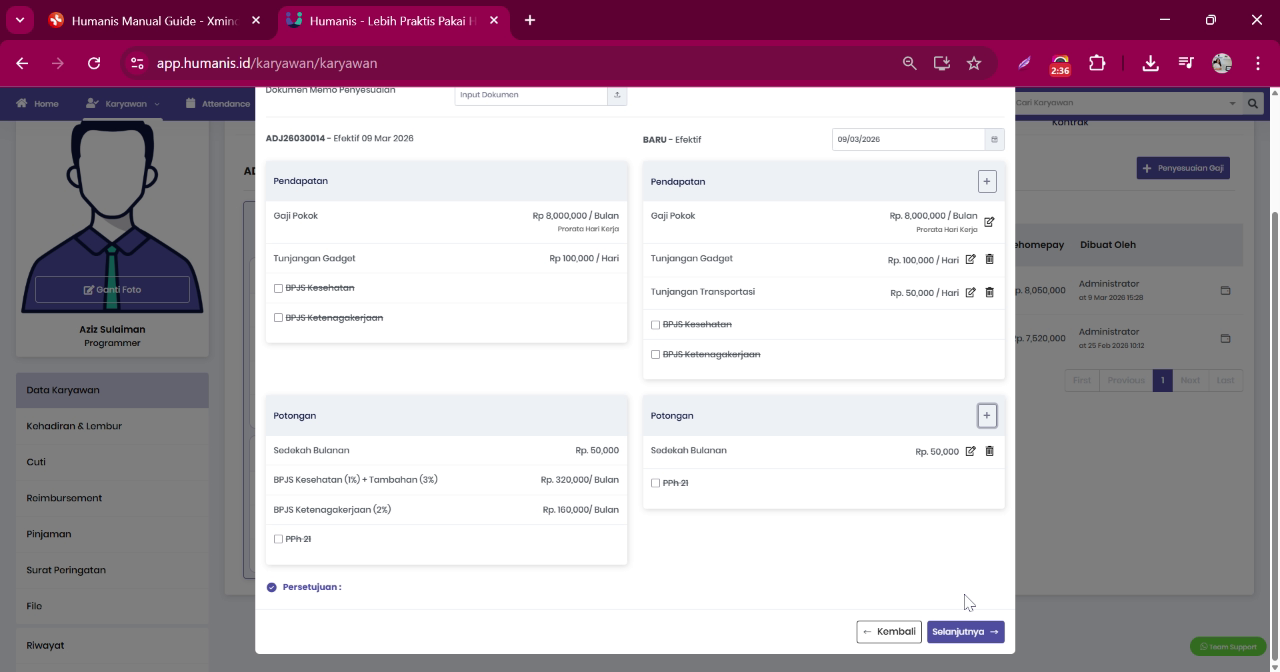
9. Meninjau dan Mengonfirmasi Perubahan Komponen Gaji
Sistem akan menampilkan preview perubahan komponen gaji.
Periksa kembali seluruh detail perubahan agar tidak terjadi kesalahan.
Jika sudah benar, klik Simpan dan Lanjutkan untuk mengonfirmasi perubahan.
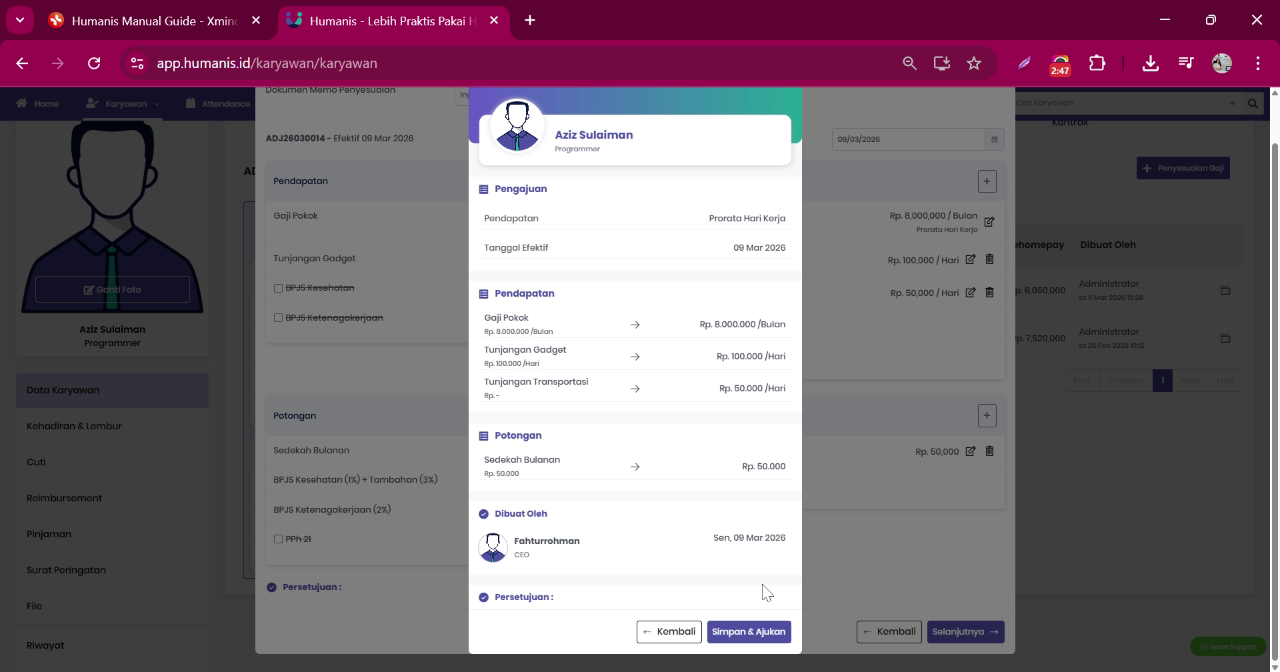
Setelah disimpan, komponen gaji baru akan aktif pada data karyawan.
10. Menggunakan Impor Excel untuk Input Massal
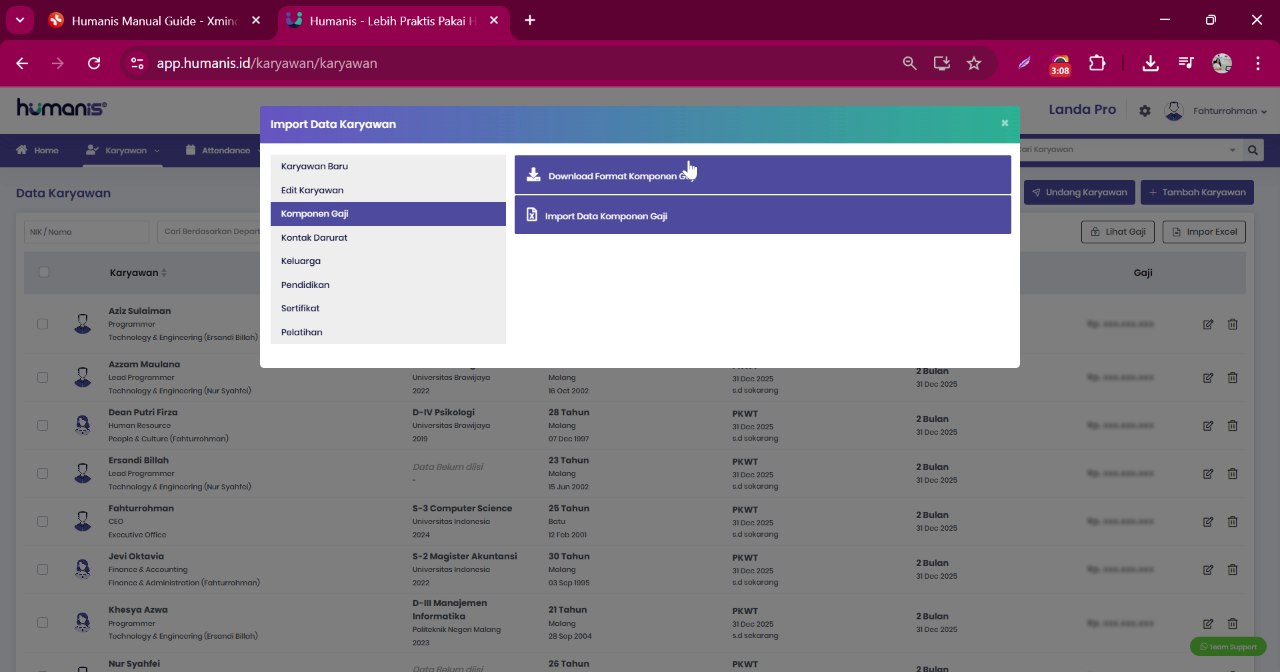
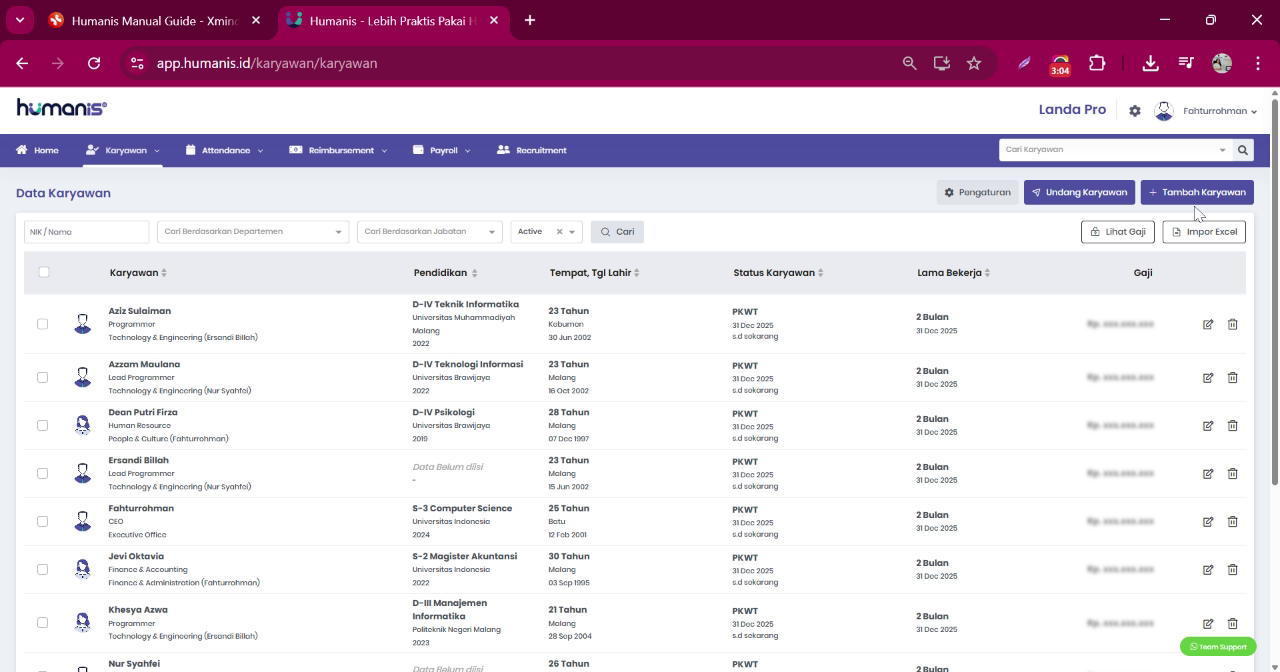
Jika ingin menambahkan komponen gaji untuk banyak karyawan sekaligus, gunakan fitur Impor Excel.
Pilih jenis komponen Gaji yang akan diimpor.
Pastikan memilih kategori komponen gaji yang sesuai.
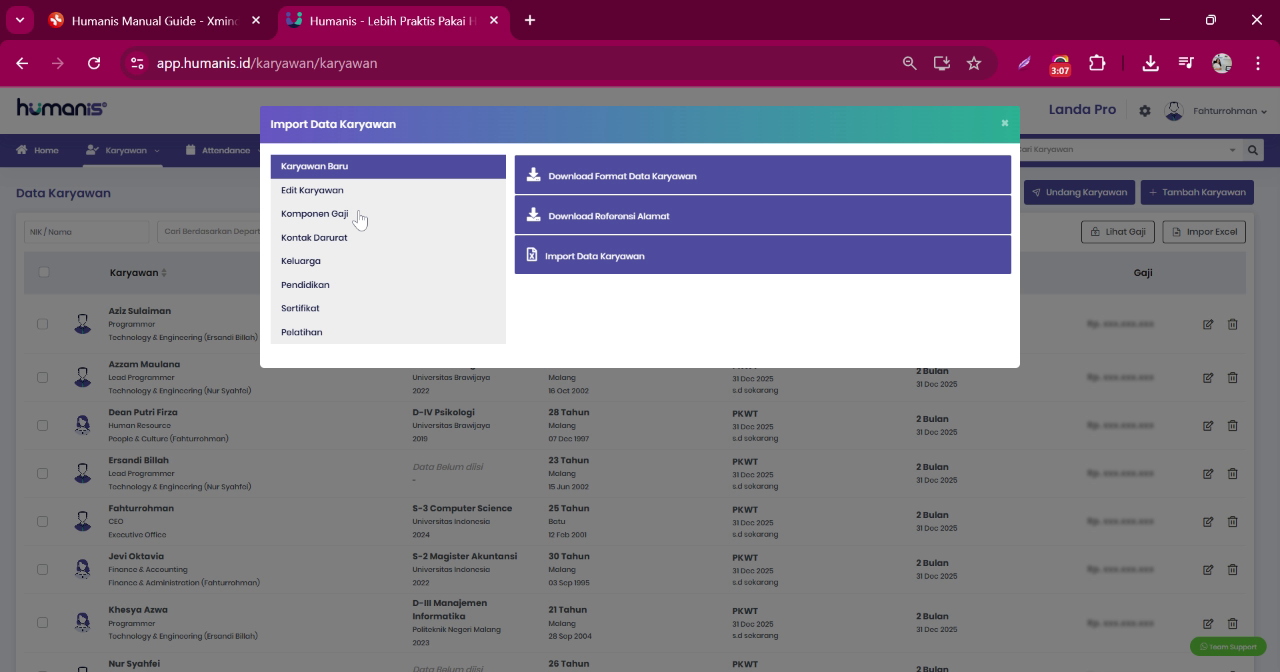
Dengan menggunakan impor Excel, proses pengisian komponen gaji untuk banyak karyawan dapat dilakukan dengan lebih cepat dan efisien.