Jadwal Kerja Otomatis & Berulang
Dokumen ini menjelaskan langkah-langkah lengkap untuk membuat master jadwal, mengatur tipe presensi (WFA/WFO/Fleksibel), menyusun jadwal tetap per hari, serta memasangkan jadwal tersebut ke karyawan di aplikasi Humanis.
Step 1: Akses Menu Jadwal Kerja dan Pilih Jadwal Tetap
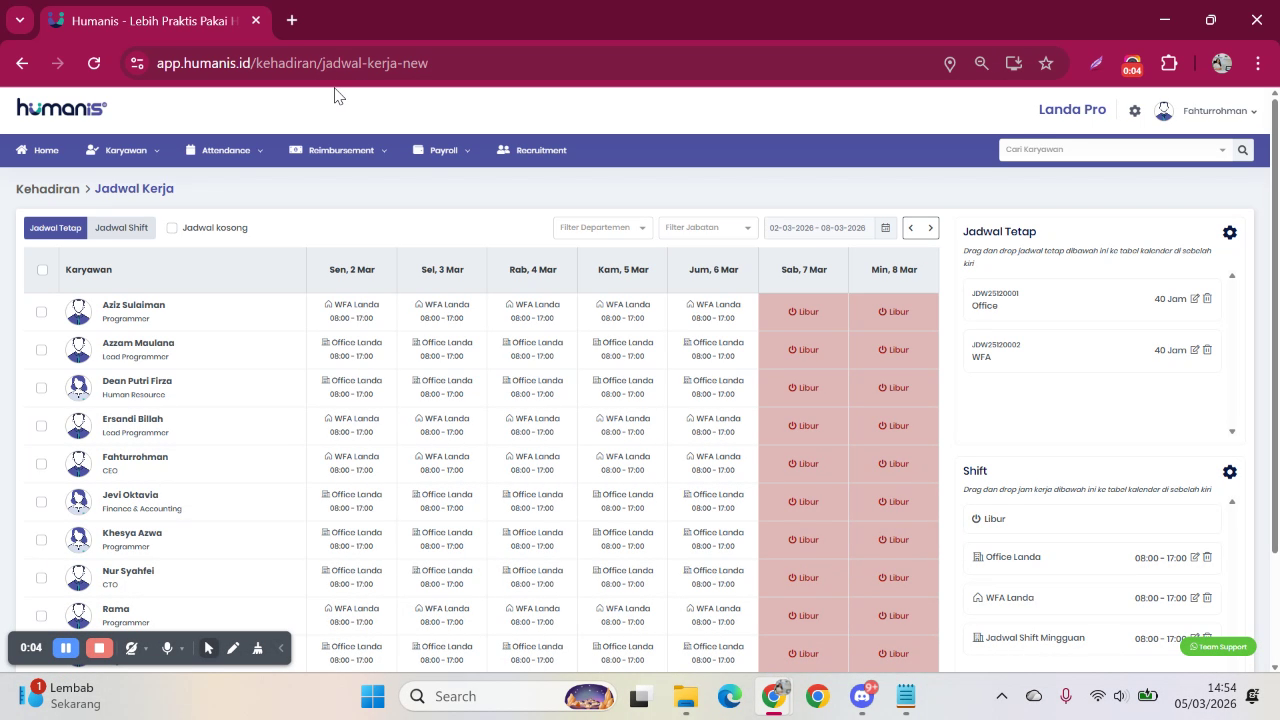
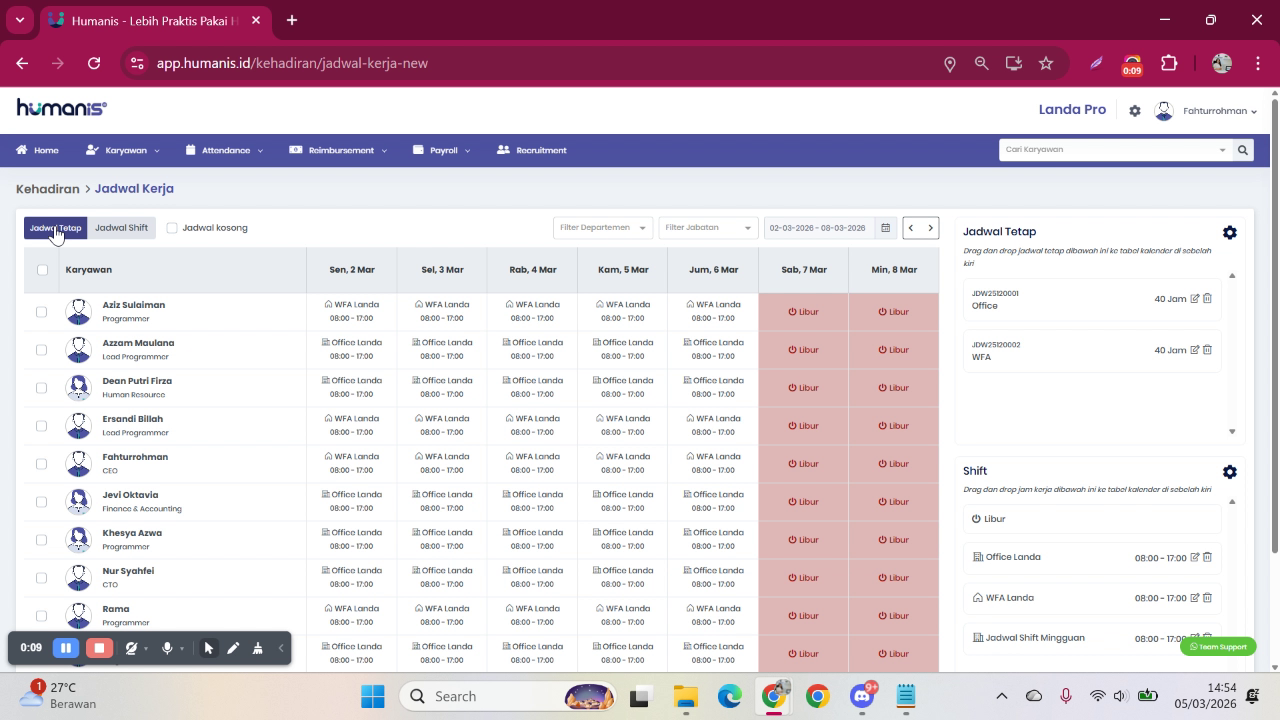
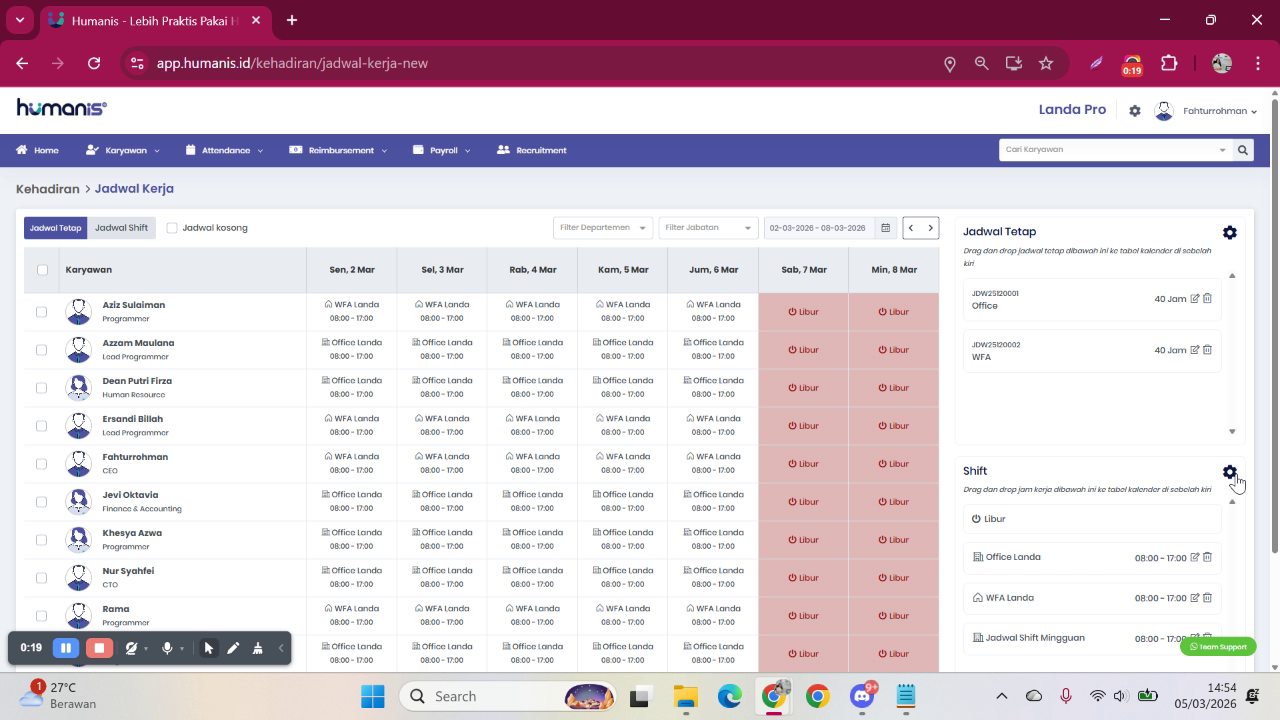
Klik menu Attendance, lalu pilih Jadwal Kerja, kemudian pastikan memilih jenis Jadwal Tetap.
Step 2: Buka Pengaturan untuk Membuat Master Jadwal
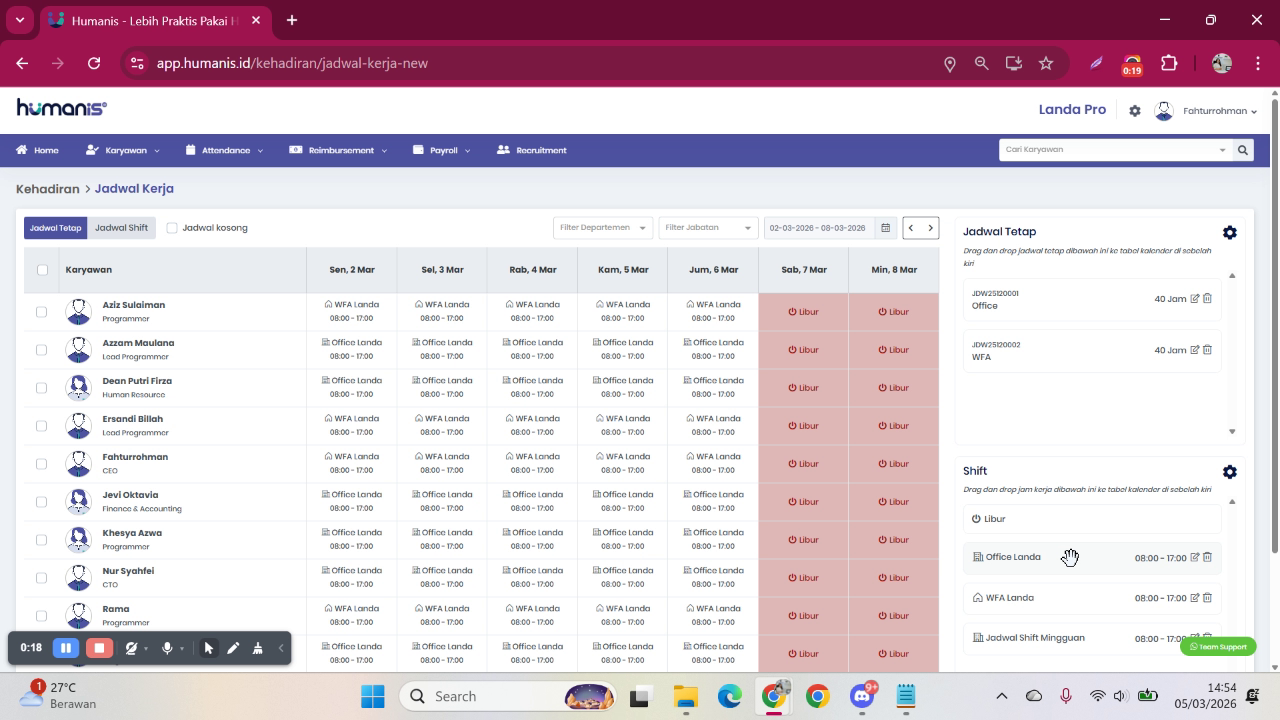
Sebelum melakukan pengaturan jadwal tetap, langkah pertama adalah membuat master jadwal yang akan digunakan.
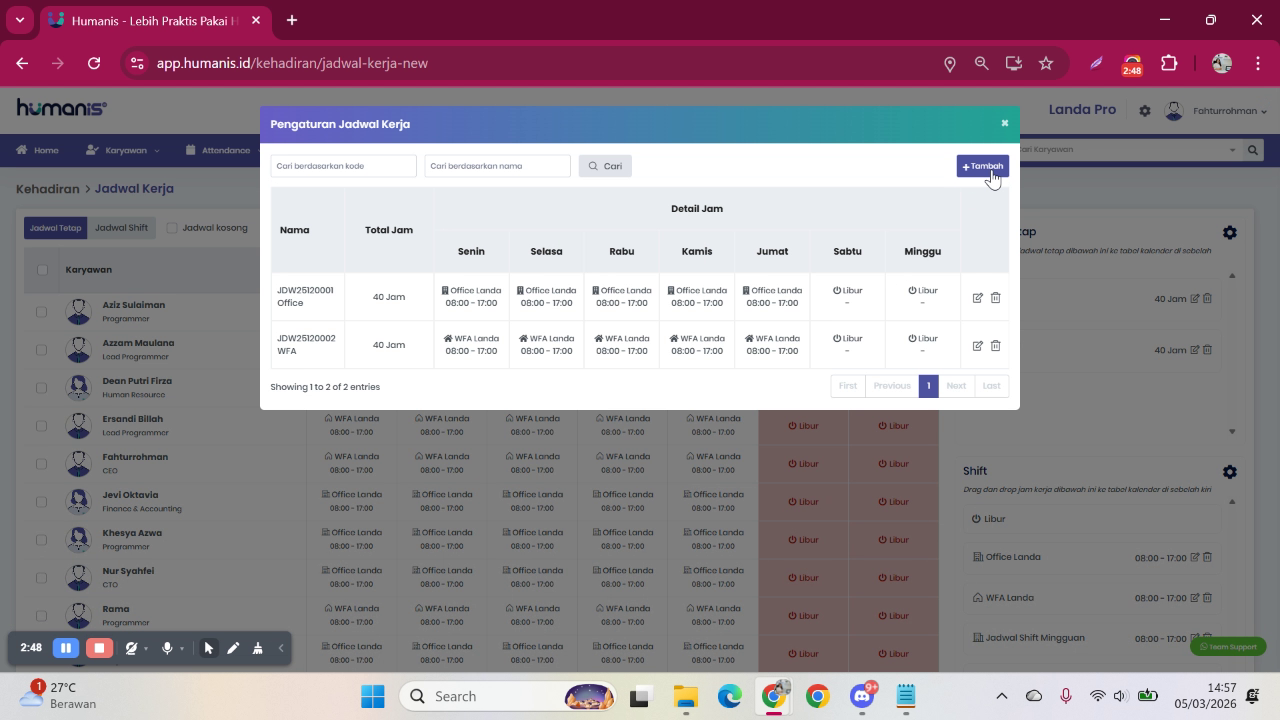
Klik tombol Tambah atau Pengaturan untuk mulai membuat master jadwal baru.
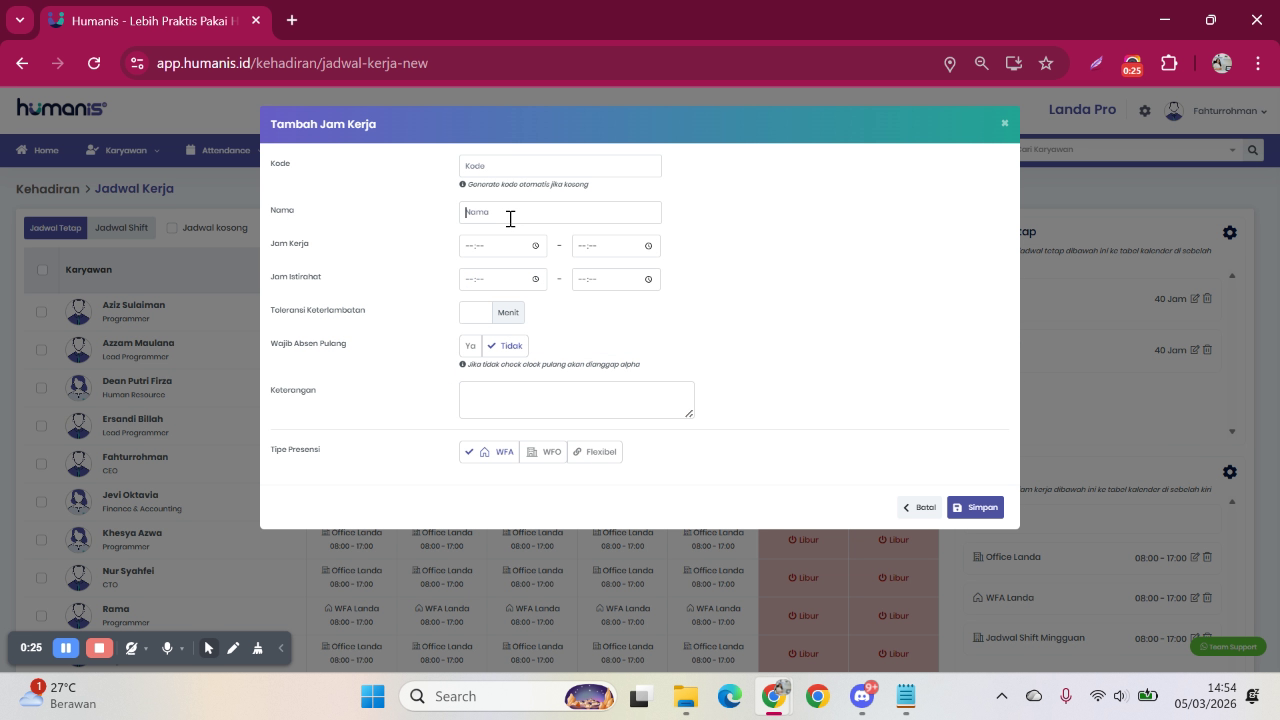
Step 3: Buat Master Jadwal dan Tentukan Nama Jadwal
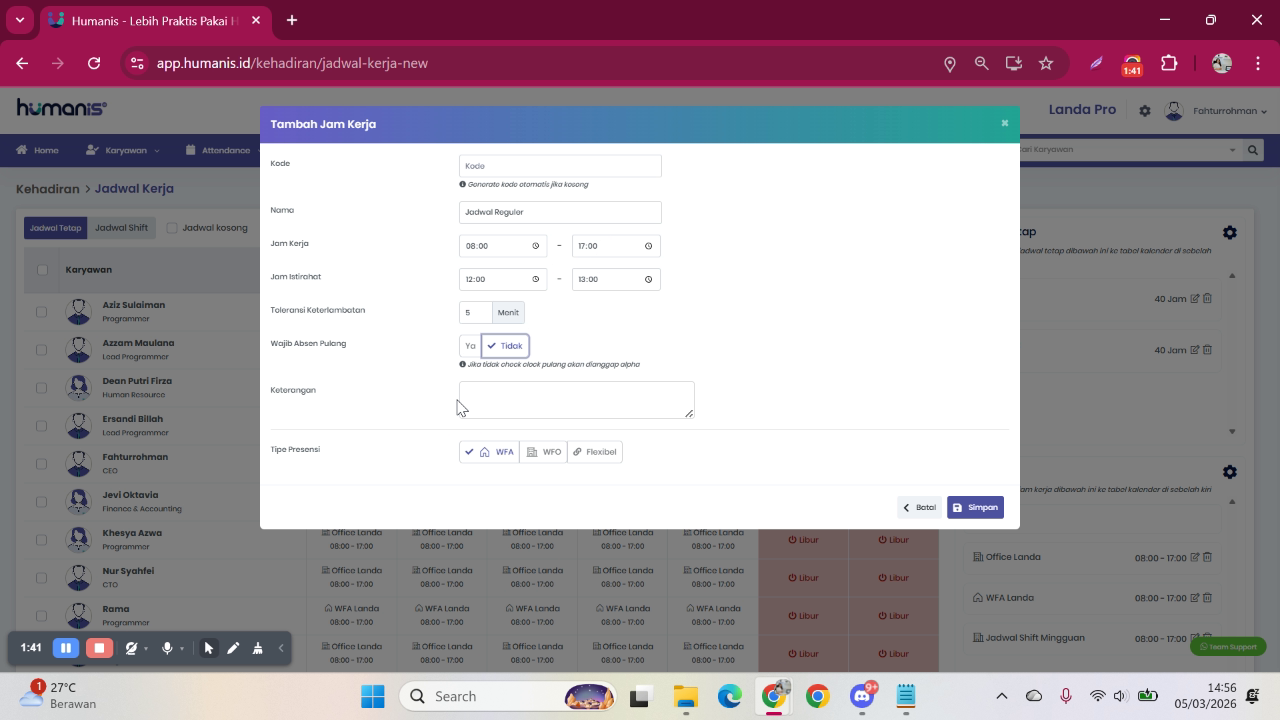
Di halaman pembuatan master jadwal, buat satu jadwal baru, misalnya Jadwal Reguler.
Nama jadwal ini hanya sebagai penanda dan dapat disesuaikan dengan kebutuhan perusahaan.
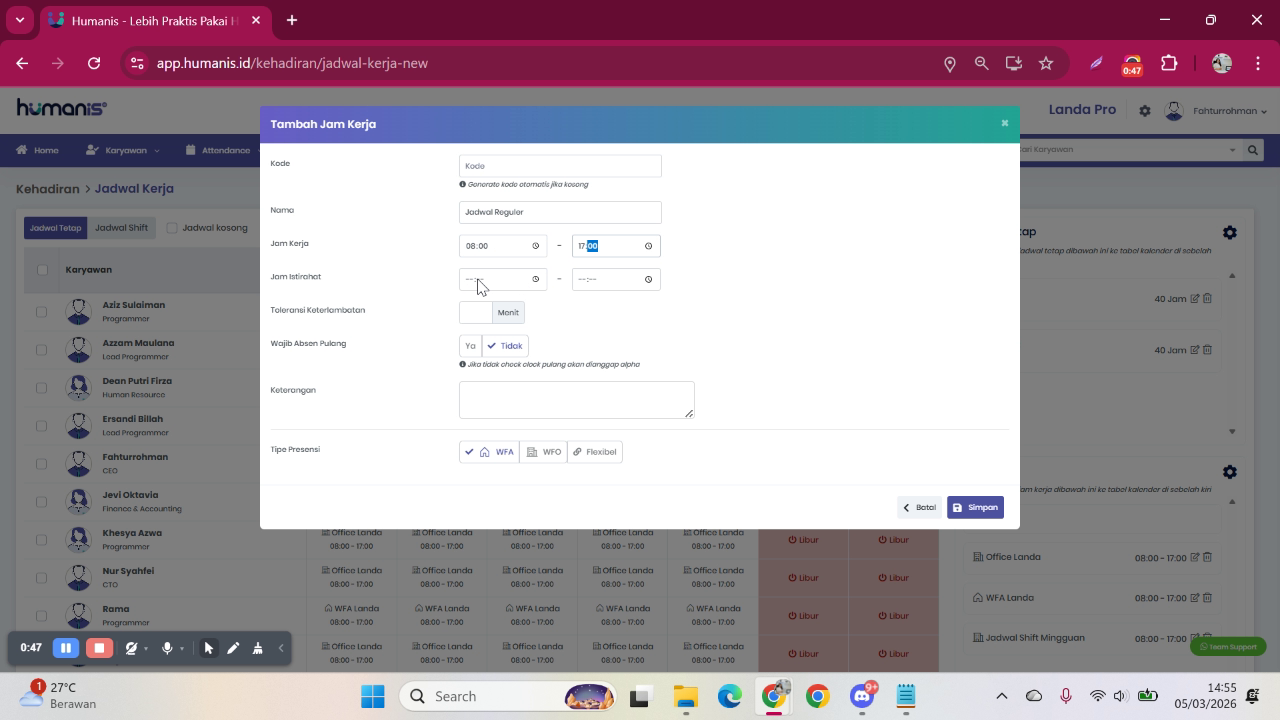
Step 4: Atur Jam Masuk, Jam Pulang, dan Jam Istirahat
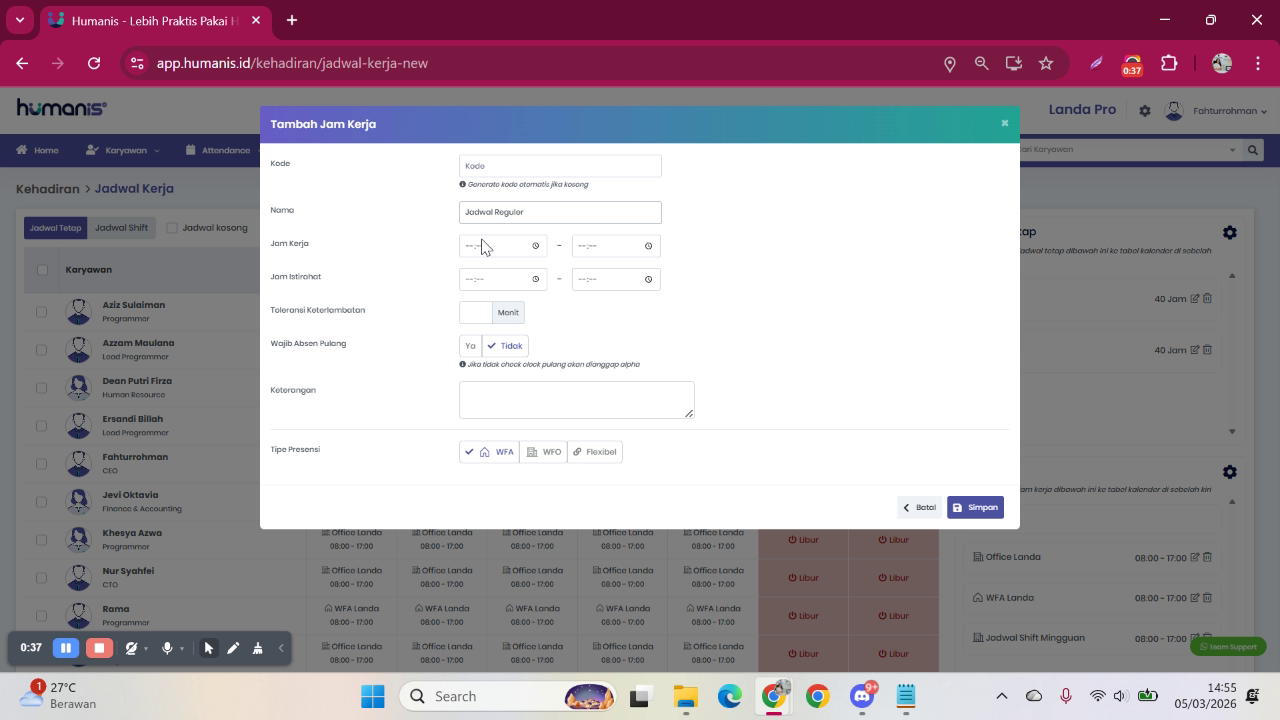
Masukkan jam kerja sesuai ketentuan perusahaan:
- Jam masuk
Jam pulang
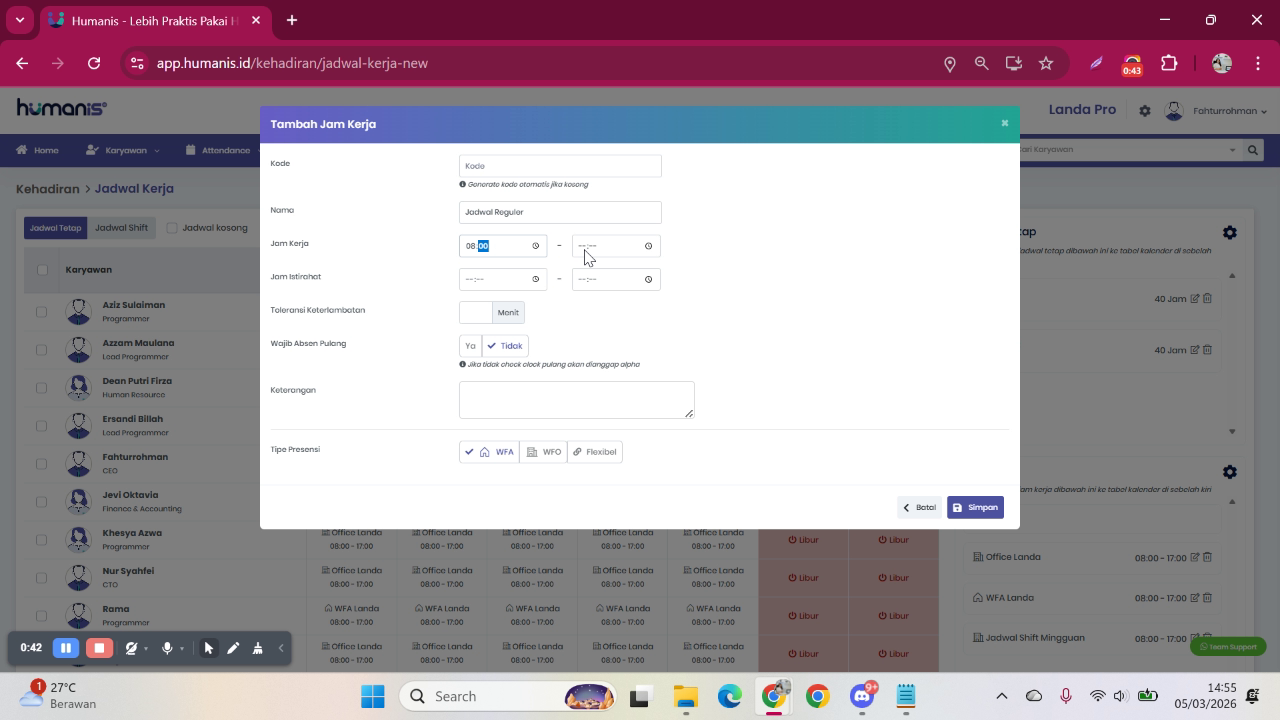
Selanjutnya, masukkan jam istirahat sesuai kebijakan perusahaan.
Step 5: Tentukan Durasi Keterlambatan (Opsional)
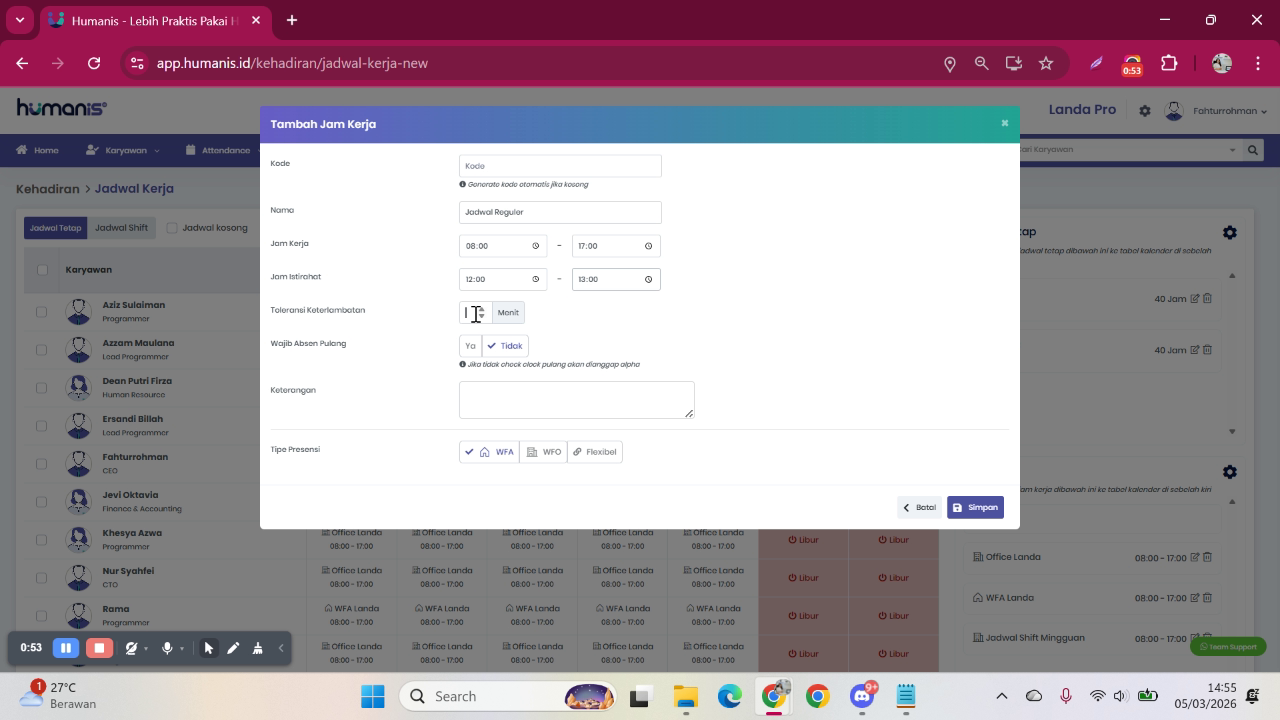
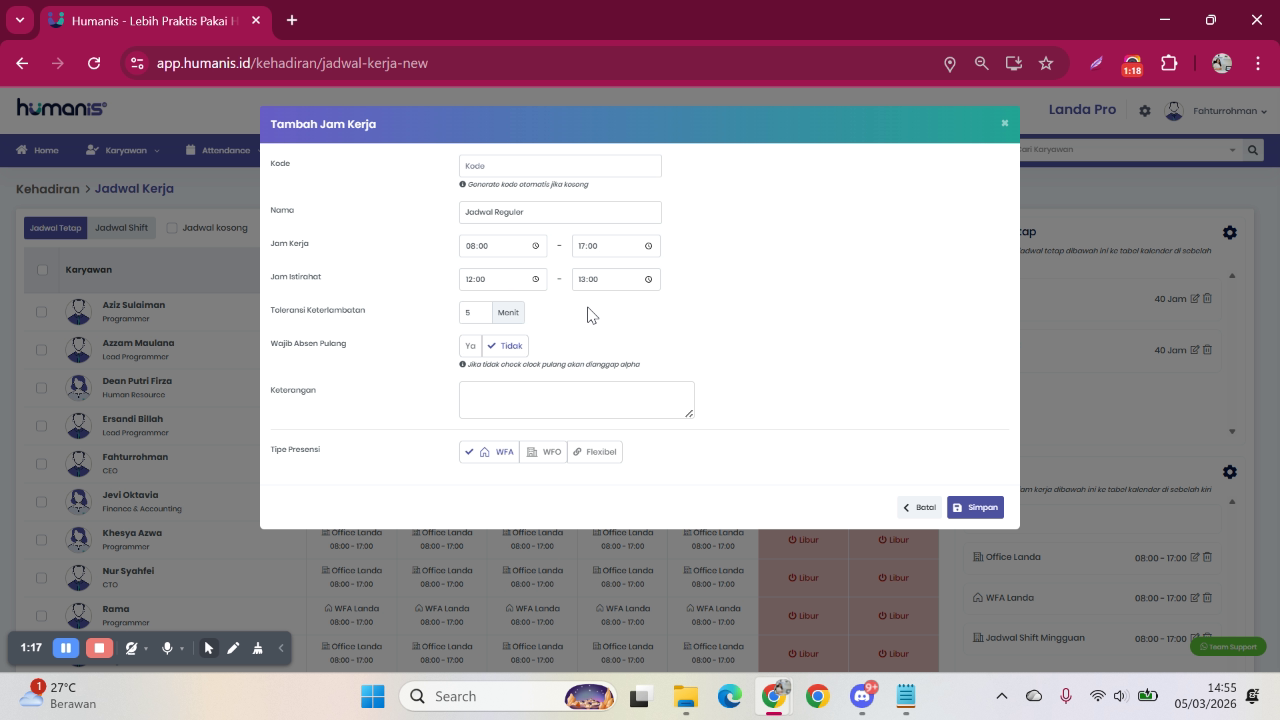
Atur durasi keterlambatan jika perusahaan menerapkan toleransi keterlambatan.
- Jika kolom dikosongkan → presensi setelah jam masuk langsung dihitung terlambat
- Jika diisi menit toleransi → presensi dalam batas tersebut tetap dianggap tepat waktu
Step 6: Atur Kewajiban Absen Pulang
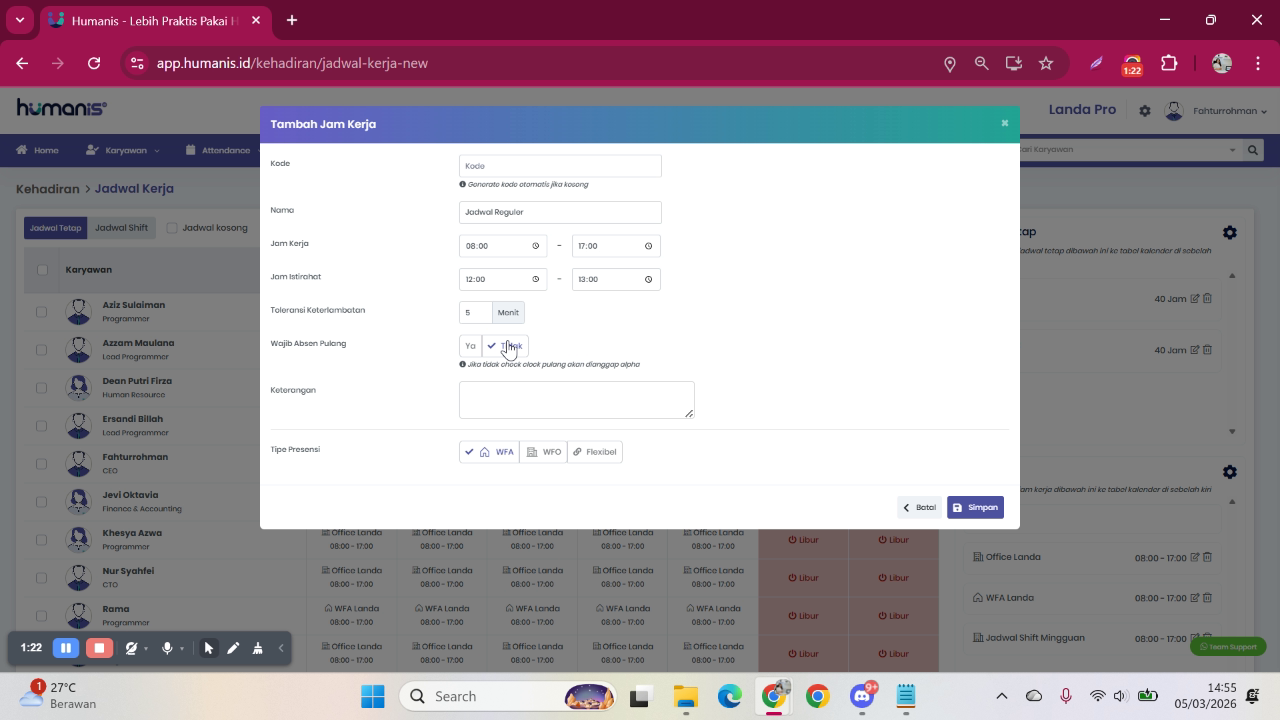
Tentukan apakah karyawan wajib melakukan absen pulang.
- Ya → karyawan wajib melakukan clock out
- Tidak → sistem akan otomatis melakukan clock out setelah jam kerja selesai
Step 7: Pilih Tipe Presensi (WFA, WFO, atau Fleksibel)
WFA (Work From Anywhere)\ Karyawan dapat presensi dari lokasi mana saja.
WFO (Work From Office)\ Presensi dibatasi area tertentu seperti kantor.
Fleksibel\ Mengikuti pengaturan fleksibel sesuai kebutuhan perusahaan.
Untuk WFA, tidak perlu pengaturan lokasi khusus karena karyawan bisa presensi di mana saja.
Step 8: Tambah Lokasi Presensi WFO dan Atur Radius
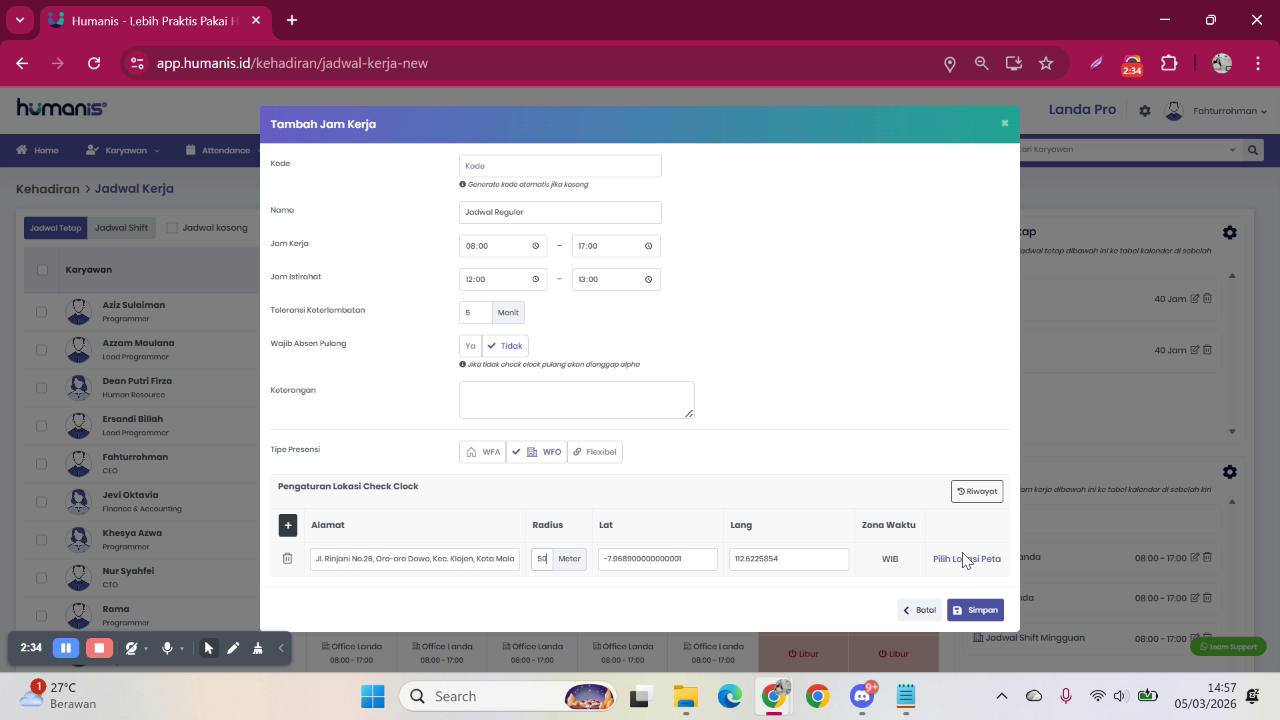
Untuk tipe WFO, tambahkan lokasi kantor sebagai batas area presensi.
Langkah:
- Tambahkan lokasi kantor
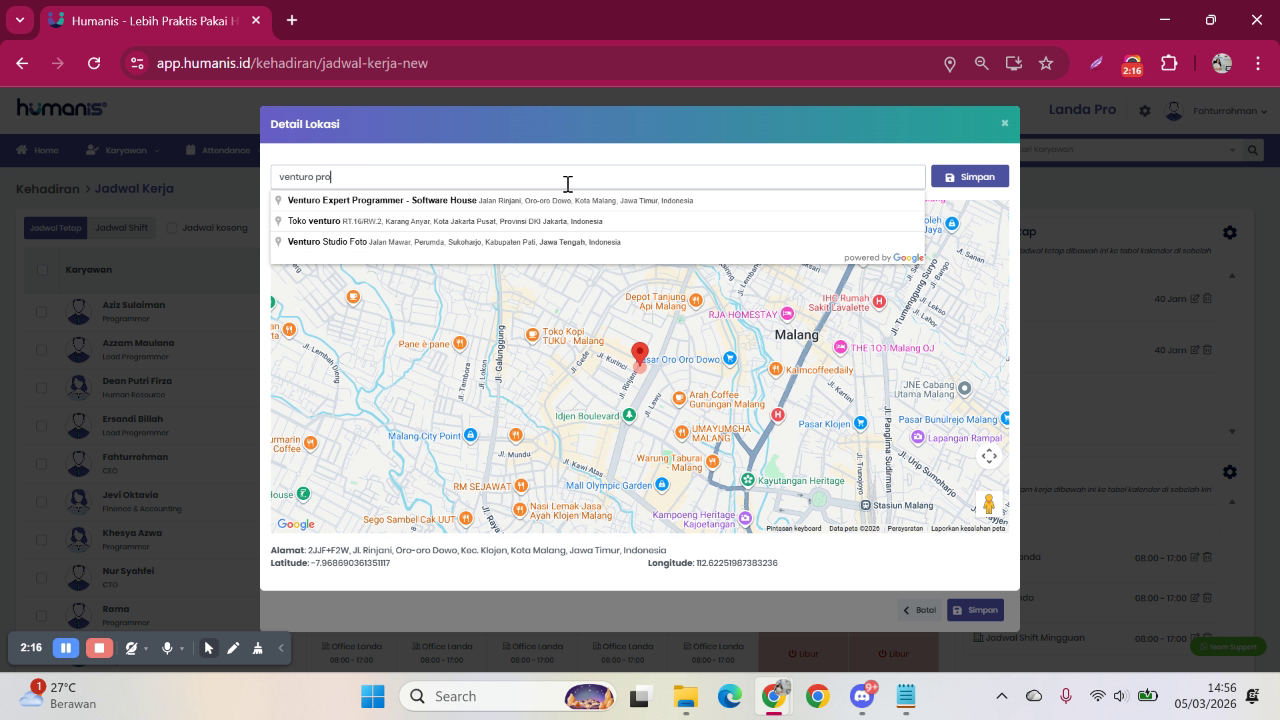
- Cari lokasi melalui Google Maps
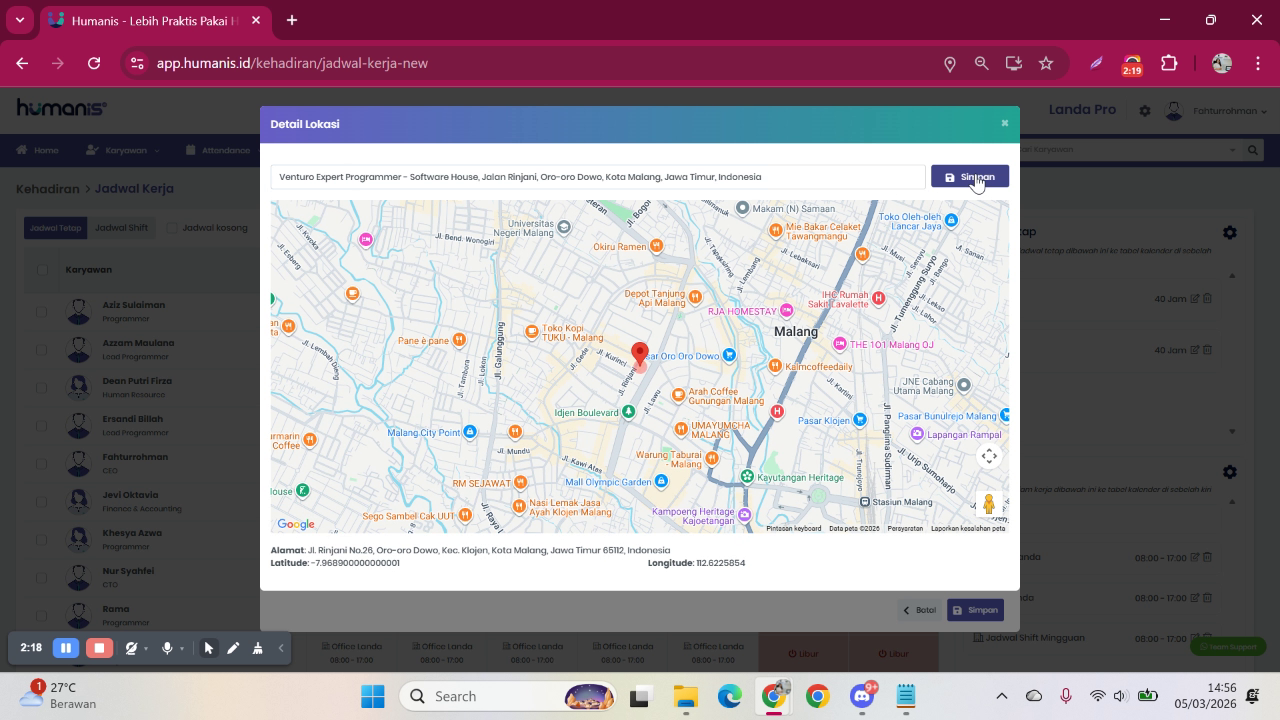
- Simpan lokasi
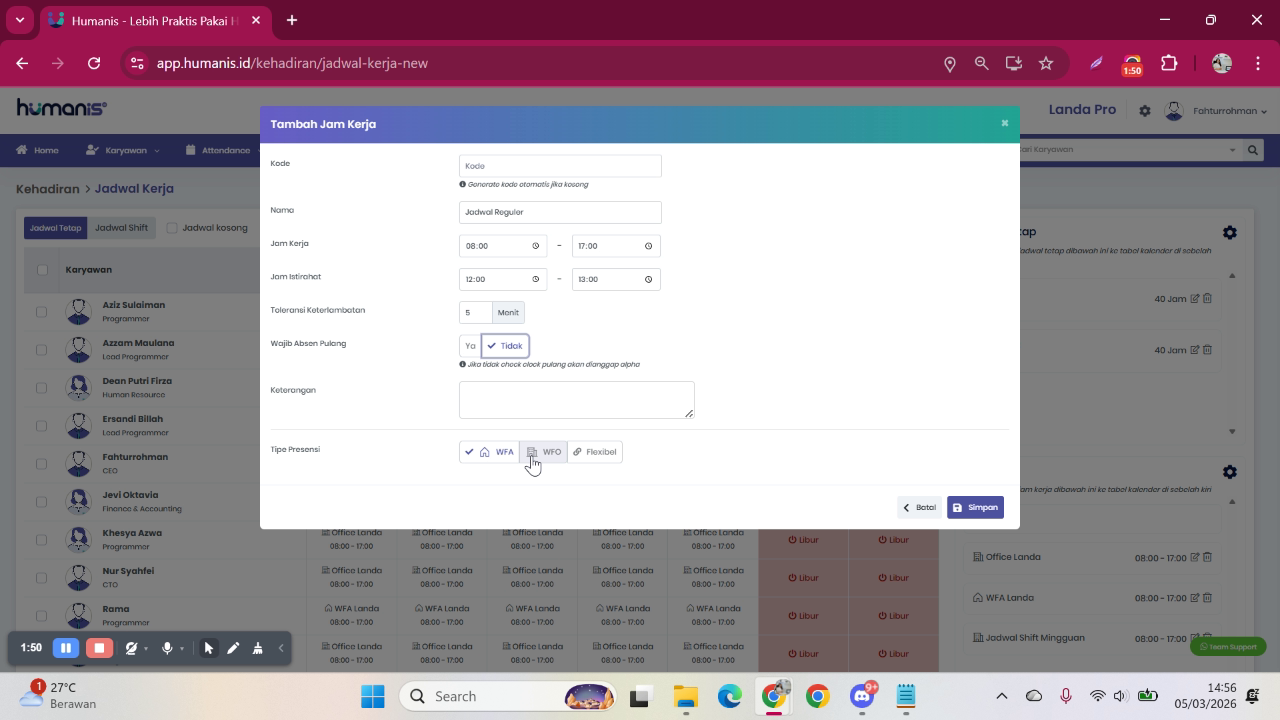
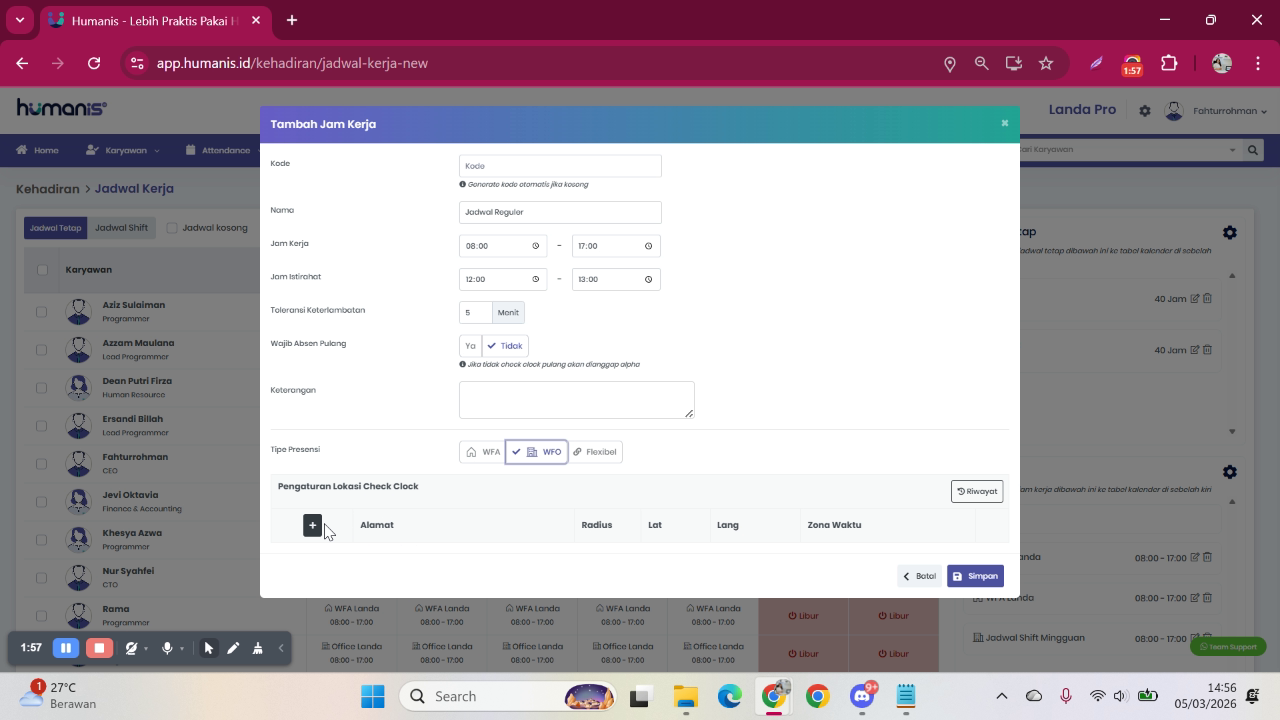
Humanis sudah terintegrasi dengan Google Maps, sehingga cukup mengetik nama kantor pada kolom lokasi, lalu pilih lokasi yang sesuai dari hasil pencarian, kemudian simpan.
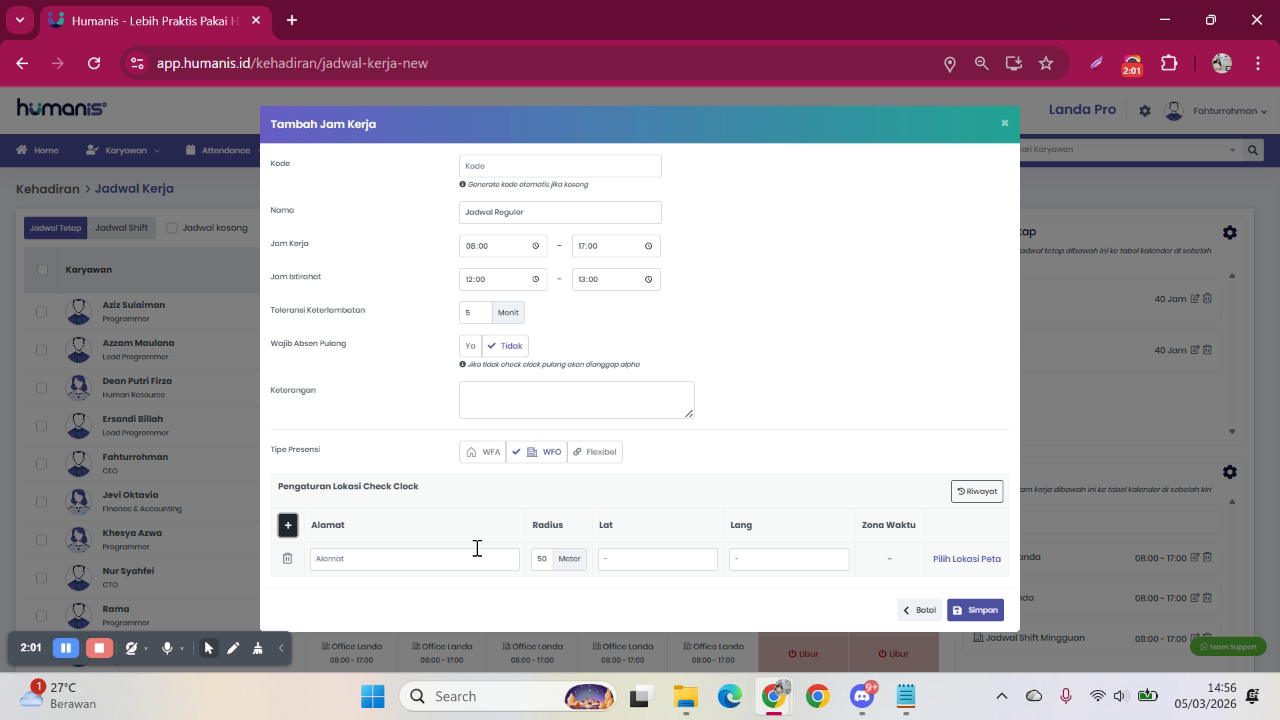
Setelah lokasi tersimpan, atur radius presensi, misalnya mulai dari 10 meter atau lebih. Disarankan menggunakan sekitar 50 meter, namun bisa disesuaikan dengan luas gedung atau area perusahaan. Jika semua sudah diatur, klik Simpan.
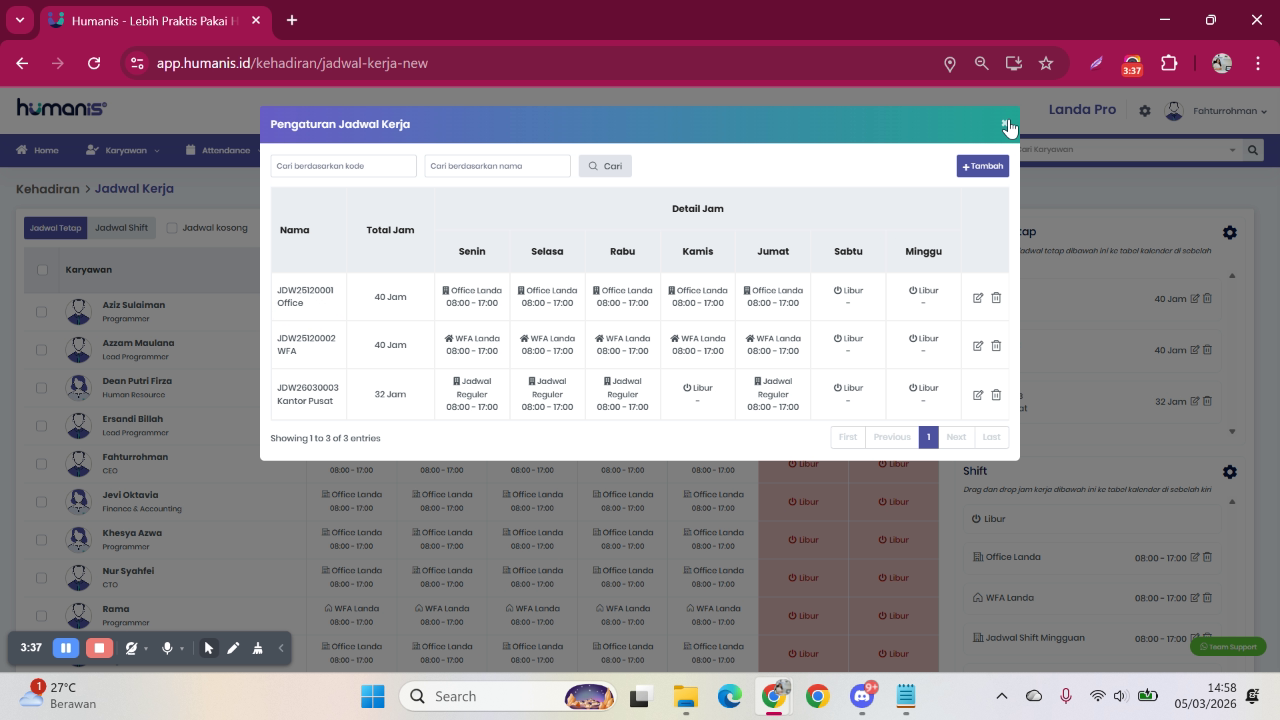
Master jadwal yang sudah dibuat akan muncul sebagai daftar master jadwal.
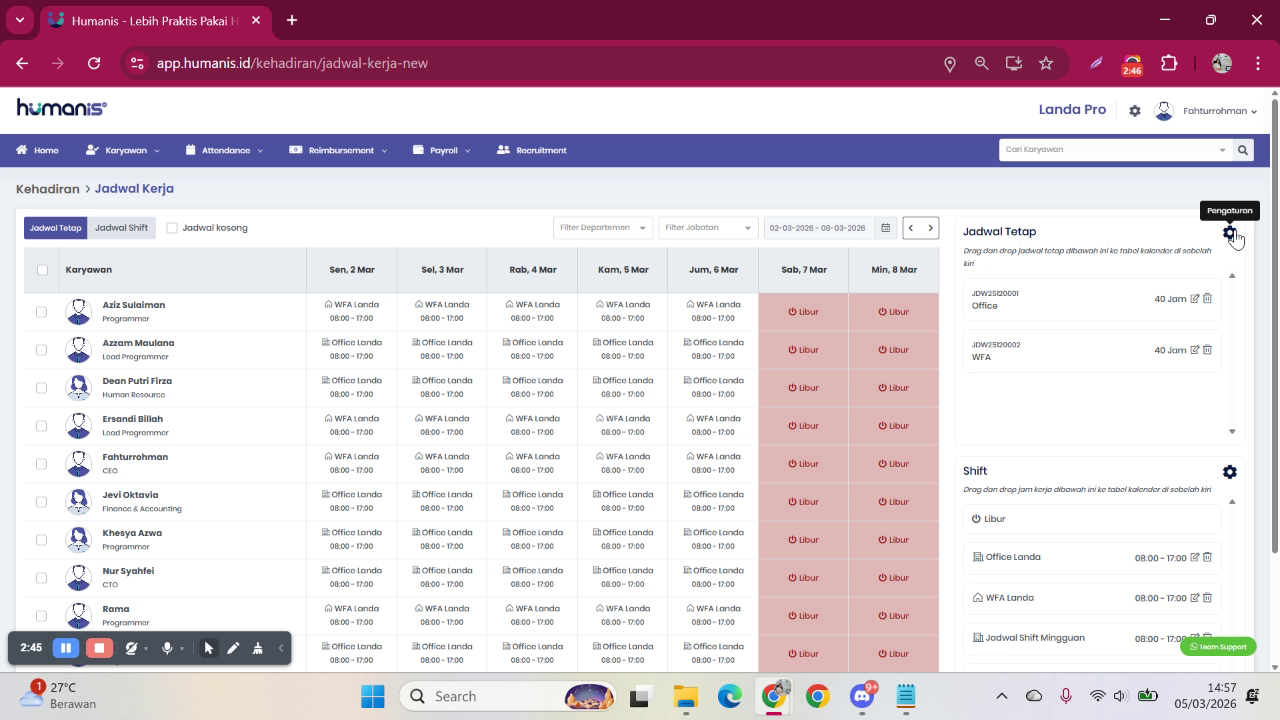
Step 9: Buka Pengaturan Jadwal Tetap
- Pilih tab Jadwal Tetap
- Klik tombol Pengaturan
Step 10: Susun Pola Jadwal Harian
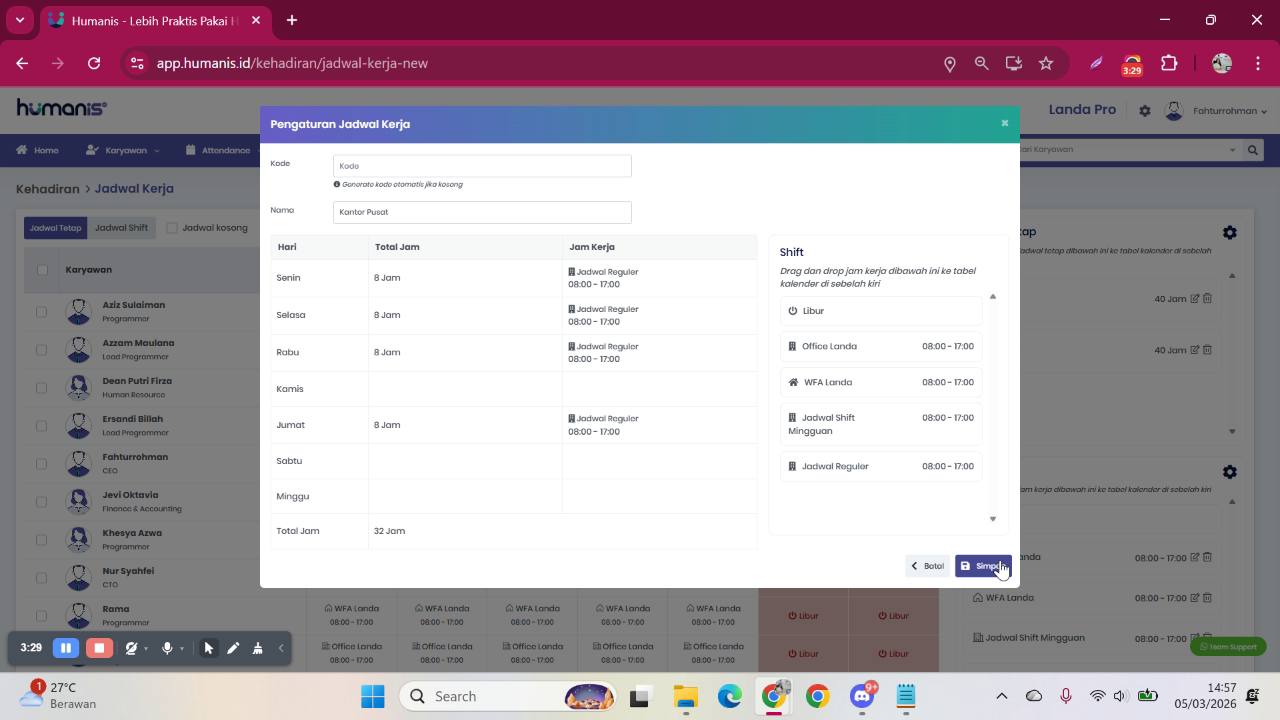
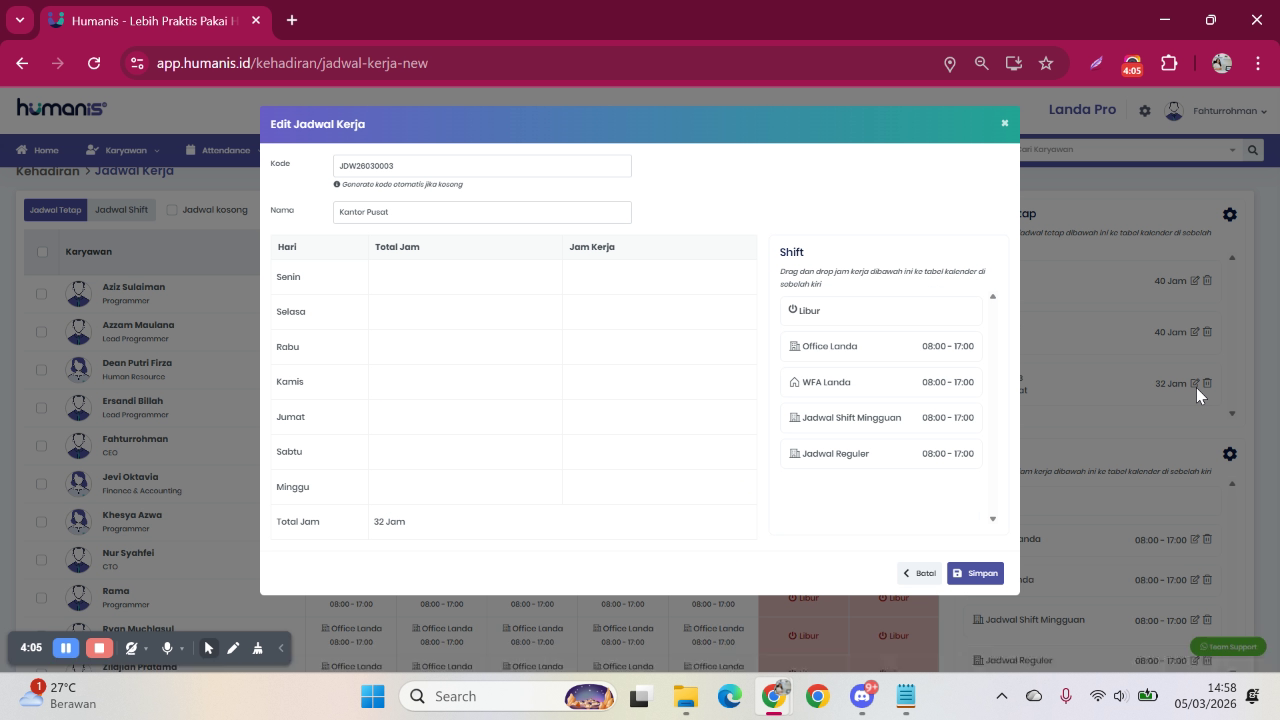
Tambahkan tipe jadwal baru, misalnya untuk Kantor Pusat. Pada tampilan pengaturan, tentukan jadwal apa saja yang berlaku pada hari-hari tertentu (misalnya Senin–Jumat).
Master jadwal yang sudah dibuat sebelumnya (misalnya “Jadwal Reguler”) akan muncul di daftar dan dapat digunakan.
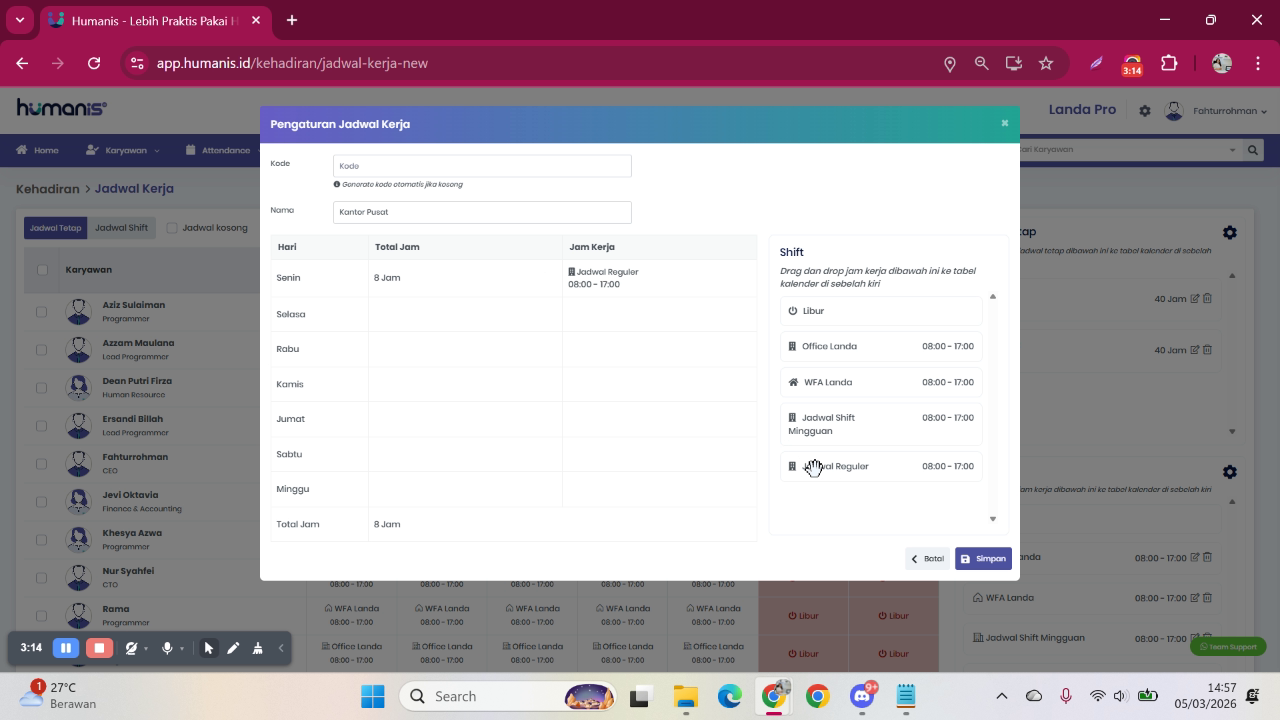
Gunakan fitur drag and drop untuk menempatkan jadwal ke hari yang diinginkan.
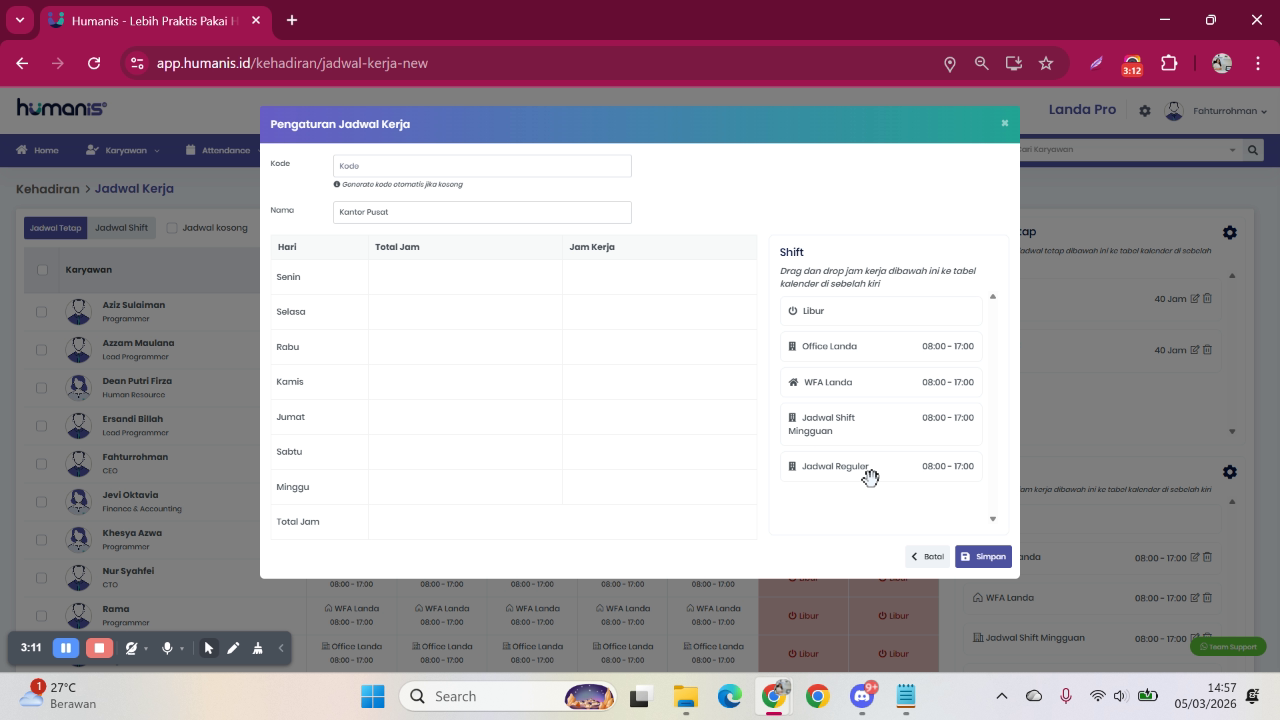
Sebagai ilustrasi:
- Senin sampai Jumat: diisi dengan jadwal kerja (masuk).
- Sabtu dan Minggu: dibiarkan kosong (akan terbaca sebagai libur).
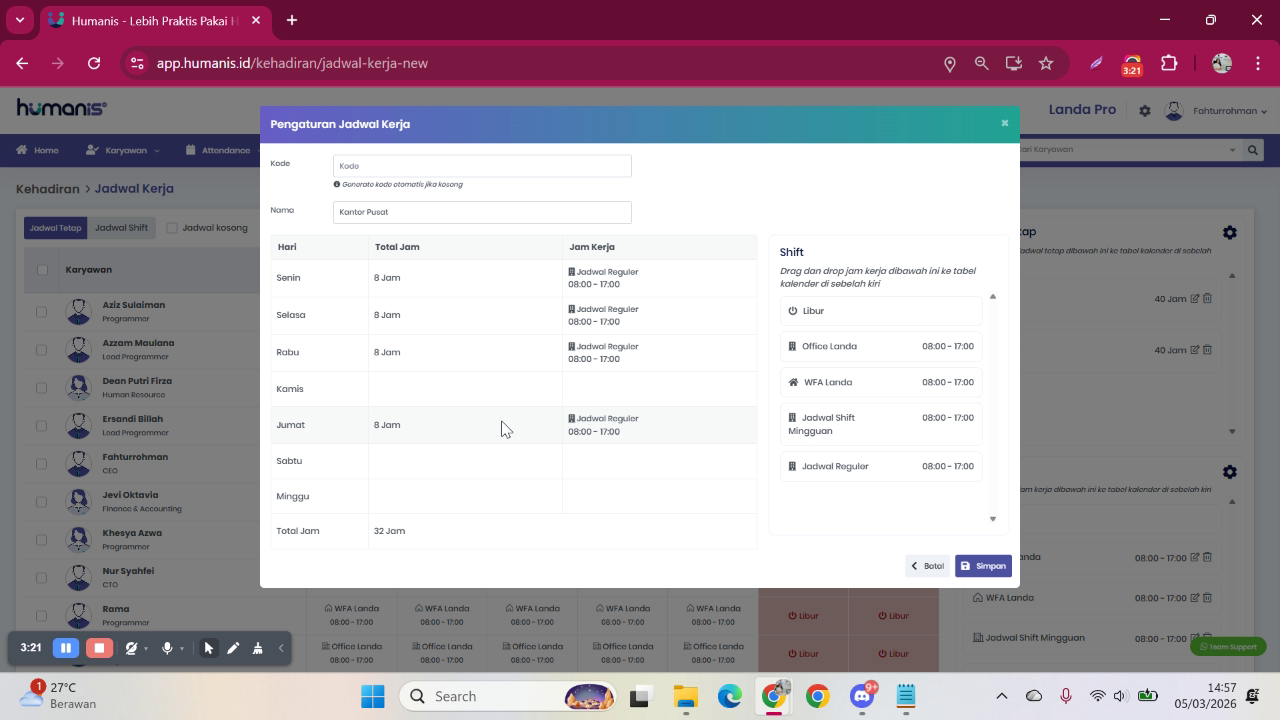
Klik Simpan jika sudah selesai.
Step 11: Pasangkan Jadwal ke Karyawan
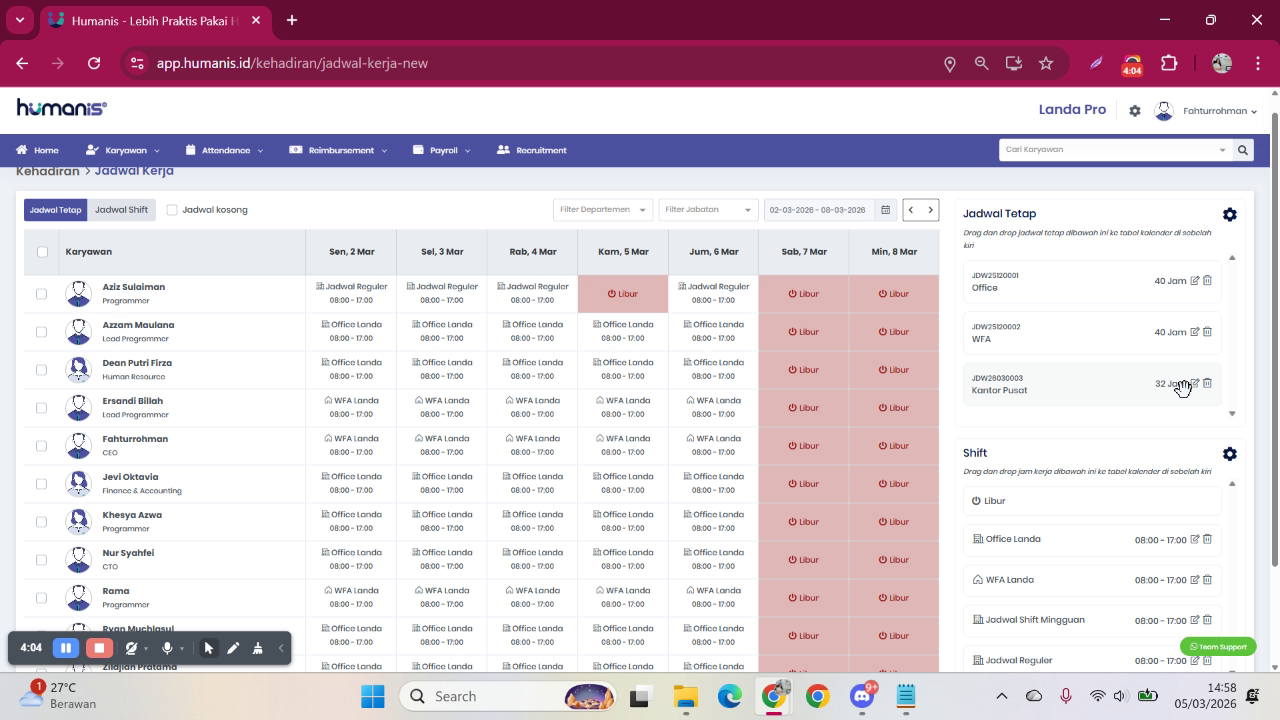
Pilih karyawan lalu gunakan drag & drop untuk menempatkan jadwal.
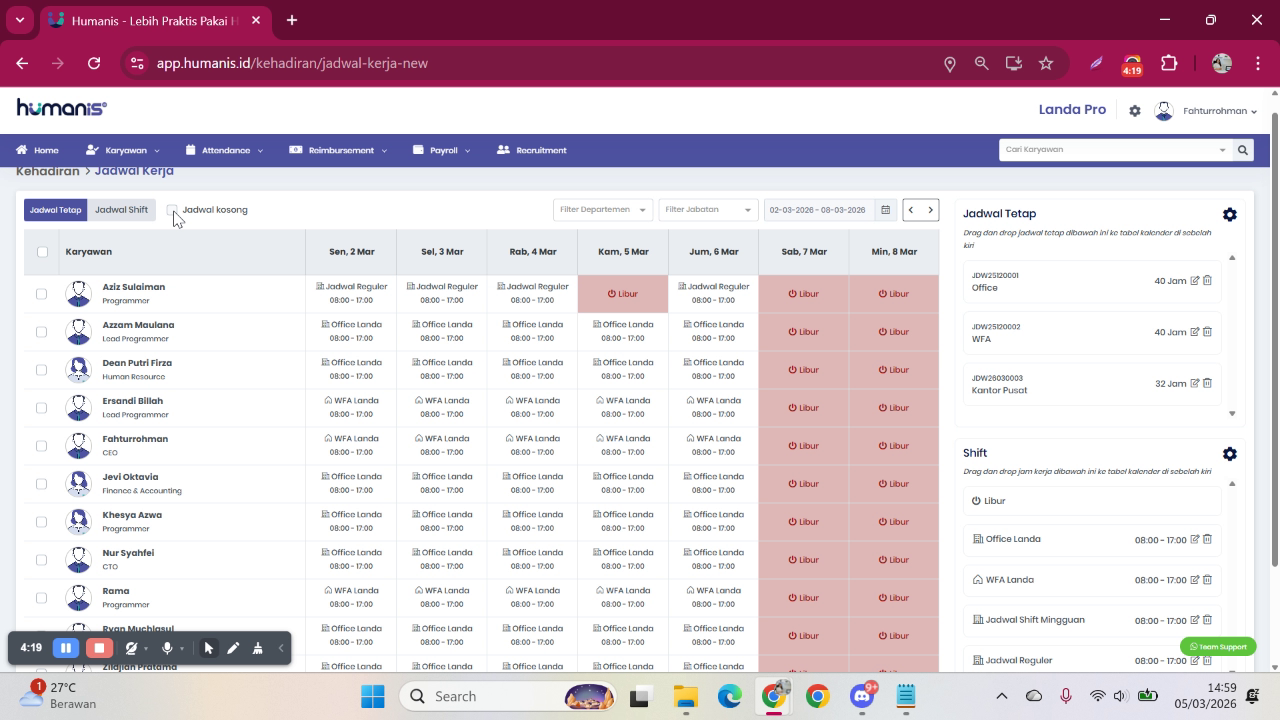
Sebagai contoh, pilih karyawan pertama, lalu pasangkan jadwal Kantor Pusat yang sudah dibuat sebelumnya. Gunakan drag and drop untuk mengisi jadwal di hari yang diinginkan (misalnya hari Senin). Setelah dijatuhkan, jadwal pada hari tersebut akan berubah mengikuti pengaturan di master jadwal.
Step 12: Gunakan Filter Jadwal Kosong
Gunakan fitur Filter untuk melihat karyawan yang belum memiliki jadwal.
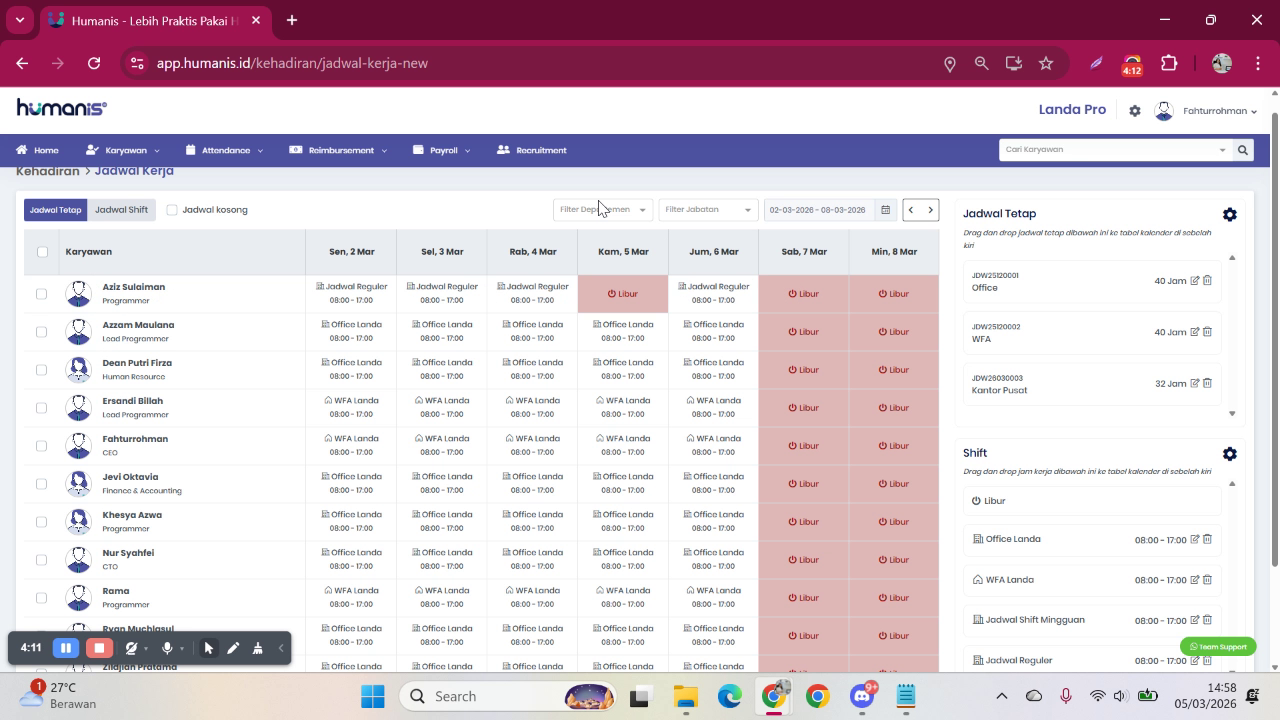
Dengan filter ini, Anda dapat memilih:
- Karyawan mana yang ingin diberikan jadwal tertentu.
- Karyawan mana yang belum memiliki jadwal.
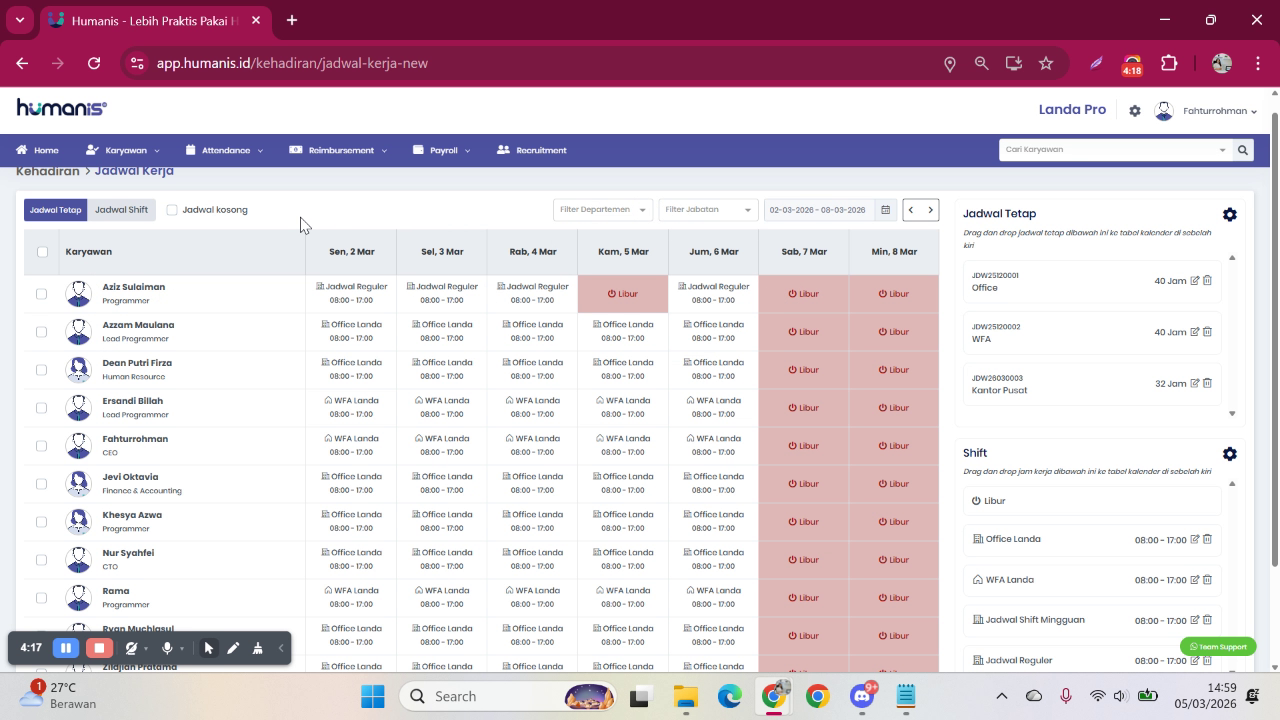
Pilih opsi Jadwal Kosong, lalu klik untuk menerapkan filter. Sistem akan menampilkan daftar karyawan yang belum disetting jadwal sehingga dapat segera diberikan jadwal tetap.