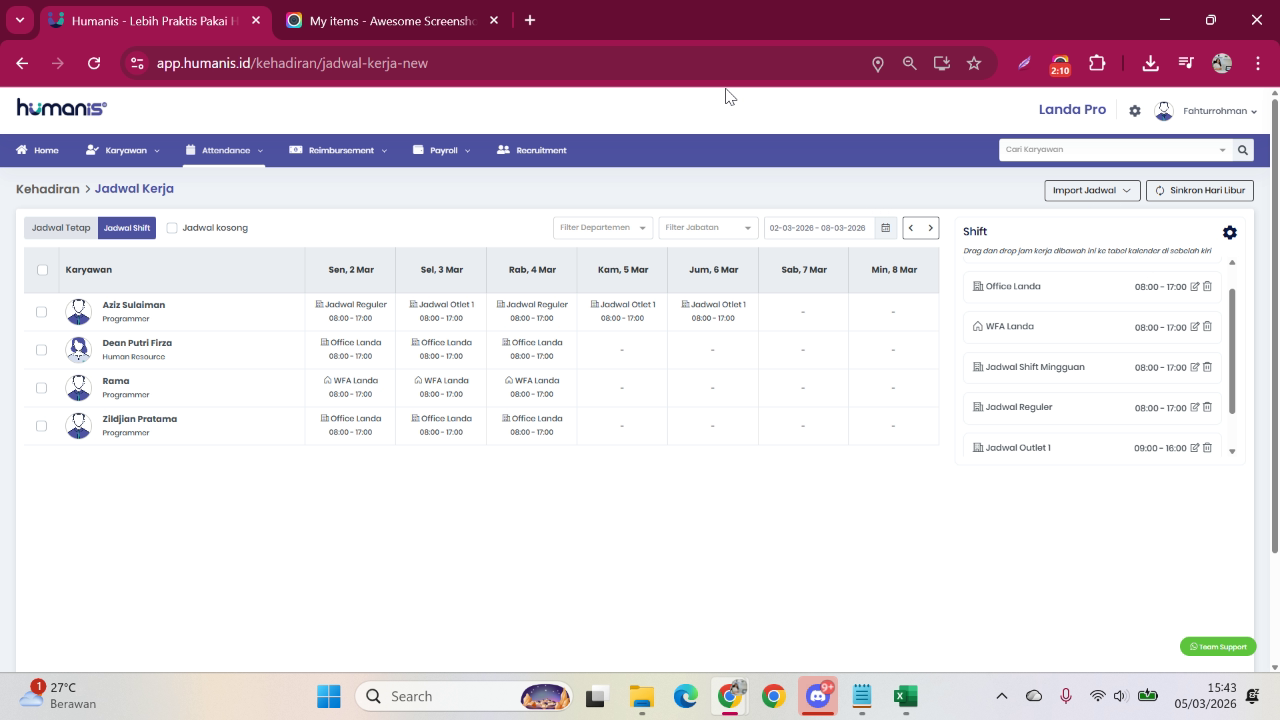
Drag and Drop Ubah Jadwal Karyawan
Dokumen ini menjelaskan cara mengganti jadwal karyawan yang sudah di-setting sebelumnya di Humanis, baik untuk karyawan dengan jadwal tetap maupun jadwal shift, termasuk opsi pengaturan manual per hari dan pengaturan massal melalui impor Excel.
Step 1: Masuk ke Menu Attendance dan Jadwal Kerja
Klik menu Attendance pada aplikasi Humanis.
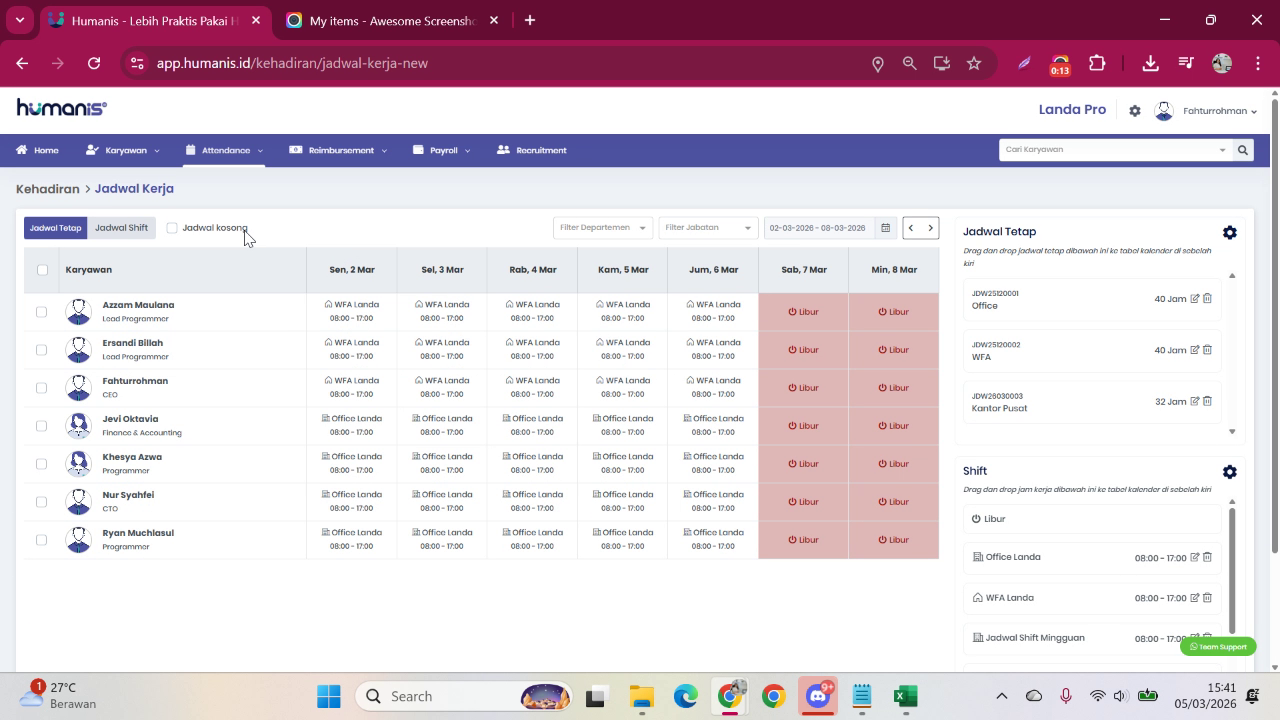
Setelah itu pilih submenu Jadwal Kerja.
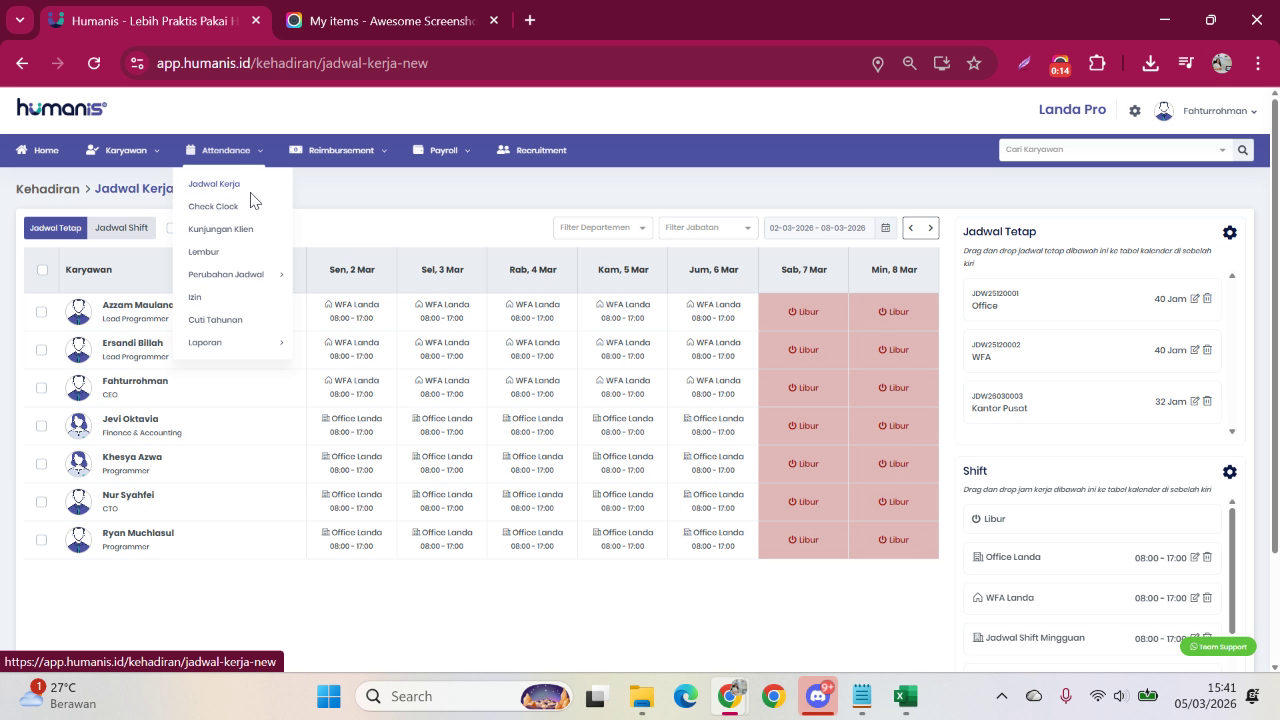
Step 2: Cari Karyawan dan Identifikasi Jenis Jadwal
Gunakan kolom pencarian untuk menemukan nama karyawan yang jadwalnya ingin diubah.
Pastikan Anda mengetahui apakah karyawan menggunakan:
- Jadwal Tetap
- Jadwal Shift
Karena cara pengaturannya berbeda.
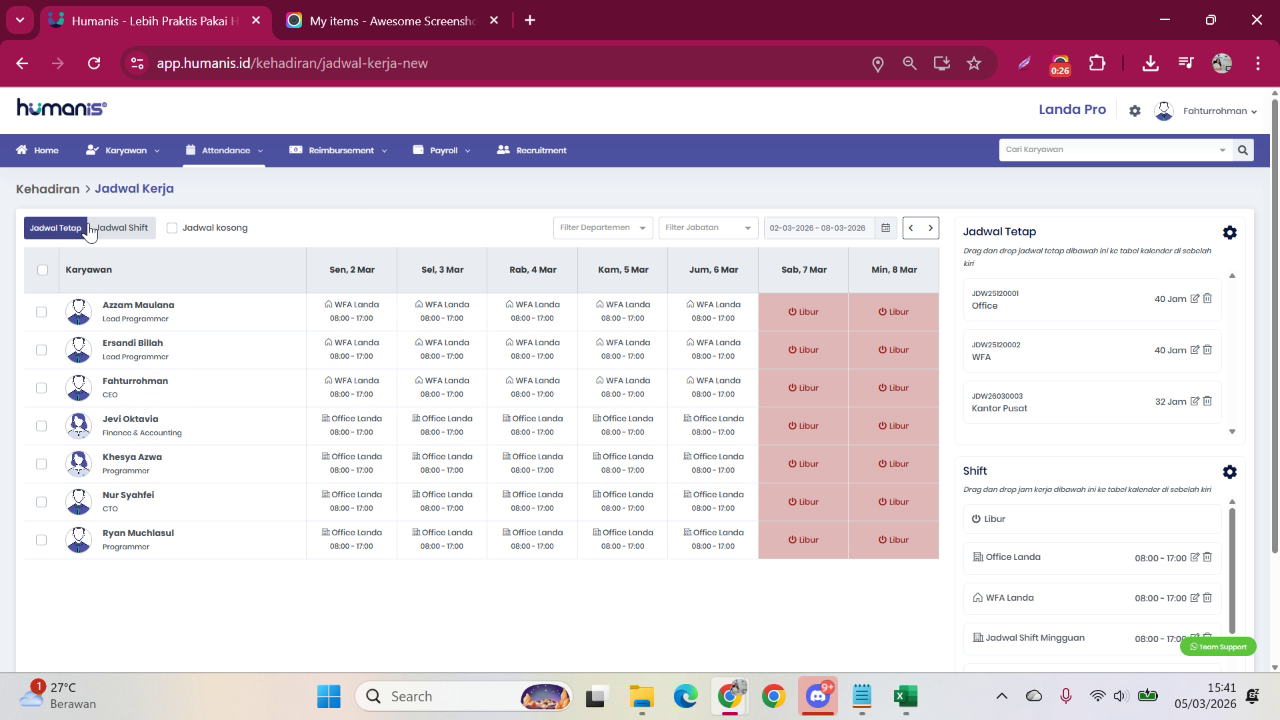
Step 3: Mengganti Jadwal untuk Karyawan dengan Jadwal Tetap (Semua Hari)
Setelah menemukan karyawan dengan jadwal tetap, lihat panel pengaturan jadwal di sebelah kanan.
Jika ingin mengganti seluruh jadwal (misalnya Senin--Jumat sekaligus):
- Pilih opsi Jadwal Tetap
- Pilih jadwal tetap yang baru
Dengan memilih jadwal tetap baru, seluruh jadwal karyawan akan otomatis berubah mengikuti format jadwal tersebut.
Step 4: Mengganti Jadwal Harian untuk Jadwal Tetap
Jika hanya ingin mengganti satu hari tertentu saja, gunakan bagian Jadwal Shift.
Langkahnya:
- Pilih hari yang ingin diubah (misalnya Kamis)
- Pilih jadwal shift yang sesuai
- Lakukan drag and drop jadwal ke hari tersebut
Setelah dijatuhkan, jadwal karyawan pada hari tersebut akan langsung berubah.
Step 5: Mengatur Jadwal untuk Karyawan dengan Jadwal Shift
Untuk karyawan yang menggunakan jadwal shift, pilih tab Jadwal Shift.
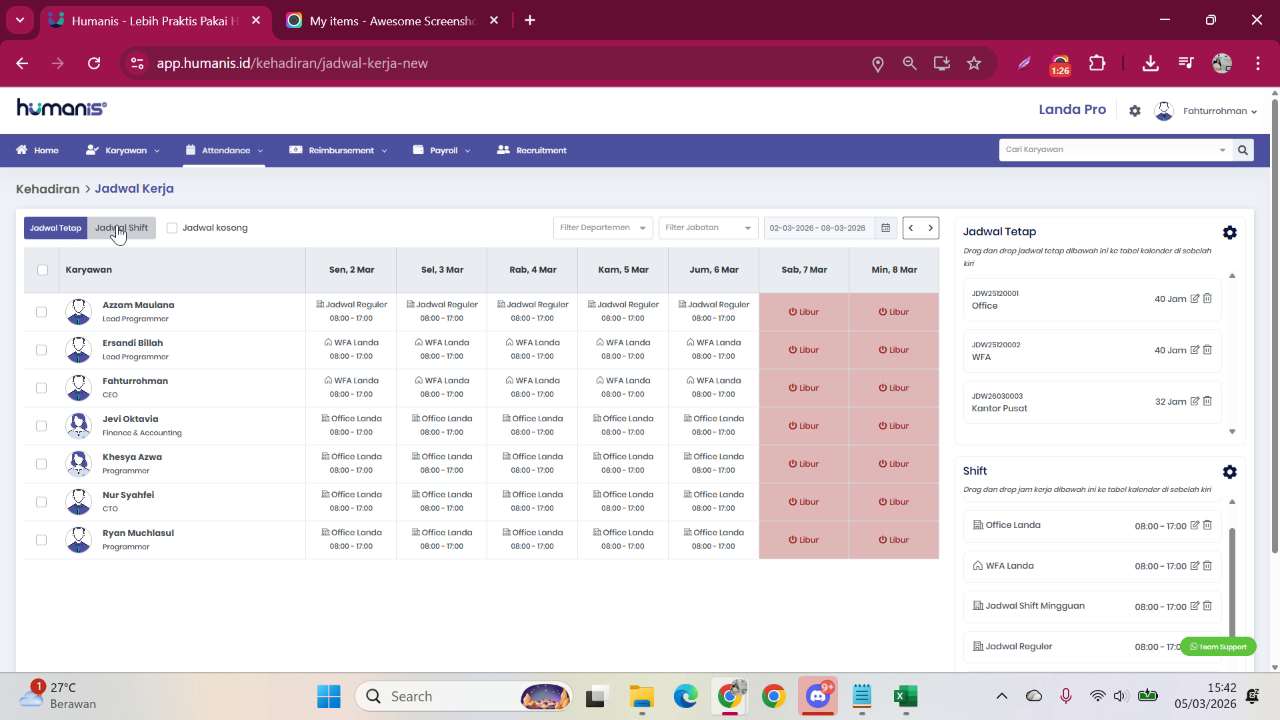
Cari nama karyawan yang ingin diubah jadwalnya.
Karena jadwal shift biasanya hanya memiliki satu set tipe shift, pengaturannya cukup dengan:
- memilih jadwal shift yang tersedia
- melakukan drag and drop ke tanggal yang diinginkan
Step 6: Menggunakan Import Excel untuk Jadwal Panjang
Jika jadwal yang ingin diatur cukup panjang (misalnya satu bulan penuh), gunakan fitur Import Excel.
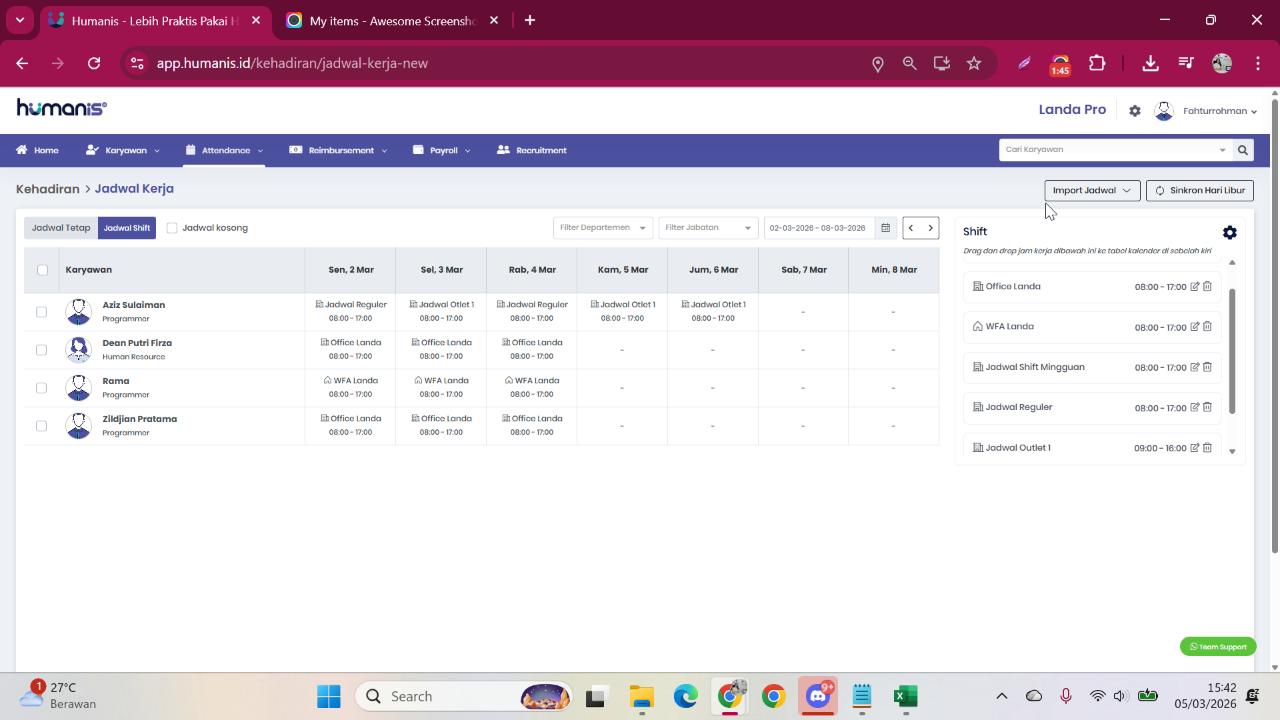
Langkahnya:
- Klik menu Import Excel
- Unduh template Excel
- Isi jadwal pada file Excel sesuai kebutuhan
- Upload kembali file tersebut ke sistem
Template Excel ini berisi format yang digunakan untuk pengaturan jadwal dan presensi.
Step 7: Menyelesaikan Proses Penggantian Jadwal
Setelah melakukan perubahan jadwal:
- Periksa kembali seluruh perubahan
- Pastikan jadwal sudah sesuai
- Simpan atau konfirmasi perubahan sesuai instruksi sistem
Dengan langkah-langkah ini, jadwal karyawan yang sudah di-setting sebelumnya dapat diperbarui dengan mudah di Humanis.