Pengaturan Hak Akses Karyawan di Humanis
Dokumen ini menjelaskan cara mengatur dan membatasi hak akses karyawan pada sistem Humanis, mulai dari membuka menu Hak Akses, menambahkan role baru, menentukan level akses, hingga mengatur detail hak akses untuk setiap fitur.
1. Masuk ke Menu Hak Akses
Buka menu Setting pada sistem Humanis.
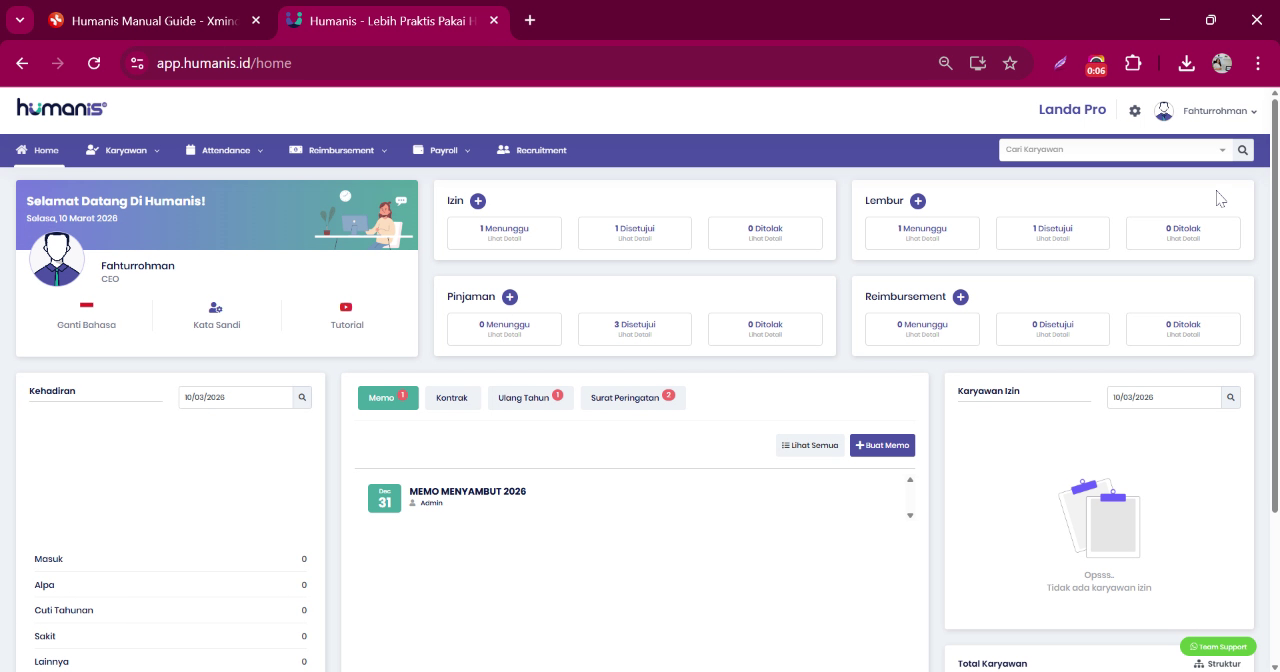
Pada panel sebelah kiri, pilih menu Hak Akses.
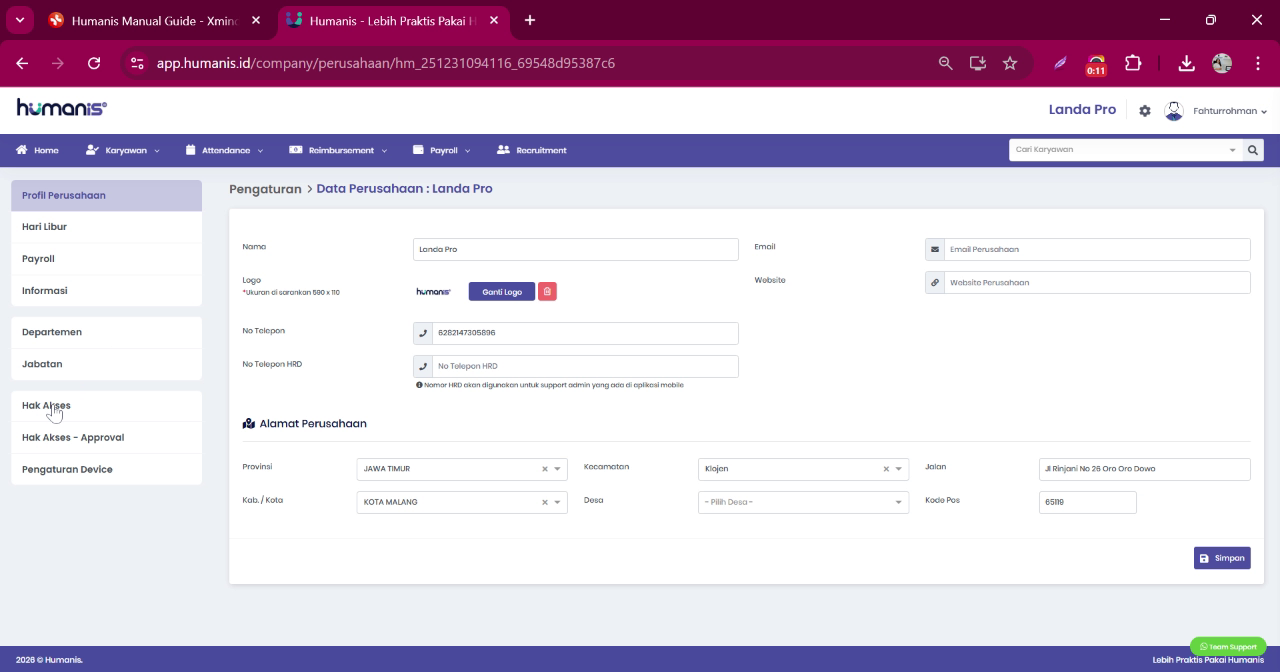
Fitur ini digunakan untuk membatasi fitur tertentu agar tidak dapat diakses oleh pihak yang tidak berkepentingan.
Secara default biasanya terdapat role Administrator yang memiliki akses penuh ke seluruh fitur di Humanis.
2. Menambahkan Hak Akses Baru
Untuk membuat role akses baru, klik tombol Tambah Akses.
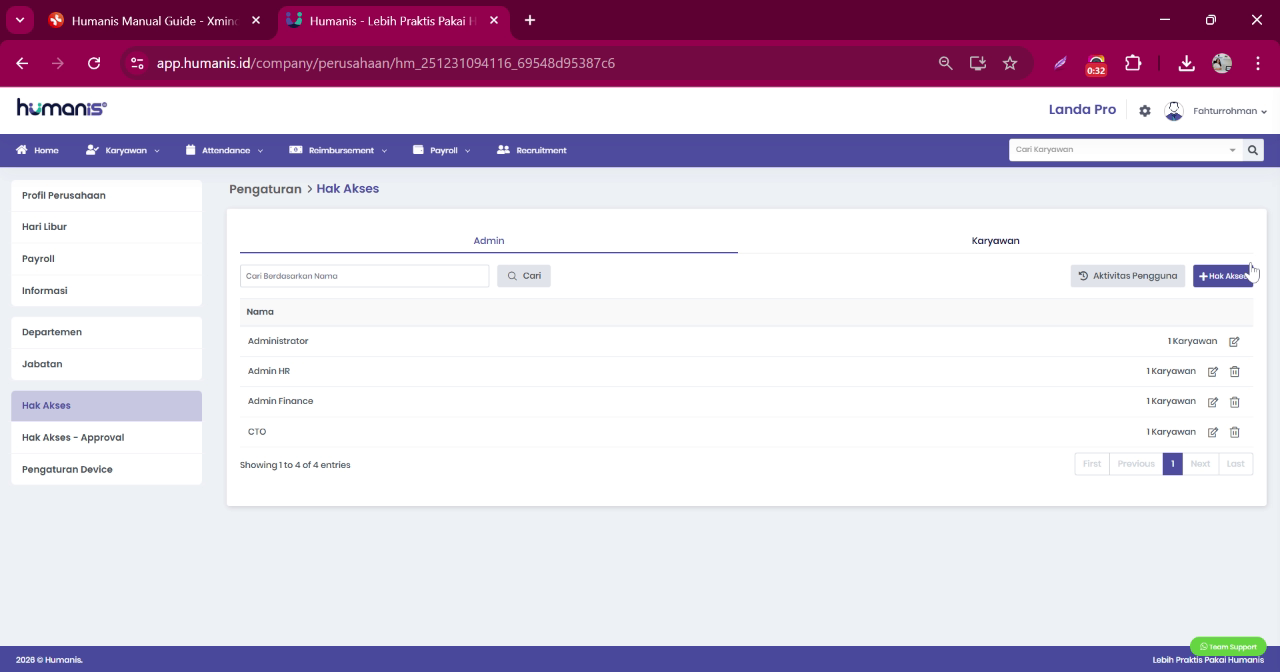
Masukkan nama role akses yang jelas agar mudah dikenali.
Contoh:
- Supervisor Cabang
- HRD Cabang A
- Manager Operasional
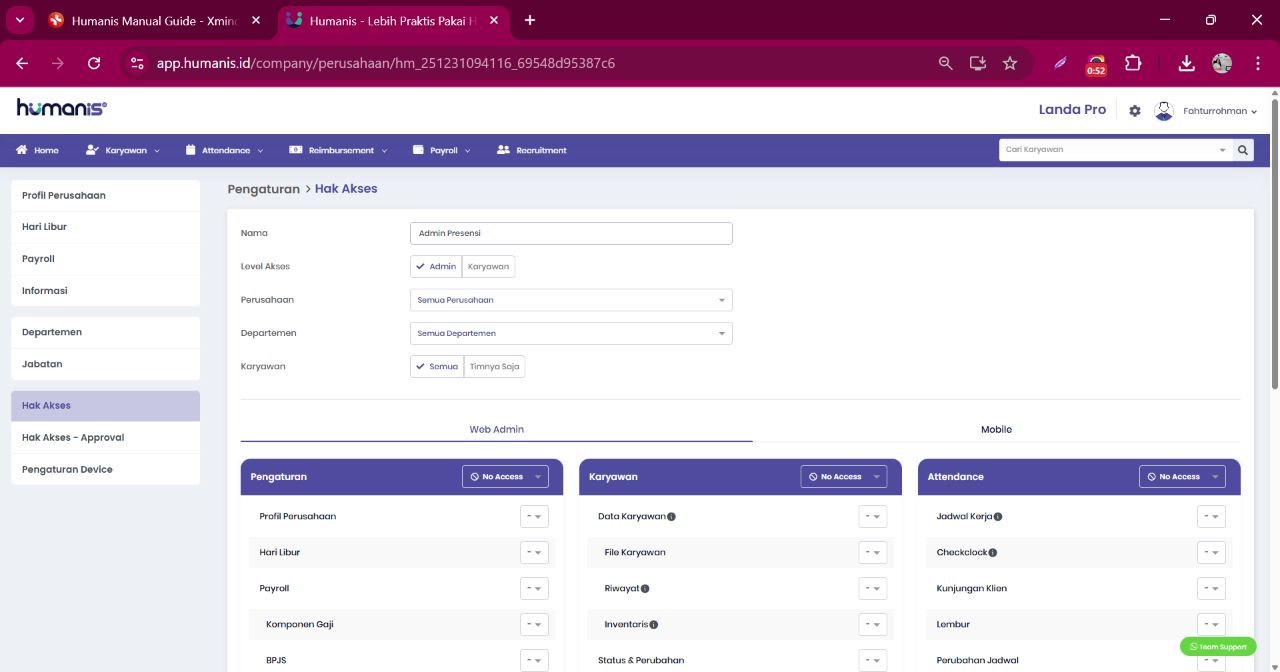
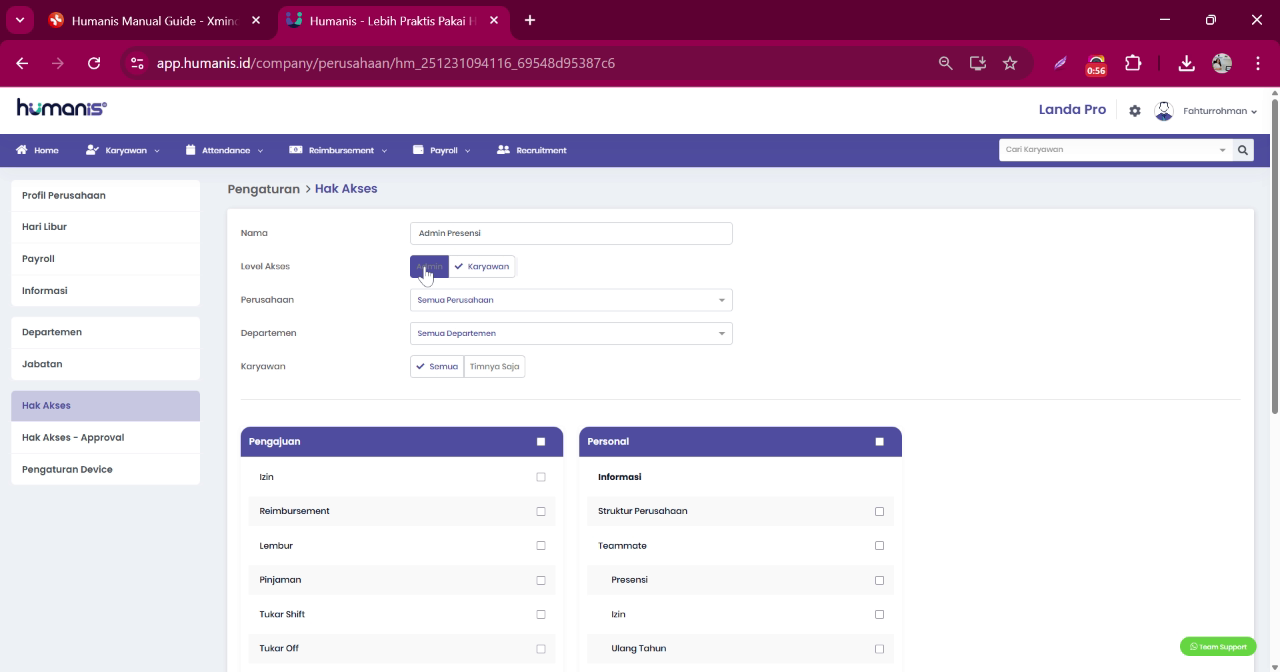
3. Menentukan Level Akses
Tentukan level akses yang akan digunakan.
Level Admin
Pengguna dapat mengakses Web Admin dan Mobile Apps.
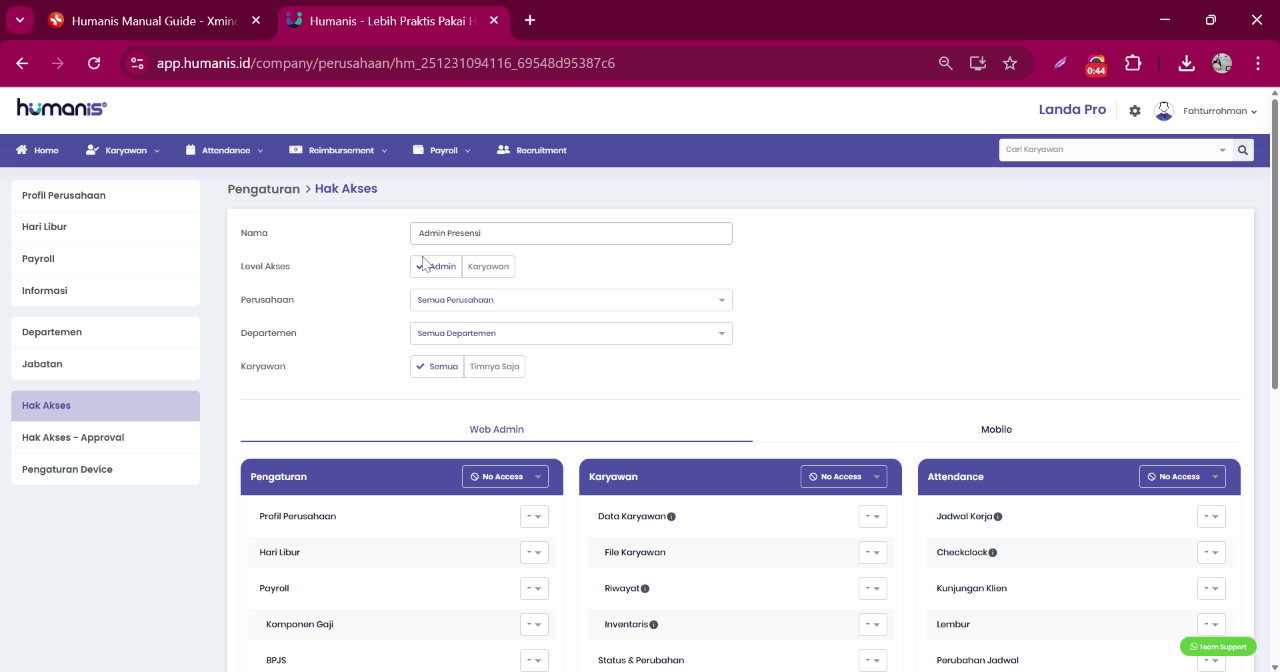
Level Karyawan
Pengguna hanya dapat mengakses Mobile Apps.
4. Menentukan Cakupan Perusahaan dan Departemen
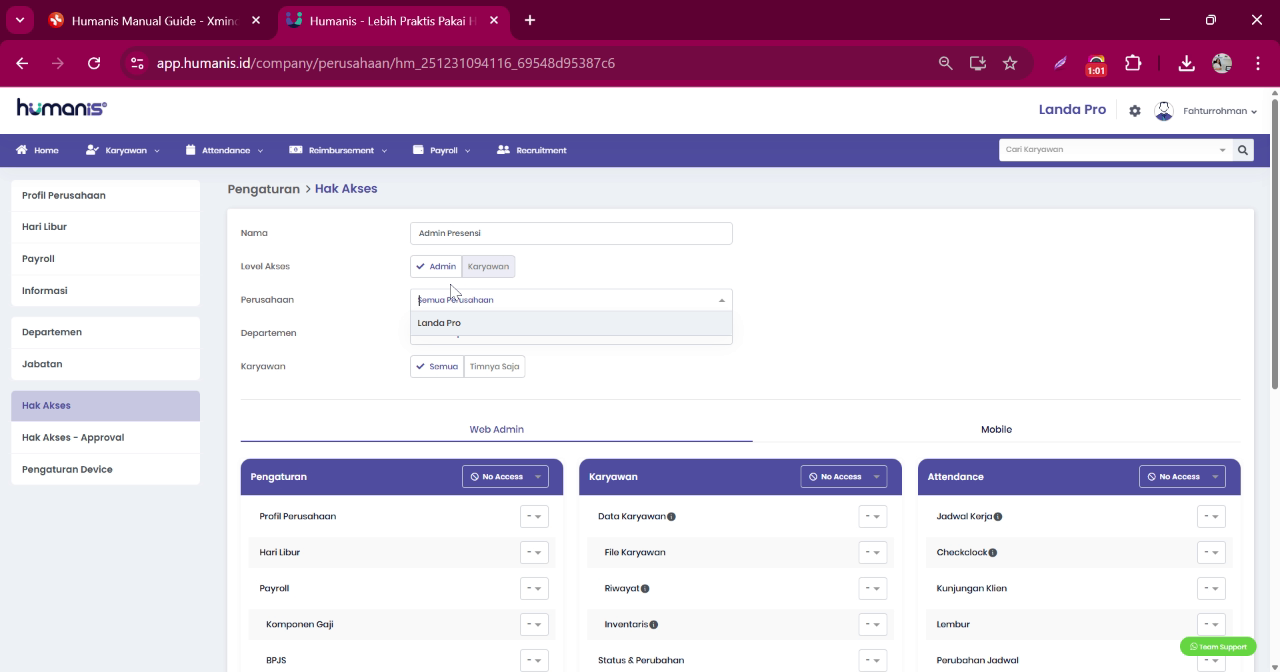
Tentukan apakah akses berlaku untuk:
- Semua perusahaan, atau
- Perusahaan/cabang tertentu
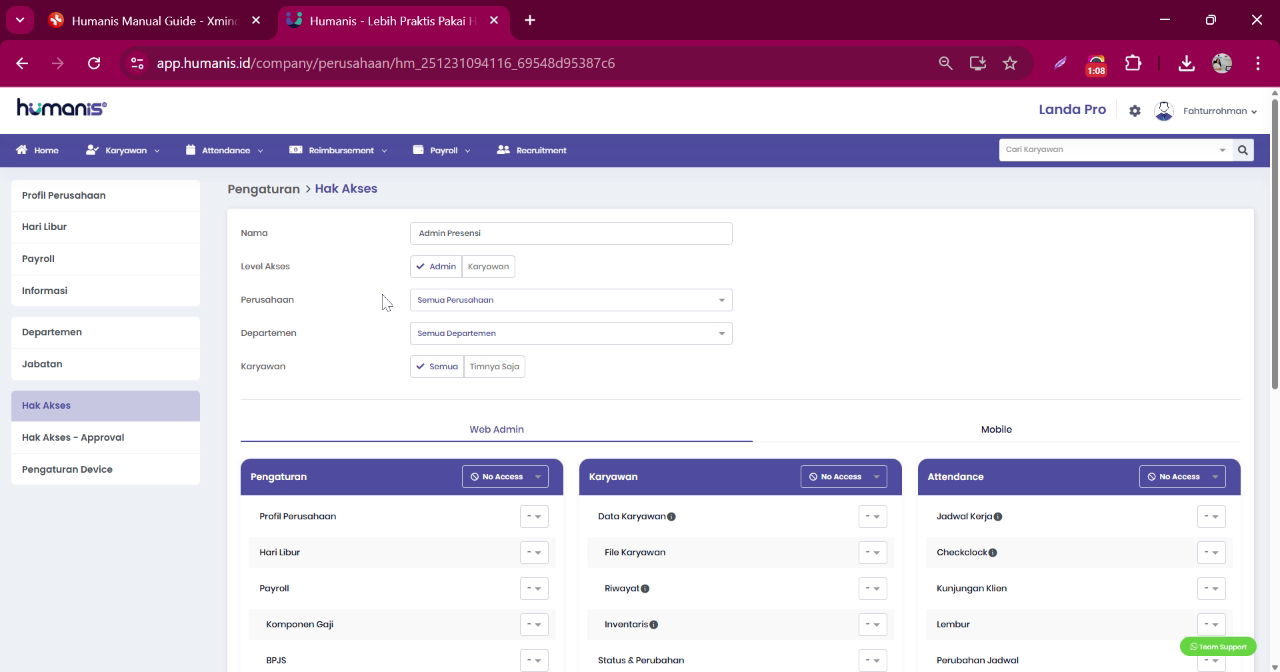
Selanjutnya tentukan cakupan departemen.
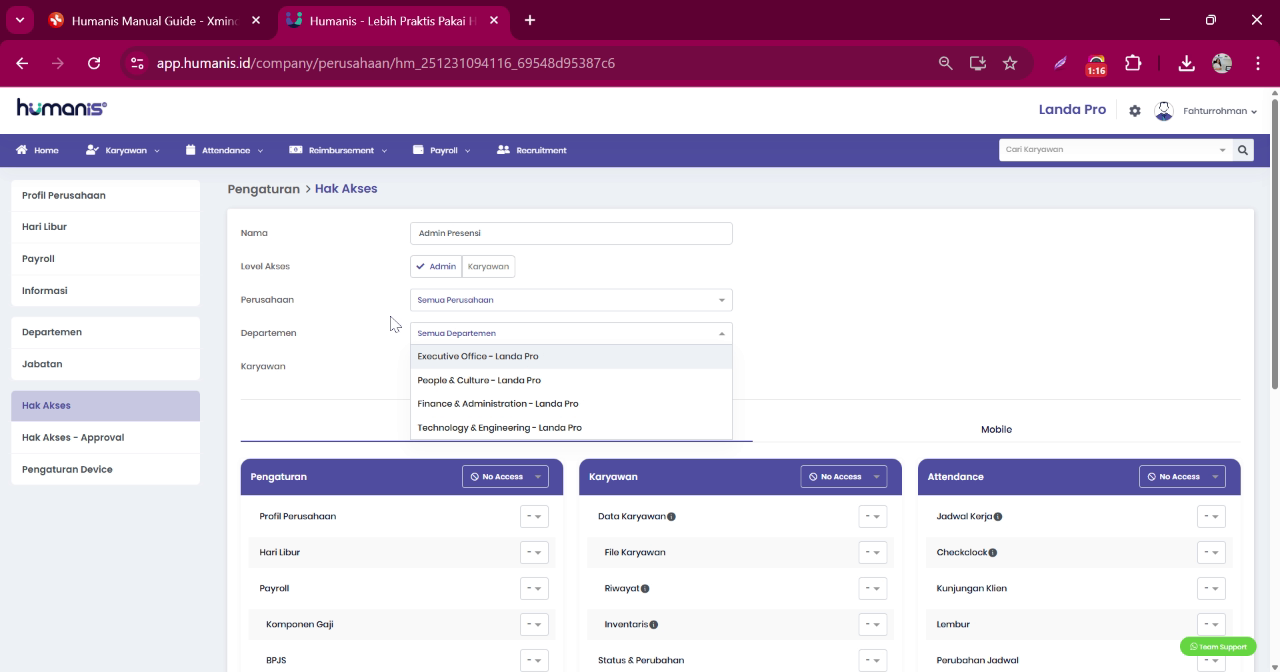
Jika departemen tidak dipilih, maka akses akan berlaku untuk semua departemen.
Kemudian tentukan apakah akses berlaku untuk:
- Semua karyawan
- Tim tertentu saja
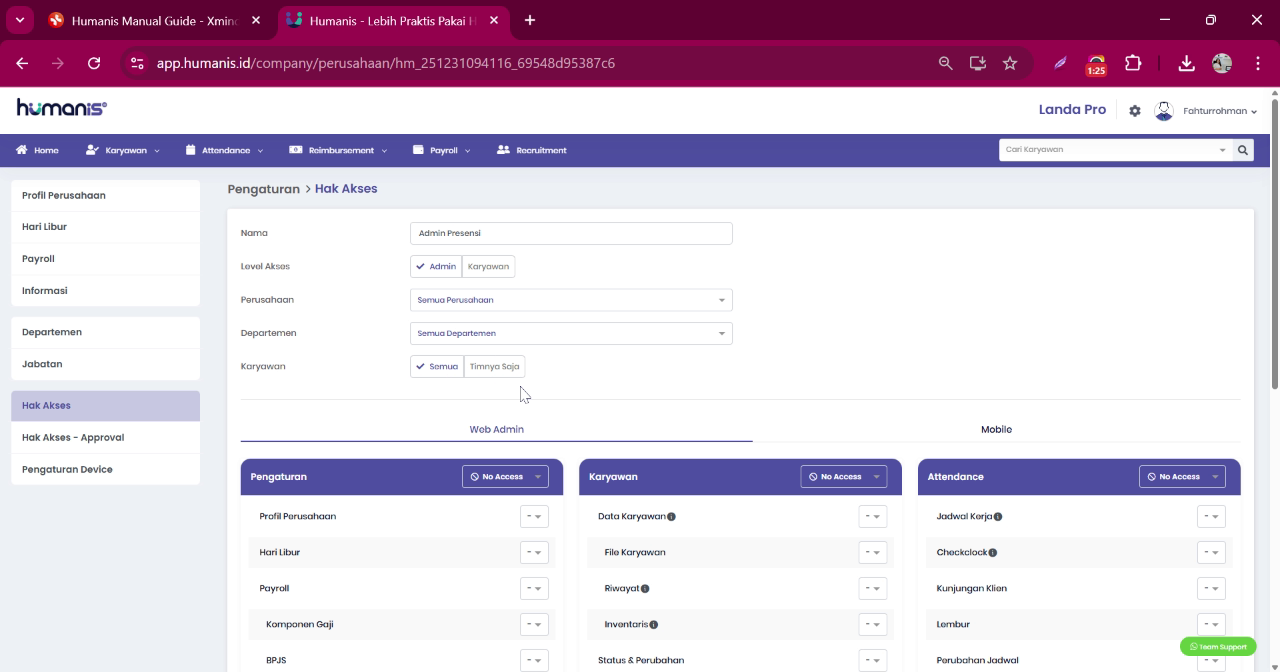
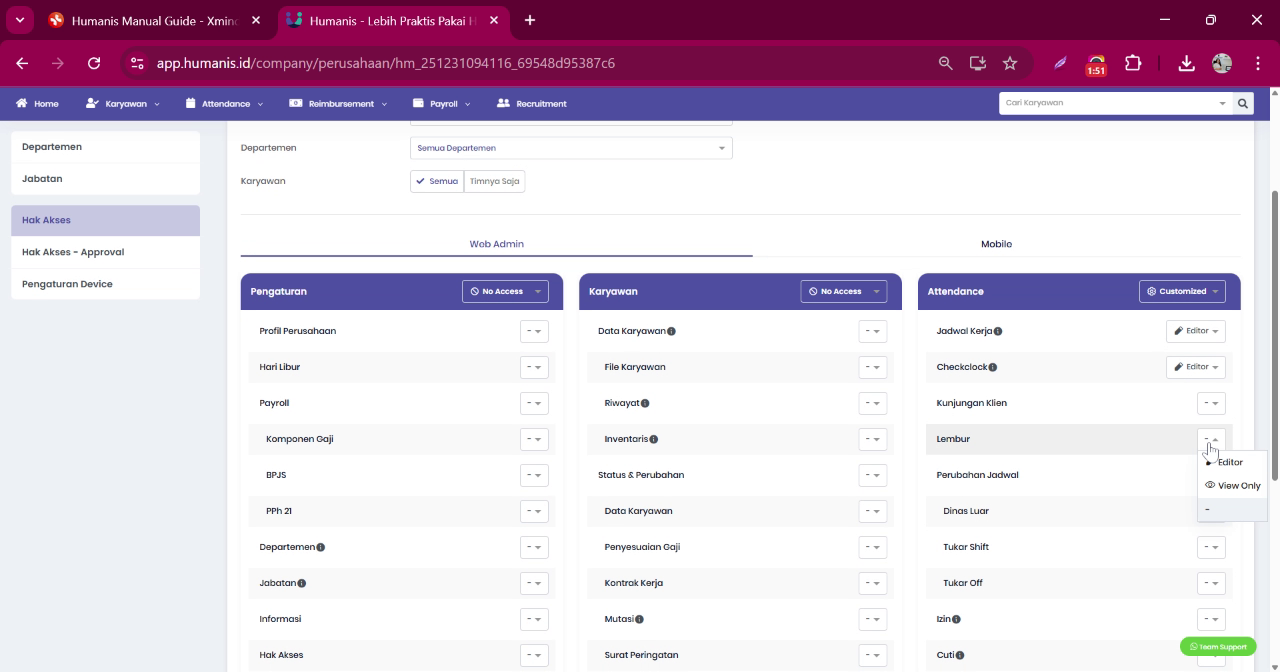
5. Mengatur Hak Akses per Fitur
Di bagian bawah halaman terdapat daftar seluruh fitur yang tersedia di Humanis.
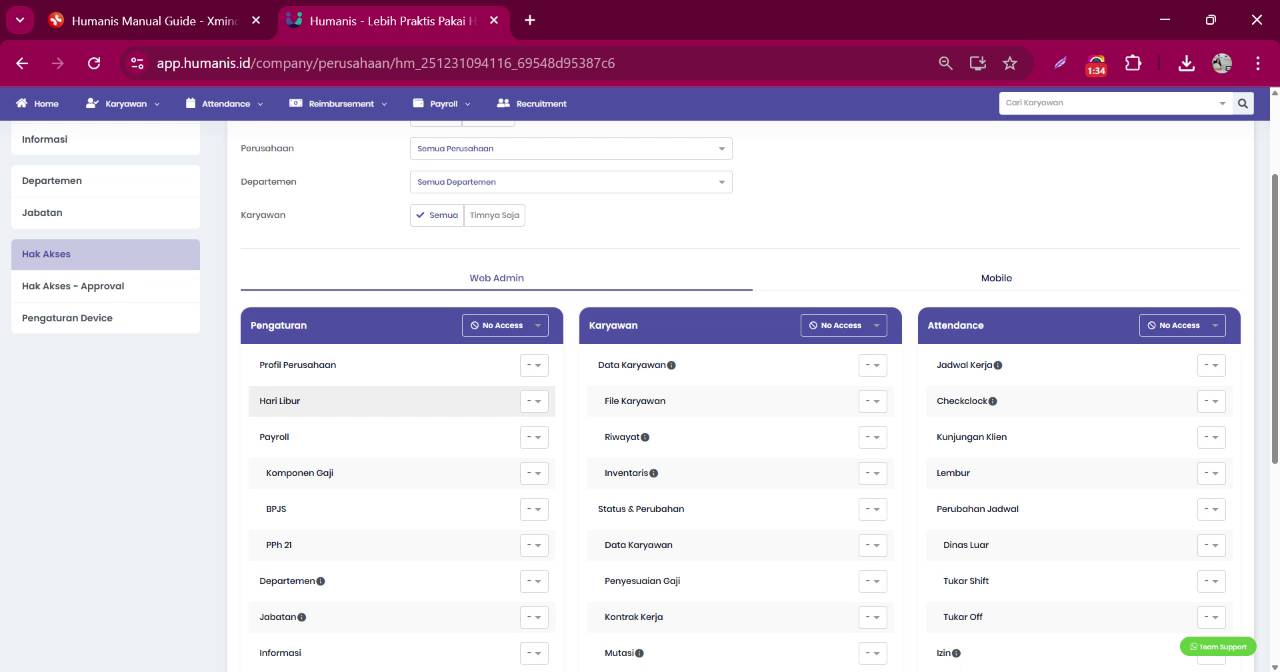
Untuk setiap fitur, pilih jenis hak akses:
- Editor → dapat menambahkan atau mengubah data
- View Only → hanya dapat melihat data
- Tidak Ada Akses → tidak dapat melihat maupun mengubah data
Sesuaikan hak akses setiap fitur sesuai kebutuhan role yang dibuat.
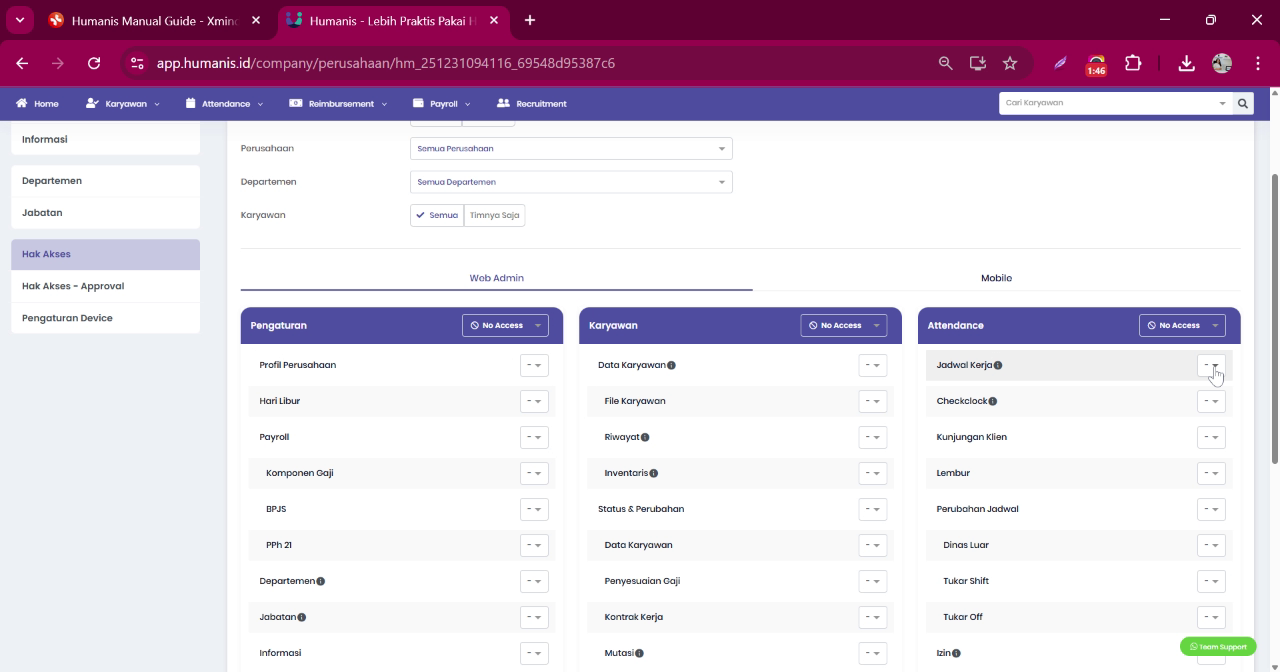
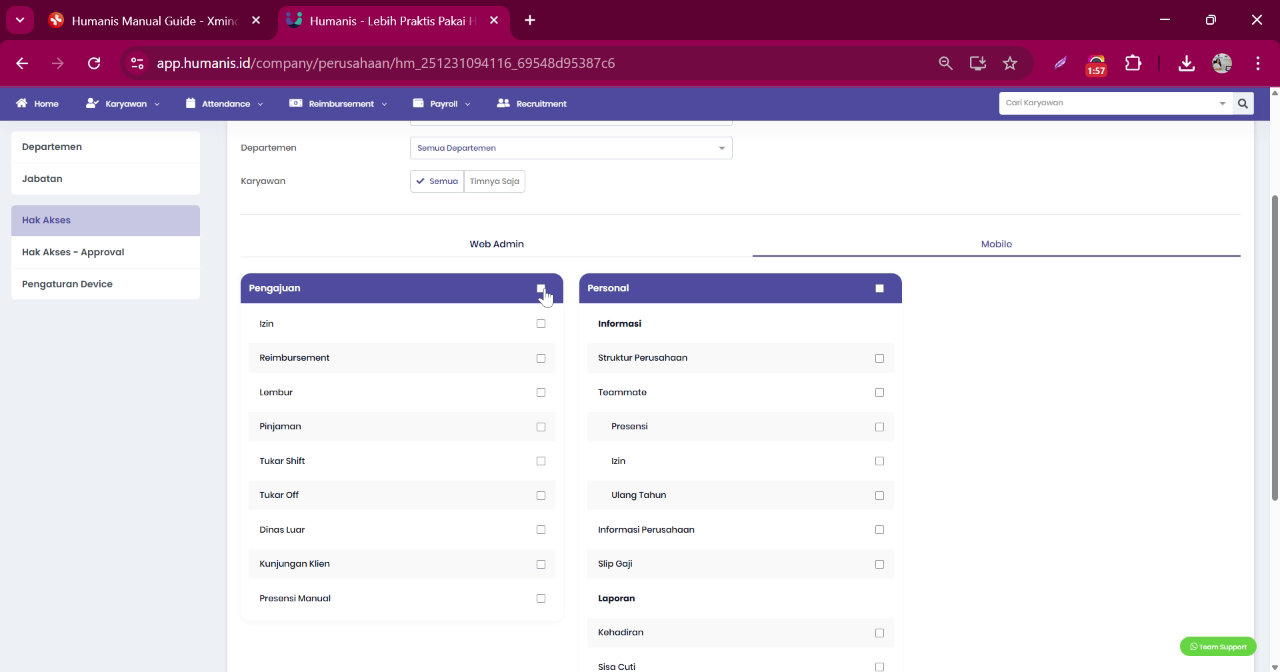
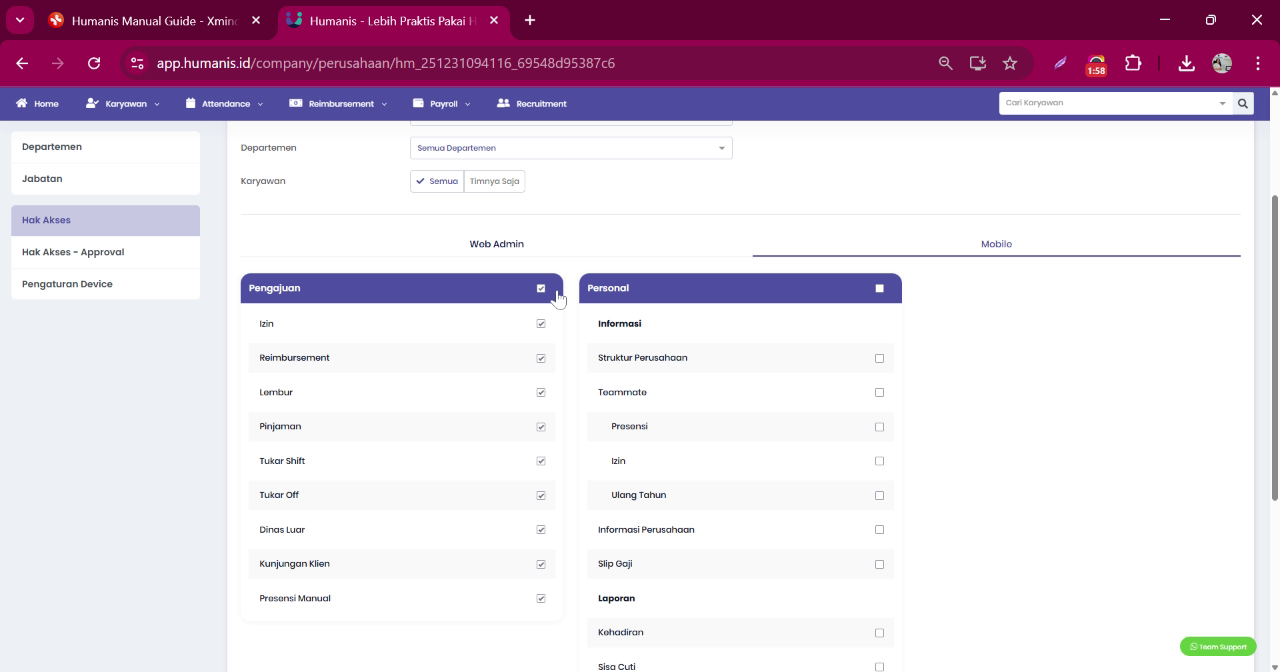
6. Mengatur Akses Mobile dan Menyimpan
Atur apakah role tersebut memiliki akses pada aplikasi mobile.
Jika seluruh pengaturan sudah sesuai, klik tombol Simpan.
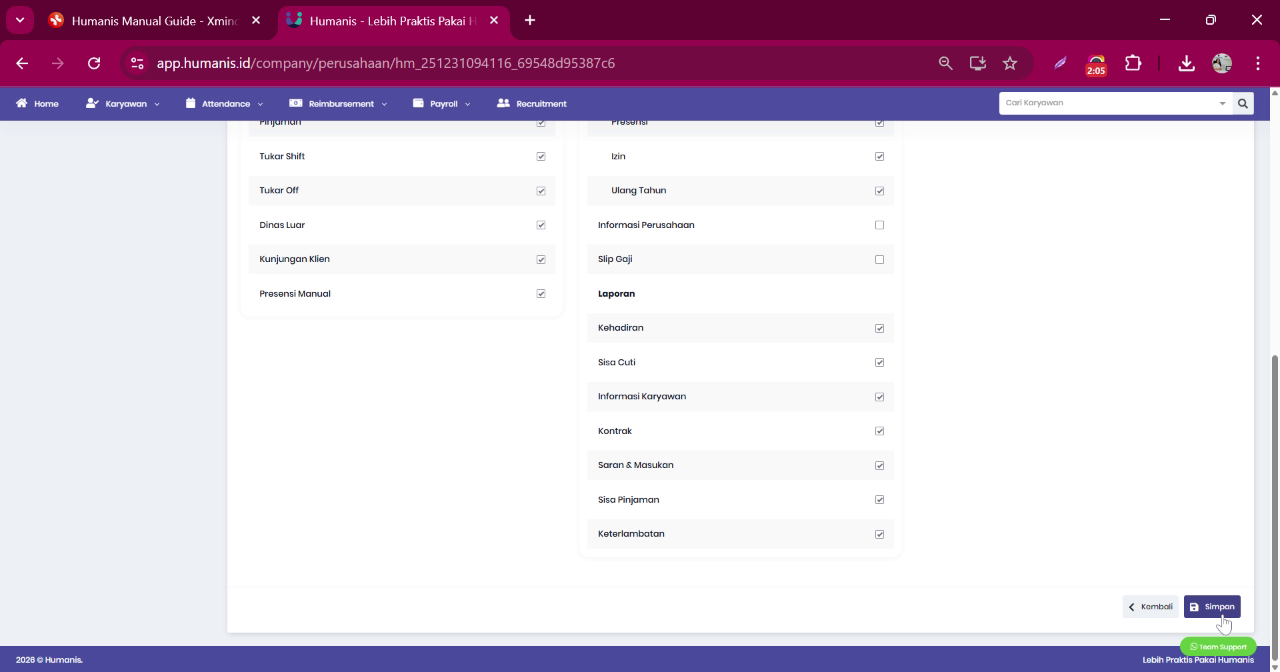
Setelah disimpan, sistem akan menampilkan jumlah pengguna yang memiliki role tersebut sesuai konfigurasi yang telah diatur.