Mengatur Reimbursement
Dokumen ini menjelaskan langkah-langkah menambahkan master reimbursement baru di Humanis, sehingga karyawan dapat mengajukan klaim sesuai kebijakan perusahaan. Proses ini mencakup pengaturan jenis reimbursement, subkategori, batas maksimal klaim, saldo, serta masa berlaku.
1. Mengakses Menu Reimbursement
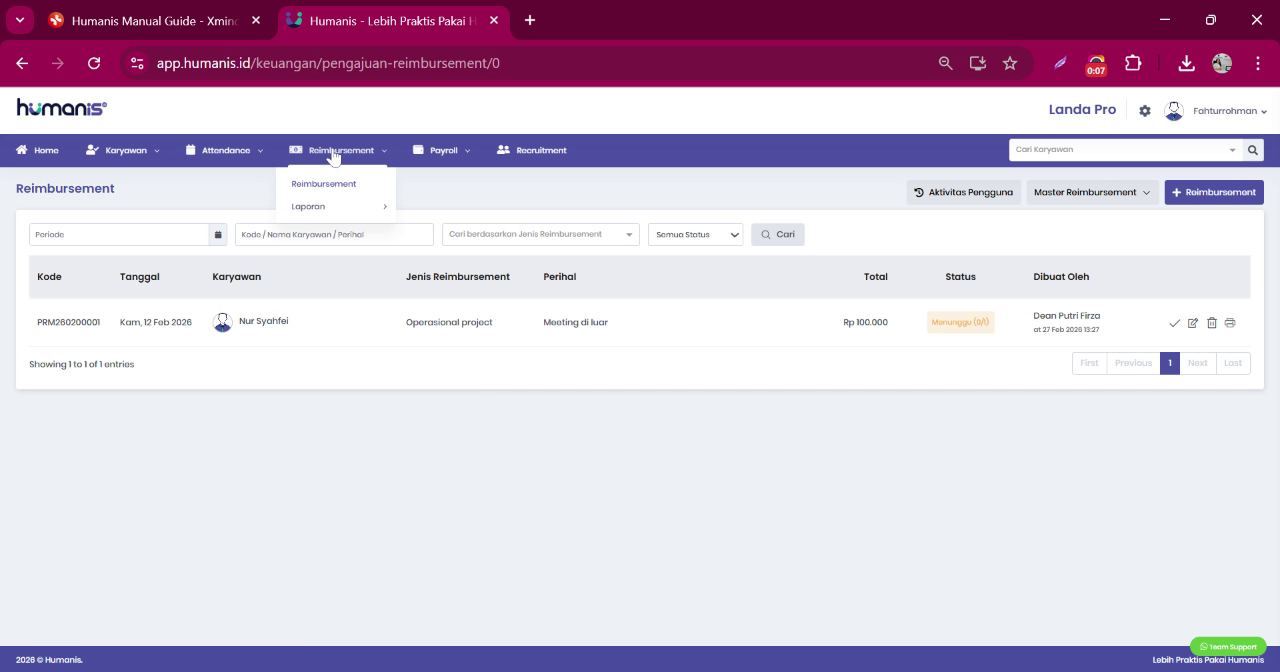
Klik menu Reimbursement pada tampilan utama Humanis.
2. Membuka Master Reimbursement
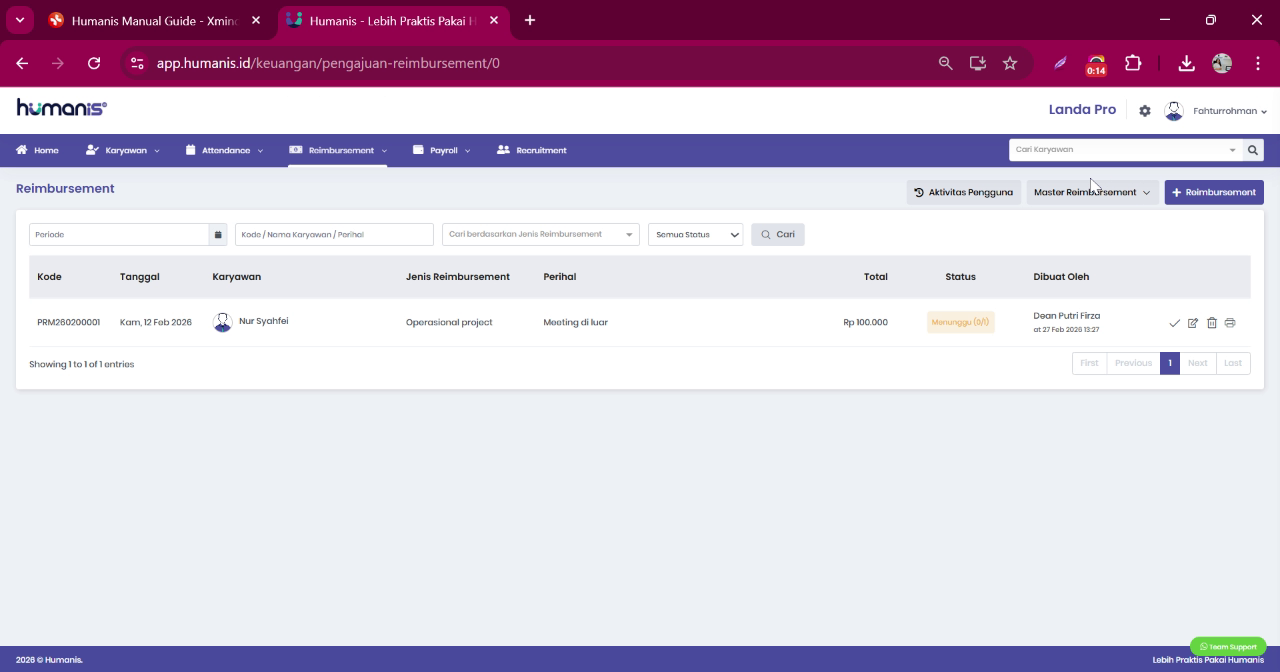
Untuk menambahkan reimbursement baru, klik bagian Master Reimbursement.
3. Memilih Jenis Reimbursement
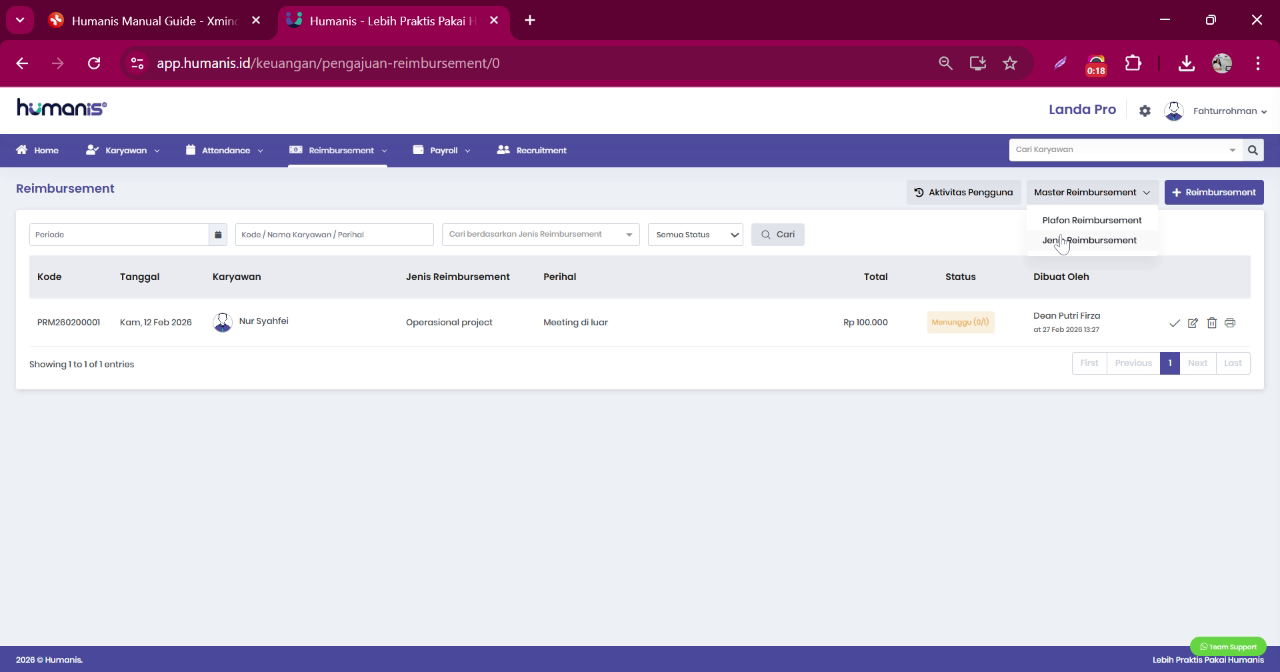
Pilih bagian Jenis Reimbursement untuk melihat dan mengelola daftar master reimbursement yang tersedia.
4. Menambahkan Master Reimbursement Baru
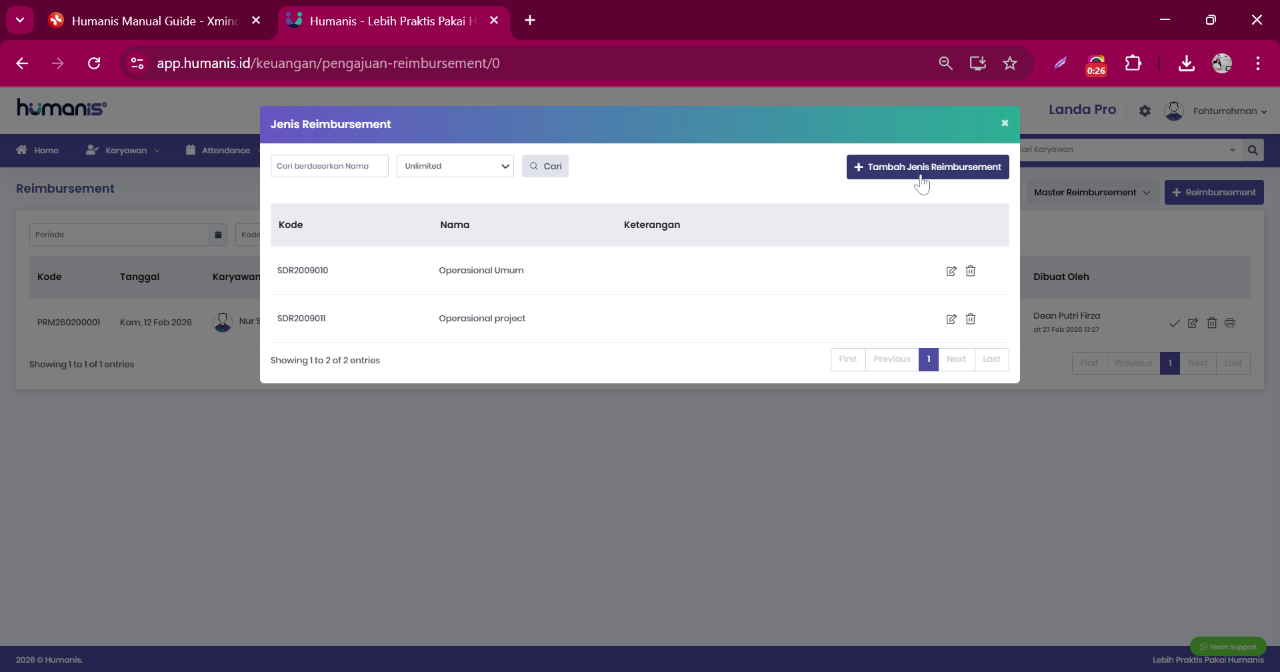
Pada daftar jenis reimbursement yang aktif, klik opsi untuk menambahkan master reimbursement baru tanpa memilih jenis yang sudah ada.
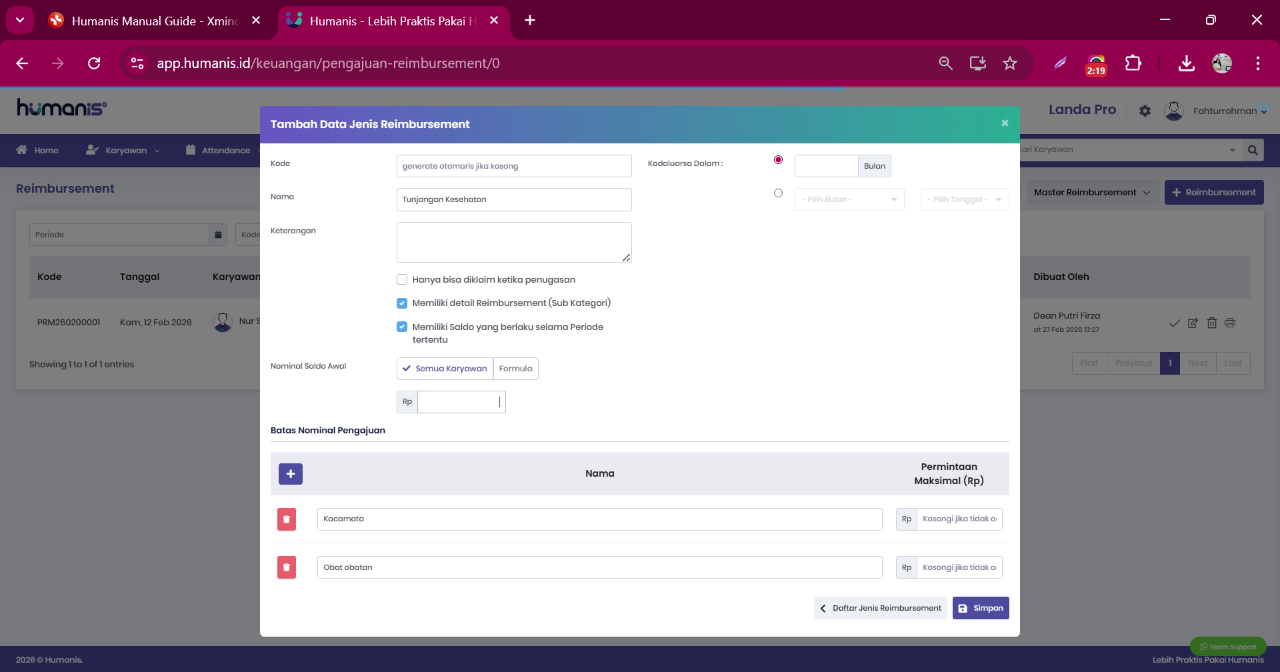
5. Mengisi Nama dan Keterangan Reimbursement
Masukkan nama reimbursement sesuai kebutuhan perusahaan.
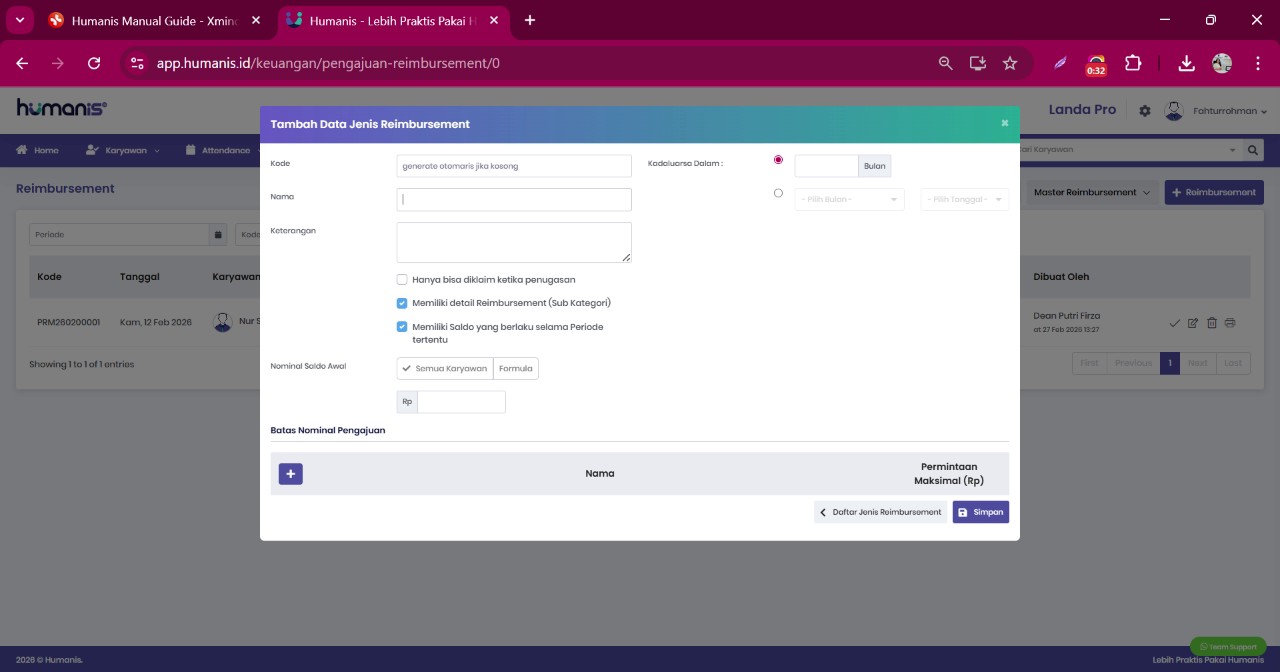
Jika diperlukan, isi juga keterangan tambahan mengenai reimbursement tersebut.
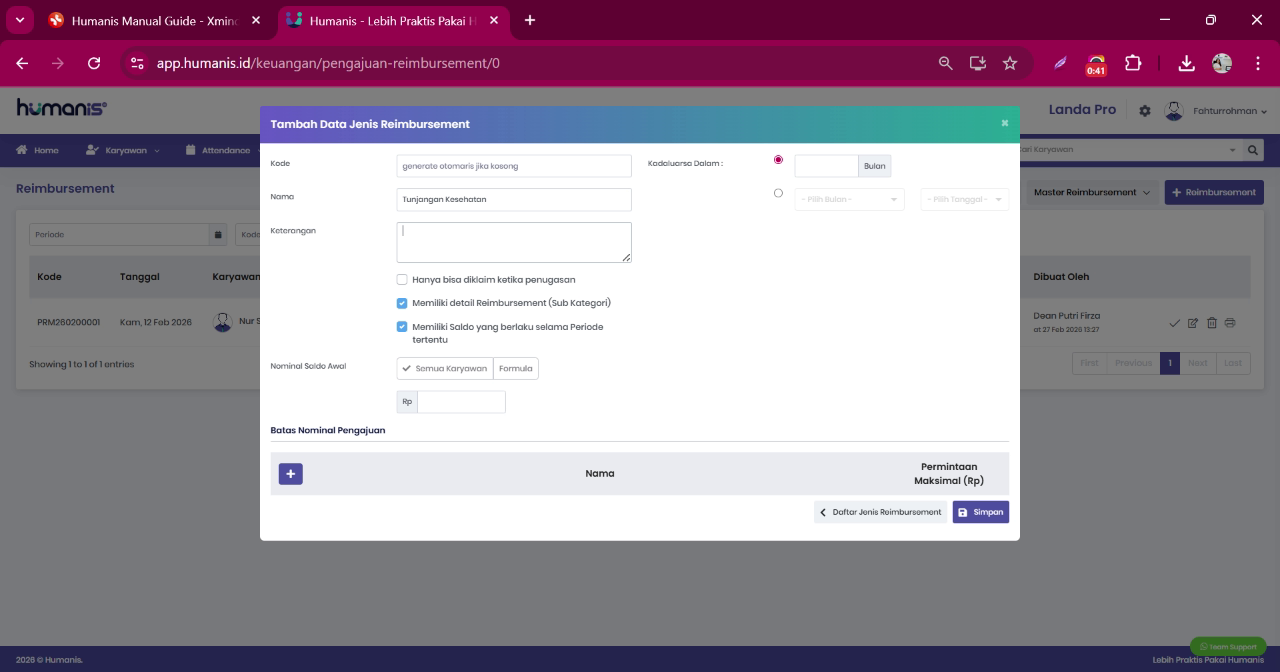
6. Mengatur Kebijakan Klaim Dasar
Sesuaikan pengaturan klaim dasar sesuai kebijakan perusahaan.
Centang opsi “hanya bisa diklaim ketika penugasan” jika reimbursement hanya boleh diajukan ketika karyawan sedang menjalankan penugasan atau dinas luar.
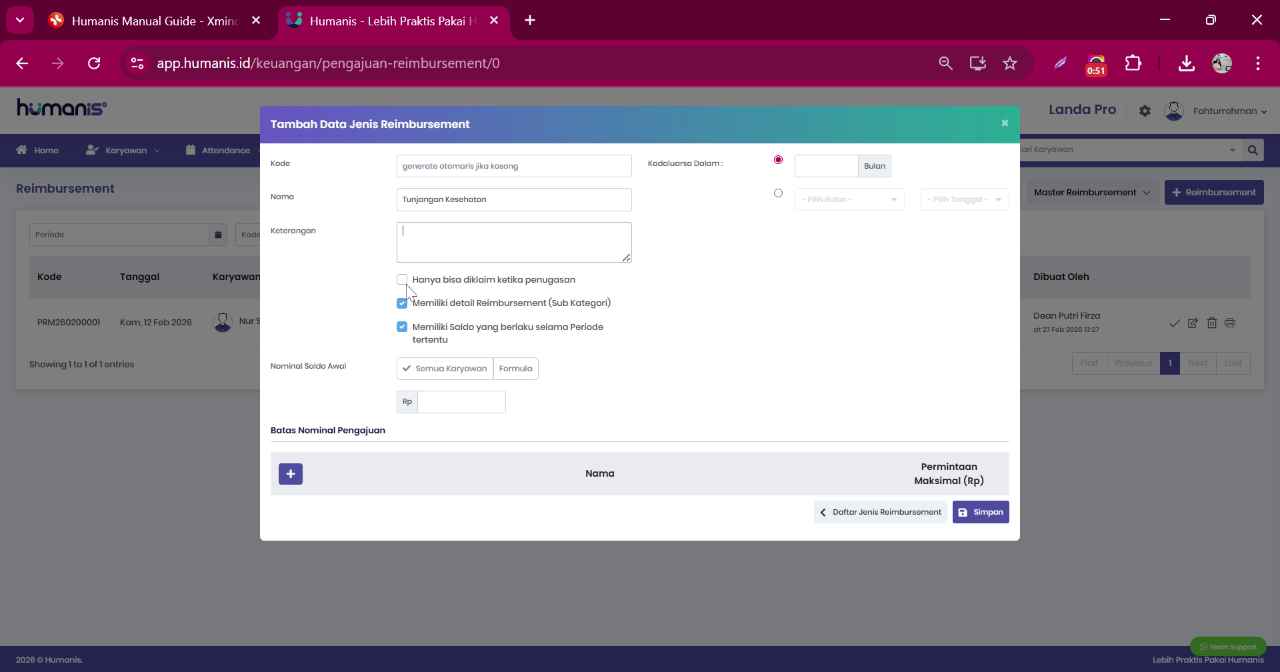
7. Mengaktifkan Detail atau Subkategori Reimbursement
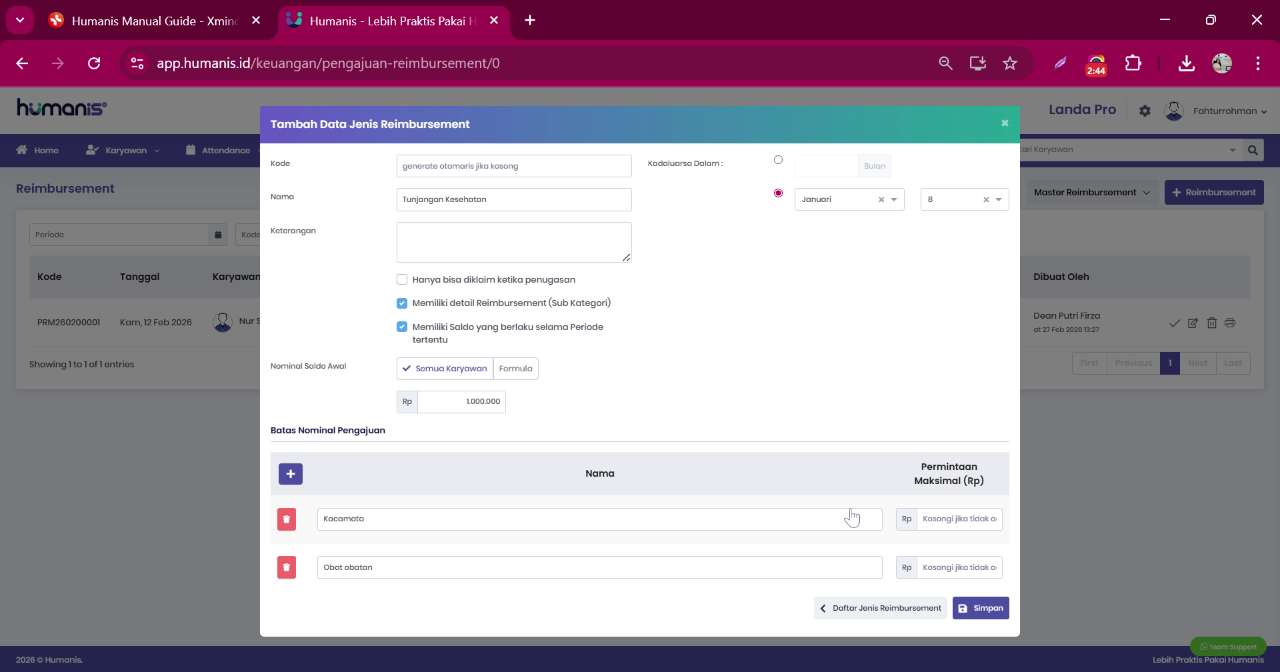
Jika reimbursement memiliki detail atau subkategori (misalnya jenis biaya tertentu), centang opsi “memiliki detail reimbursement / subkategori”.
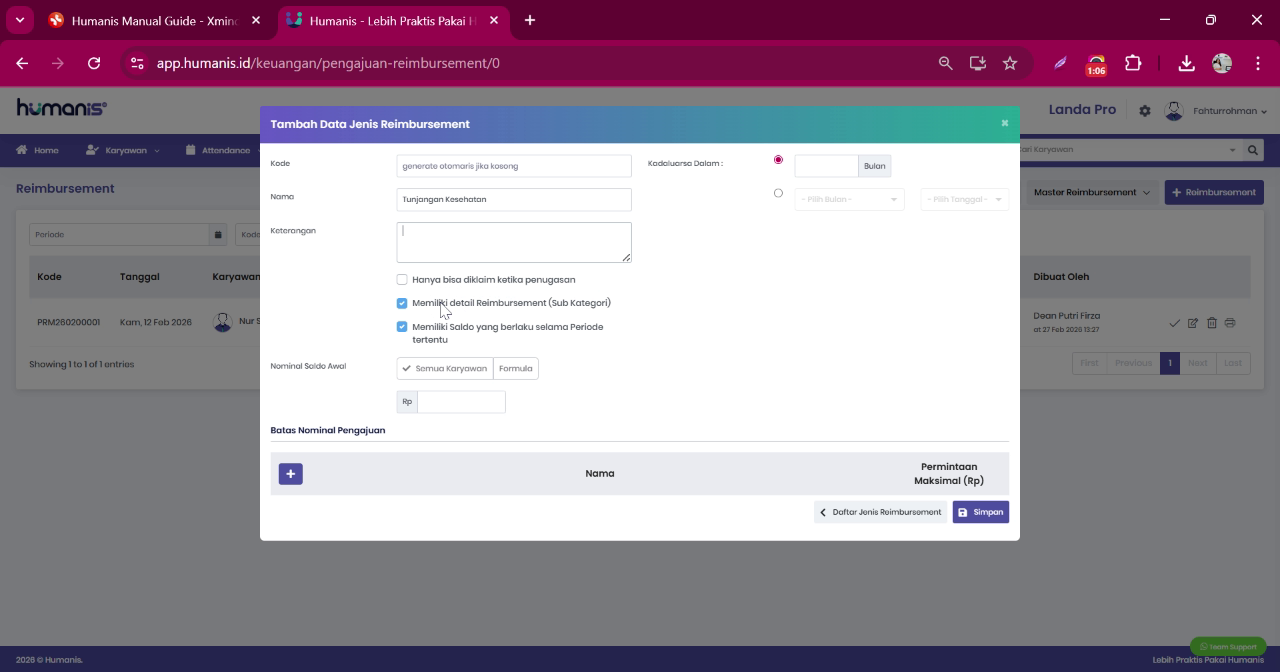
Setelah diaktifkan, tambahkan subkategori reimbursement yang diperlukan.
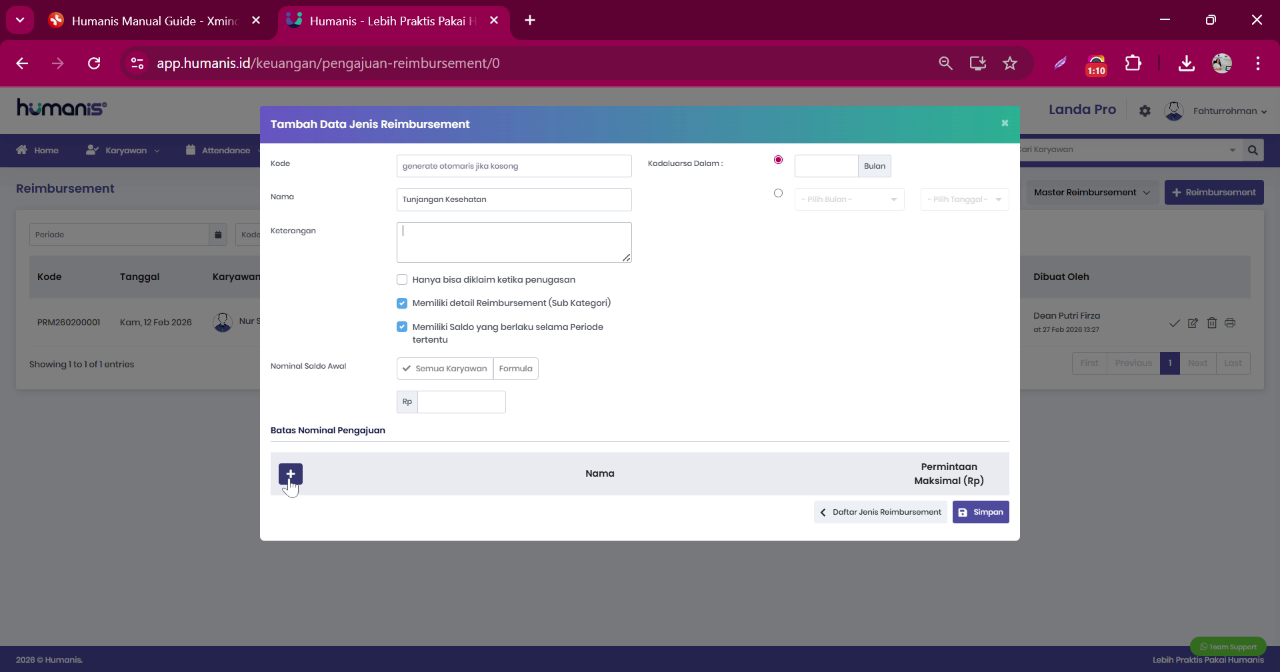
Isi juga maksimal permintaan (batas maksimal klaim) jika ada.
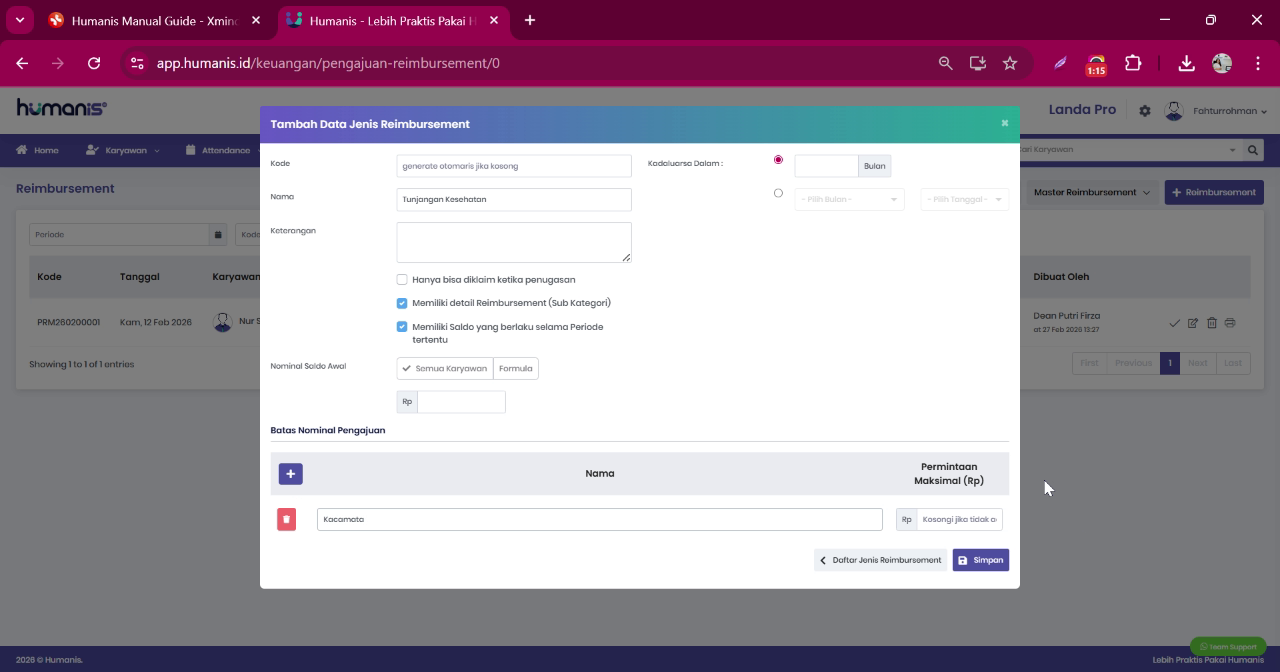
Jika kolom maksimal permintaan dikosongkan, maka karyawan dapat mengajukan klaim tanpa batas maksimal.
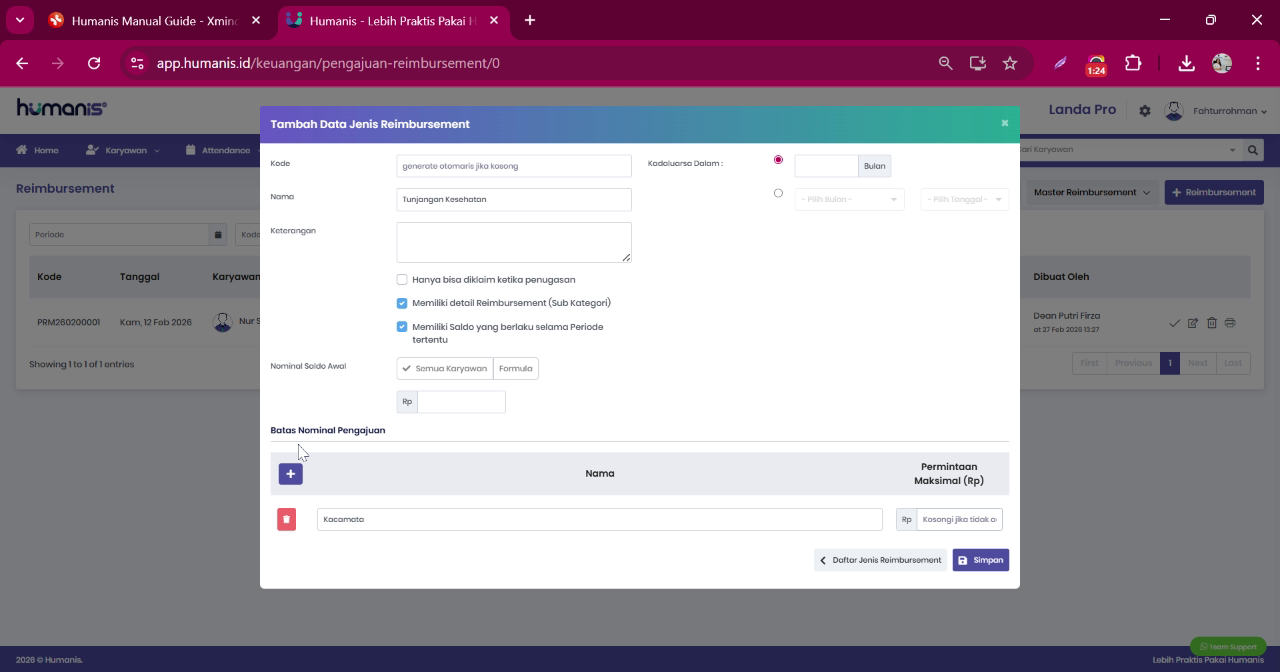
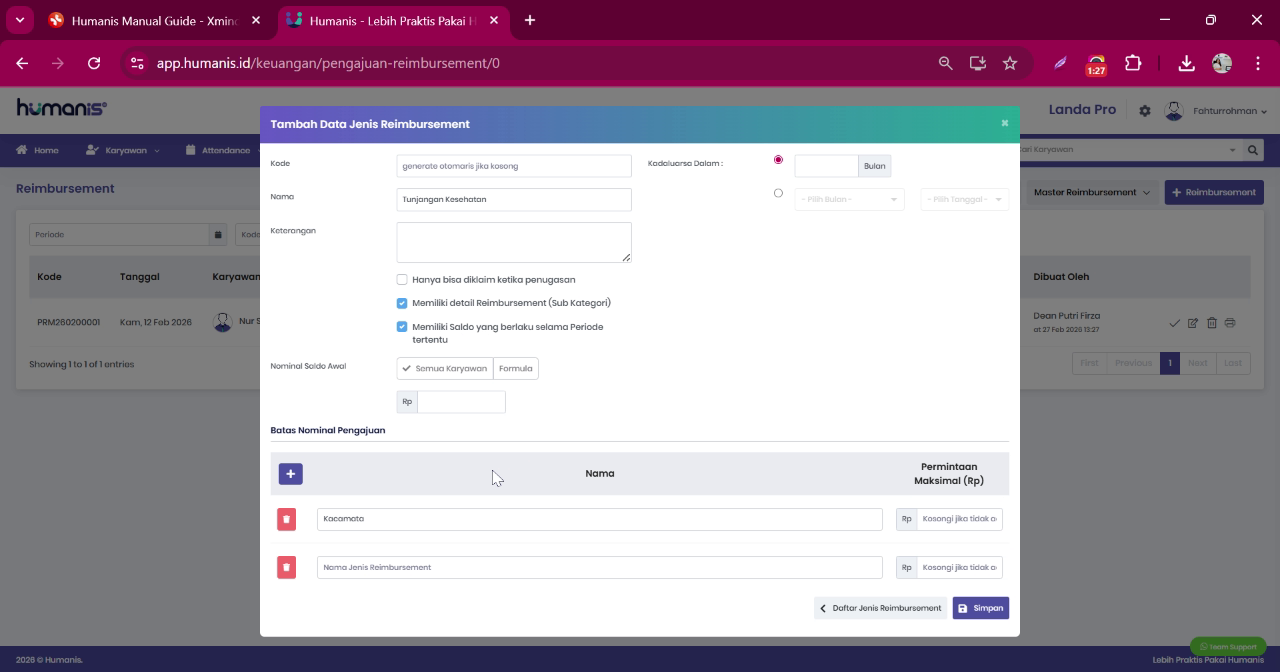
Anda juga dapat menambahkan beberapa subkategori sekaligus sesuai kebutuhan.
8. Menentukan Penggunaan Saldo Reimbursement
Atur apakah reimbursement ini memiliki saldo atau limit klaim.
Pada bagian pengaturan saldo, pilih apakah reimbursement:
- Memiliki saldo
- Tidak memiliki saldo
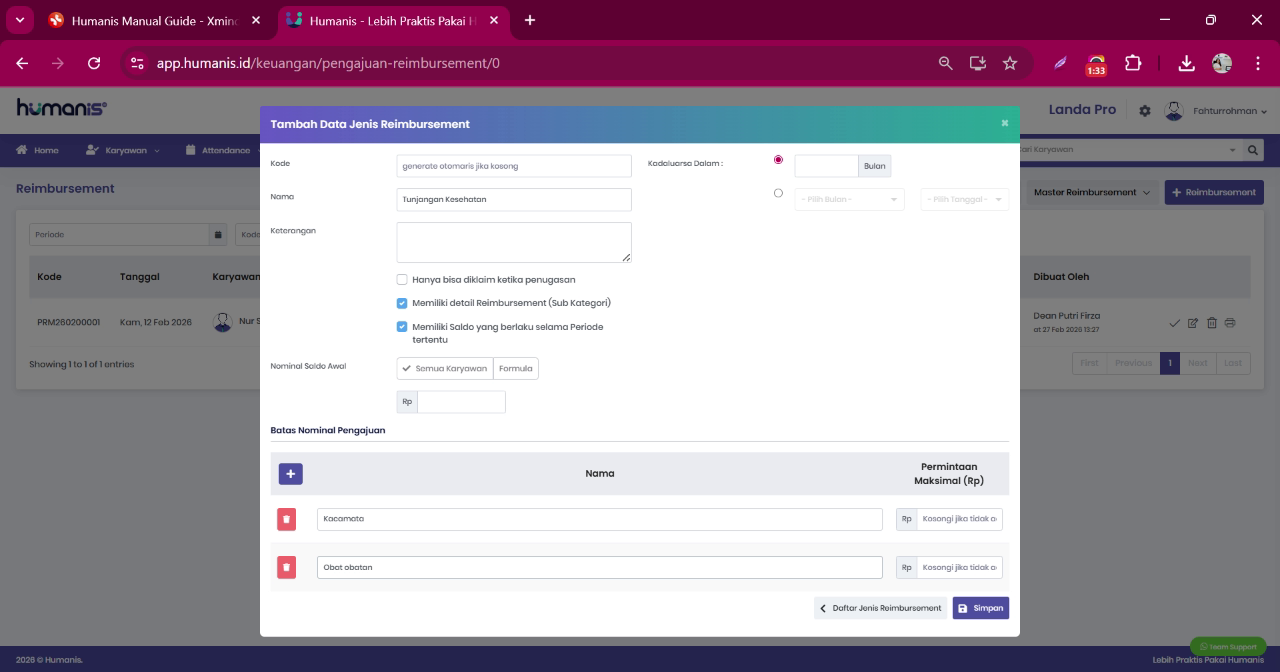
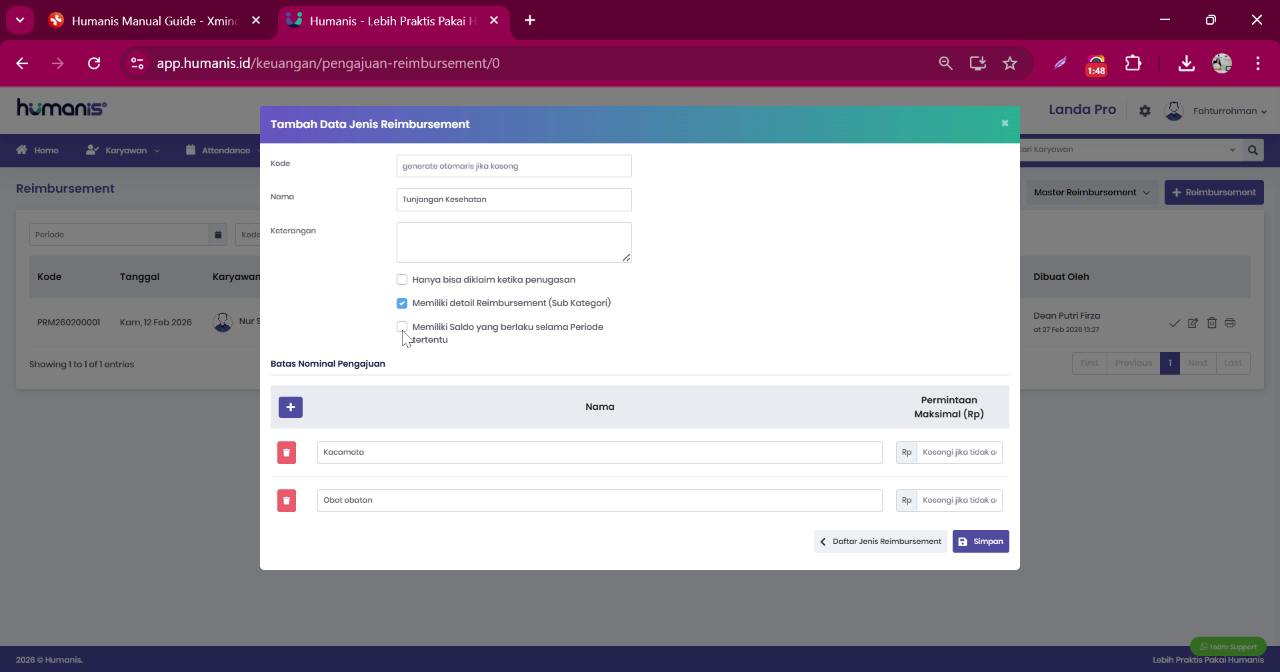
Jika tidak memiliki saldo, hilangkan centang pada opsi tersebut.
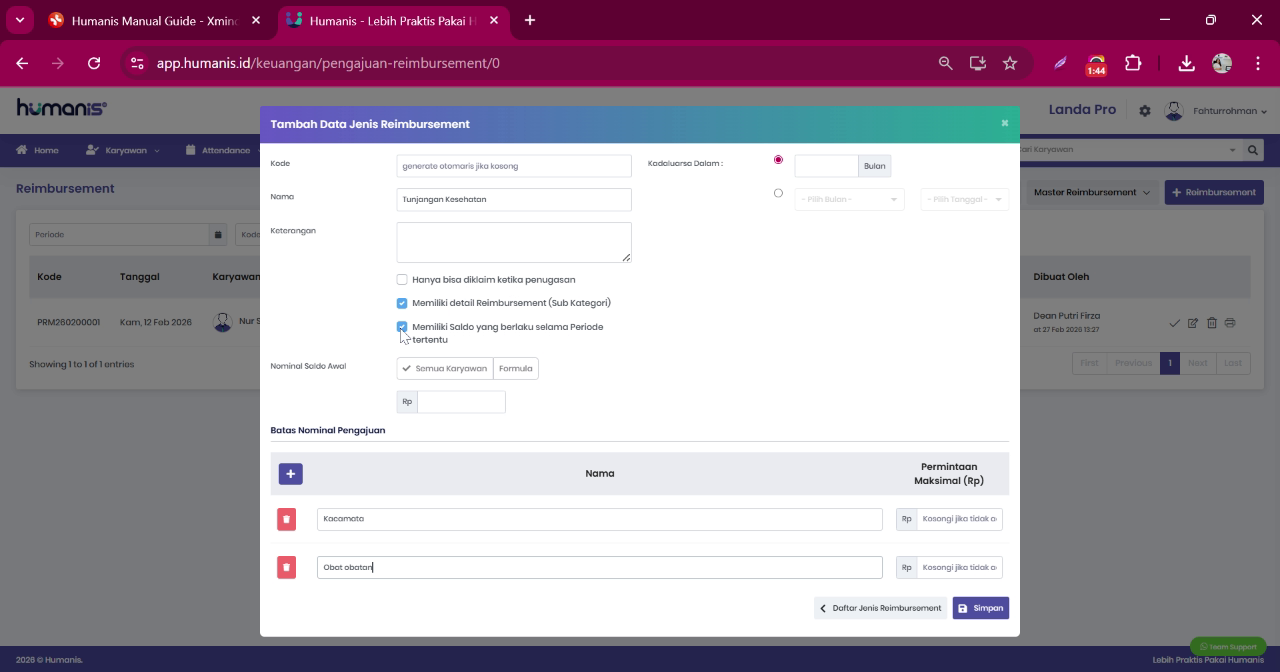
Jika memiliki saldo, aktifkan opsi tersebut.
Kemudian tentukan penerapan saldo.
Jika saldo berlaku untuk semua karyawan, centang opsi tersebut dan isi nominal saldo.
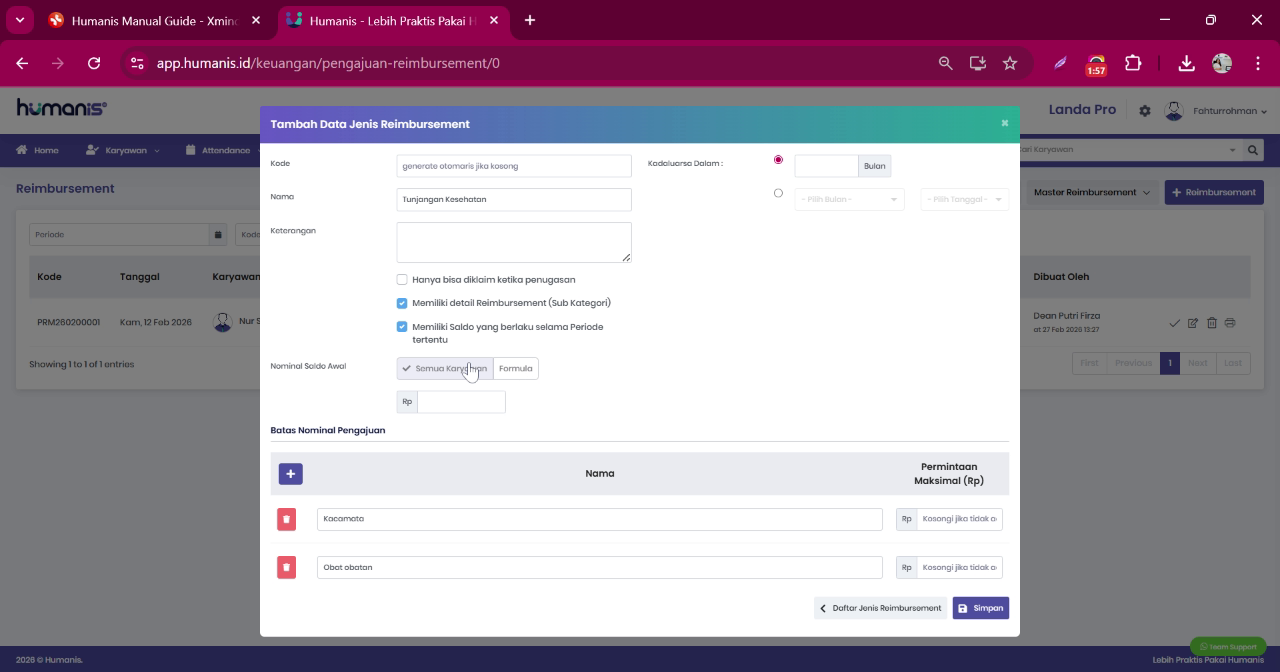
Jika saldo hanya berlaku untuk karyawan tertentu, klik bagian Formula.
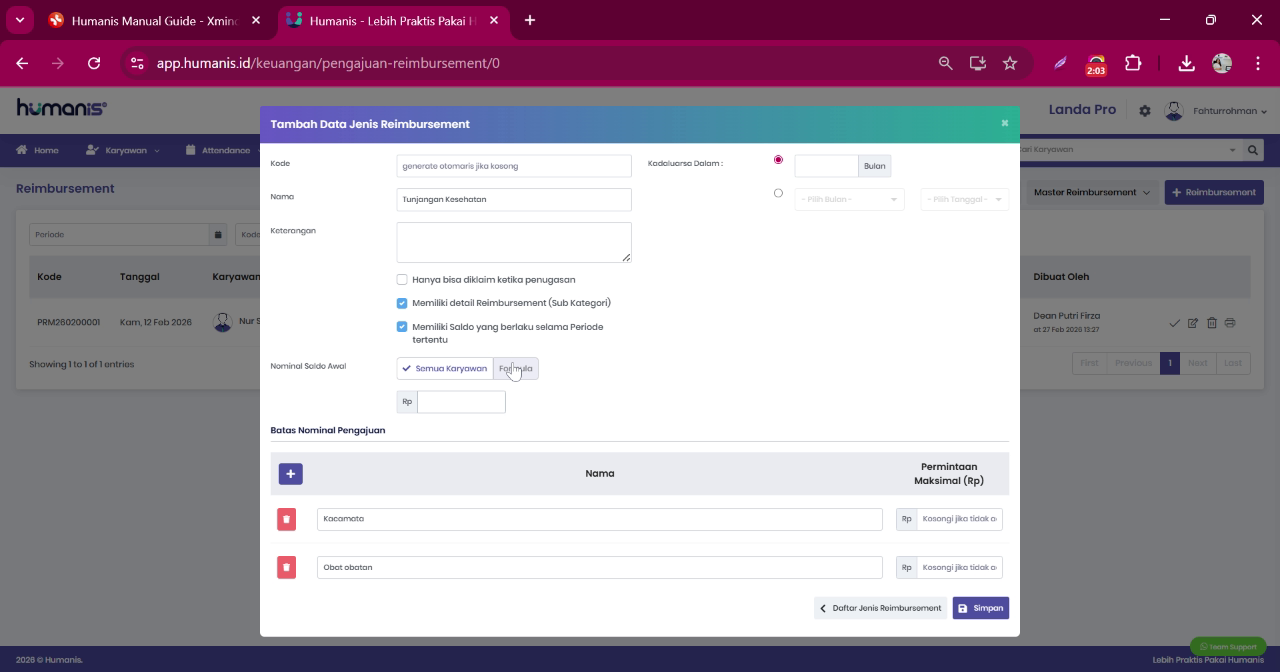
Di dalam formula, pilih departemen atau kelompok karyawan yang berhak mendapatkan saldo reimbursement.
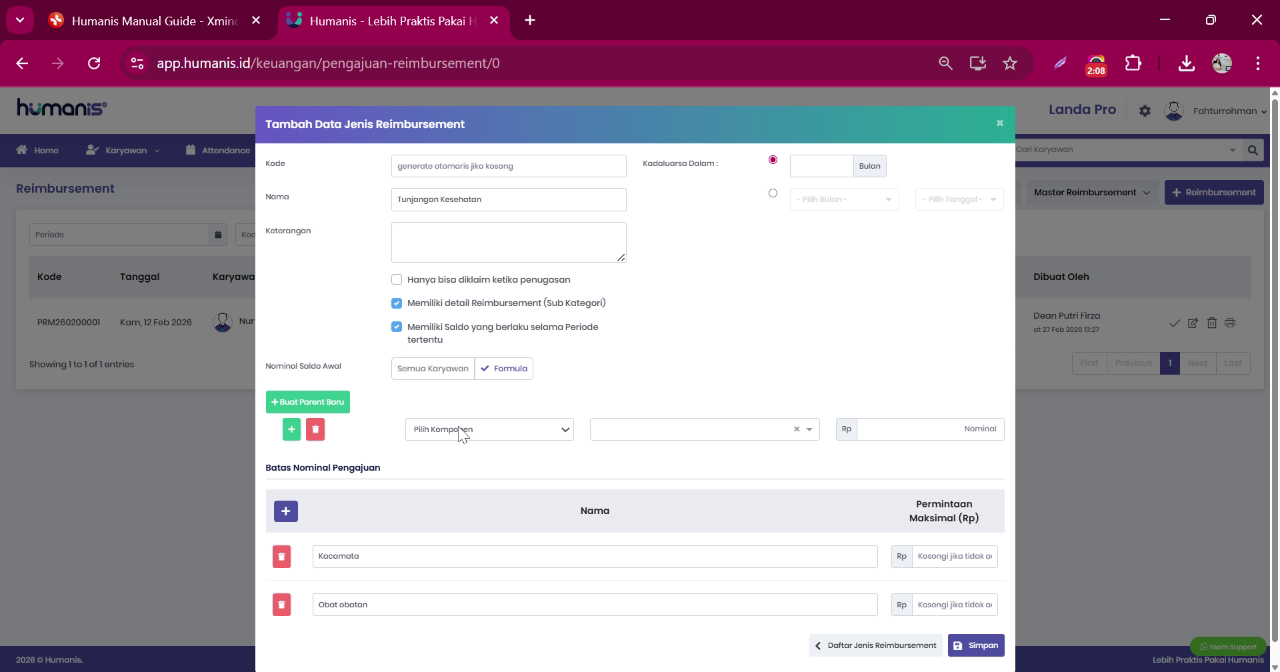
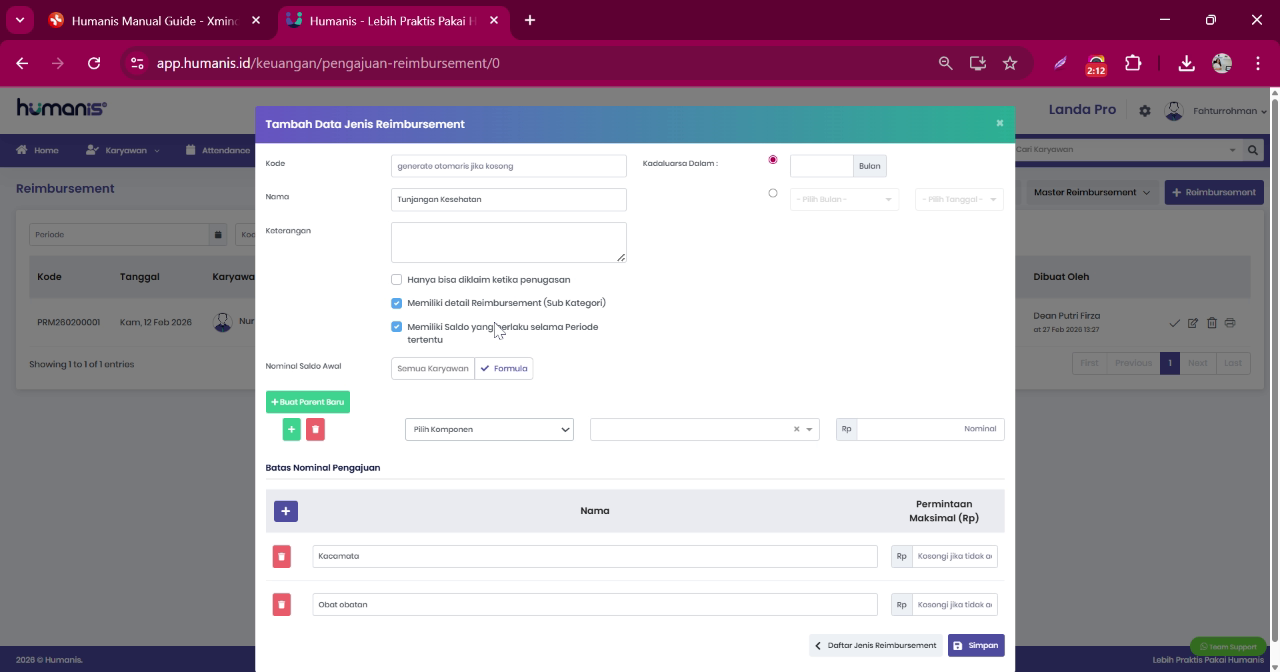
Pada contoh ini, saldo berlaku untuk seluruh karyawan.
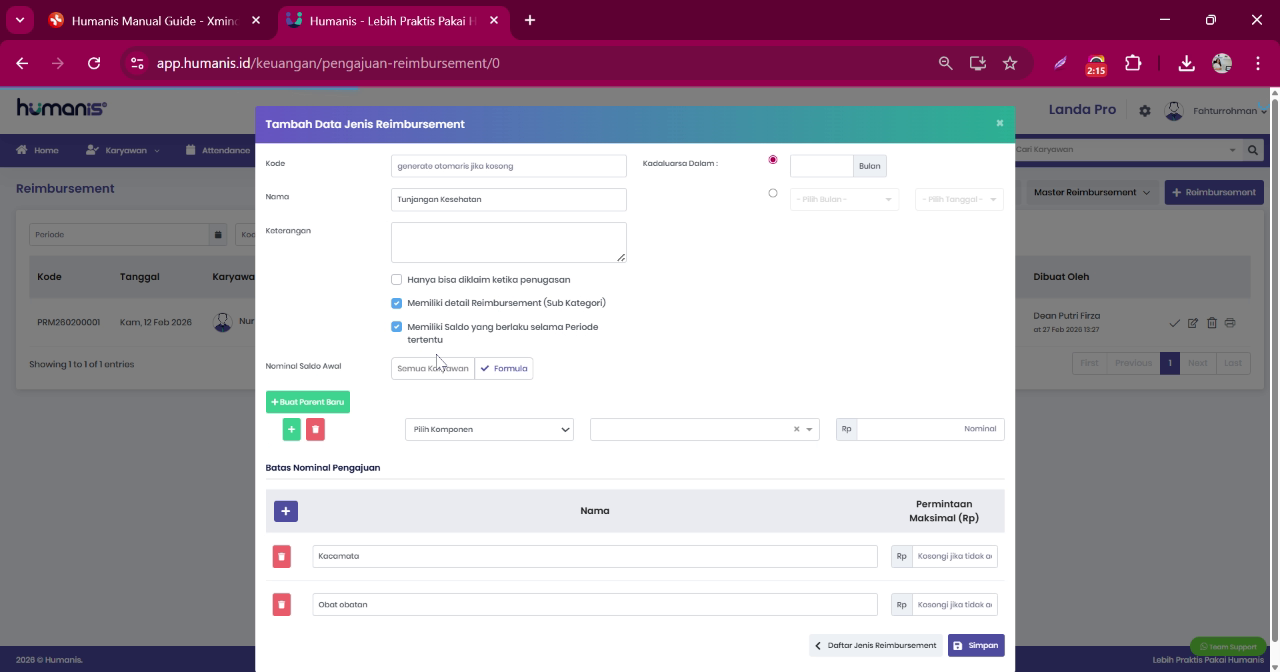
9. Mengatur Masa Berlaku Reimbursement
Tentukan apakah reimbursement memiliki masa berlaku atau masa kedaluwarsa.
Contoh pengaturan masa berlaku:
- Berlaku selama 6 bulan
- Berlaku selama 1 tahun
- Berlaku berdasarkan periode tertentu seperti per tahun atau per semester
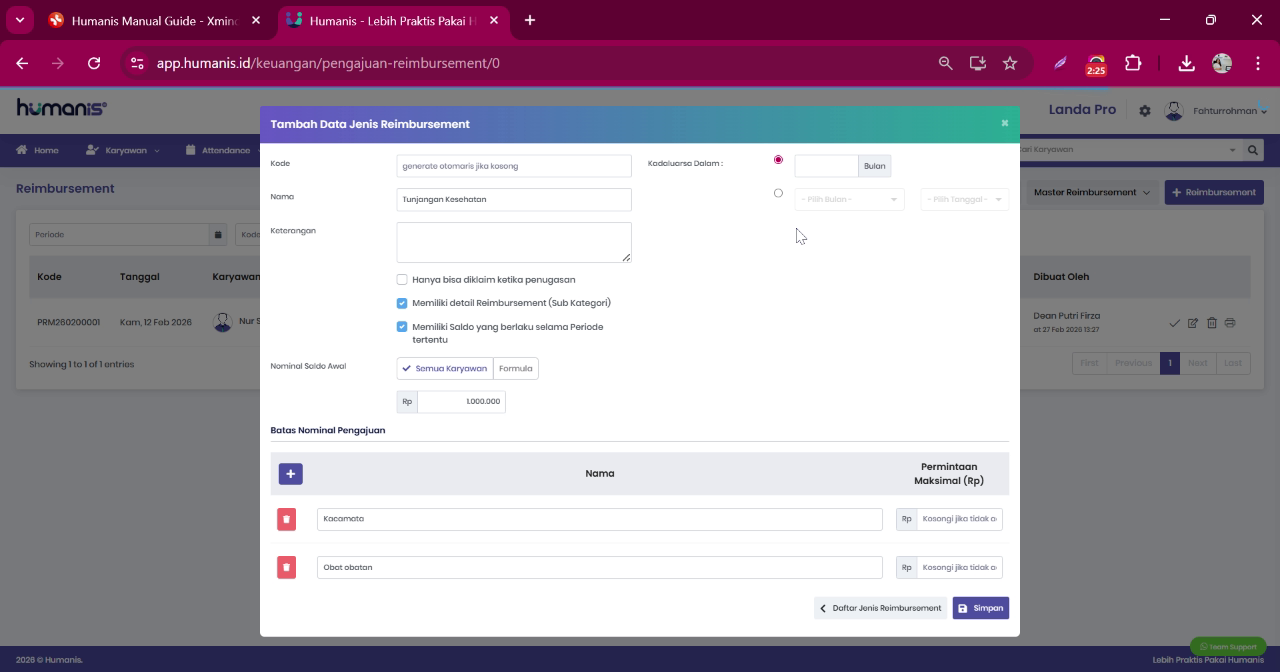
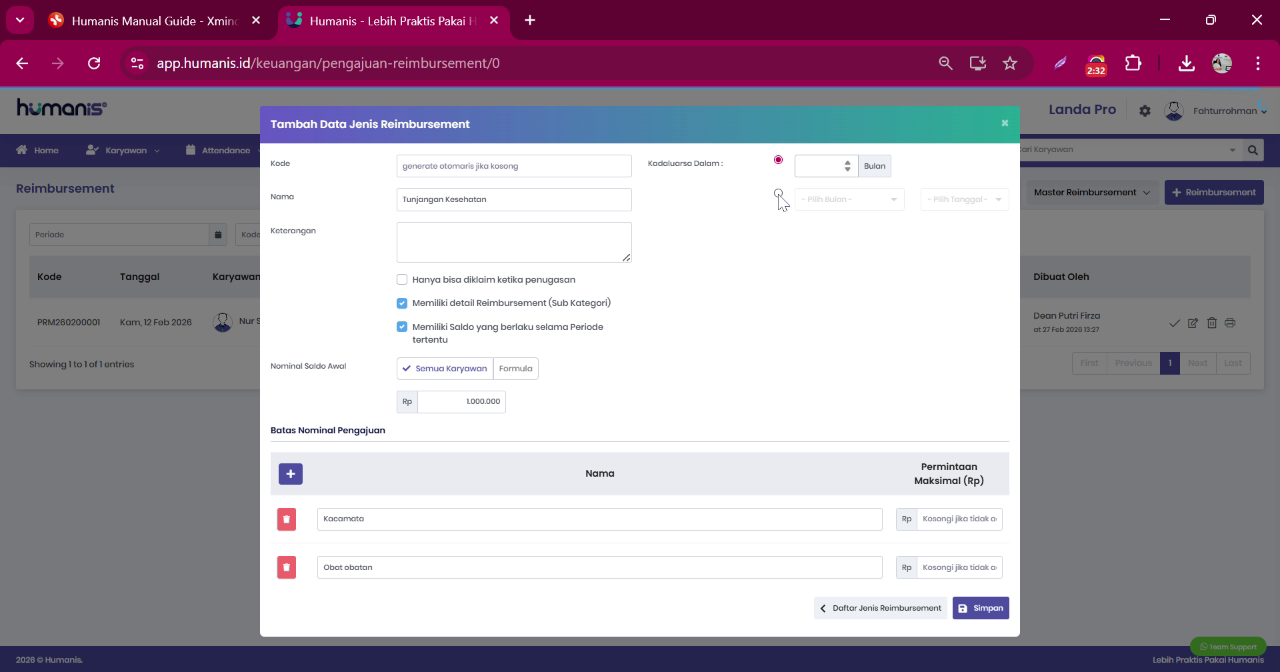
Contoh ilustrasi pengaturan masa berlaku reimbursement.
10. Menyimpan Master Reimbursement
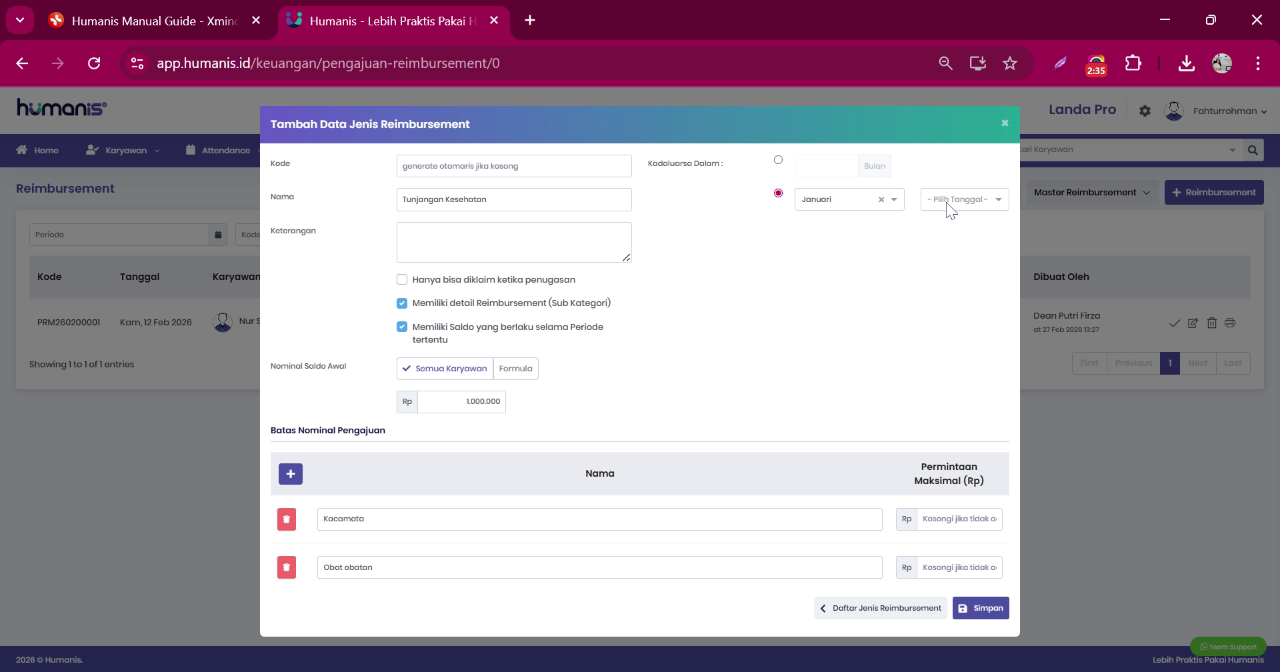
Setelah semua pengaturan selesai (nama, keterangan, subkategori, saldo, dan masa berlaku), klik tombol Simpan.
Setelah berhasil disimpan, master reimbursement baru akan muncul pada daftar reimbursement dan dapat digunakan oleh karyawan sesuai pengaturan yang telah dibuat.