Tambah Data Karyawan
Dokumen ini menjelaskan langkah-langkah menambahkan data karyawan baru, mulai dari pengisian profil, pengaturan payroll, hingga penyimpanan kontrak dan pencetakan ringkasan karyawan.
1. Membuka Menu Data Karyawan
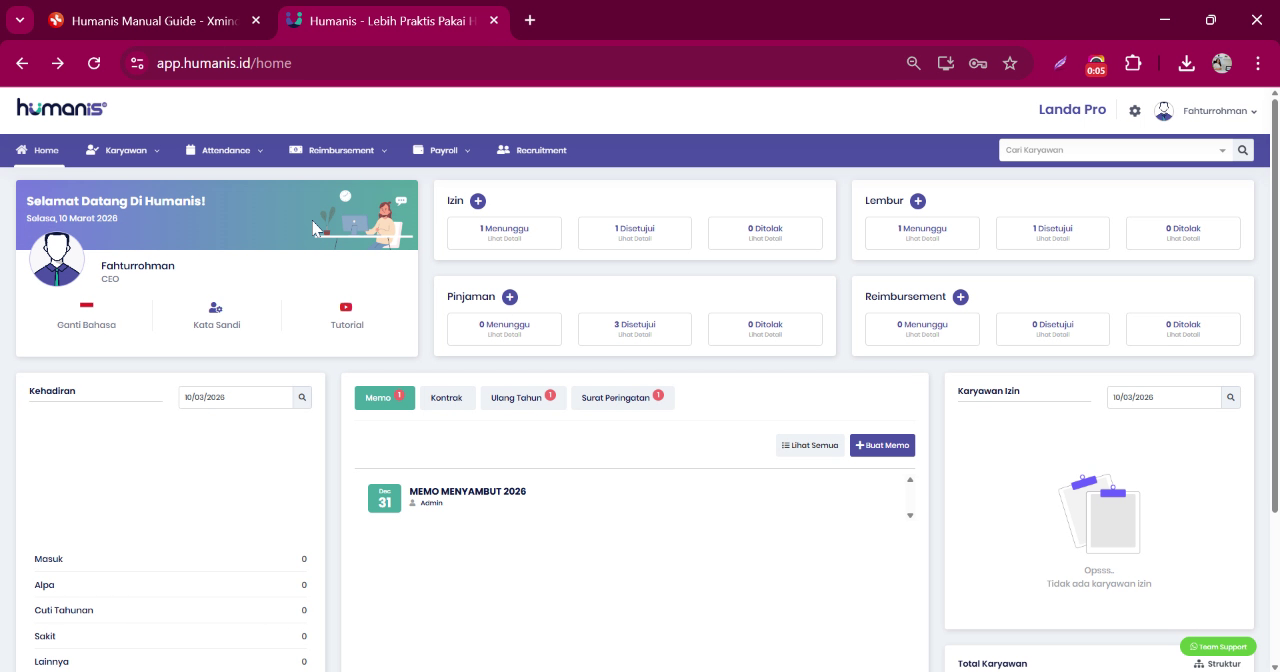
Klik menu Karyawan pada tampilan utama Humanis.
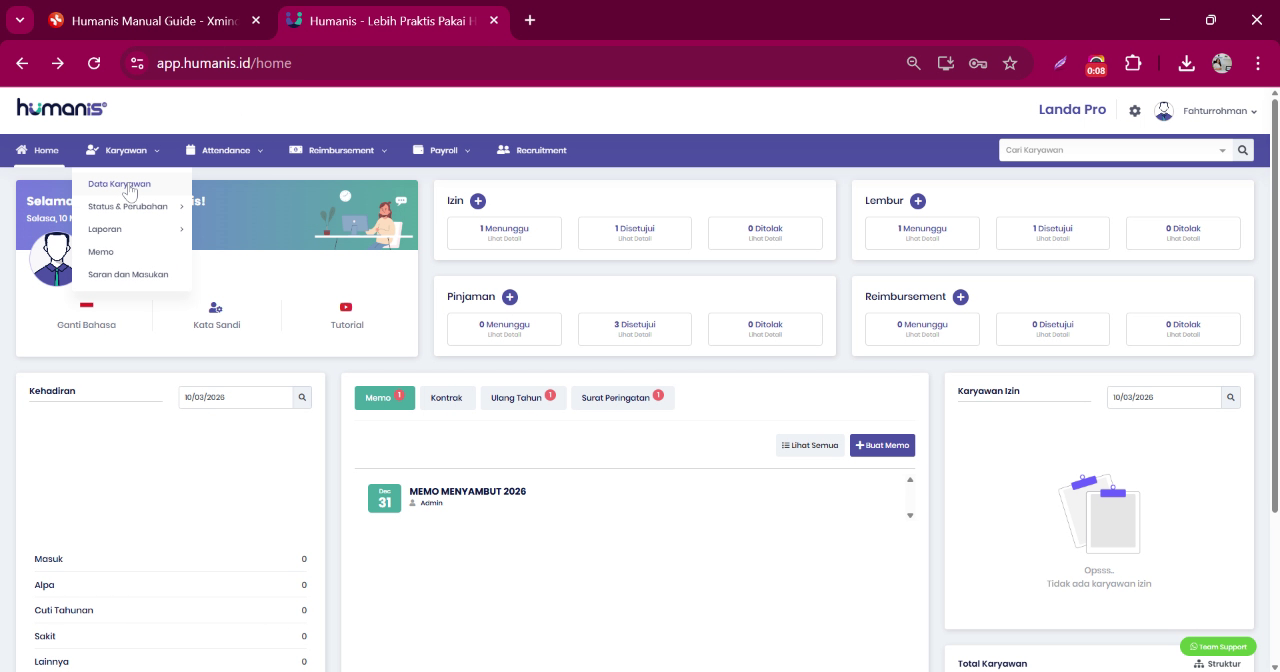
Lalu pilih bagian Data Karyawan.
2. Menambah Data Karyawan Baru
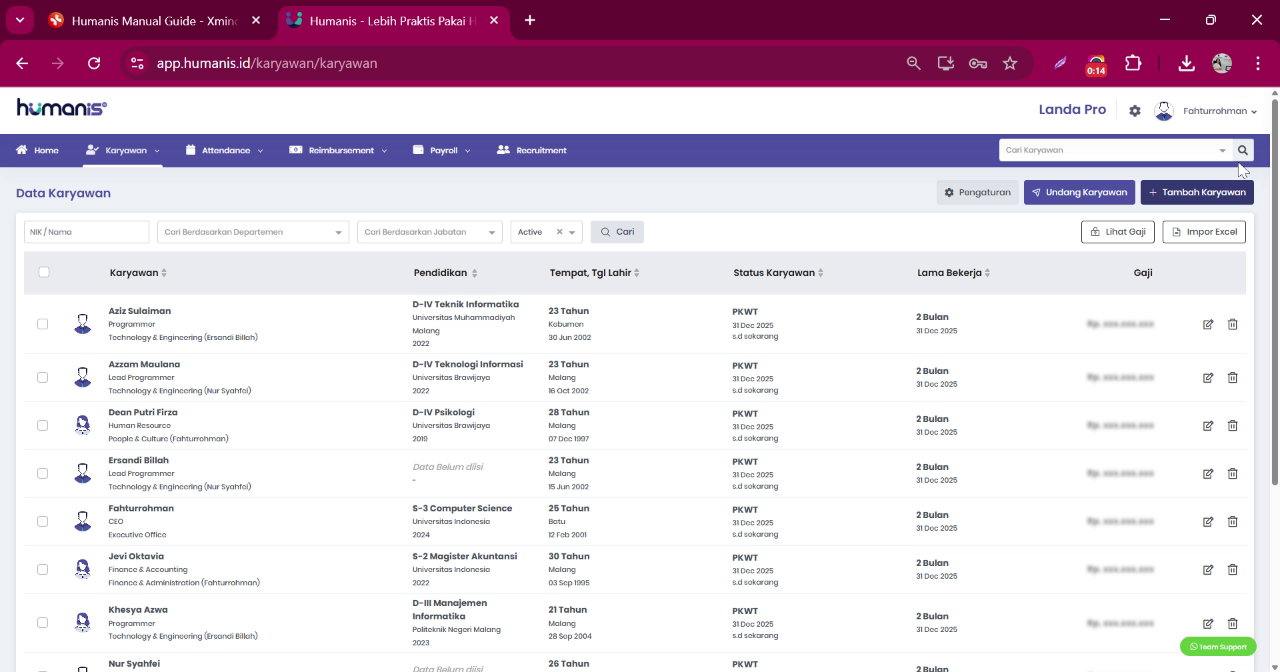
Di sisi kanan layar, klik Tambah Karyawan untuk membuat profil karyawan baru.
Pada halaman ini akan tampil beberapa field yang perlu diisi untuk melengkapi profil karyawan.
Beberapa data seperti profil dasar dan alamat dapat dilengkapi oleh karyawan melalui mobile apps, namun admin tetap wajib menginput data penting seperti:
- ID karyawan
- Nama
- Nomor KTP
- Tanggal bergabung
- Jabatan
- Jadwal kerja
- Nomor rekening
- Pengaturan BPJS
- Pengaturan PPh 21
3. Mengisi Data Pribadi Karyawan
Isi data pribadi karyawan pada form yang tersedia.
Nama Karyawan
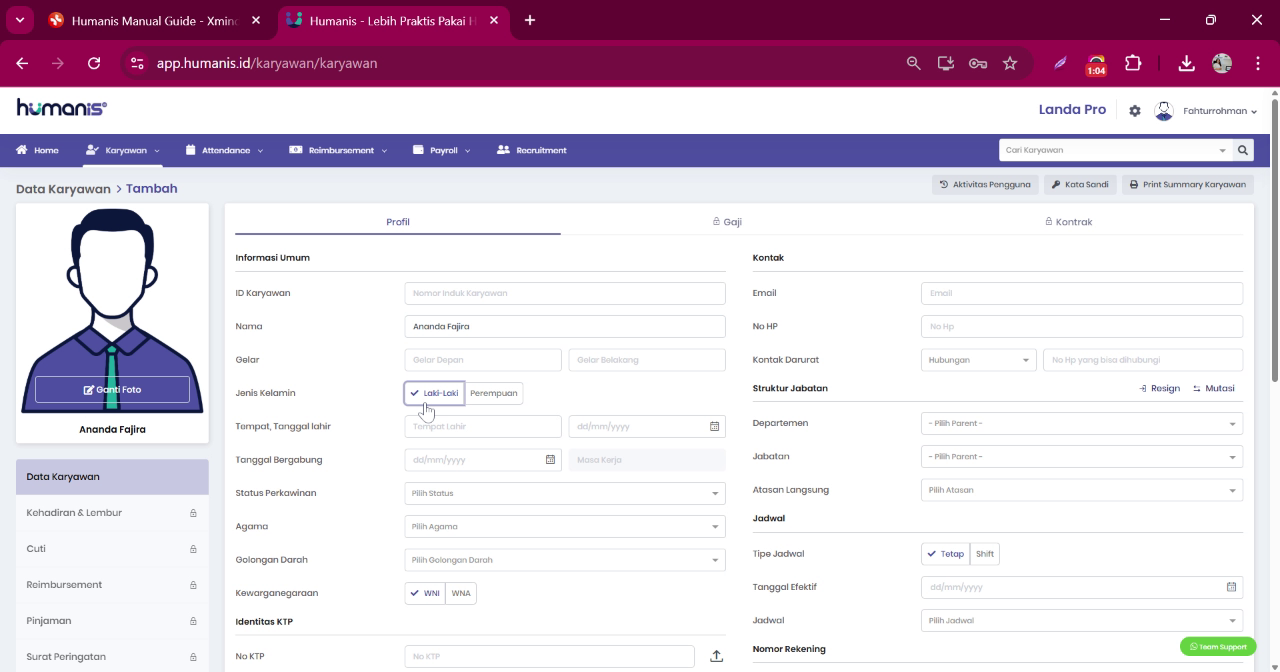
Jenis Kelamin
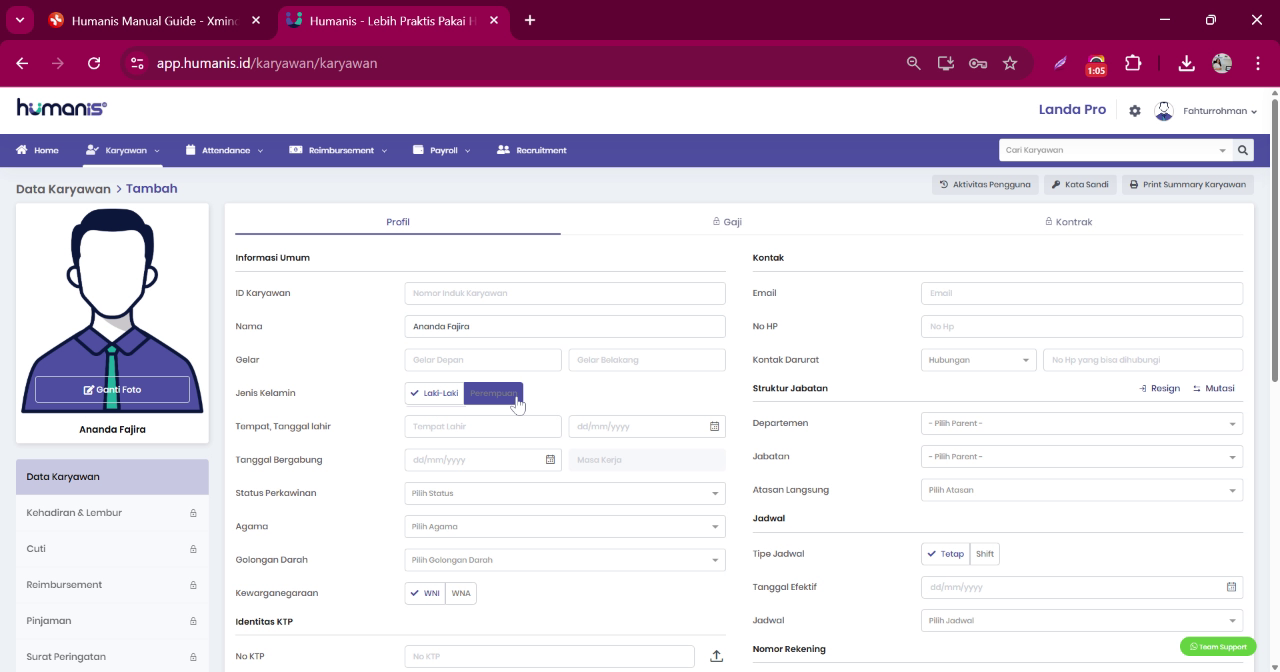
Tanggal Bergabung
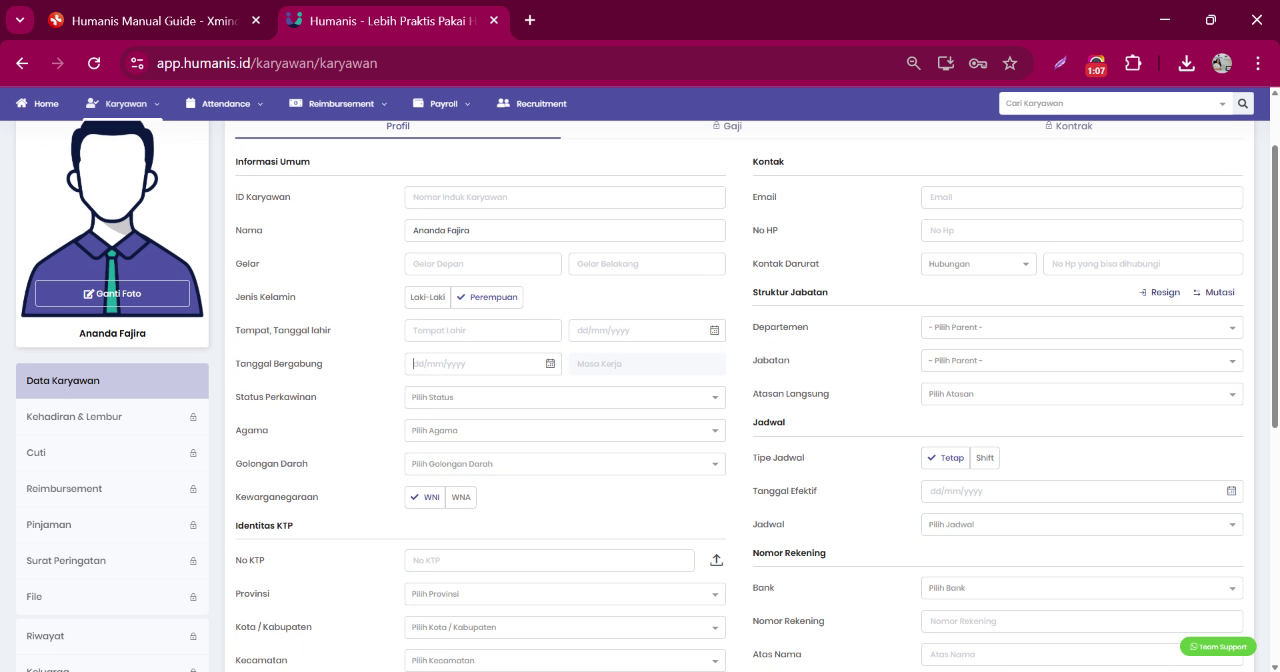
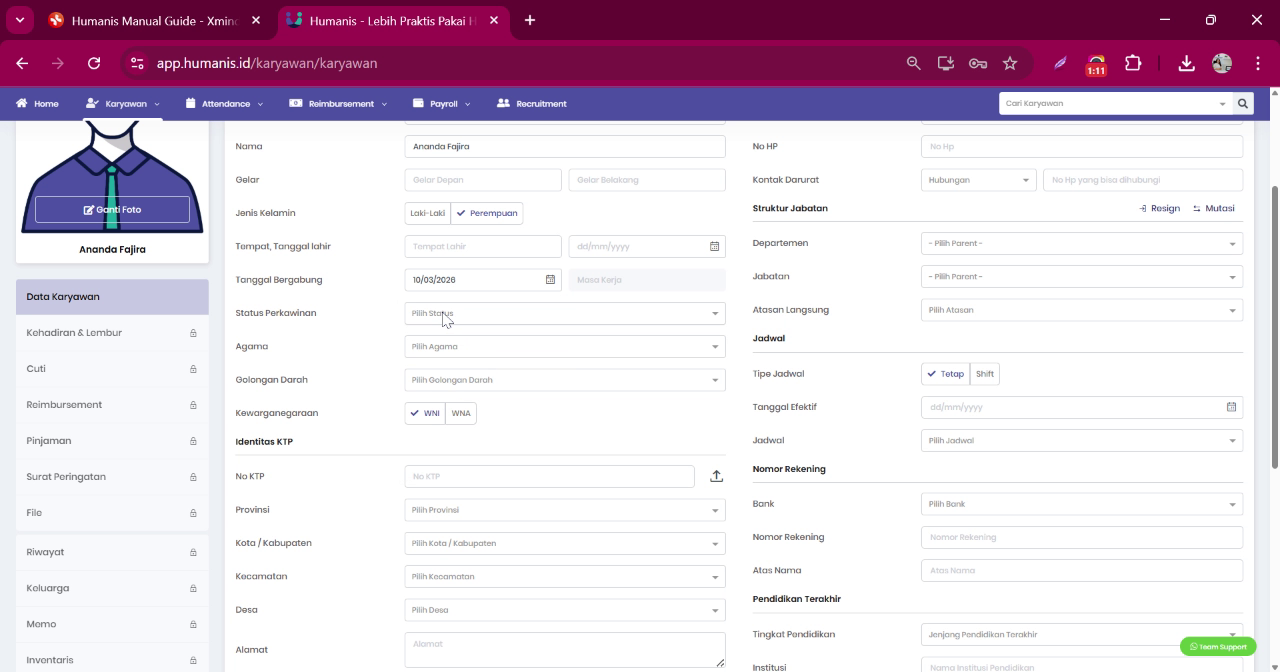
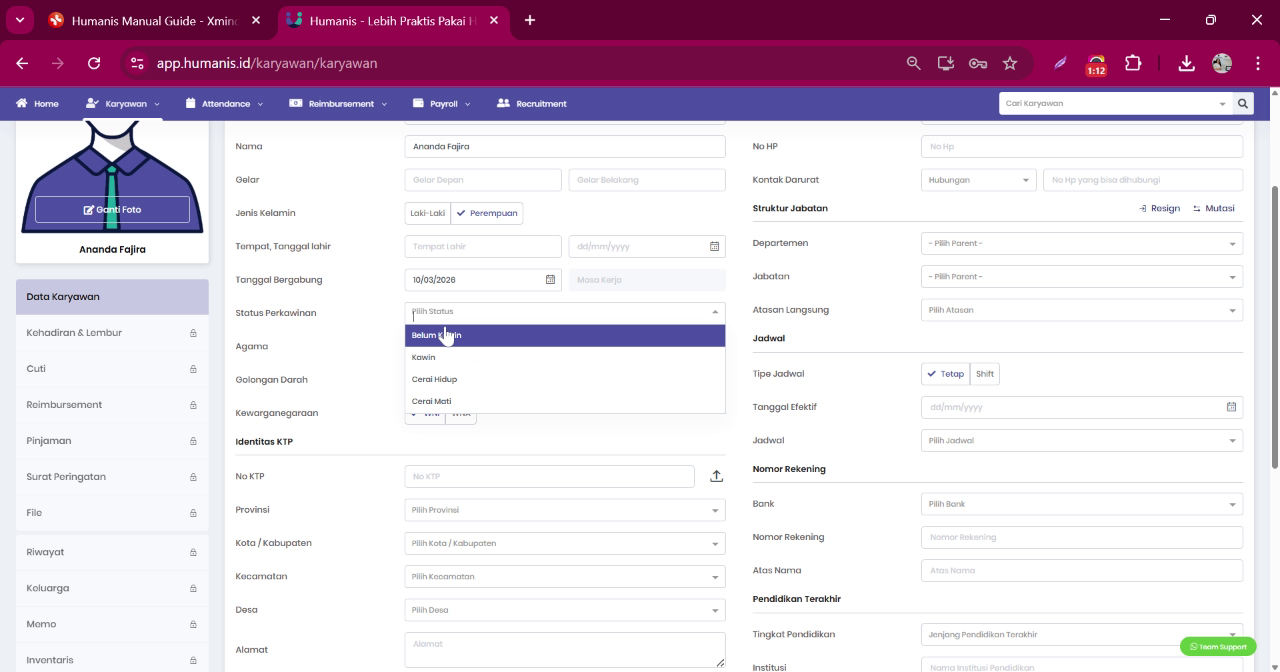
Status Perkawinan
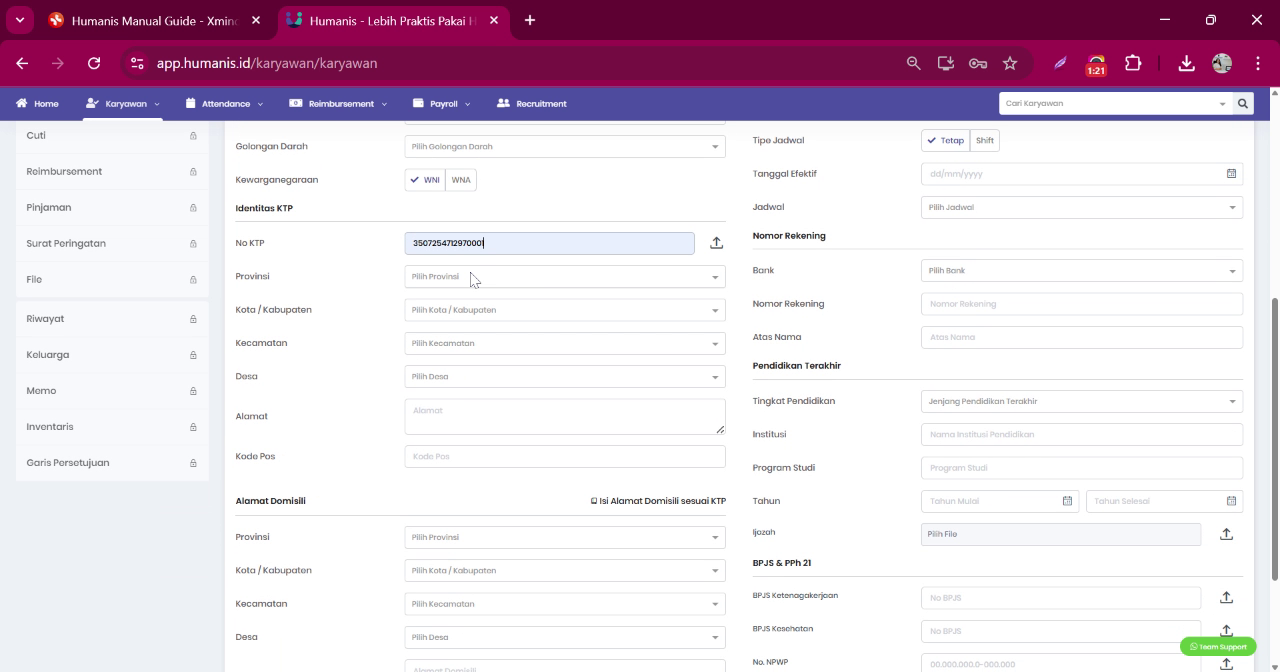
Nomor KTP
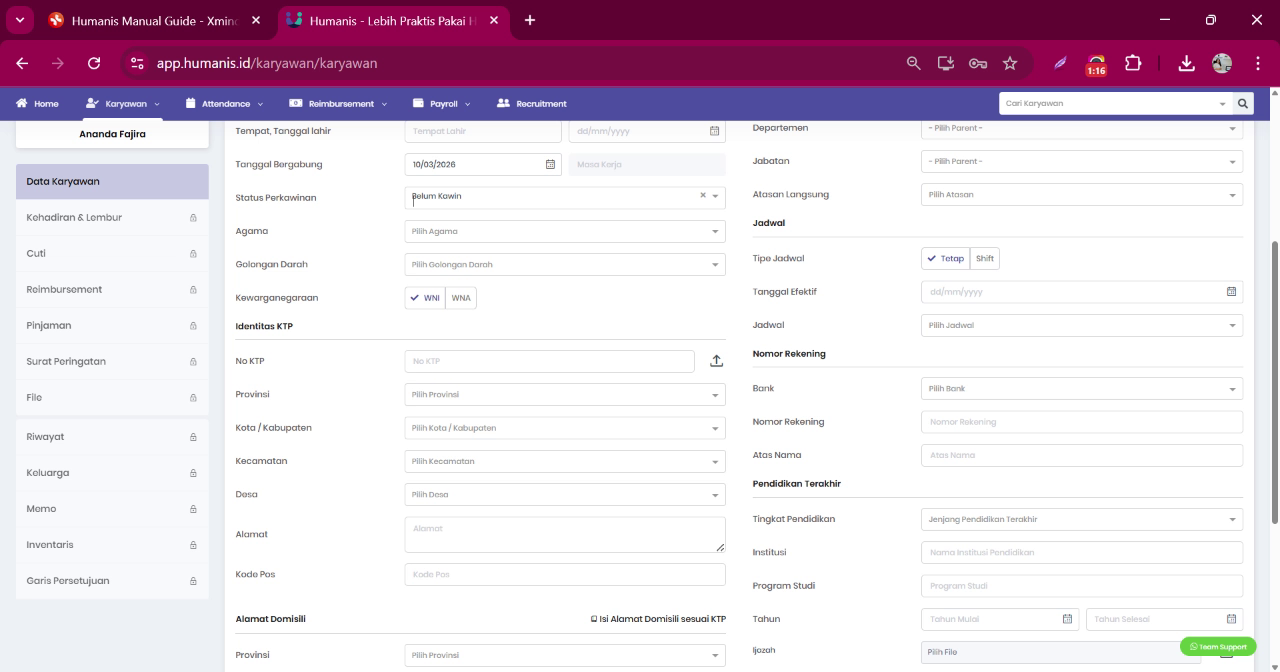
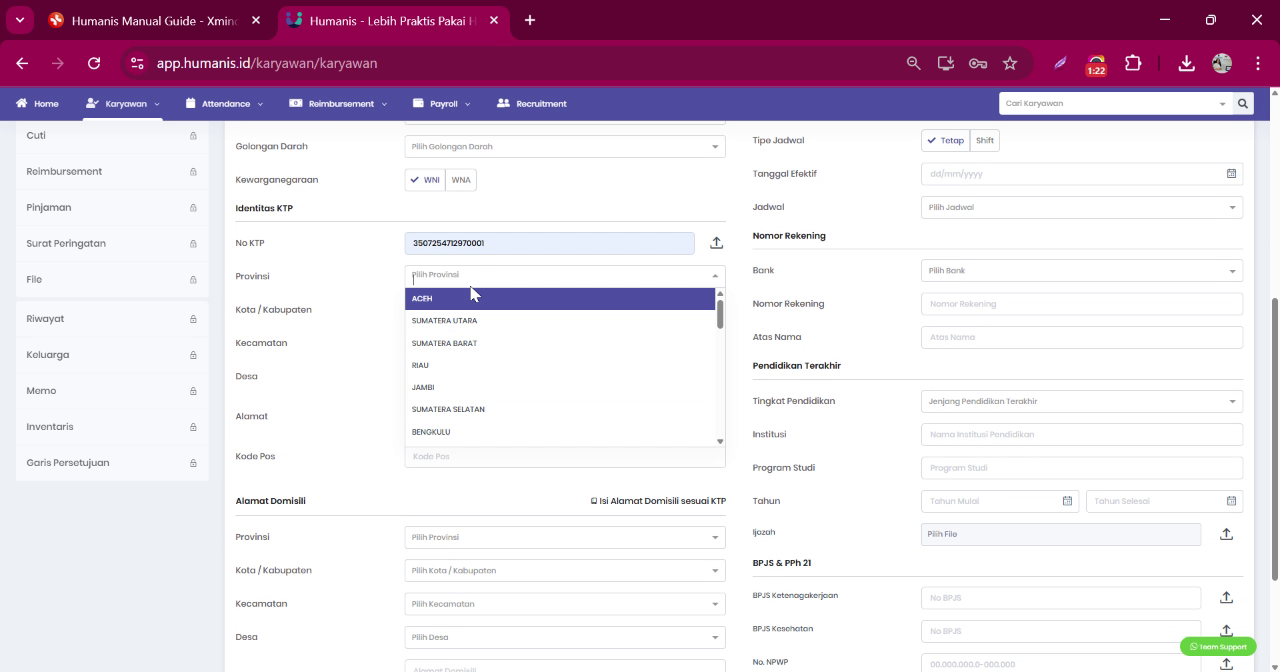
Alamat KTP
Isi juga alamat domisili jika diperlukan.
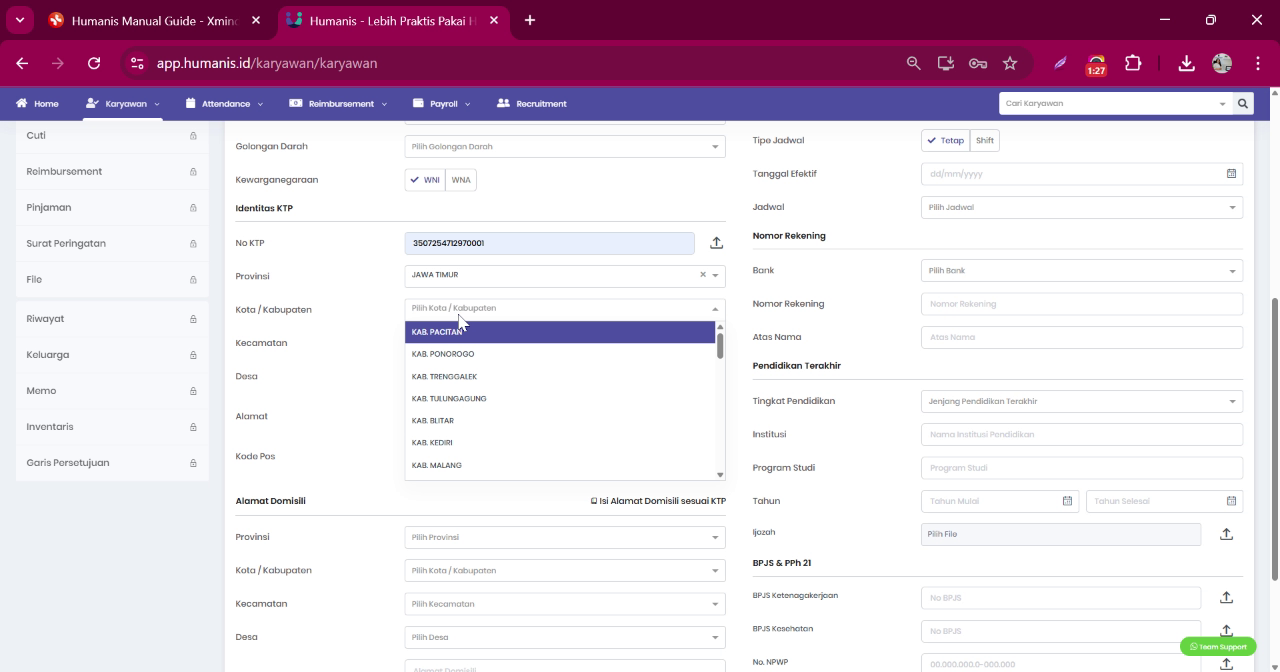
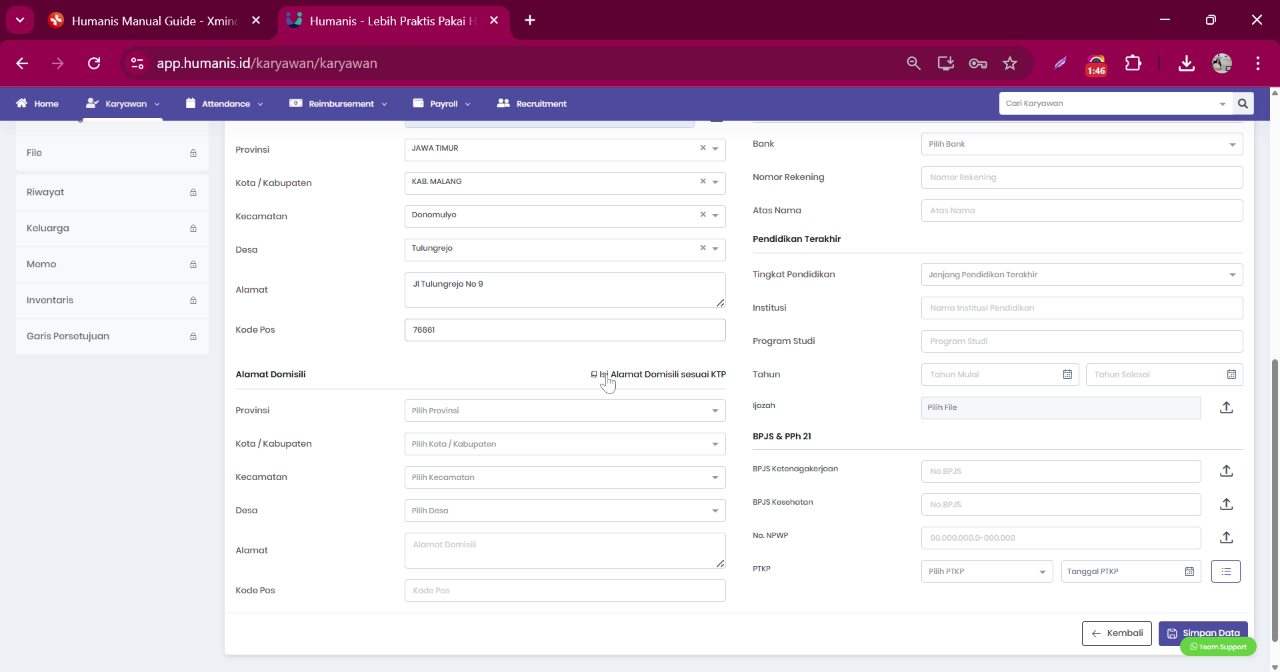
Alamat domisili dapat diperbarui oleh karyawan melalui mobile apps.
4. Mengisi Informasi Kontak, Jabatan, dan Jadwal Kerja
Lengkapi informasi kontak karyawan.
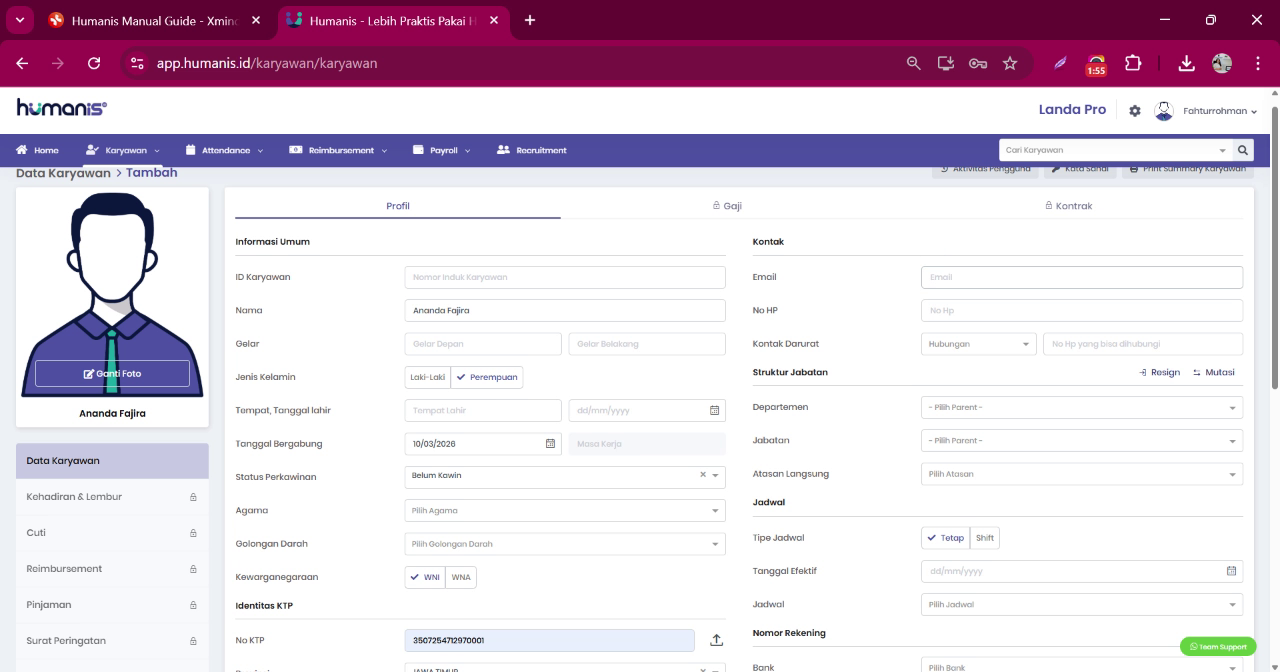
Pastikan email diisi dengan benar karena digunakan untuk undangan akun karyawan.
Isi juga struktur jabatan karyawan.
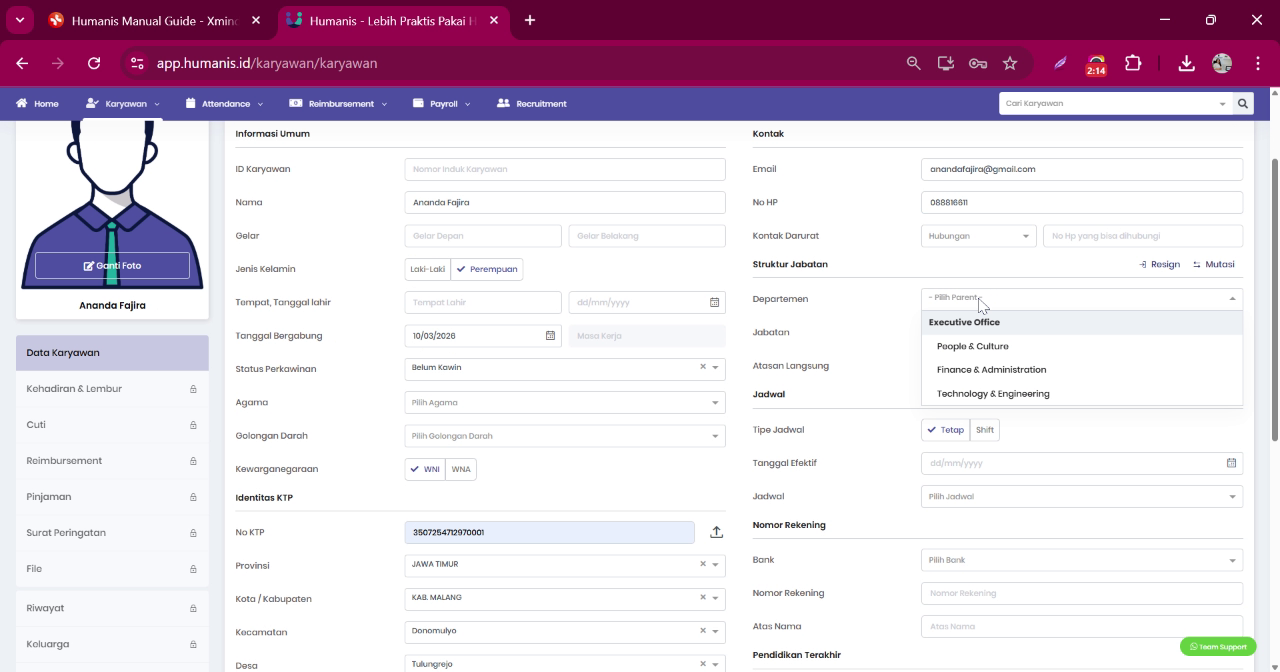
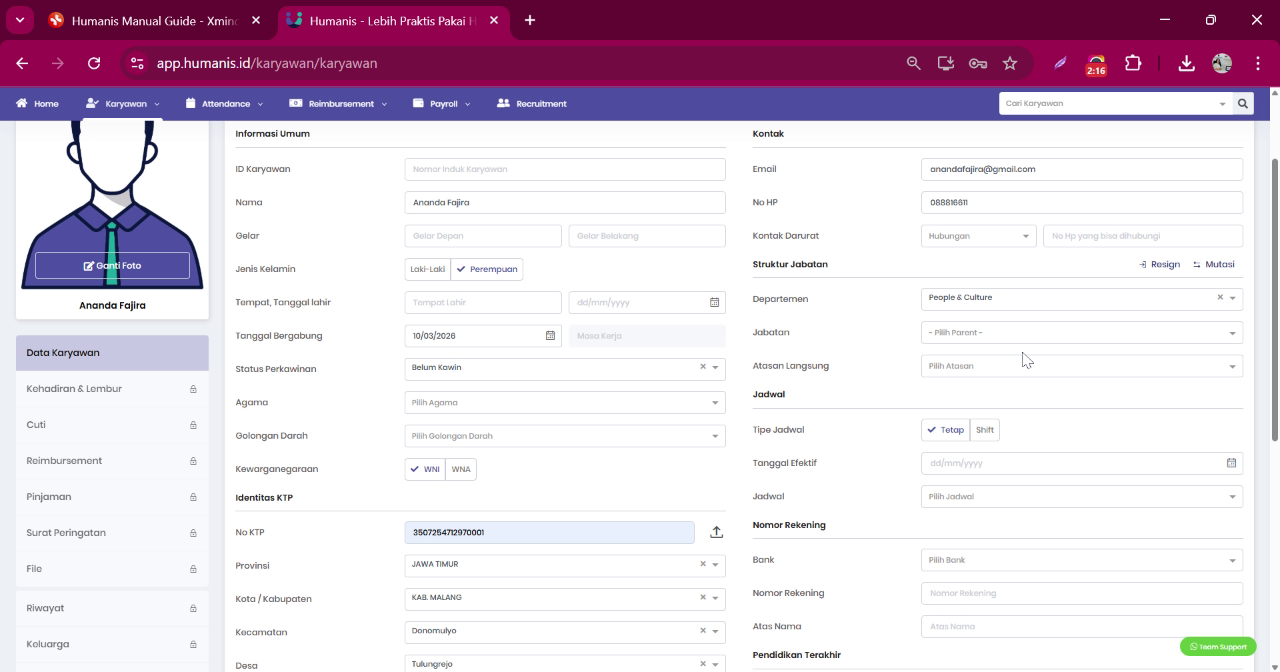
Selanjutnya atur jadwal kerja karyawan.
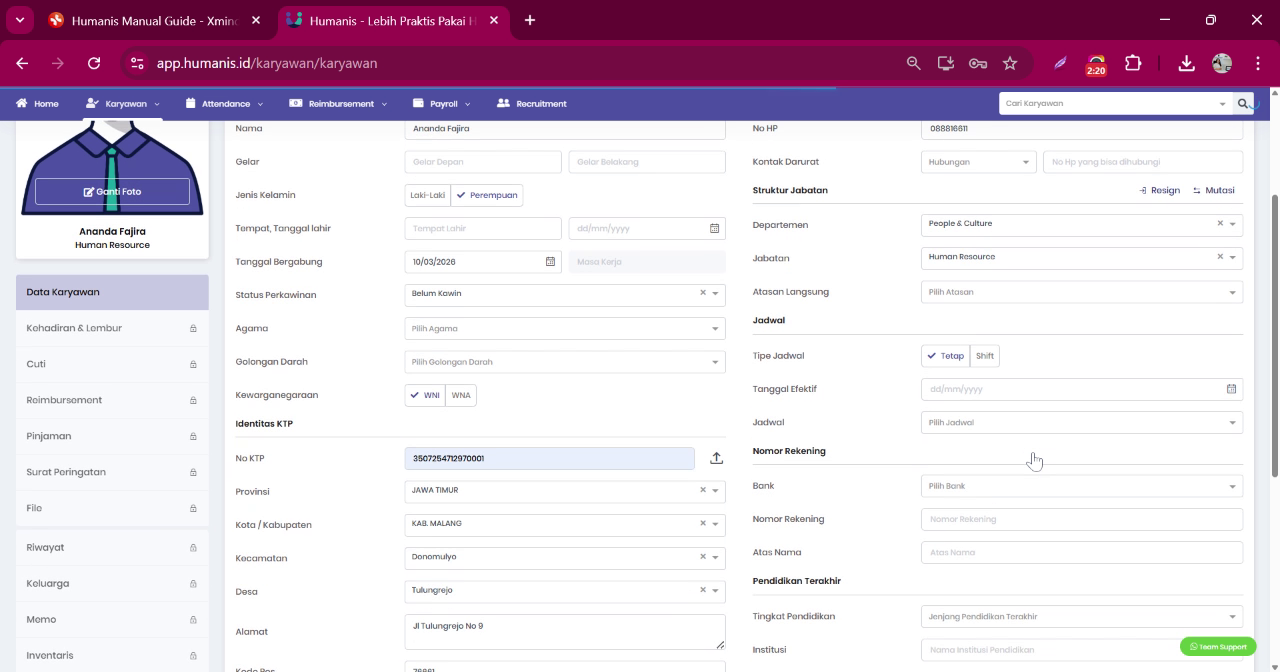
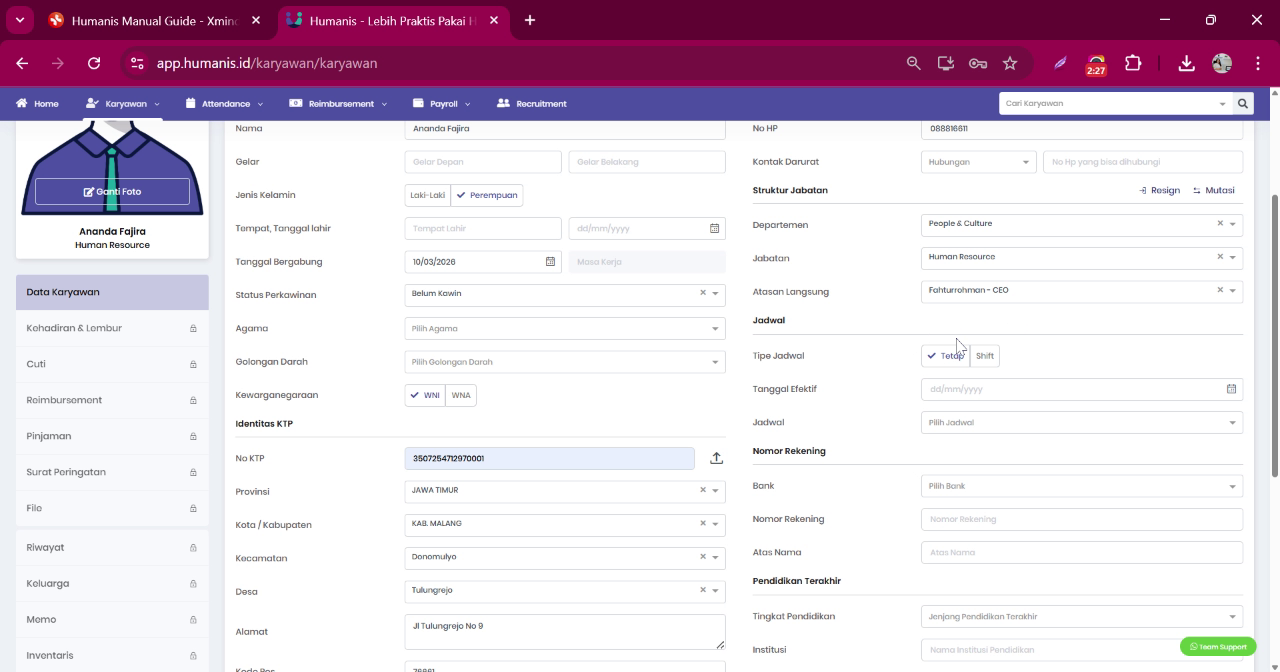
Pilih jenis jadwal kerja:
- Jadwal tetap
- Jadwal shift
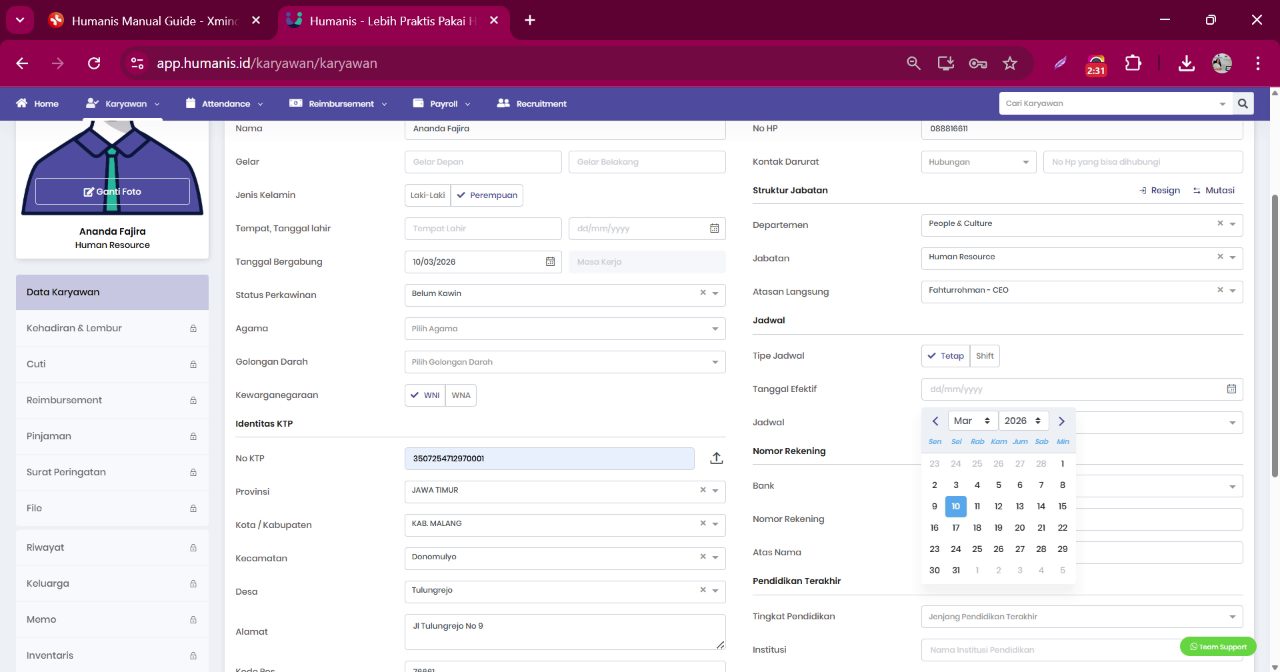
Isi tanggal mulai berlaku jadwal kerja.
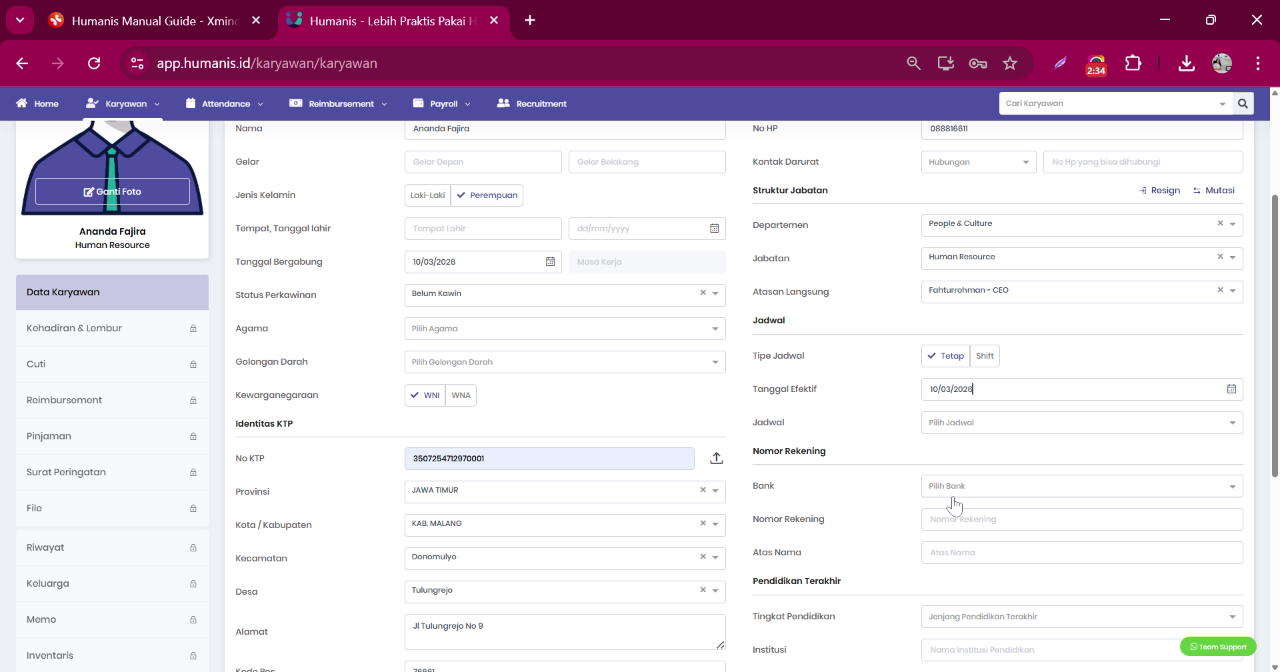
Pilih jenis jadwal yang digunakan.
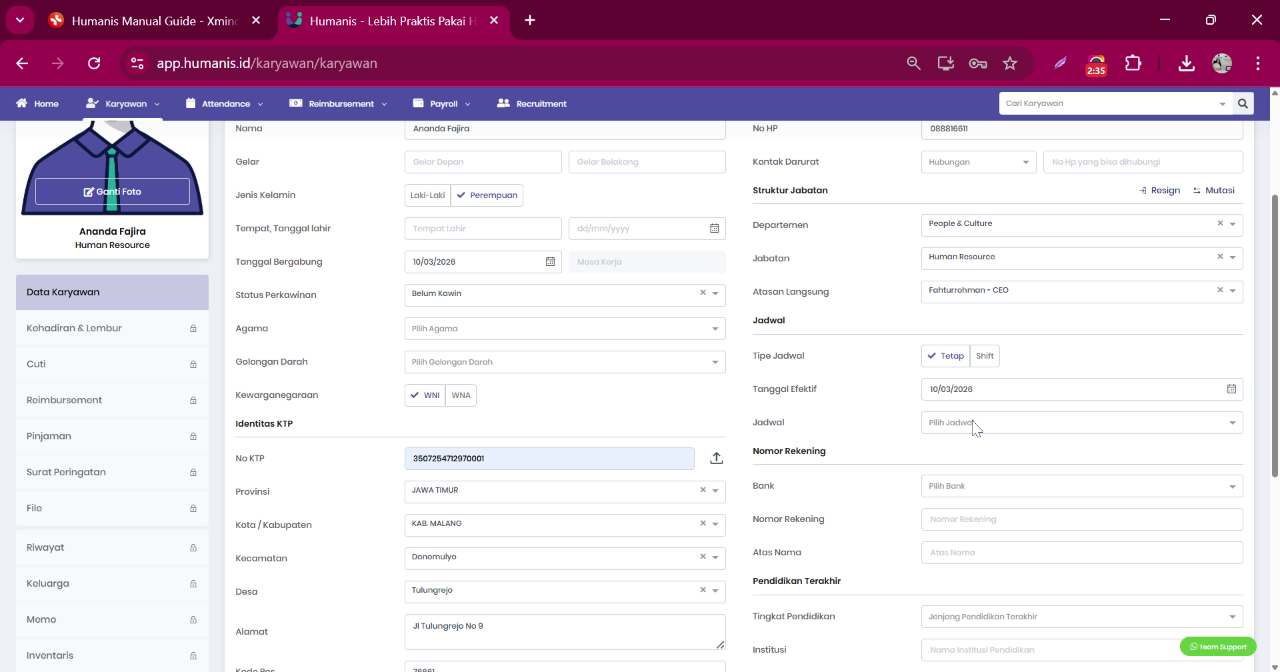
Jika terjadi perubahan jadwal di kemudian hari, penyesuaian dapat dilakukan melalui menu Jadwal Kerja.
5. Mengisi Nomor Rekening dan Data Pendidikan
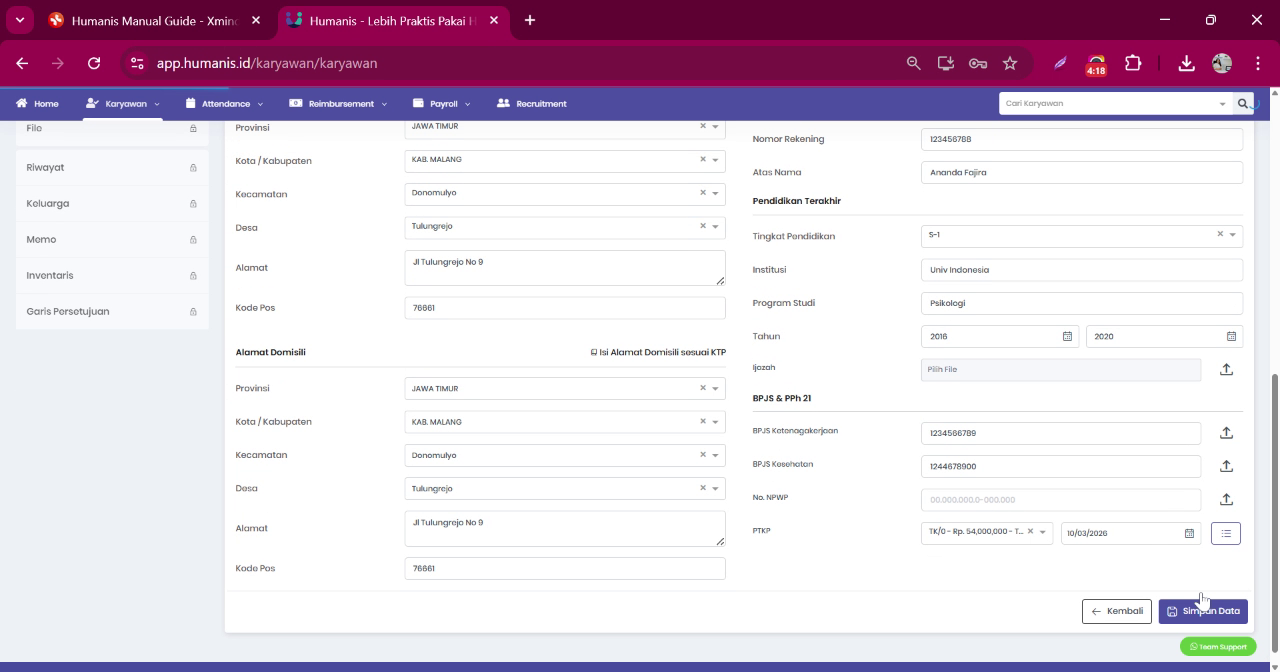
Masukkan nomor rekening karyawan yang digunakan untuk pembayaran gaji.
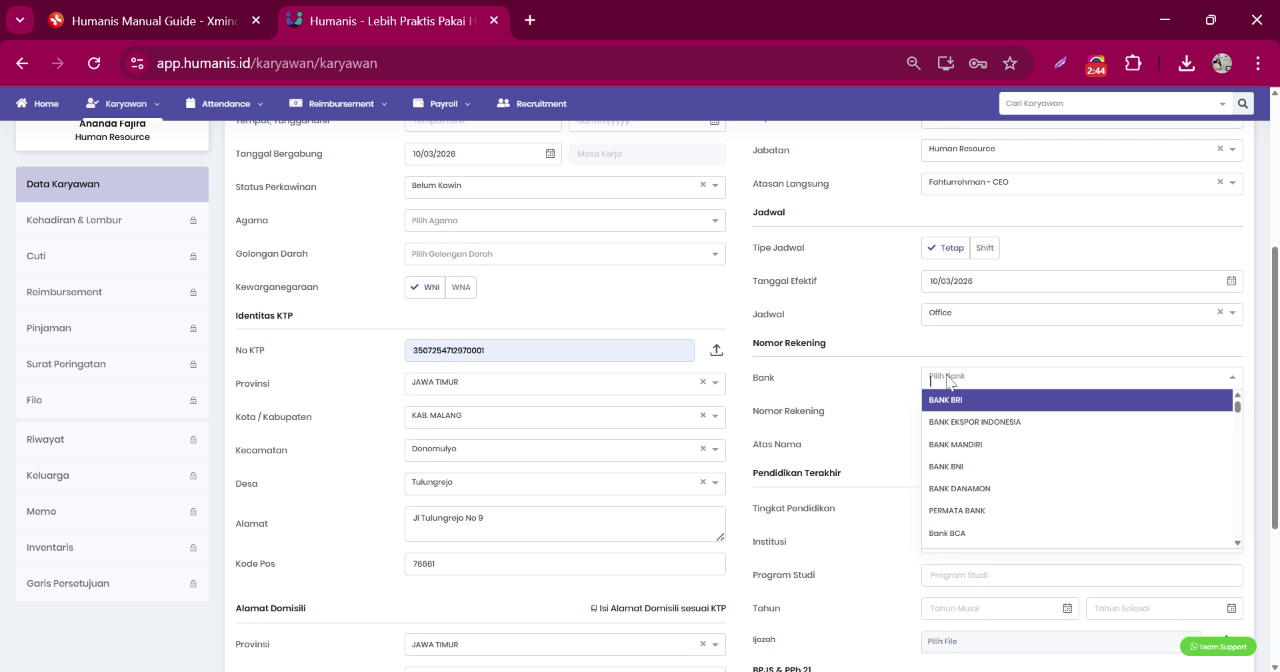
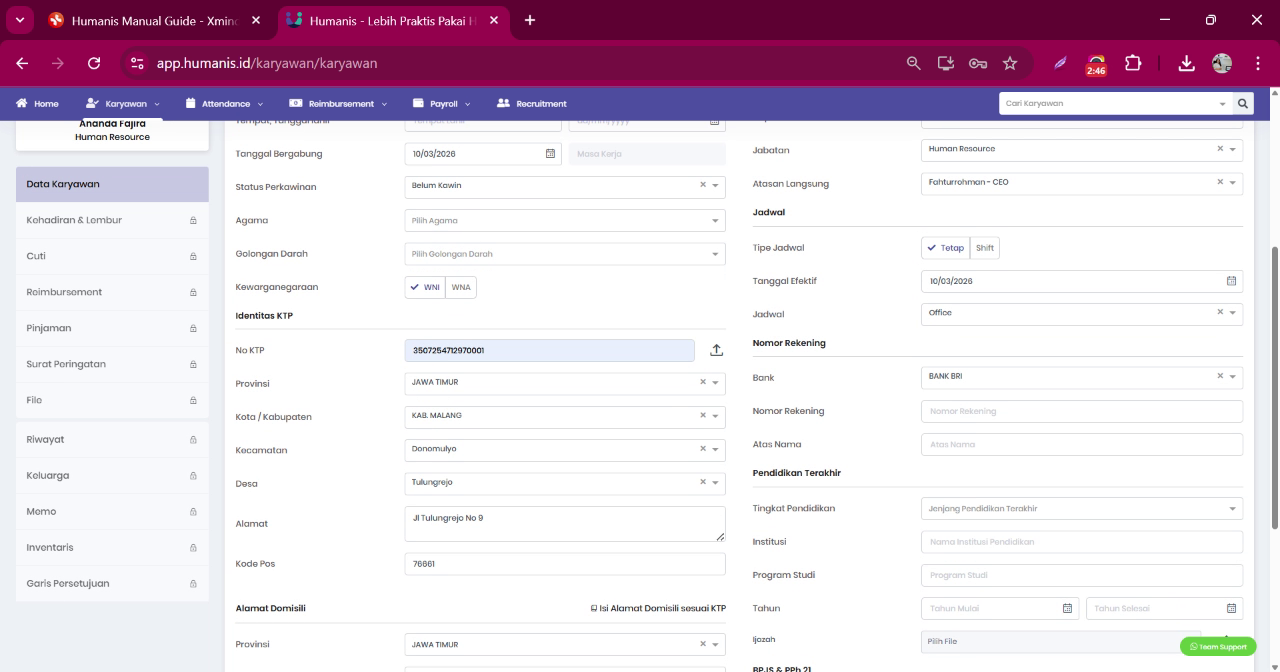
Nomor rekening juga dapat diperbarui oleh karyawan melalui mobile apps.
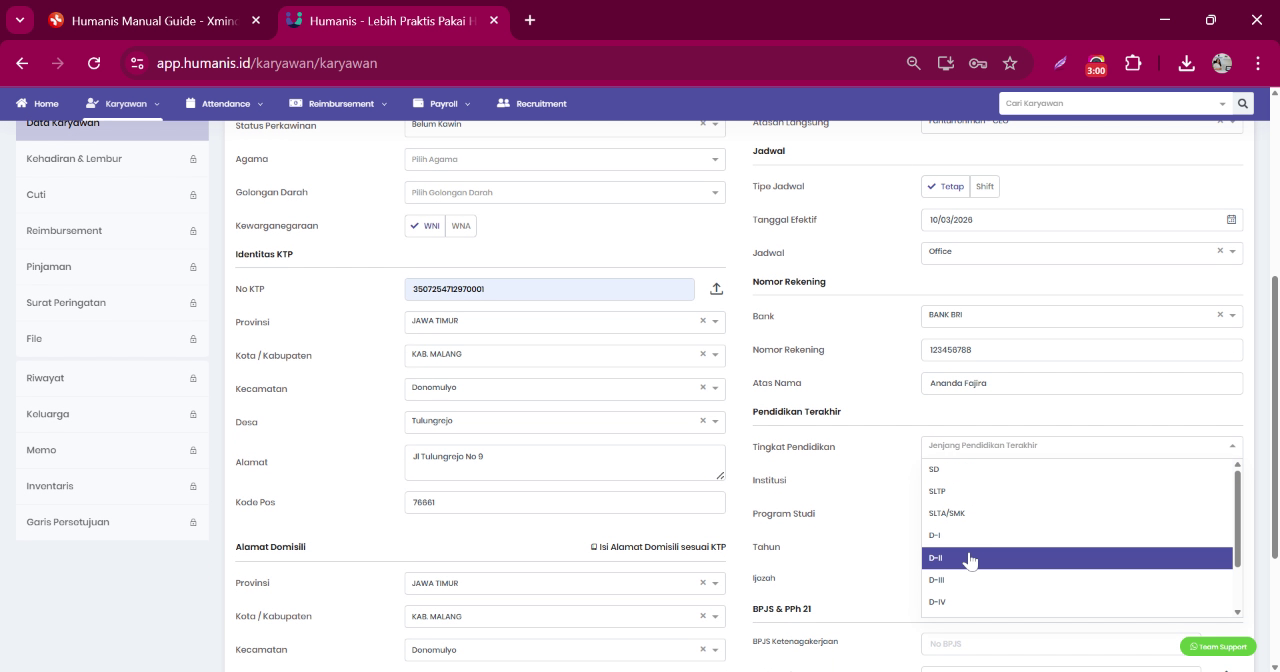
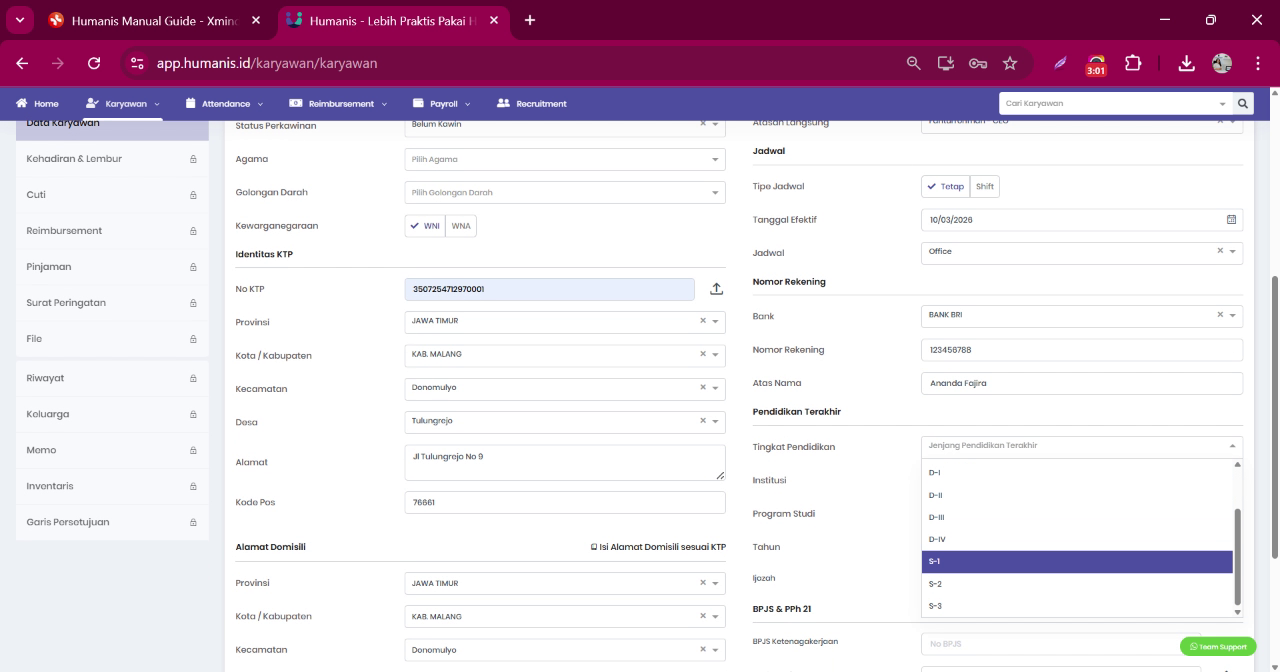
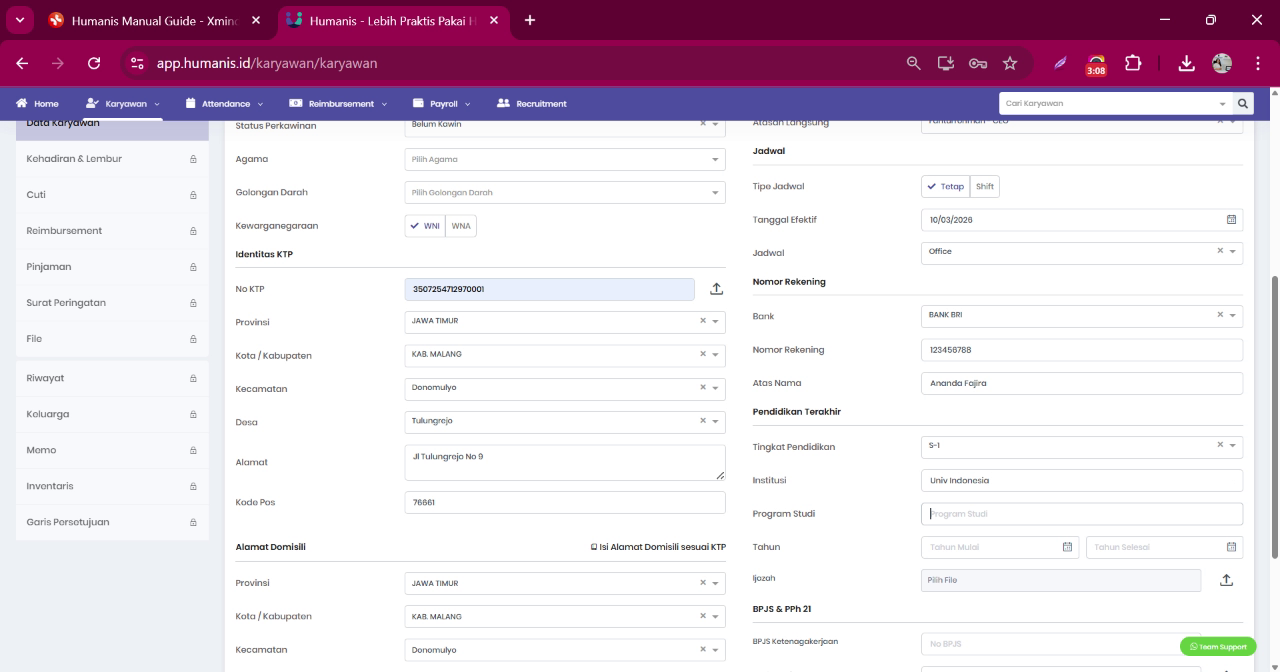
Isi tingkat pendidikan karyawan.
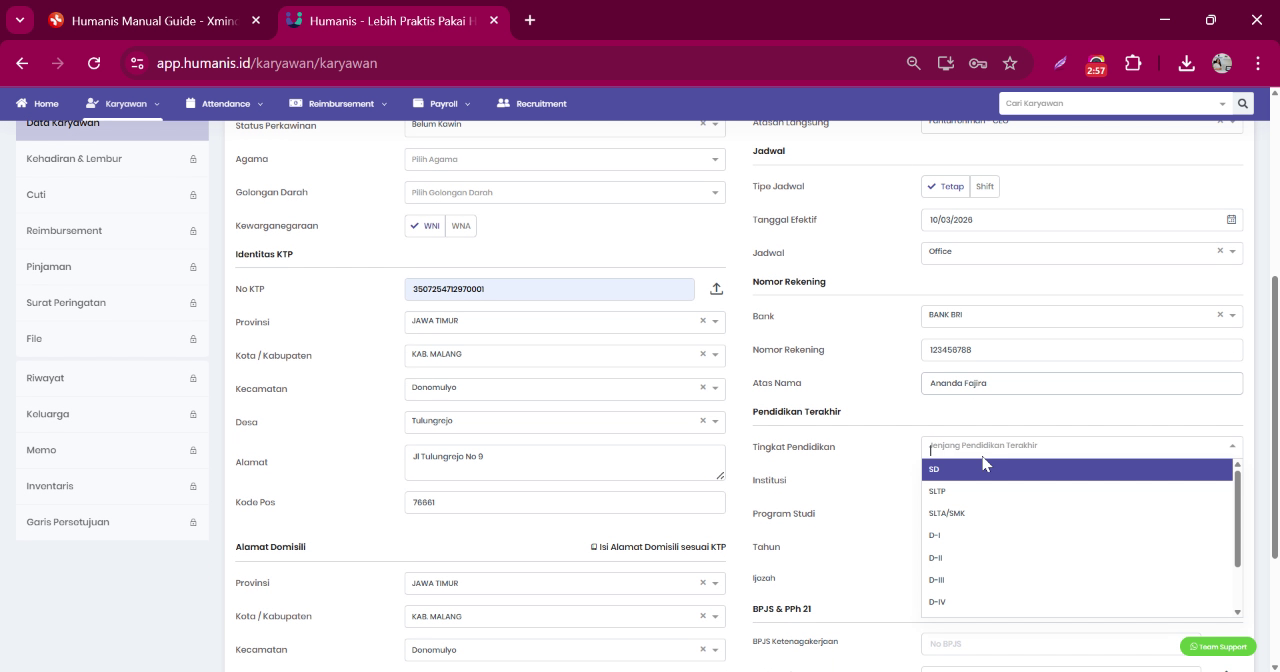
Lalu isi program studi.
6. Mengatur Data BPJS dan PPh 21
Masuk ke bagian pengaturan BPJS dan PPh 21.
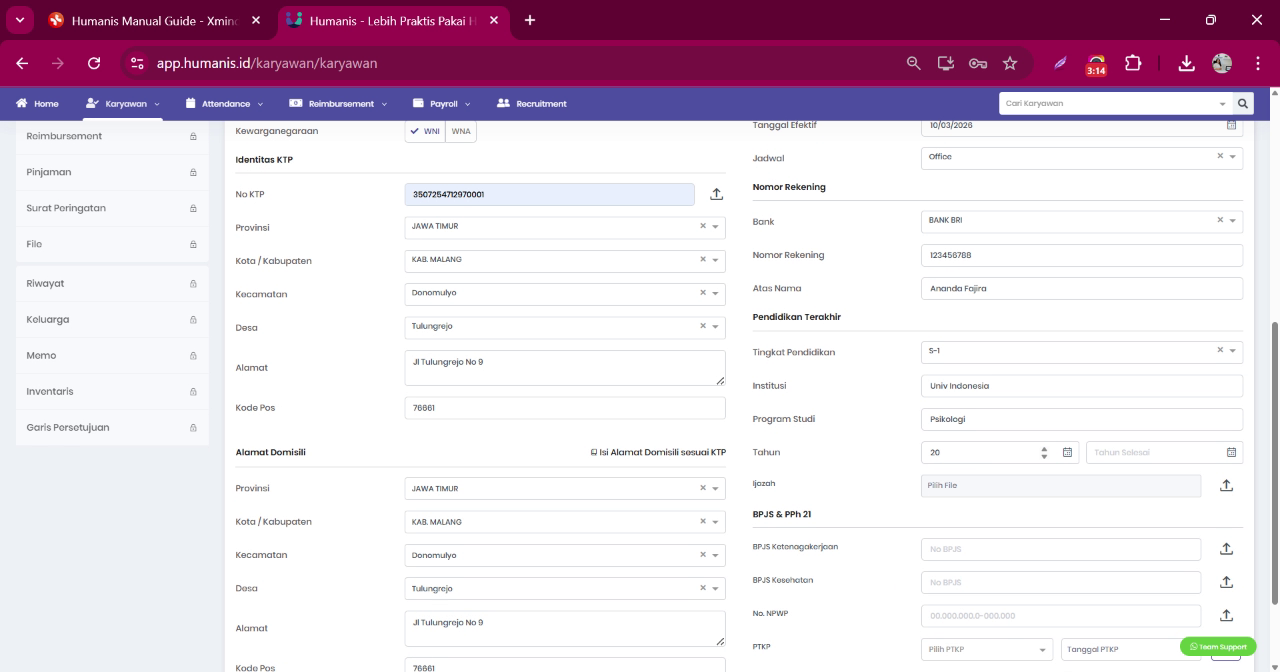
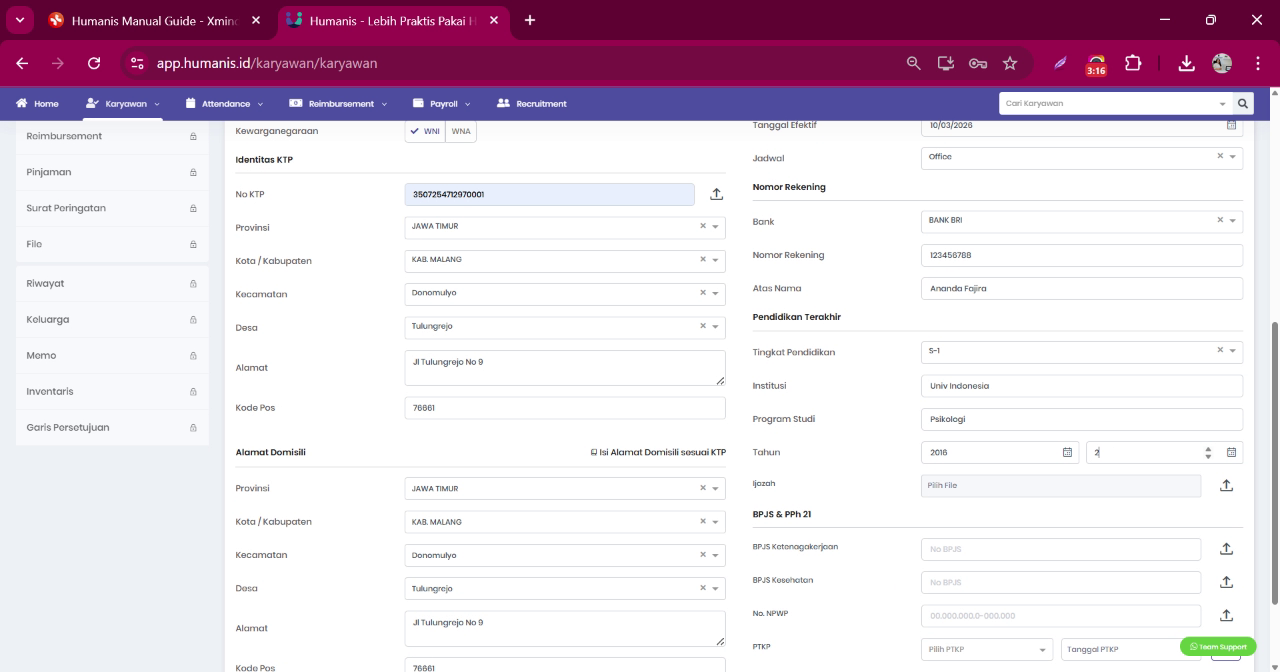
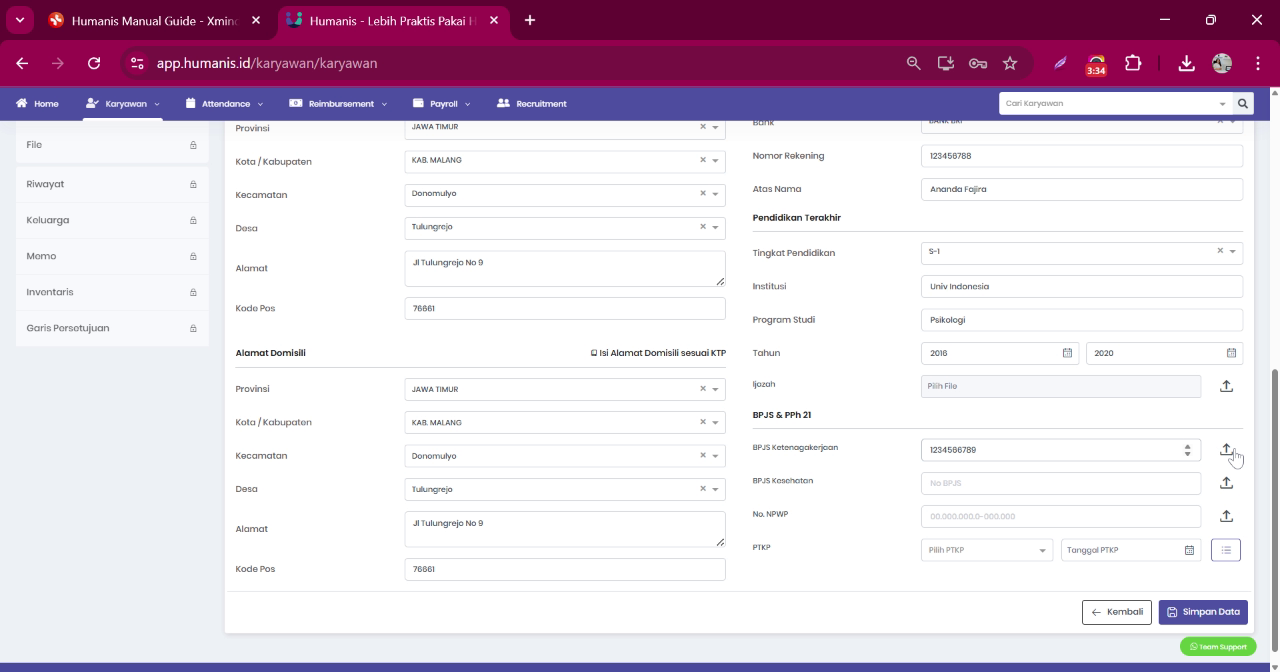
Masukkan nomor kepesertaan BPJS atau unggah dokumen BPJS jika tersedia.
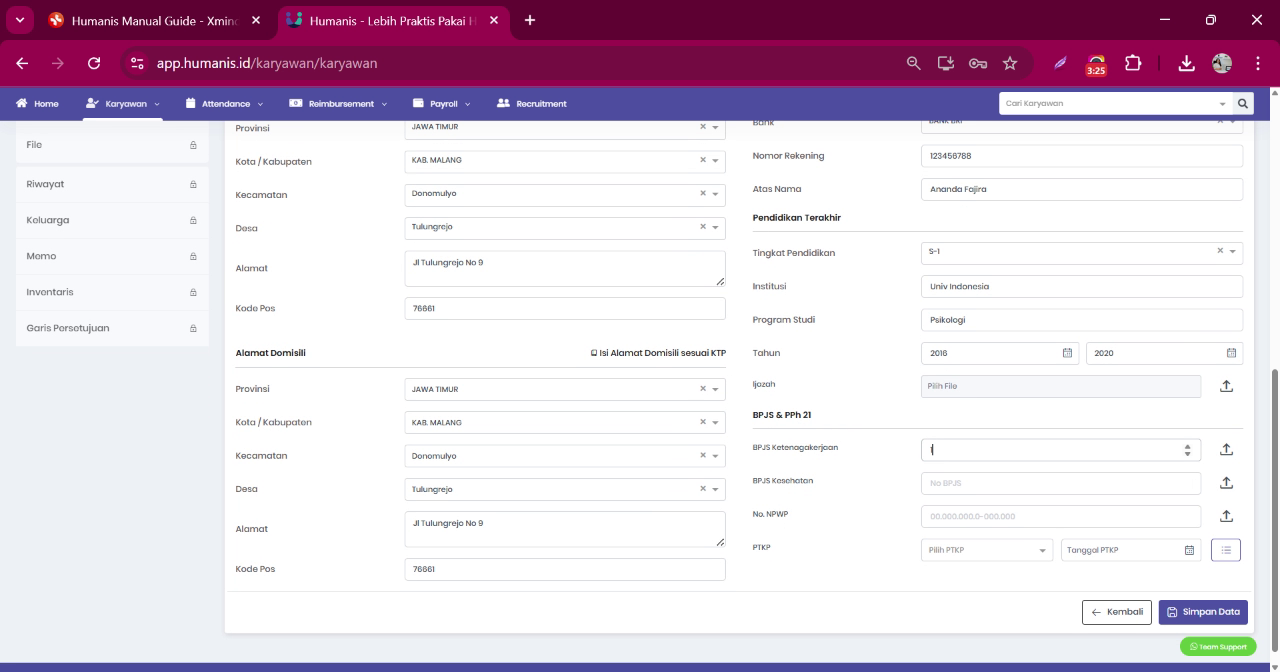
Gunakan menu Upload untuk mengunggah dokumen.
Lakukan hal yang sama untuk BPJS Kesehatan.
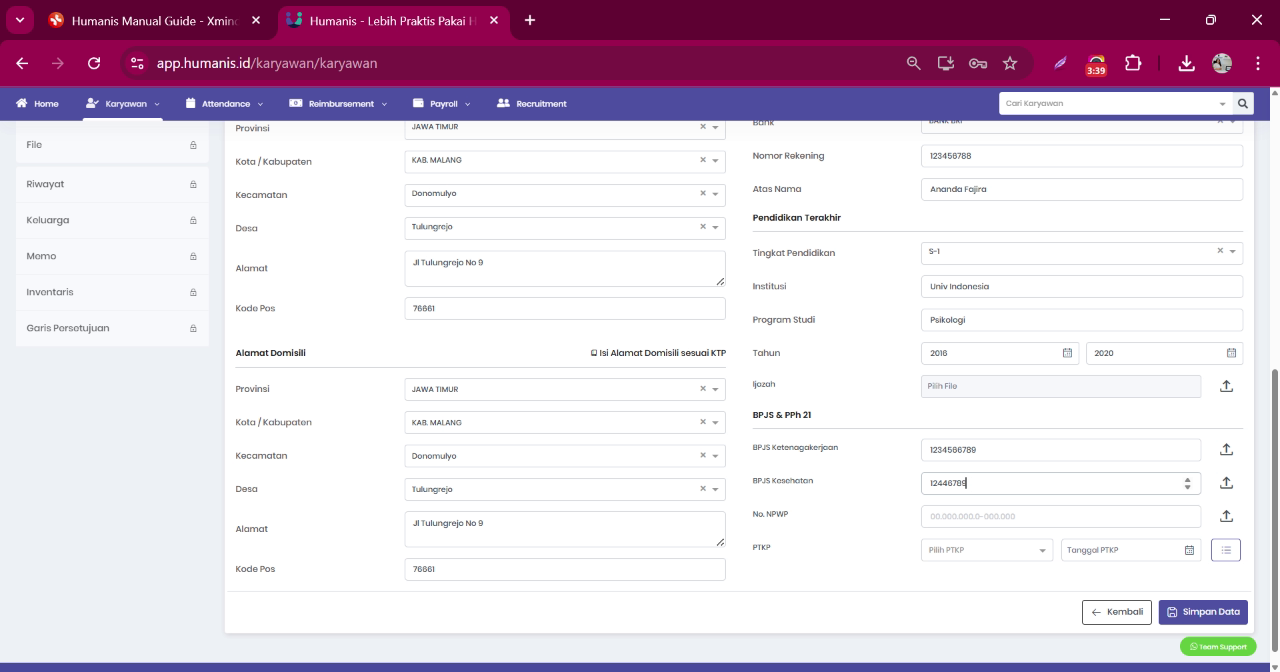
Jika data BPJS belum tersedia, kolom dapat dikosongkan.
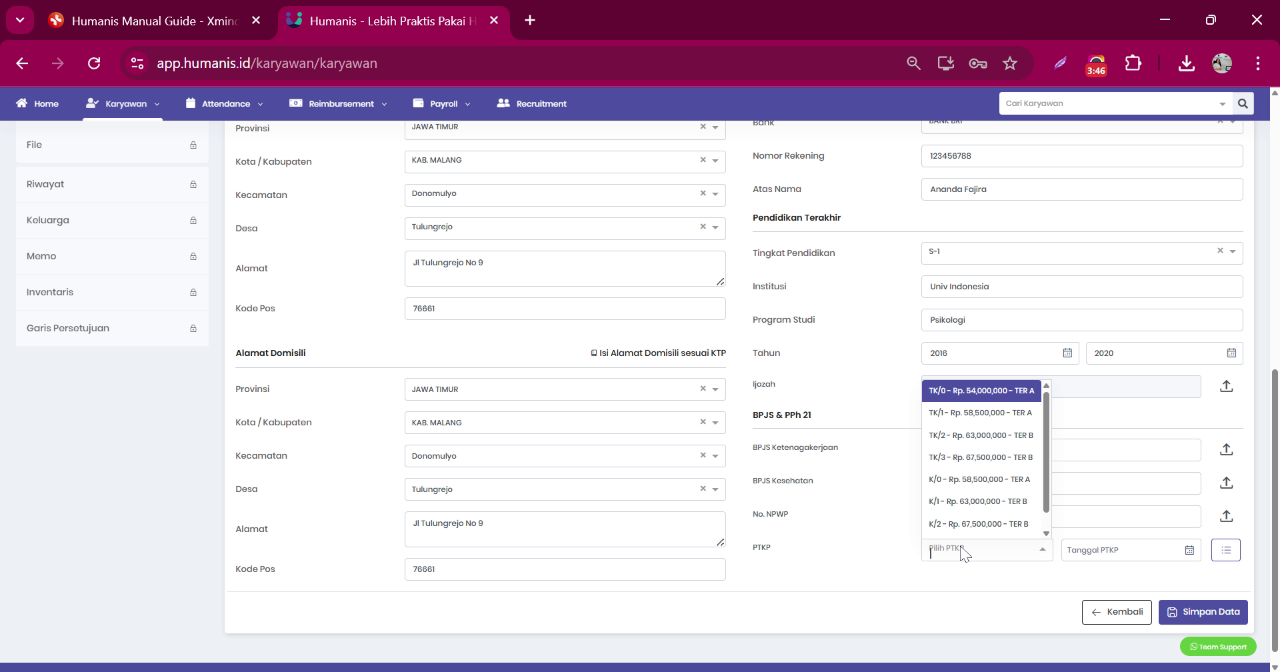
Isi juga status PTKP (Penghasilan Tidak Kena Pajak) yang digunakan dalam perhitungan payroll dan PPh21.
7. Menyimpan Data Profil Karyawan
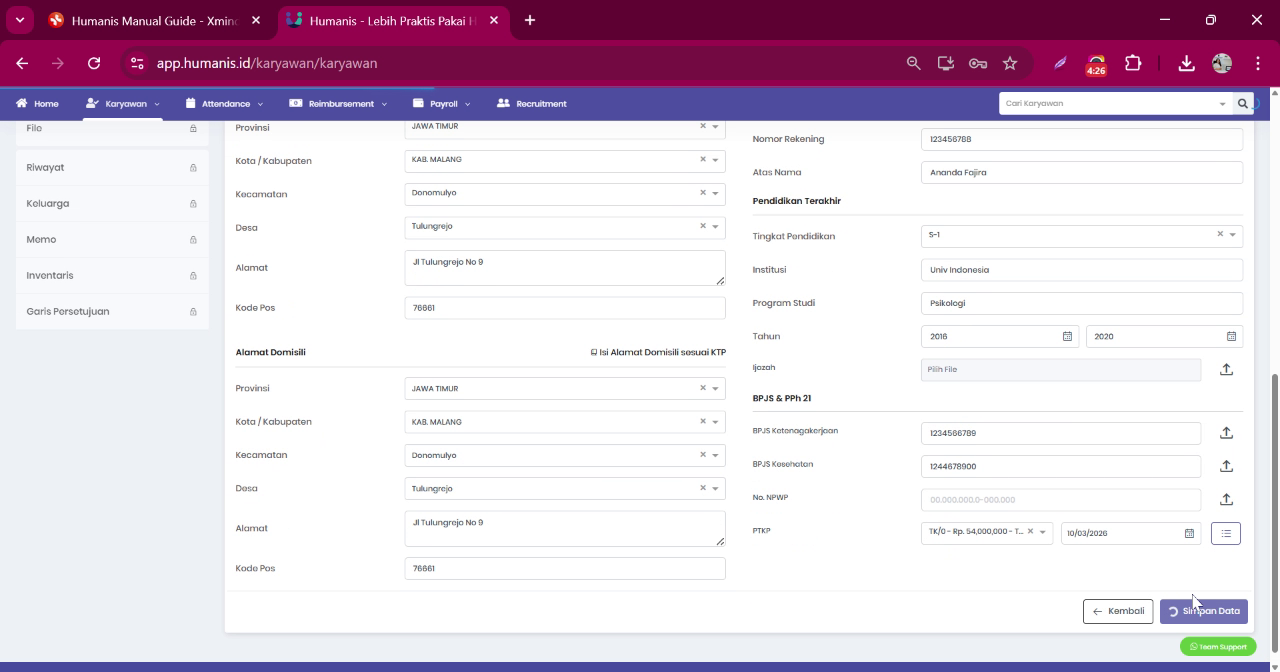
Setelah semua data terisi, klik Simpan Data.
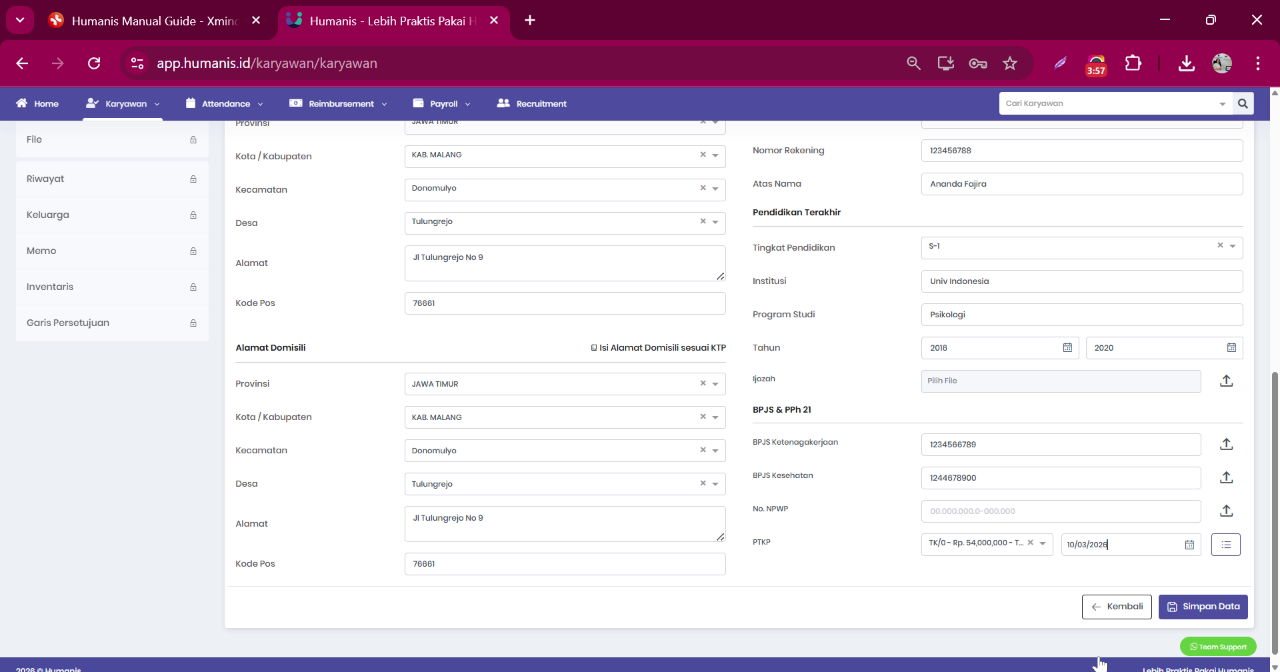
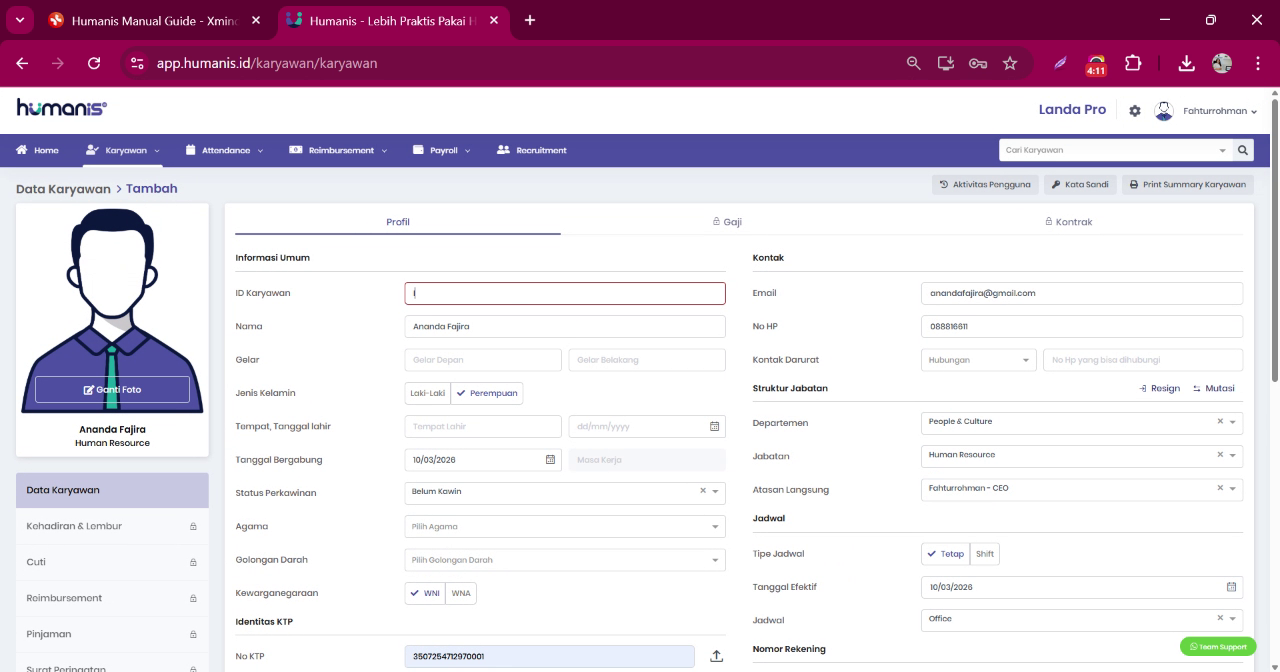
Jika masih ada field yang kosong, sistem akan menandainya.
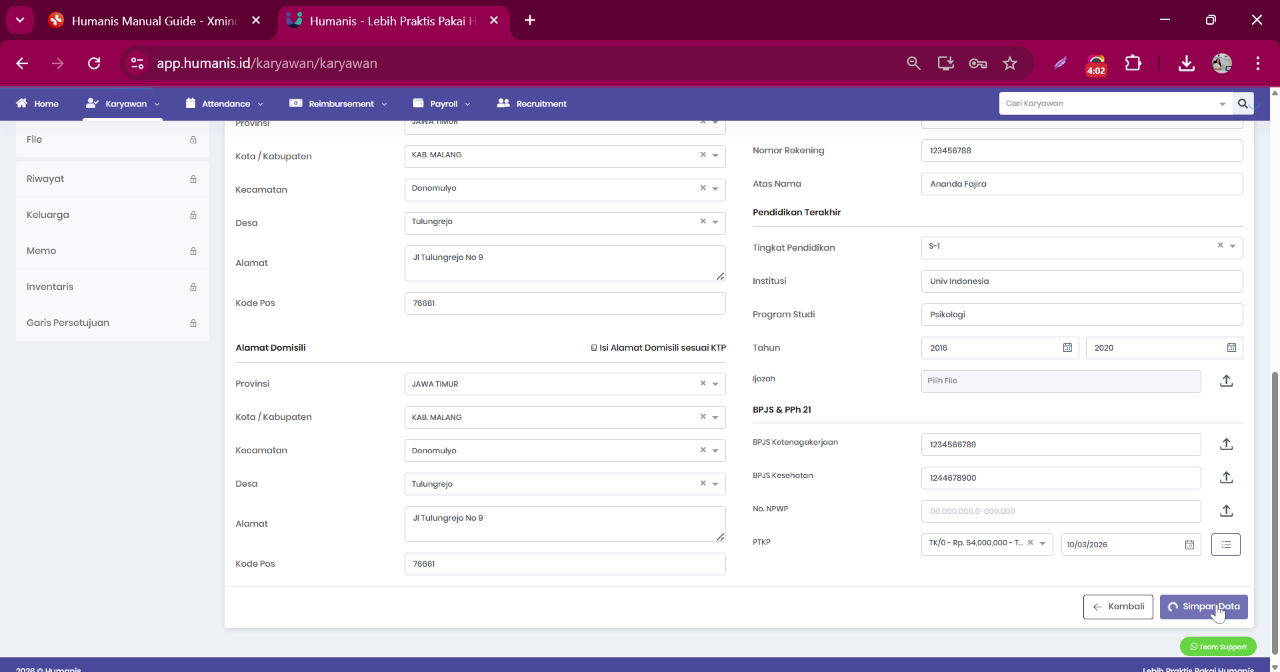
Lengkapi data yang diperlukan lalu klik kembali Simpan Data.
8. Mengatur Komponen Gaji Karyawan
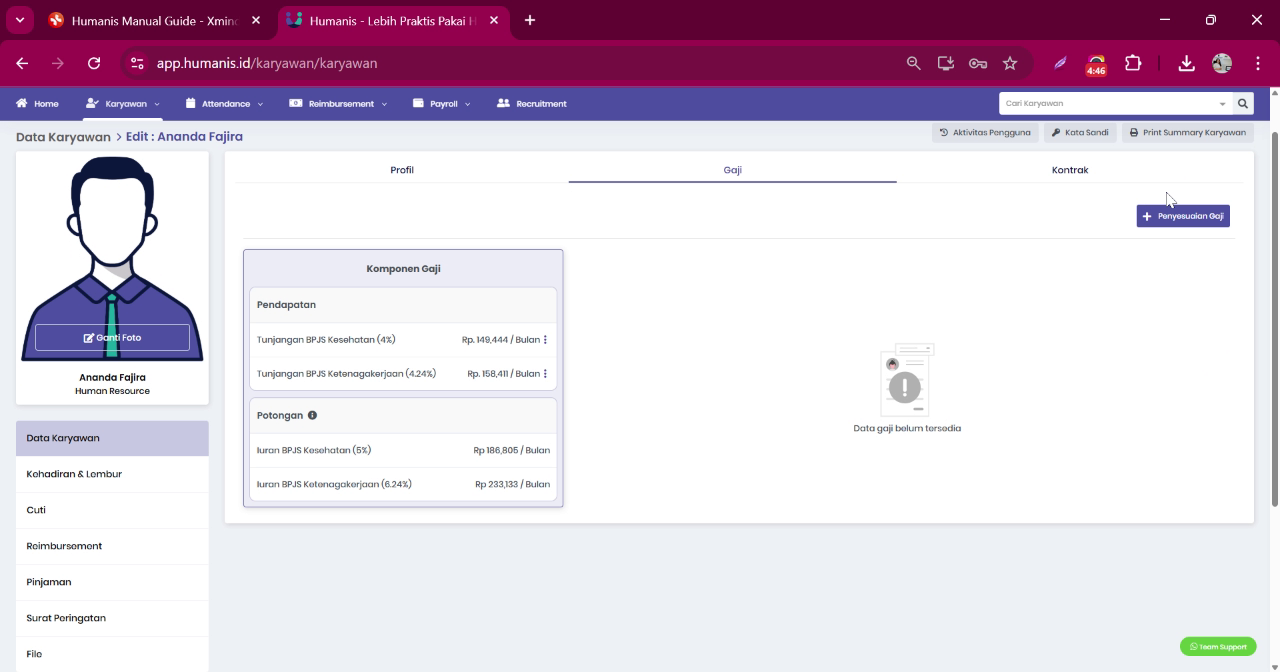
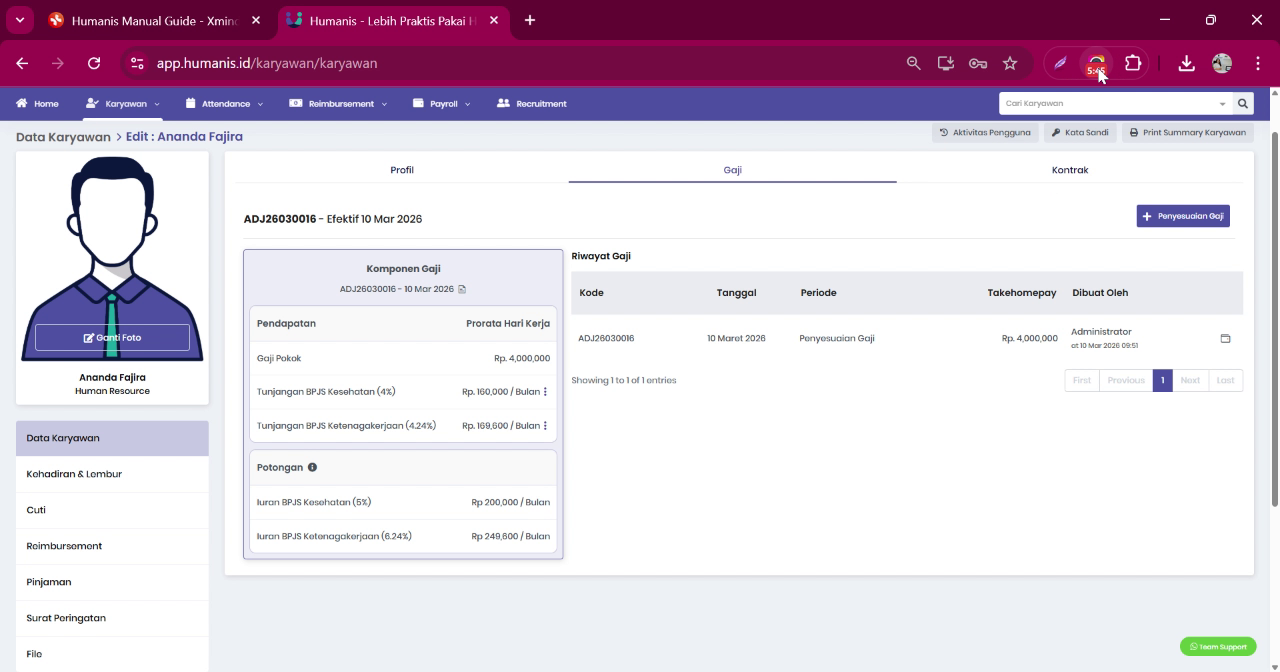
Masuk ke bagian Komponen Gaji.
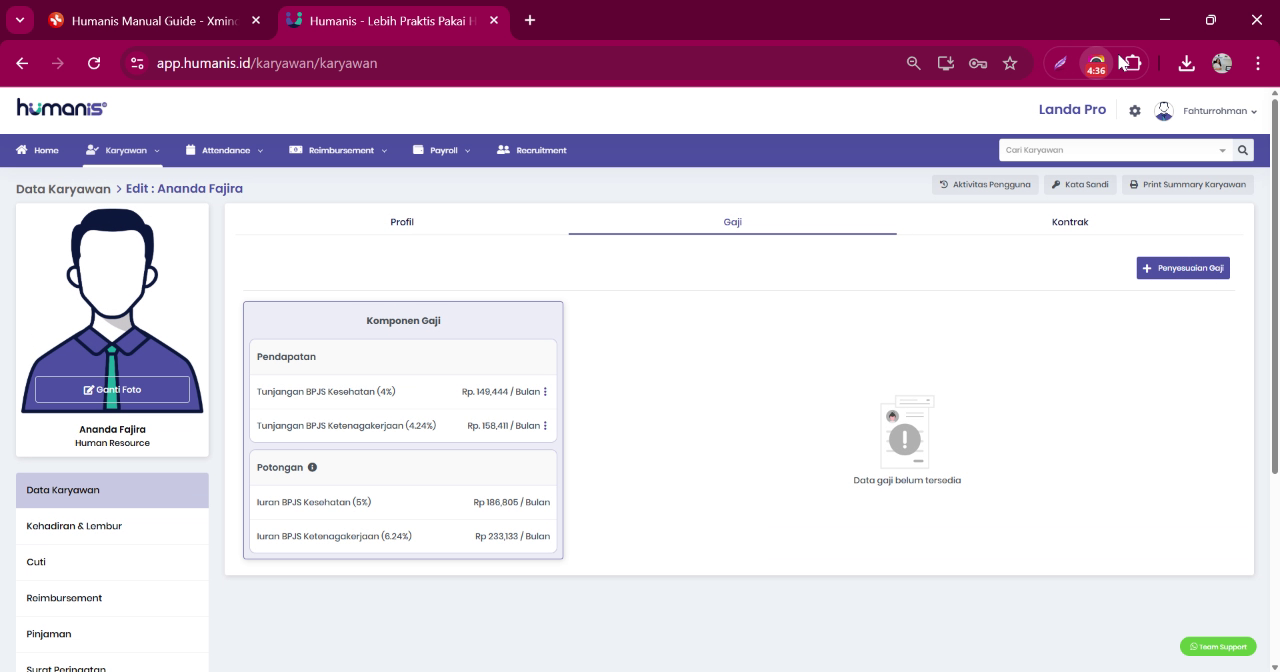
Klik Penyesuaian Gaji untuk menambahkan komponen gaji.
Masukkan gaji pokok karyawan.
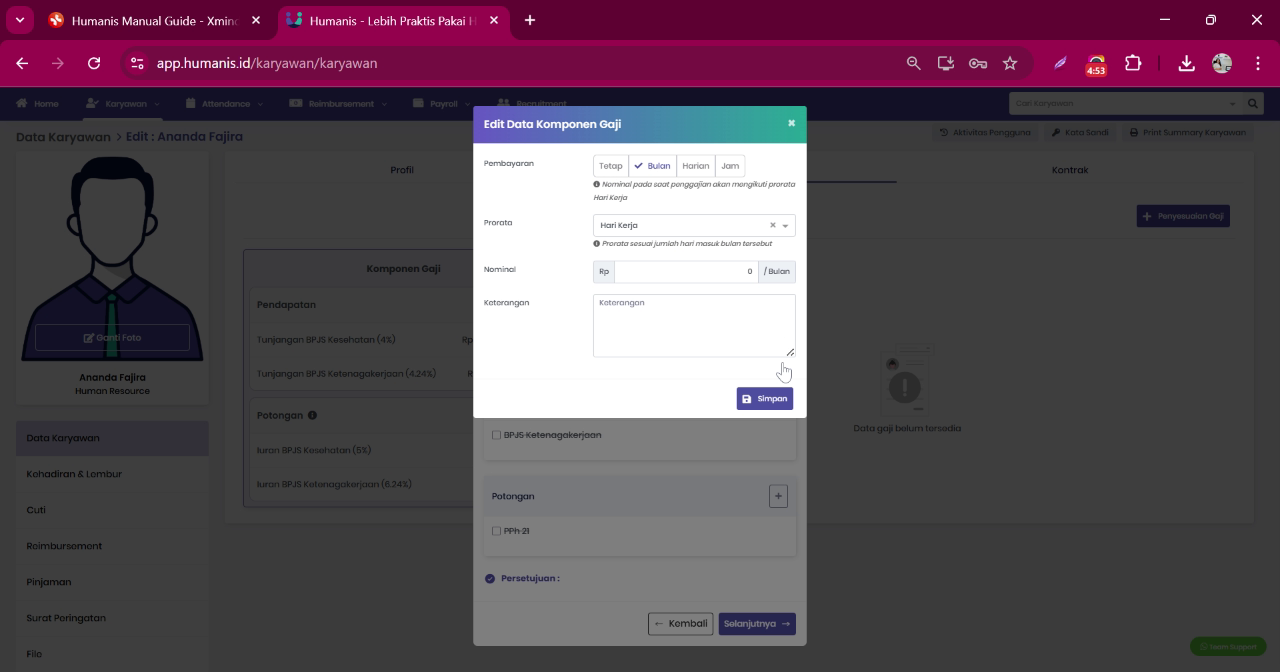
Pilih jenis pembayaran gaji:
- Tetap
- Pro-rata
- Harian
- Per jam
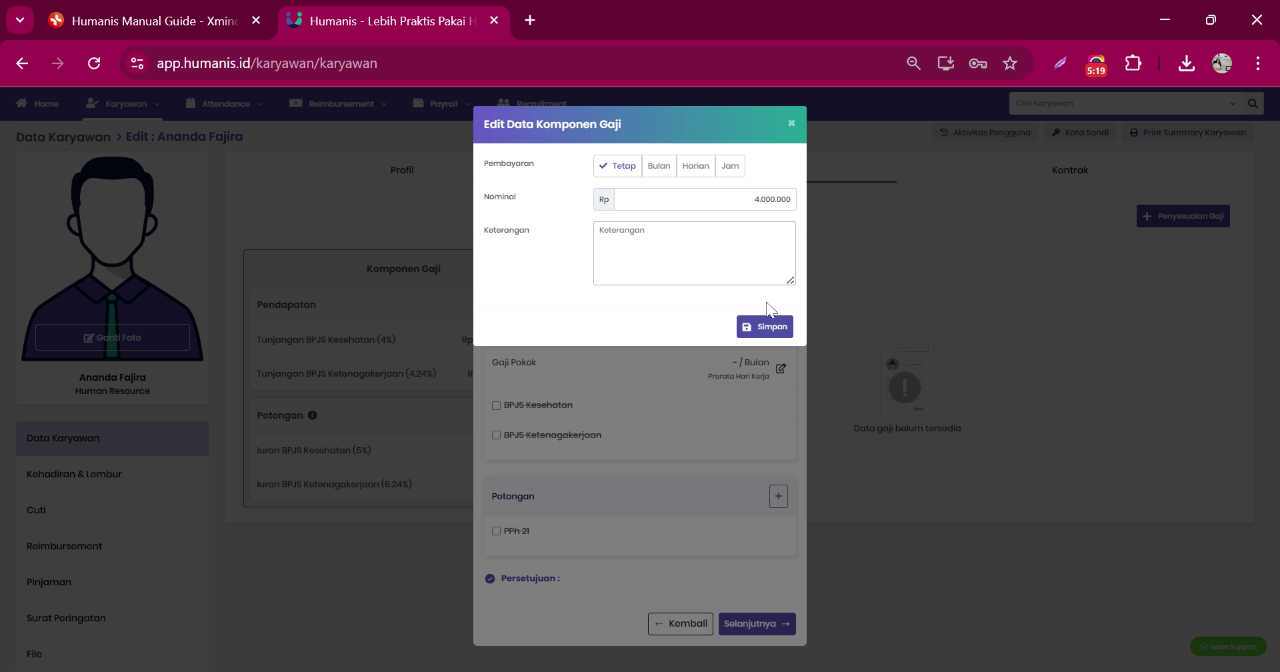
Contoh: pilih Tetap.
Tambahkan keterangan jika diperlukan lalu klik Simpan.
Untuk komponen gaji lain seperti tunjangan atau potongan, pengaturan dapat dilakukan melalui penyesuaian gaji berikutnya.
Klik Selanjutnya.
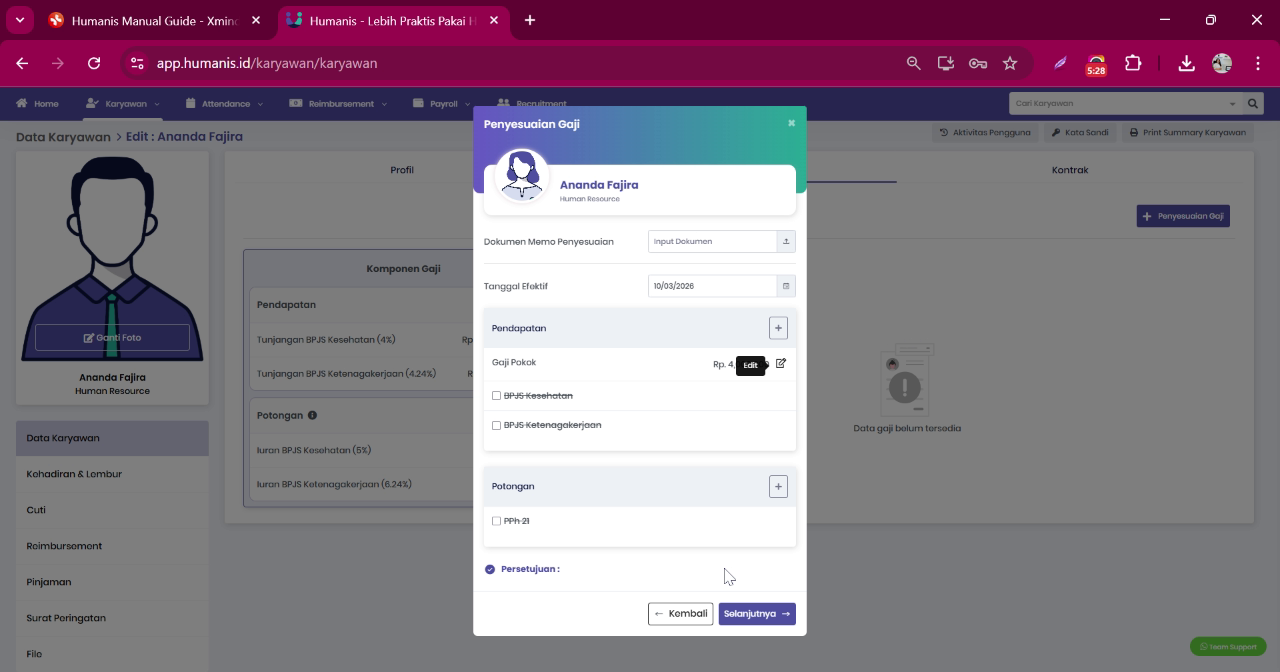
Nominal gaji pokok akan otomatis masuk ke sistem.
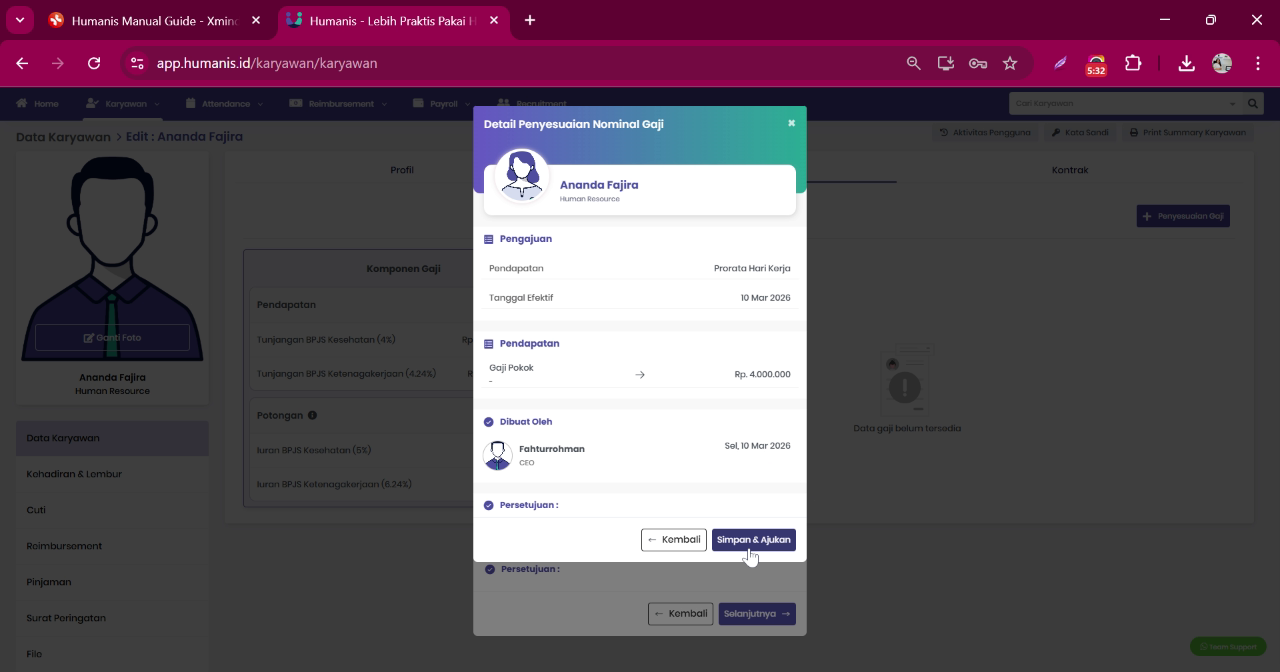
9. Mengunggah Dokumen Kontrak Kerja
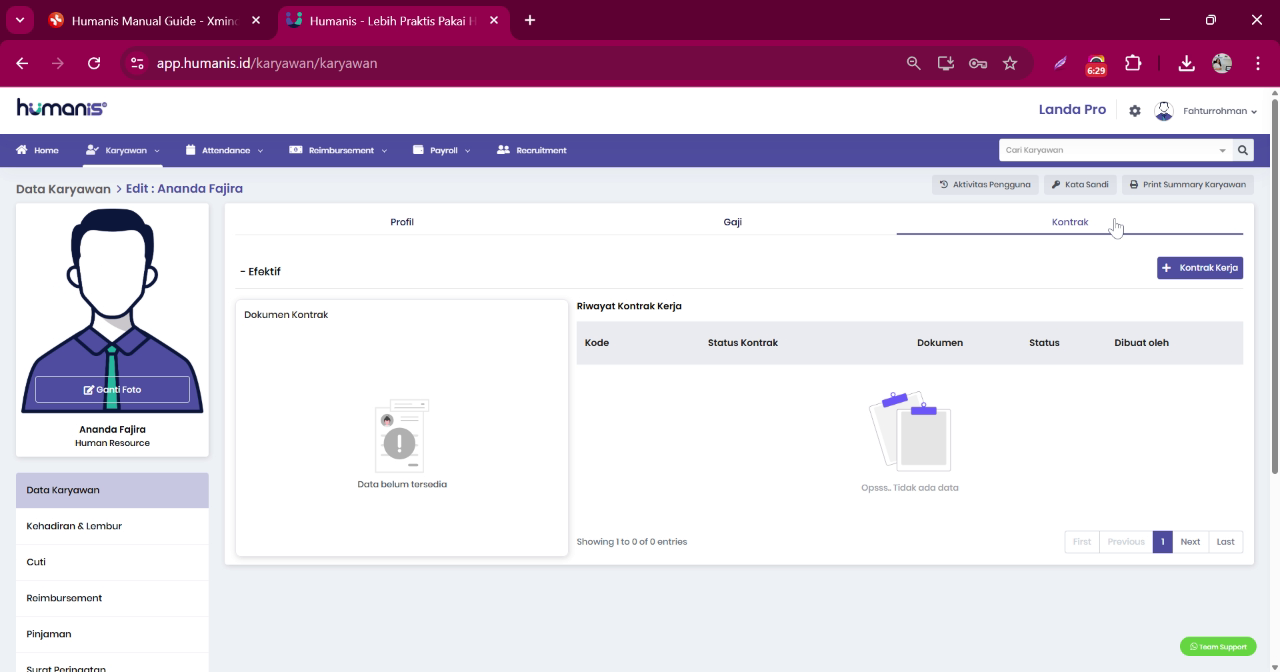
Masuk ke bagian Kontrak.
Admin dapat:
- Mengunggah dokumen kontrak kerja
- Menyimpan dokumen sebagai database perusahaan
Pengunggahan kontrak juga dapat dilakukan setelah kontrak selesai ditandatangani.
Di sisi kiri halaman terdapat menu tambahan terkait data karyawan seperti:
- Kehadiran dan lembur
- Data cuti
- Data reimbursement
- Riwayat
- Data keluarga
- Memo
- Inventaris
- Pengaturan garis persetujuan
10. Mengelola Kata Sandi dan Print Summary
Pada bagian atas profil karyawan tersedia menu Kata Sandi dan Print Summary.
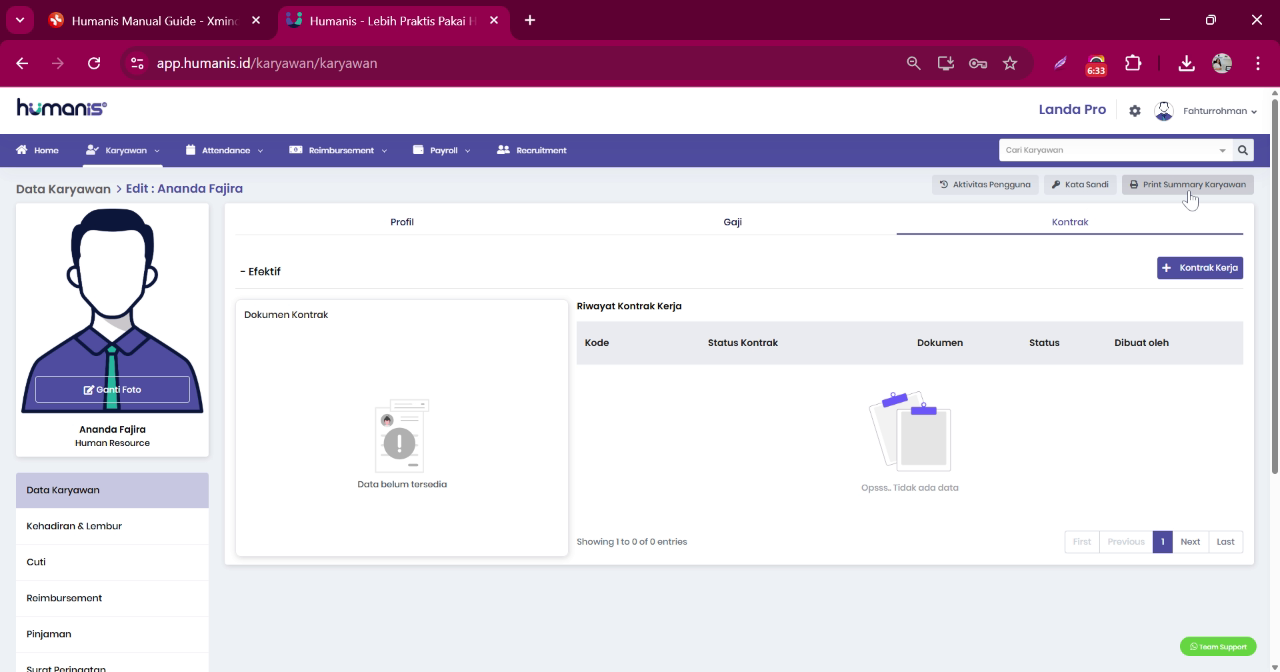
Kata sandi akun karyawan akan dikirimkan secara otomatis melalui email karyawan.
Untuk mencetak ringkasan data karyawan, klik Print Summary.
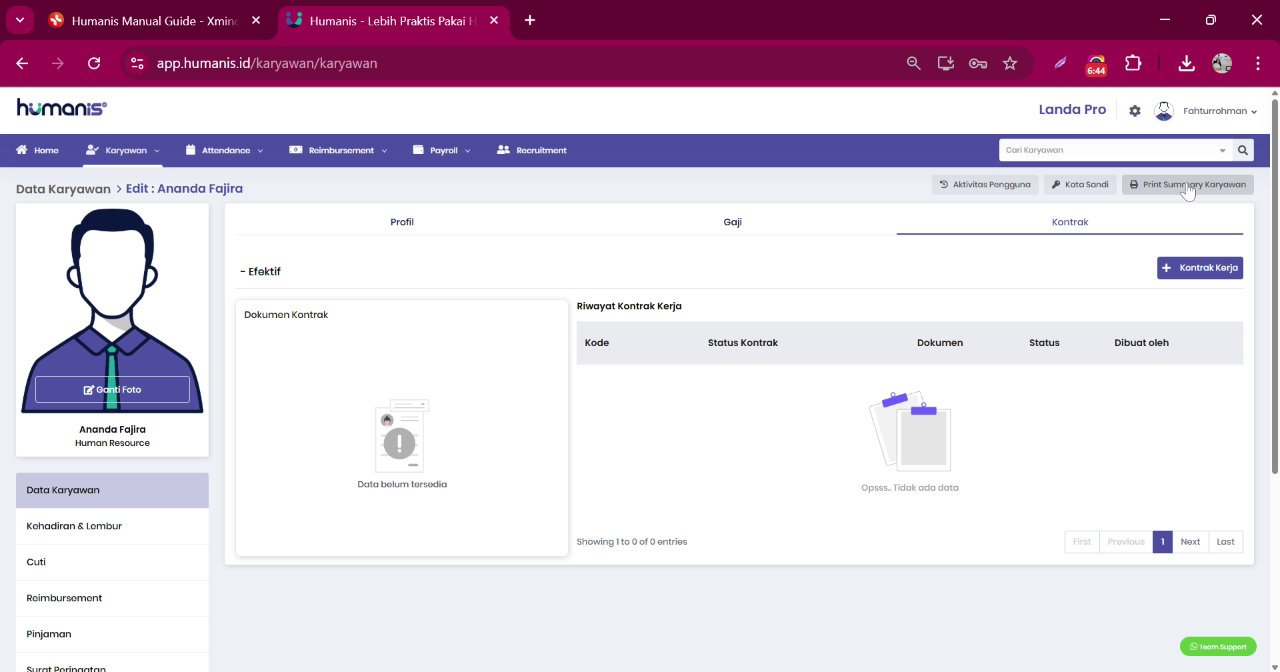
Pilih format ringkasan yang diinginkan.
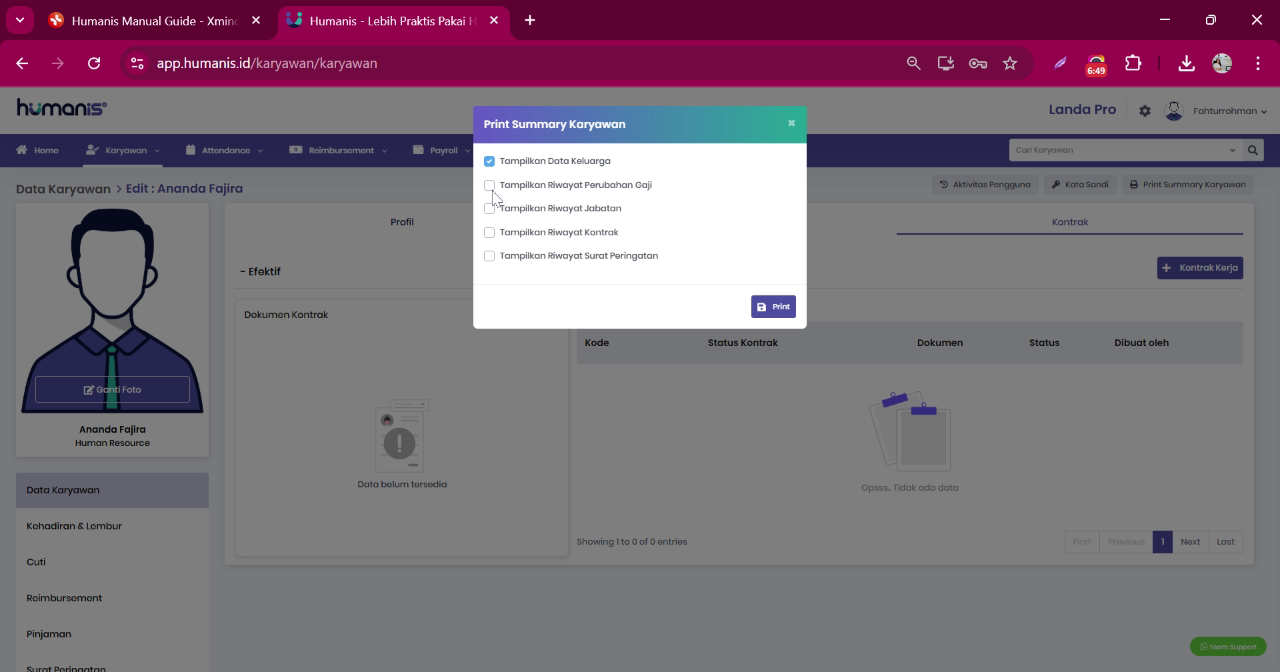
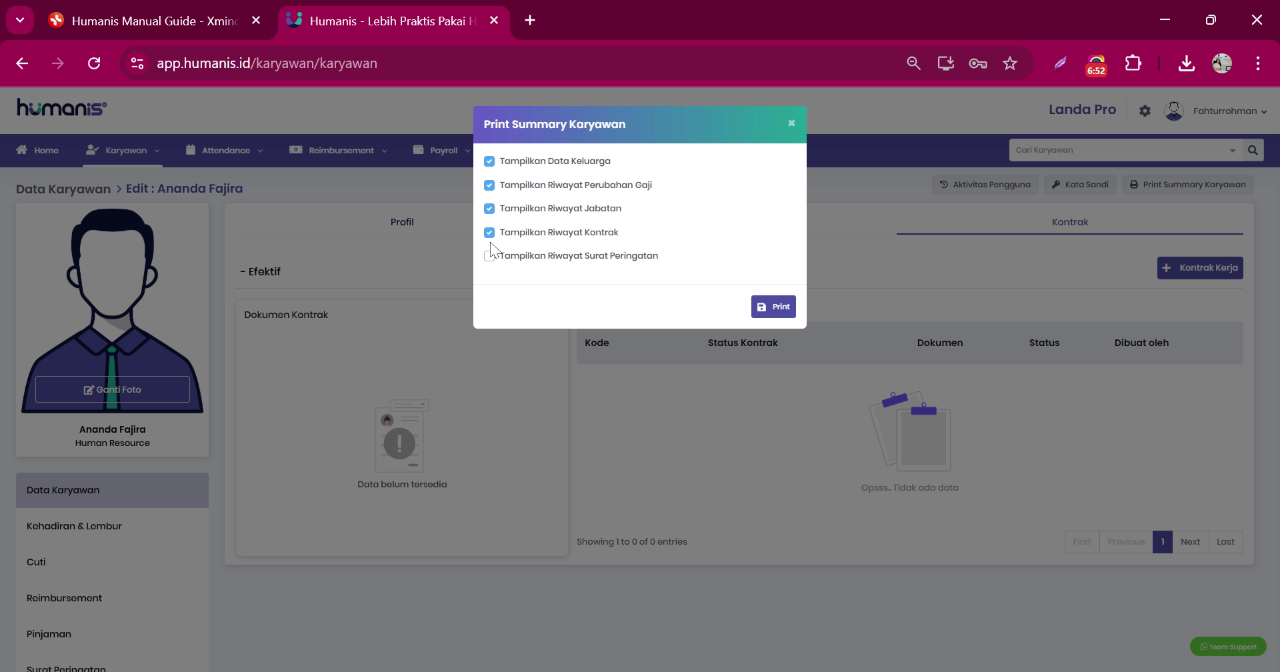
Klik Print untuk mencetak ringkasan.
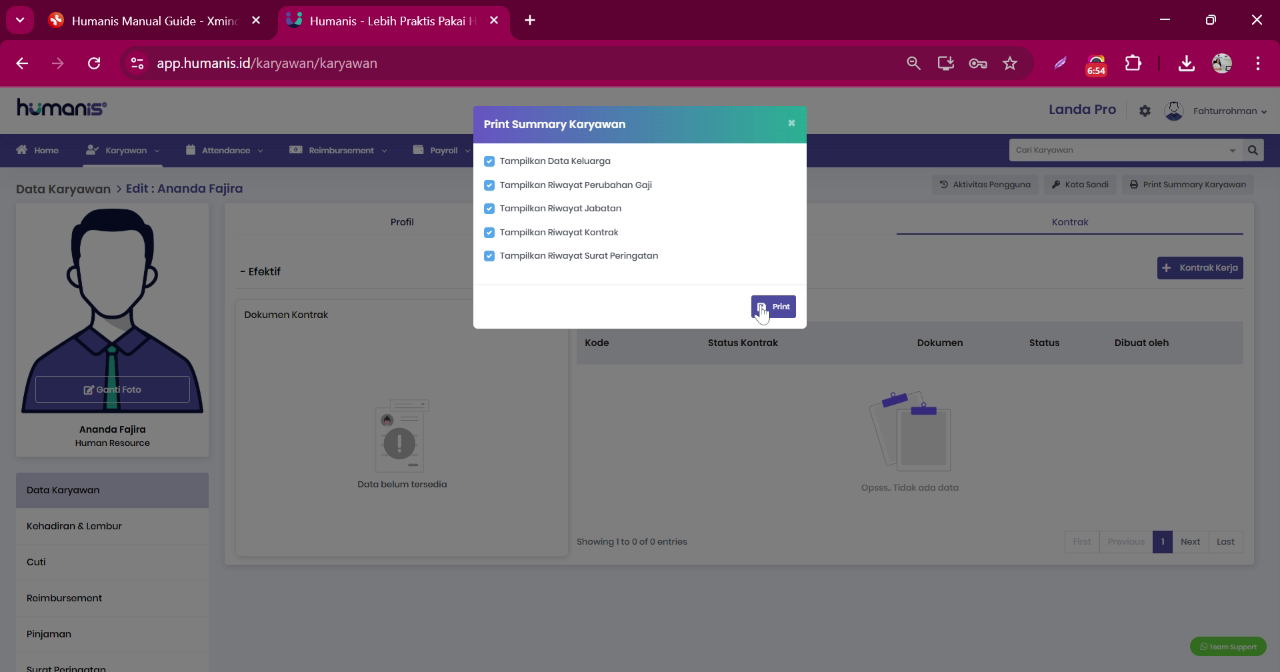
Setelah seluruh proses di atas selesai, data karyawan baru telah berhasil ditambahkan ke sistem Humanis.
Langkah selanjutnya adalah mengundang karyawan agar mereka menerima kata sandi dan dapat mengakses aplikasi mobile Humanis.