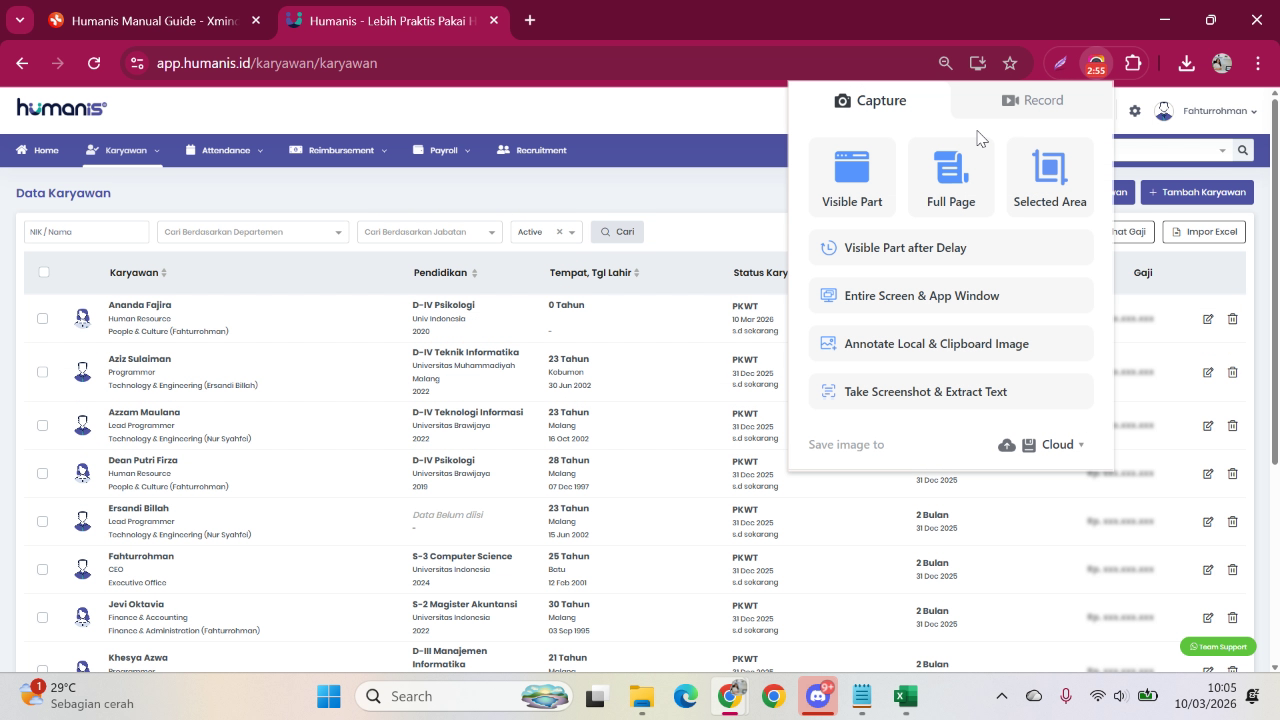
Import Data Karyawan
Dokumen ini menjelaskan cara memasukkan data karyawan secara massal di Humanis menggunakan fitur Impor Excel, mulai dari memilih jenis data yang akan diimpor, mengunduh format template, mengisi data, hingga memastikan data berhasil masuk ke sistem.
1. Membuka Menu Impor Data Karyawan
Klik menu Karyawan pada menu utama Humanis.
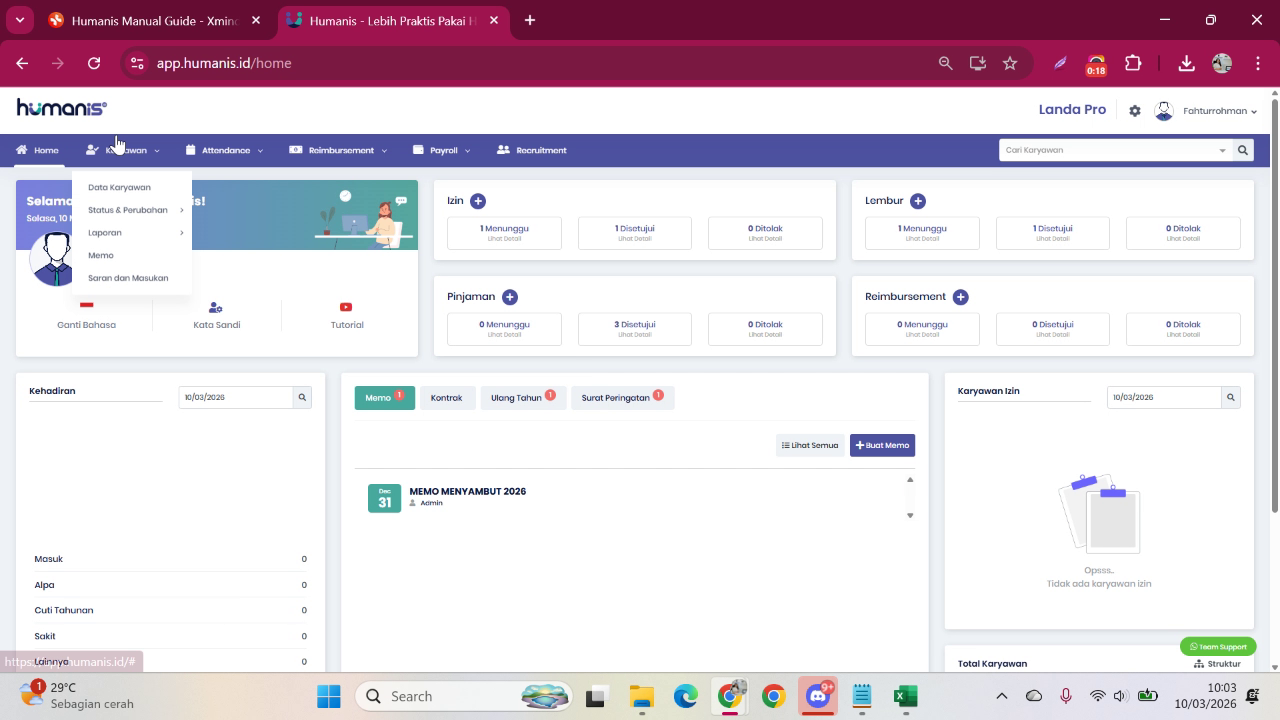
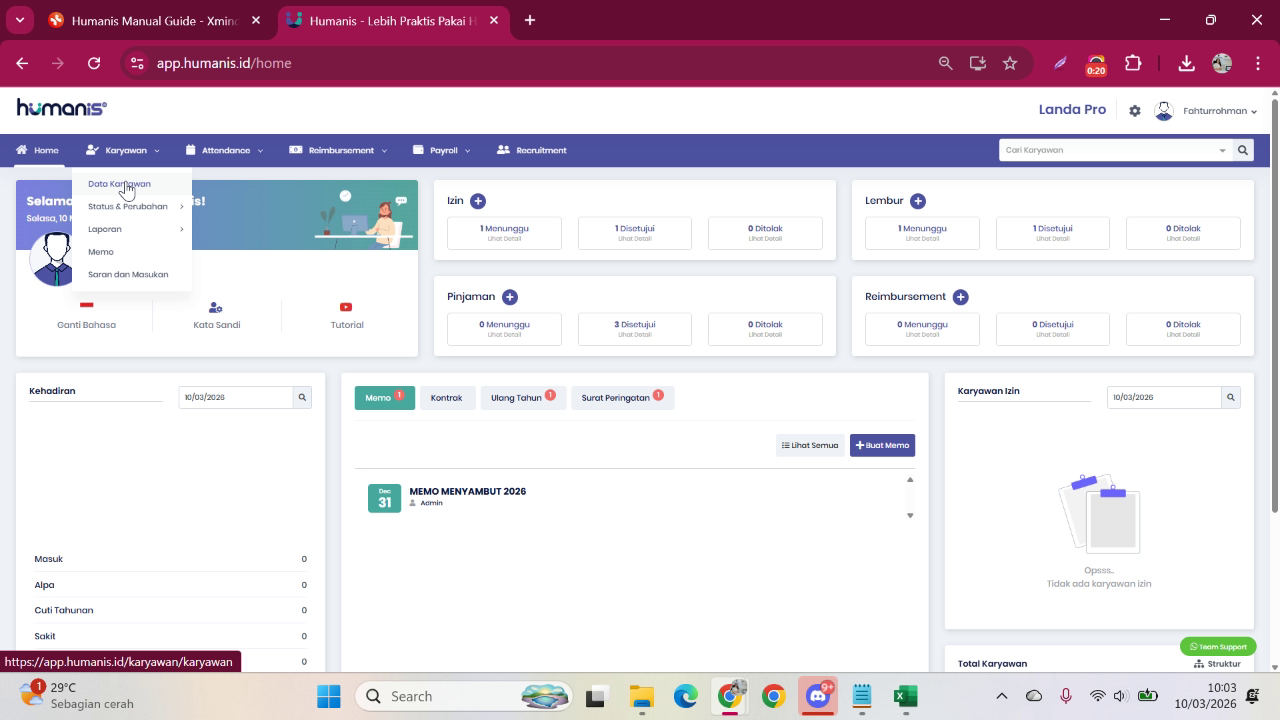
Kemudian pilih submenu Data Karyawan.
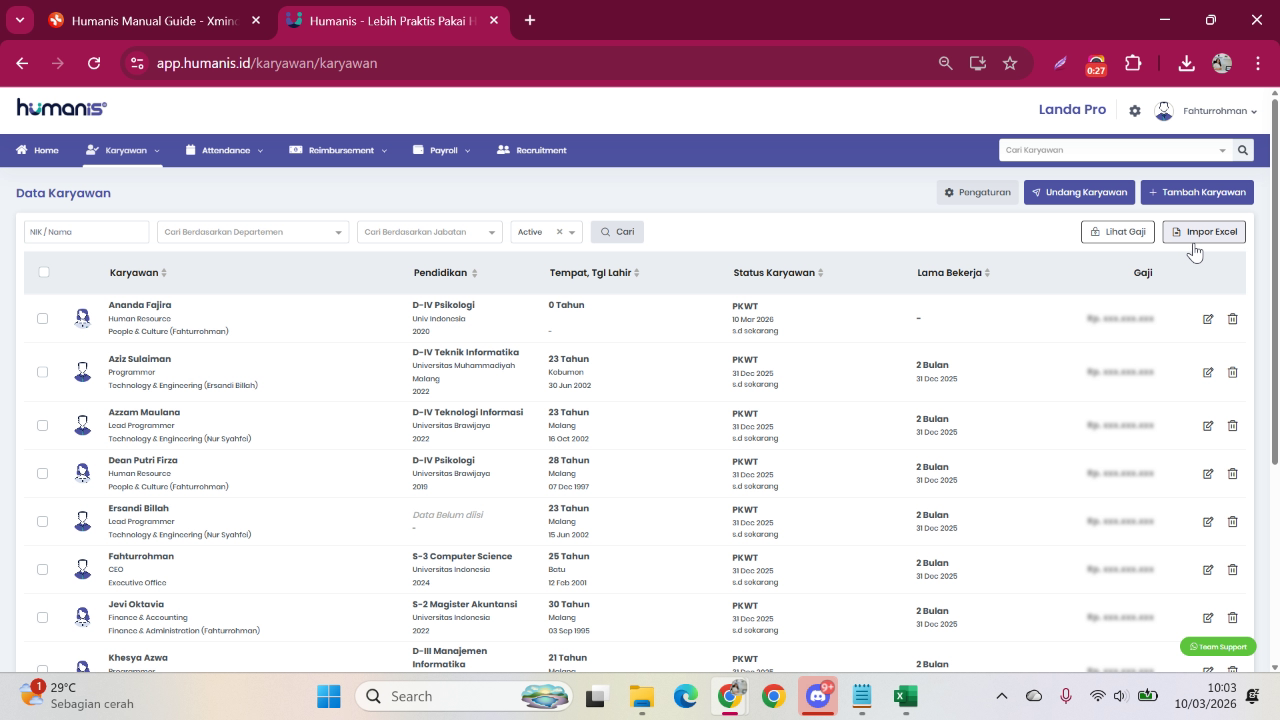
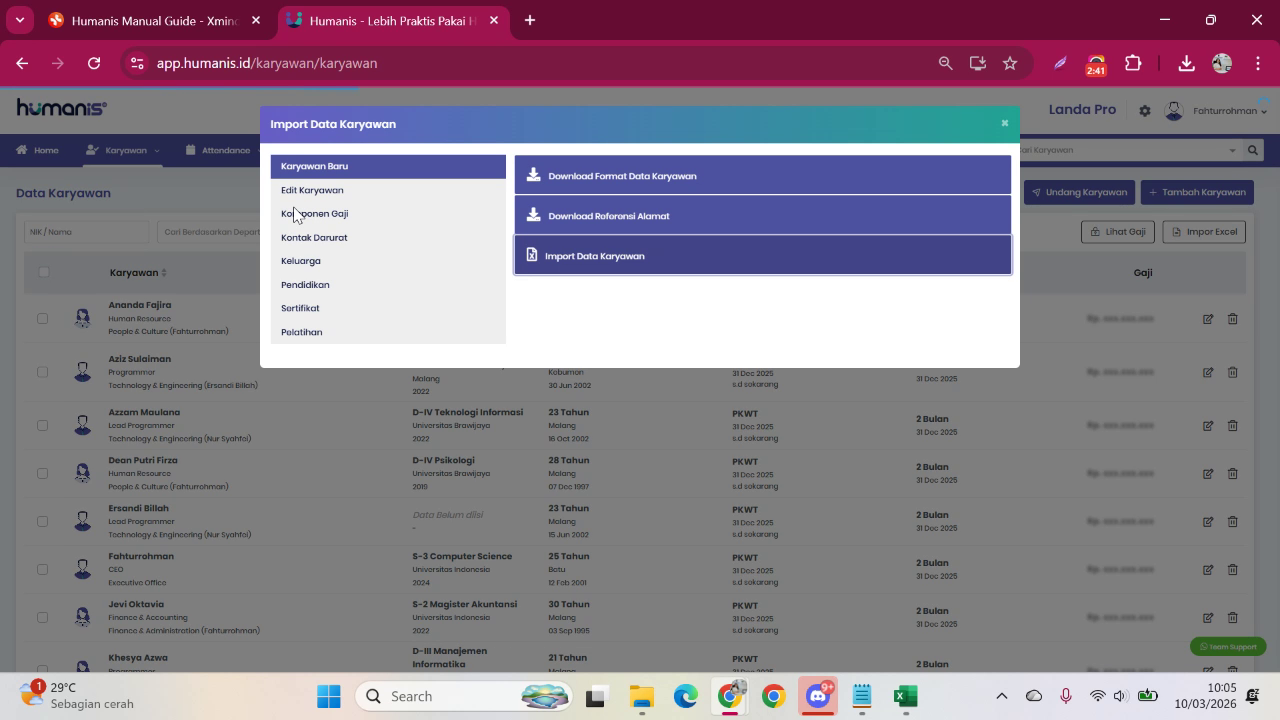
Di bagian kanan layar, klik tombol Impor Excel.
2. Memilih Jenis Data yang Akan Diimpor
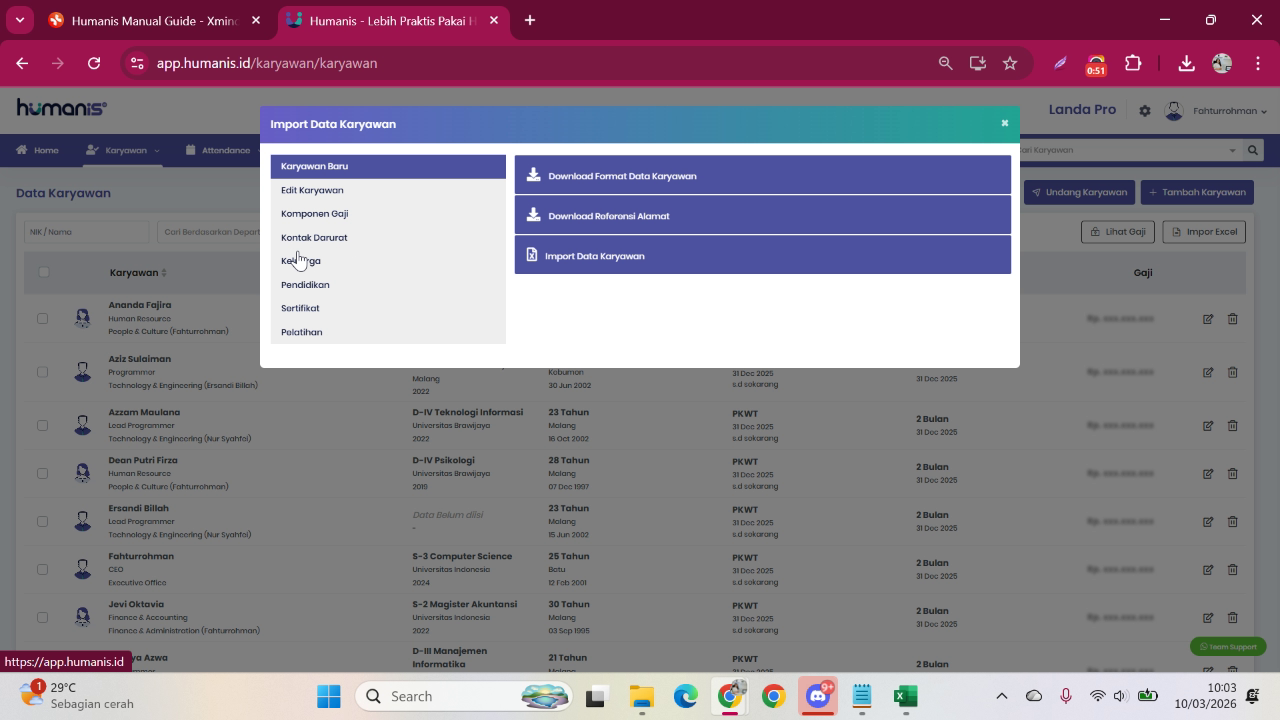
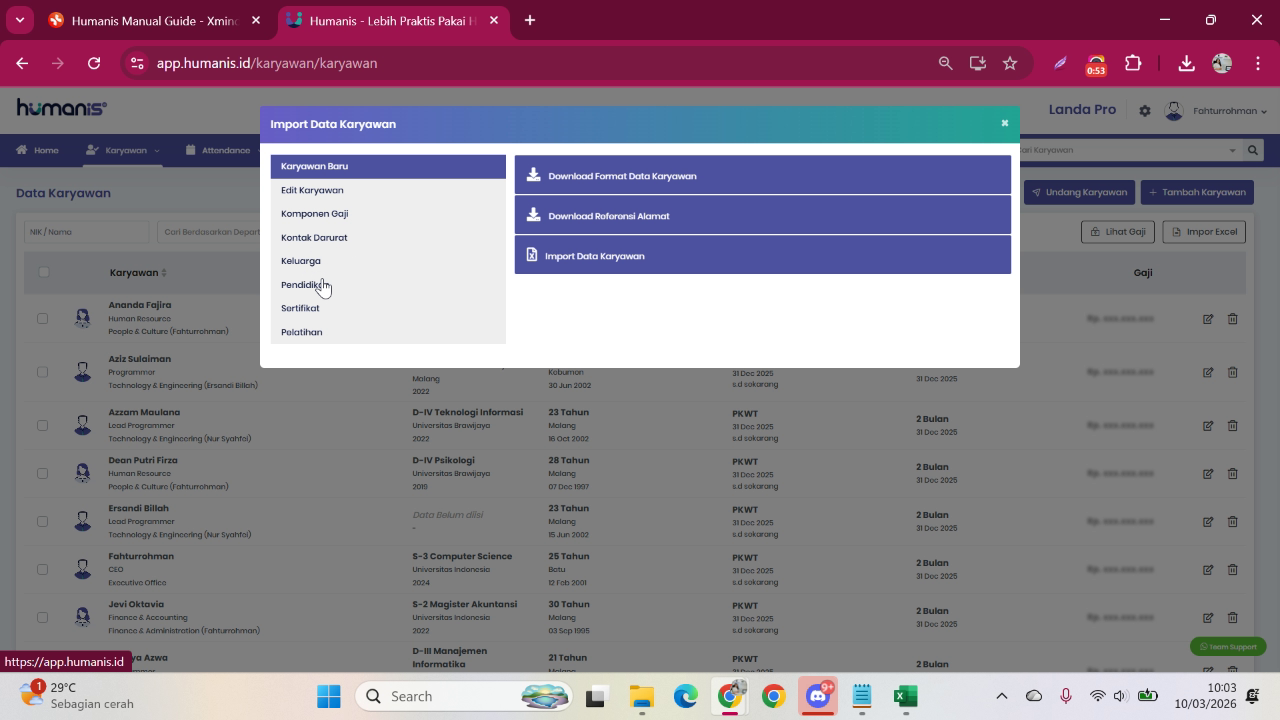
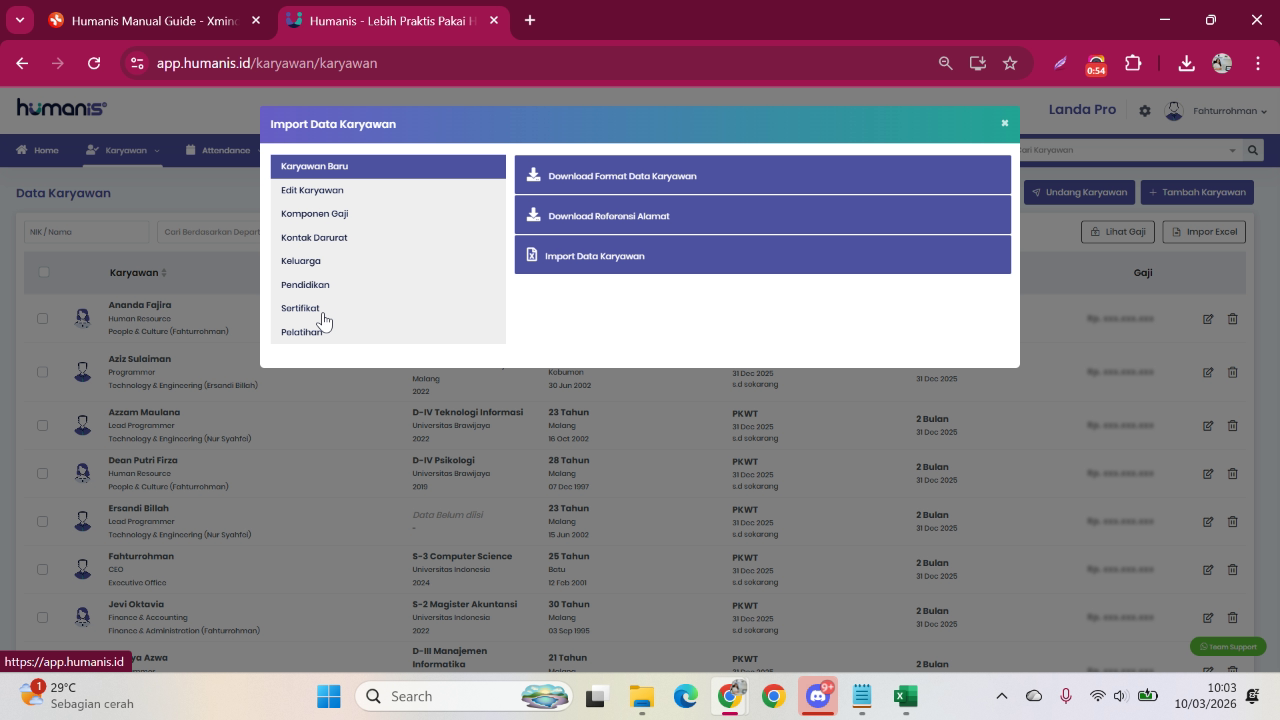
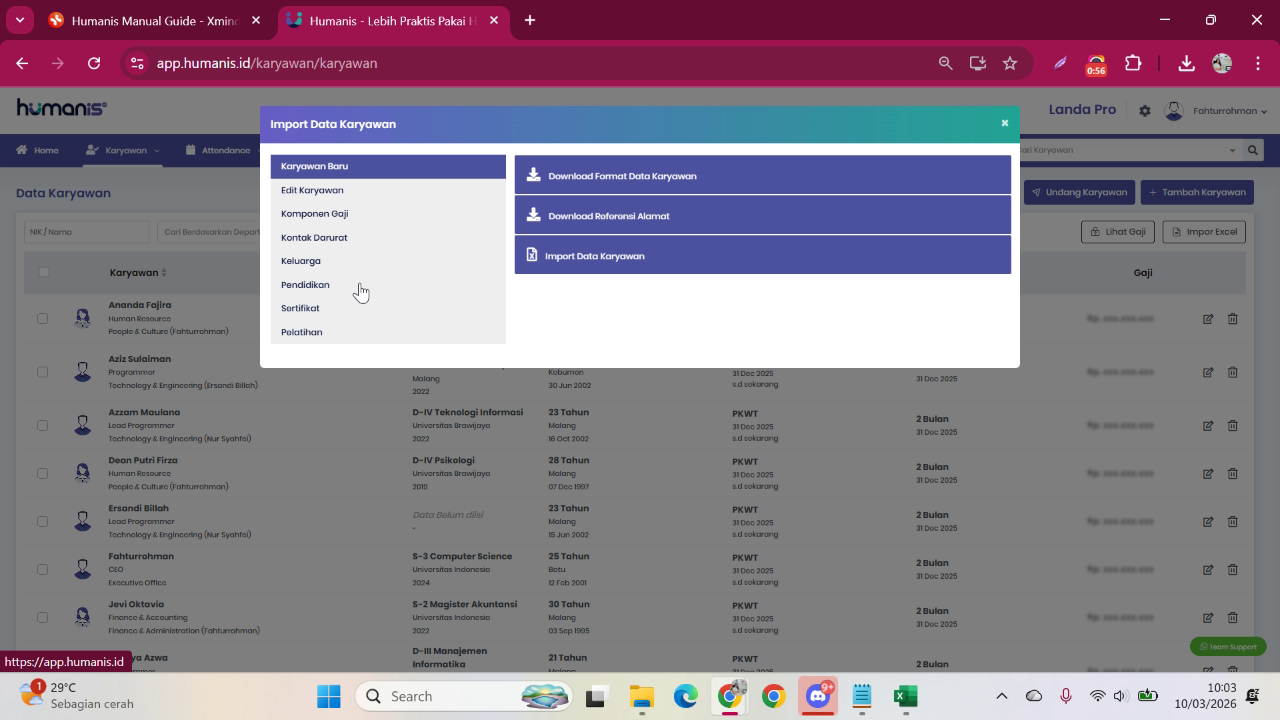
Setelah menu impor terbuka, akan muncul beberapa pilihan jenis data yang dapat diimpor secara massal.
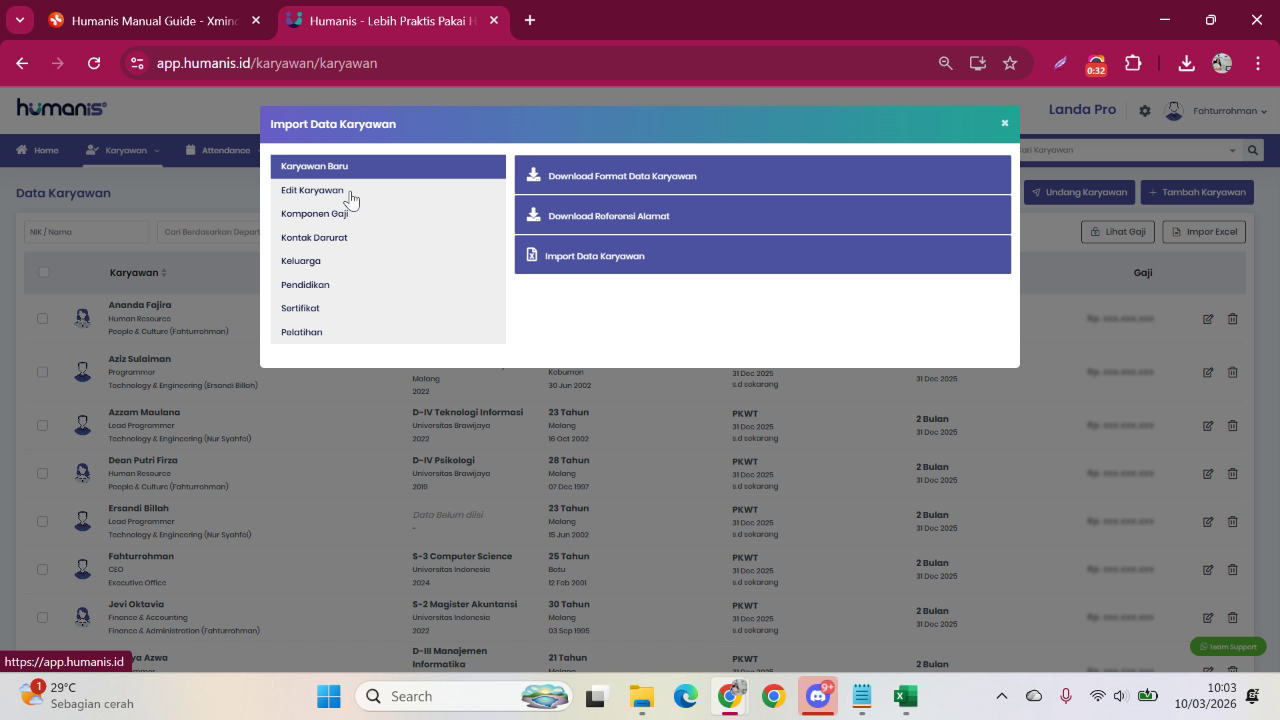
Beberapa jenis data yang dapat diimpor antara lain:
- Karyawan Baru untuk menambahkan data karyawan secara massal
- Edit Karyawan untuk memperbarui data karyawan dalam jumlah banyak
- Komponen Gaji
- Kontak Darurat
- Data Keluarga
- Pendidikan
- Sertifikat
- Pelatihan
Contoh penggunaan: pilih Karyawan Baru untuk menambahkan banyak karyawan sekaligus.
3. Mengunduh Format Template Impor
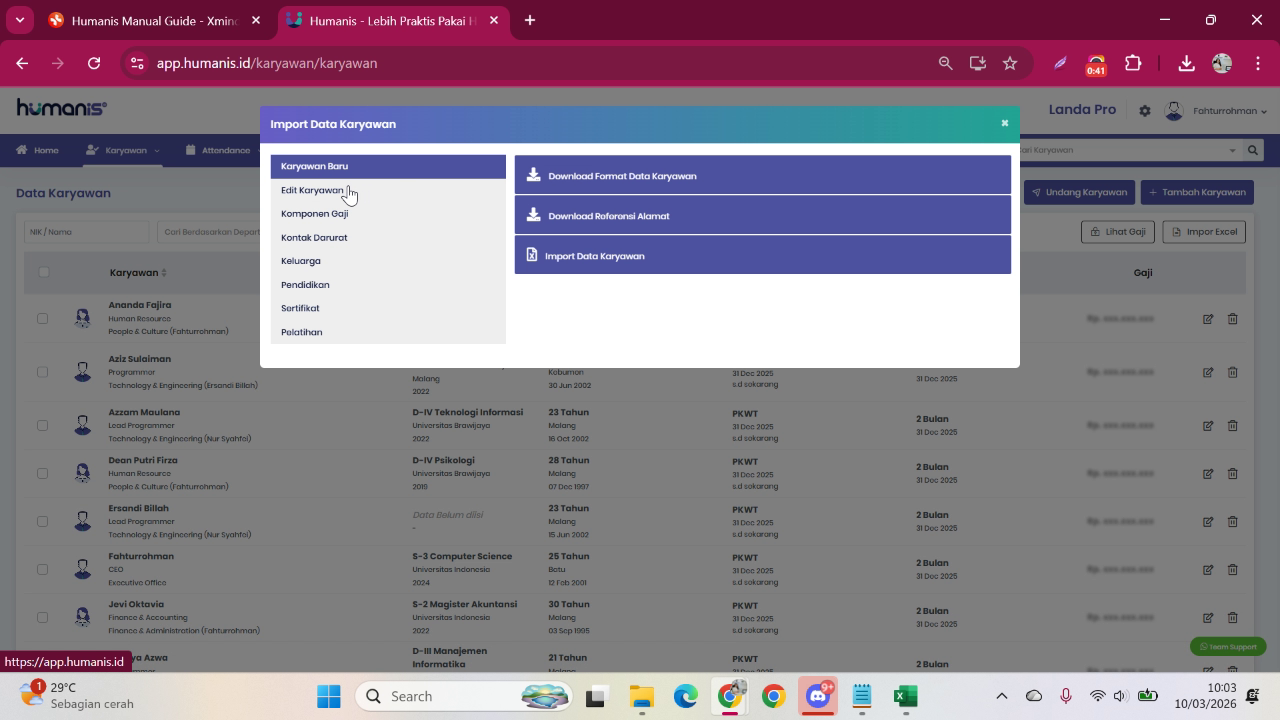
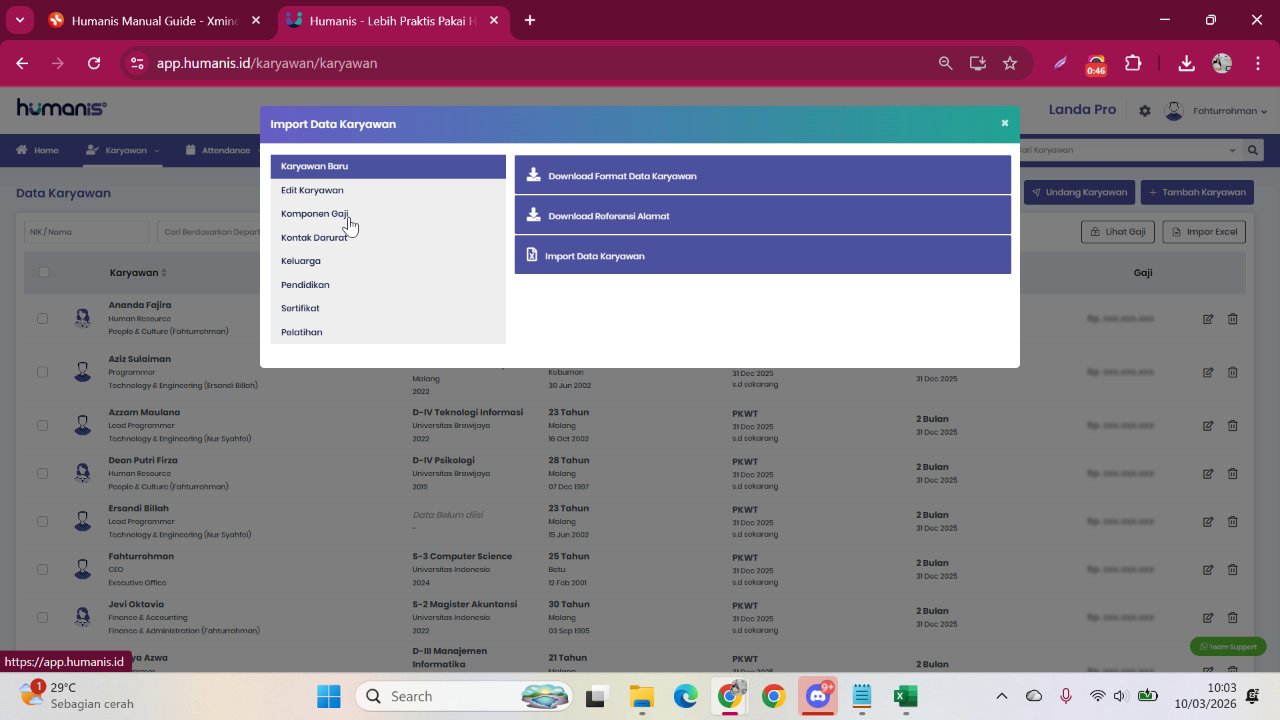
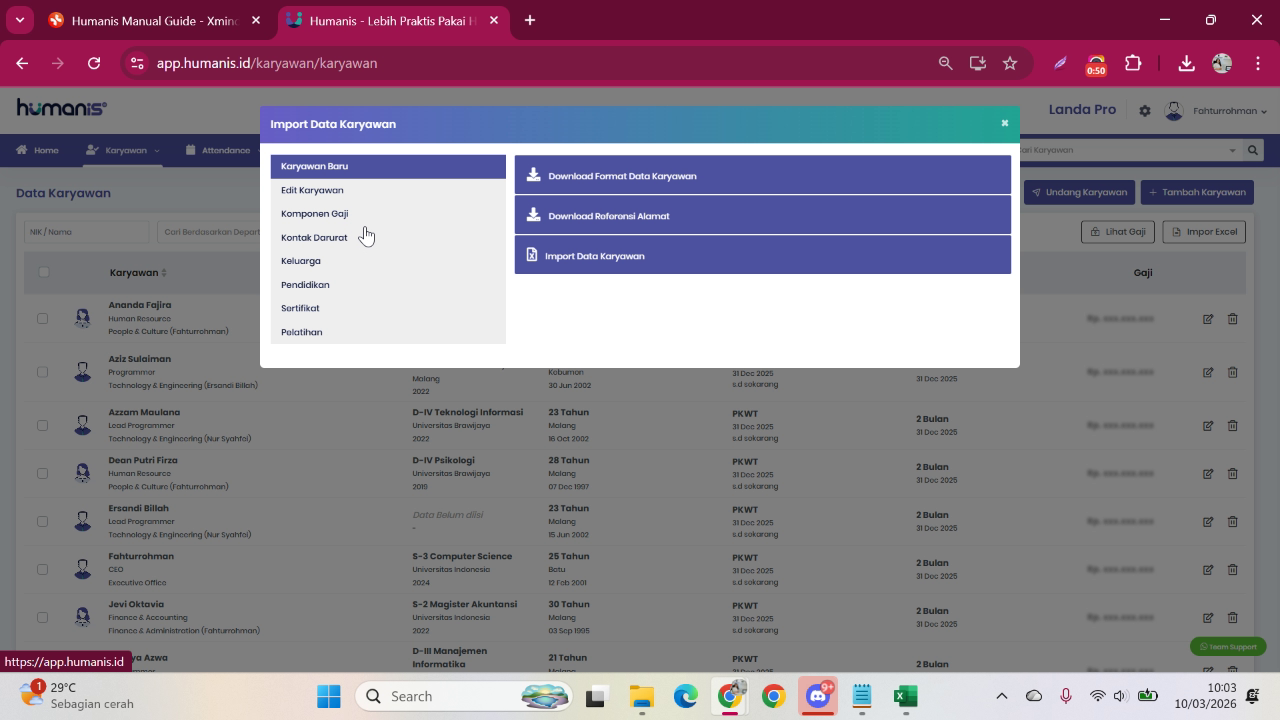
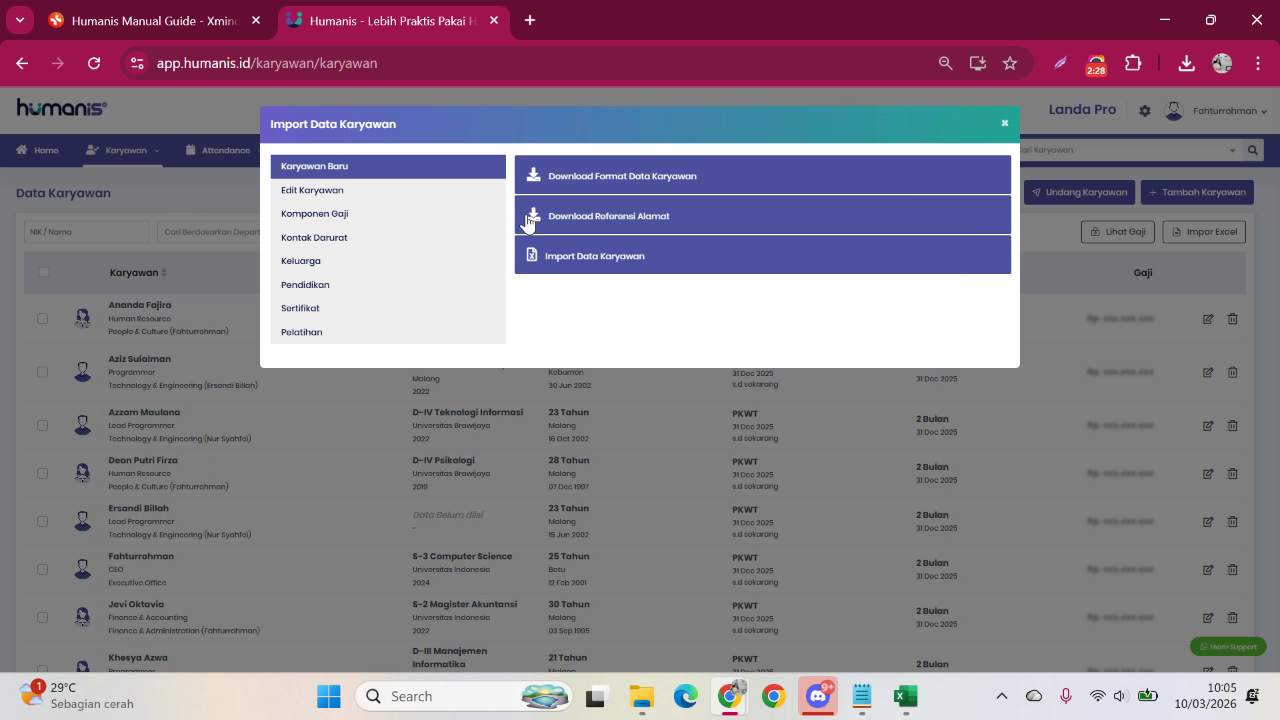
Sebagai contoh, jika ingin menambahkan karyawan baru, unduh template impor terlebih dahulu.
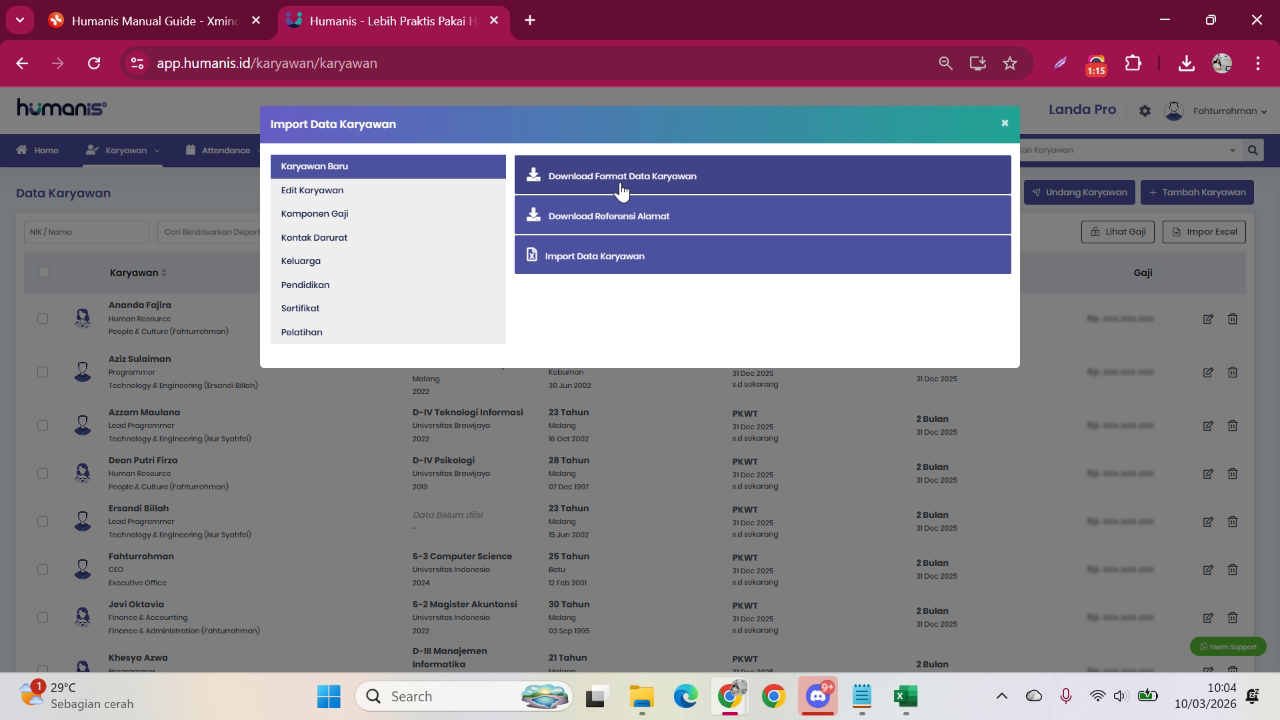
Klik menu Format untuk mendapatkan template Excel.
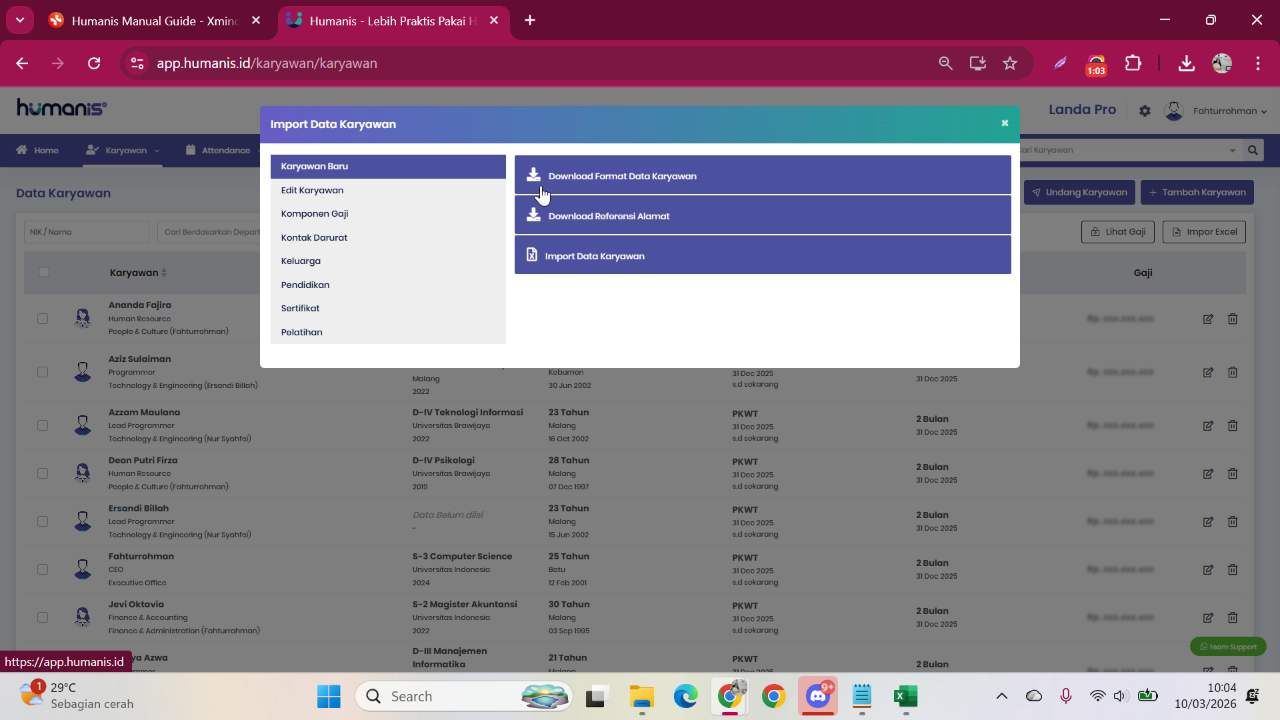
Kemudian klik Download Format Data Karyawan.
4. Membuka dan Memahami Template Excel
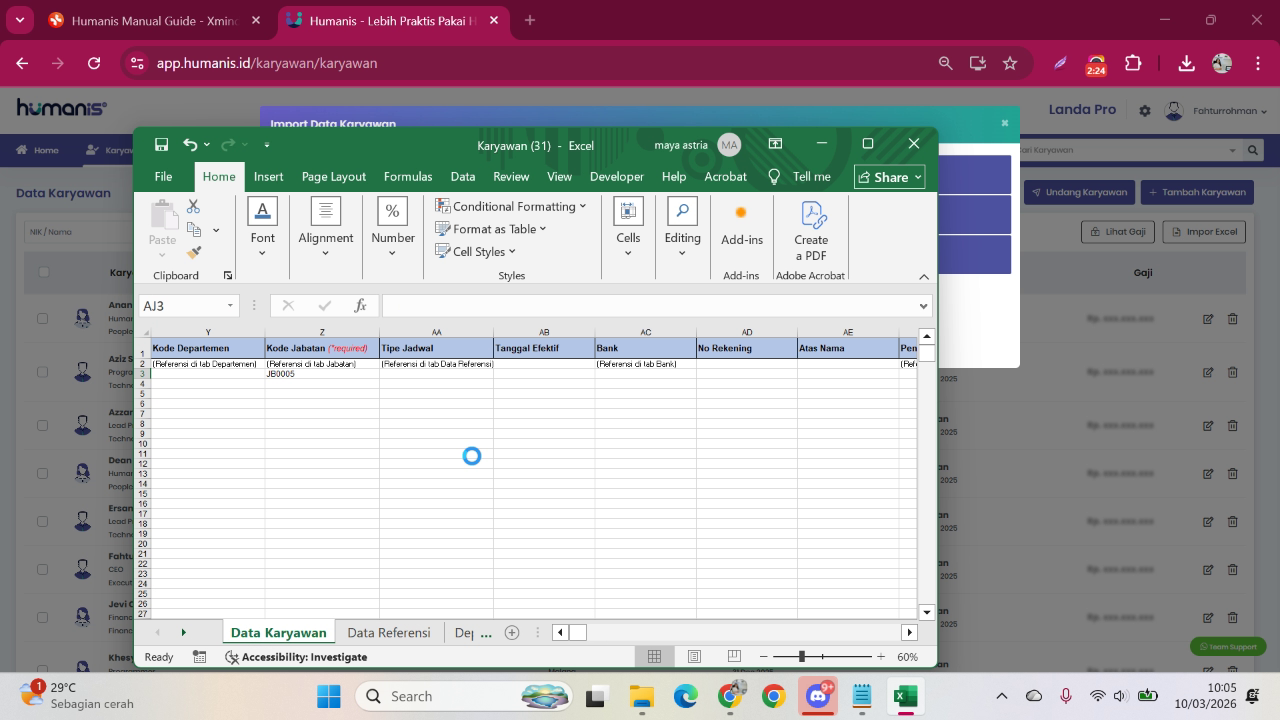
Setelah template berhasil diunduh, buka file Excel tersebut.
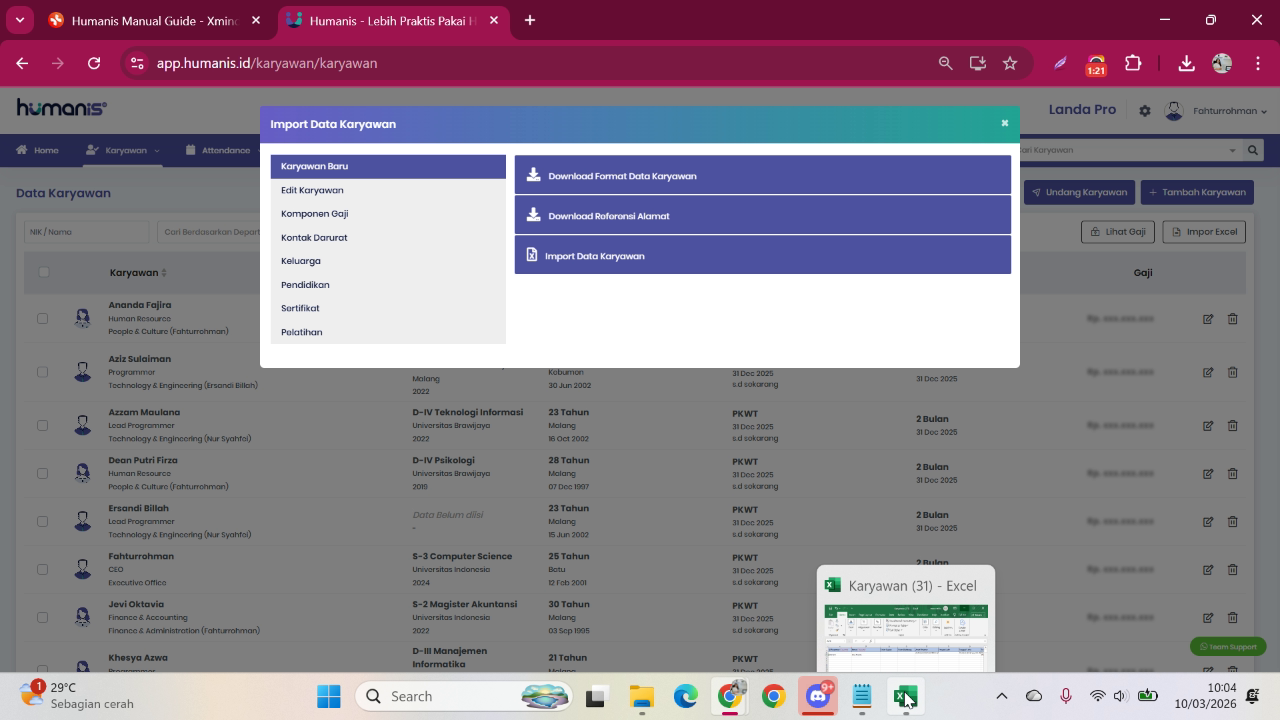
Perhatikan setiap kolom pada template dan isi sesuai dengan data karyawan yang akan dimasukkan.
Pastikan:
- Semua kolom yang bertanda required diisi
- Format data sesuai dengan petunjuk
Di sisi kanan sheet biasanya terdapat kolom penjelasan yang memberikan panduan pengisian data.
5. Menggunakan Data Referensi dan Kode Pendukung
Beberapa kolom membutuhkan kode referensi tertentu yang tersedia pada sheet lain di file template.
Contohnya:
Referensi Jabatan
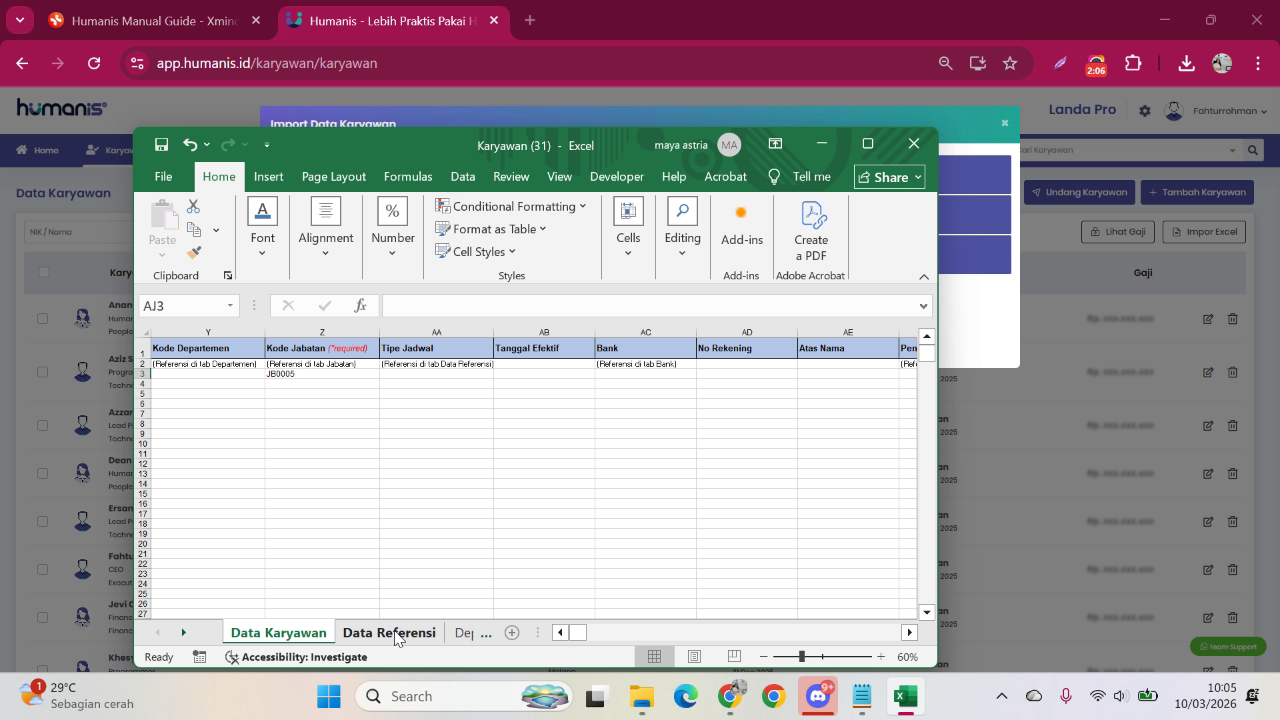
Referensi Jenis Kelamin
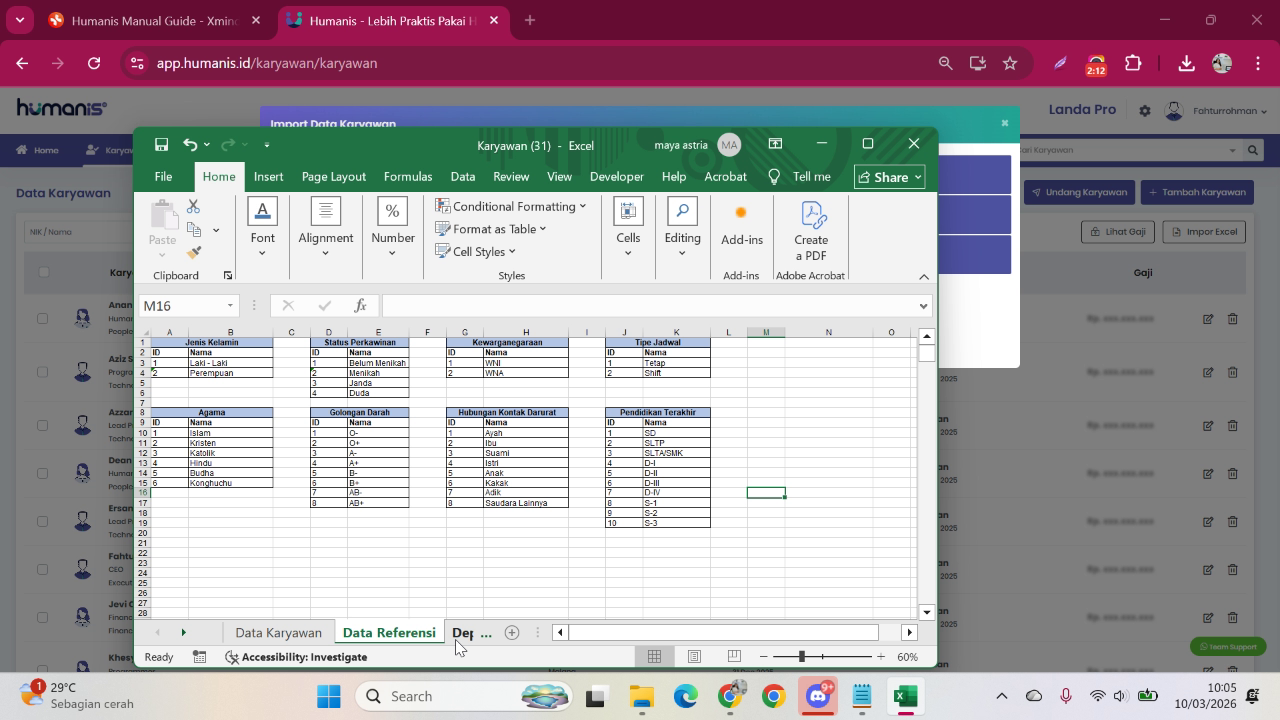
Status Perkawinan dan Referensi Lainnya
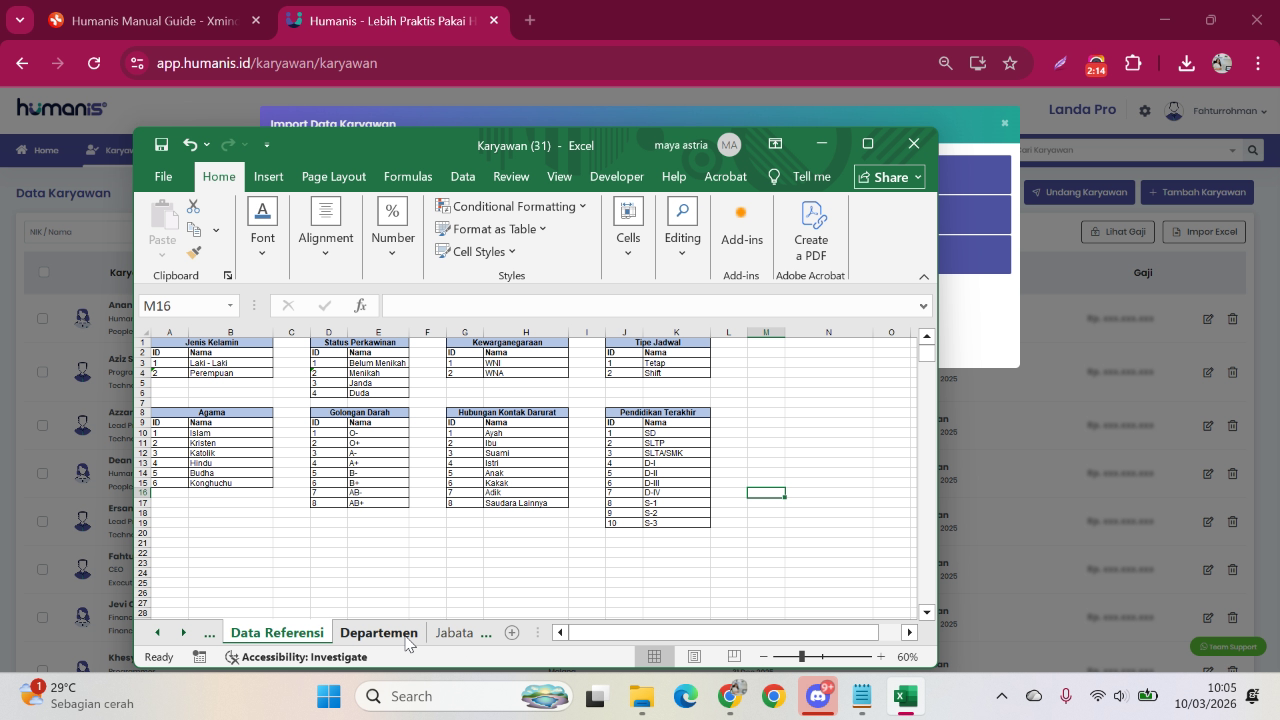
Kode Tambahan
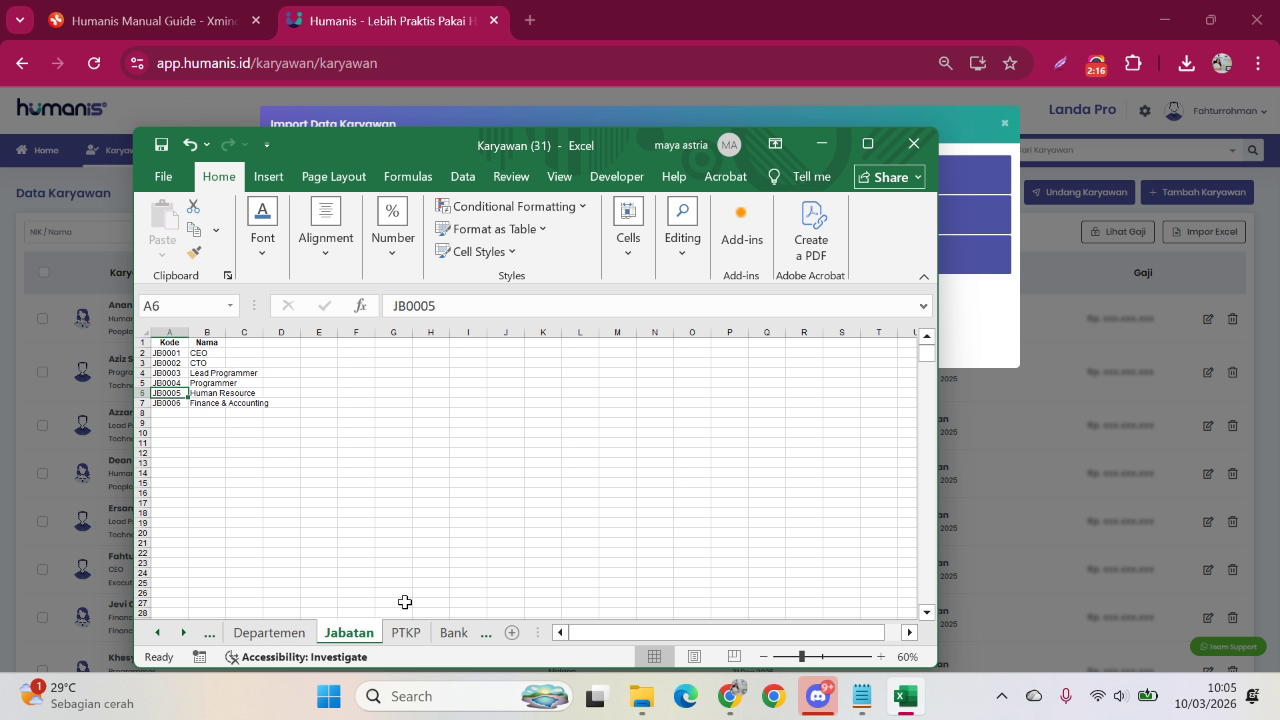
Kode Departemen

Referensi Lain
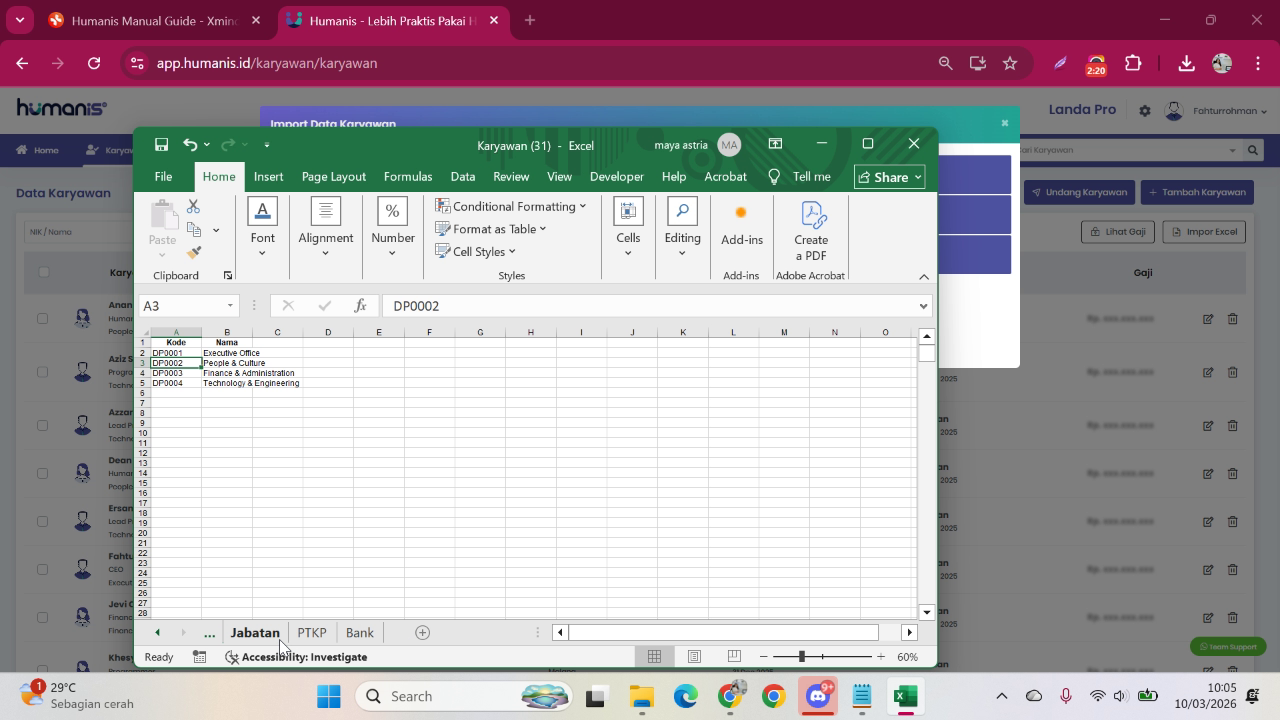
Pastikan setiap nilai yang diinput sesuai dengan kode referensi yang tersedia, agar proses impor tidak mengalami kegagalan.
6. Menyimpan File dan Mengimpor ke Sistem
Setelah semua data selesai diisi, simpan file Excel yang telah diperbarui.
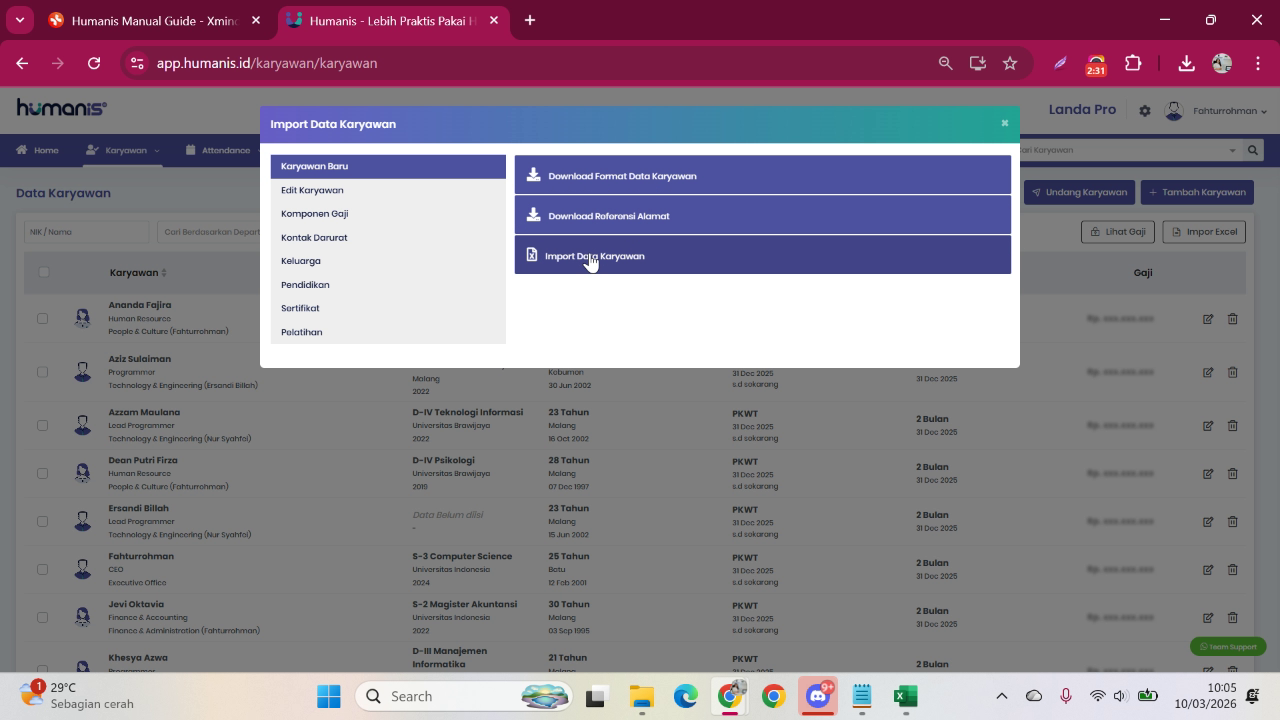
Kembali ke menu Impor Excel di Humanis.
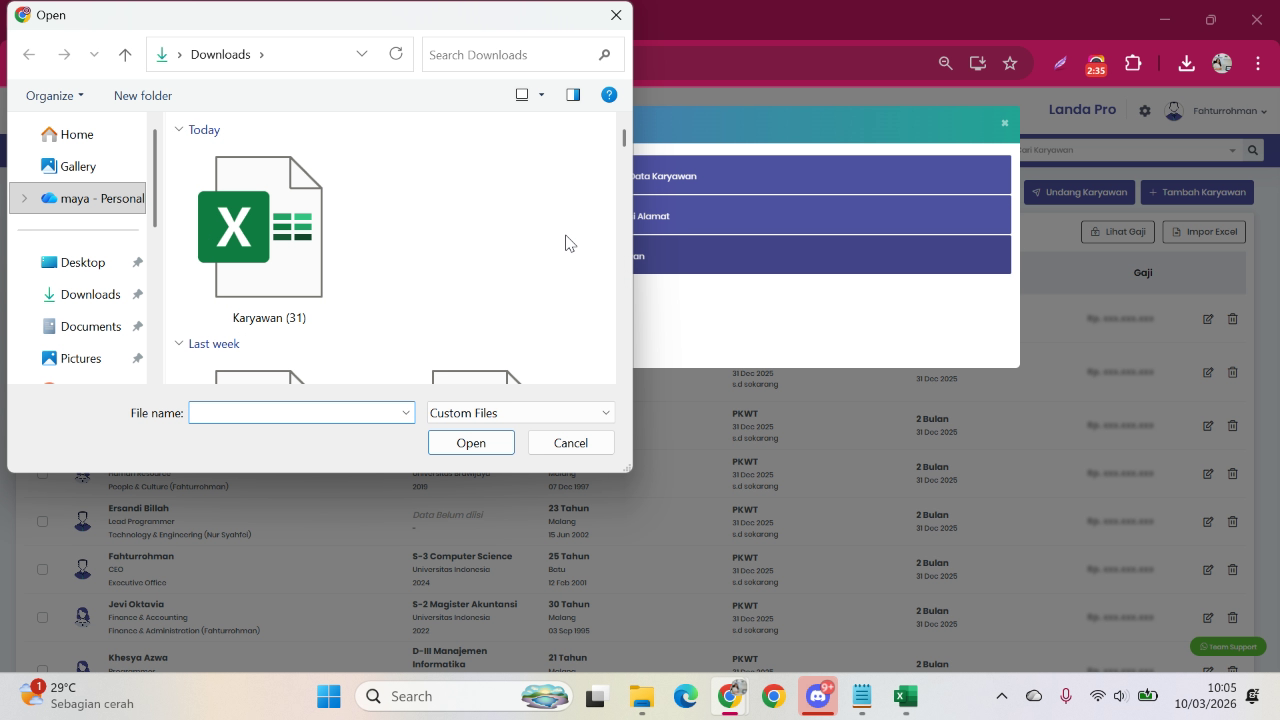
Pilih dan unggah file Excel yang telah disimpan.
Pastikan file yang dipilih sudah benar.
Kemudian konfirmasi proses impor dan tunggu hingga proses selesai.
7. Memastikan Data Berhasil Masuk
Setelah proses impor selesai, sistem akan menampilkan status proses impor.
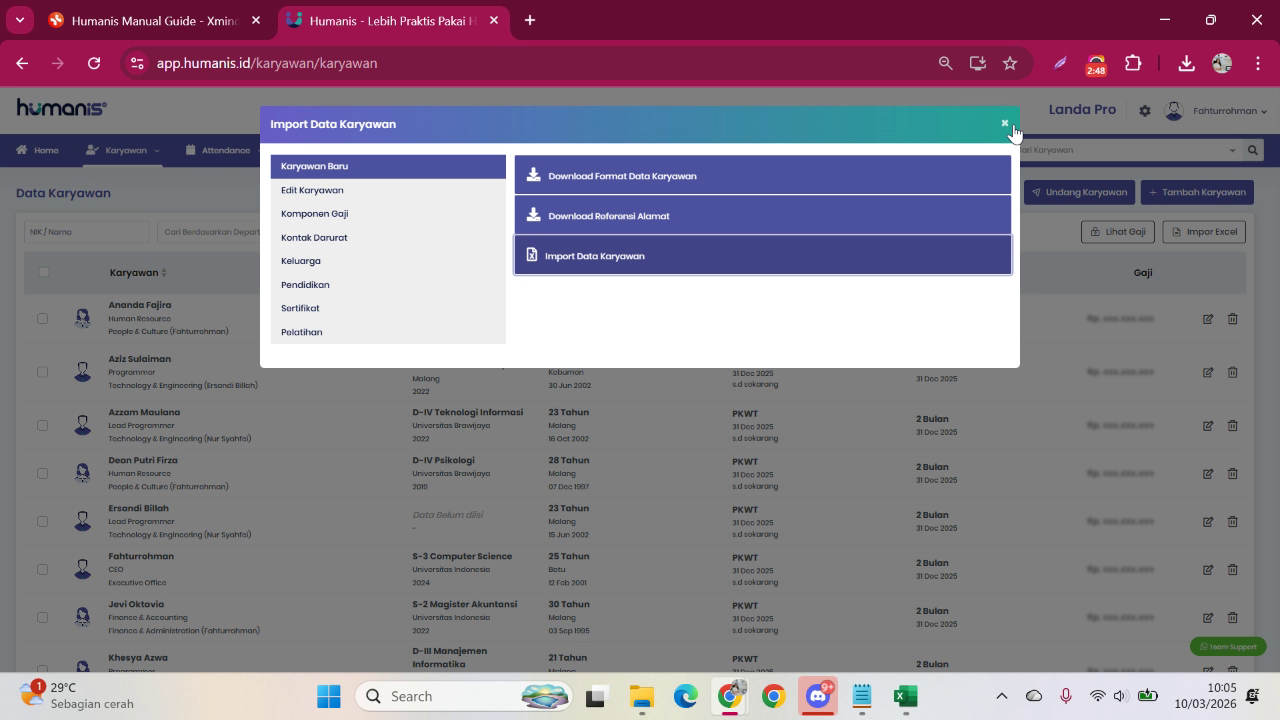
Pastikan bahwa data karyawan yang diimpor telah berhasil masuk dan tersimpan di sistem Humanis.