Atur Garis Persetujuan
Dokumen ini menjelaskan langkah-langkah untuk mengatur garis persetujuan (approval line) di aplikasi Humanis, baik untuk Mobile Apps maupun Web Admin, termasuk pengaturan pihak pengaju dan pemberi persetujuan serta ketentuan persetujuan berlapis.
1. Membuka Menu Hak Akses Approval
Buka menu Setting pada aplikasi Humanis.
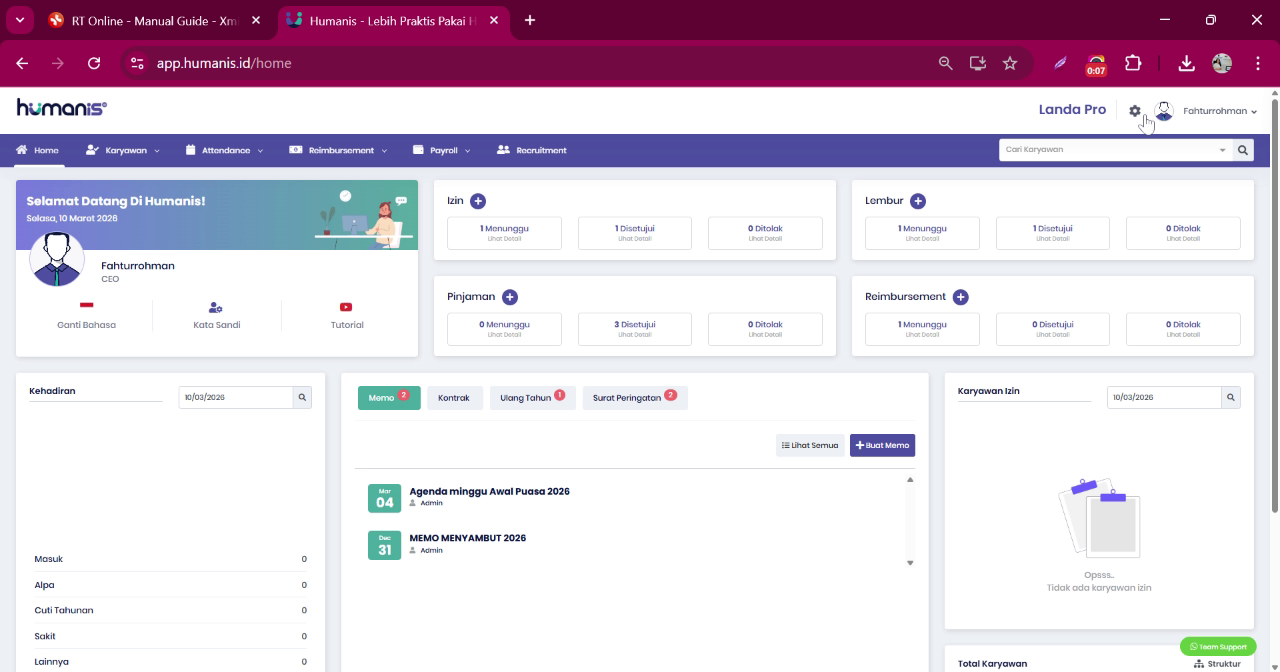
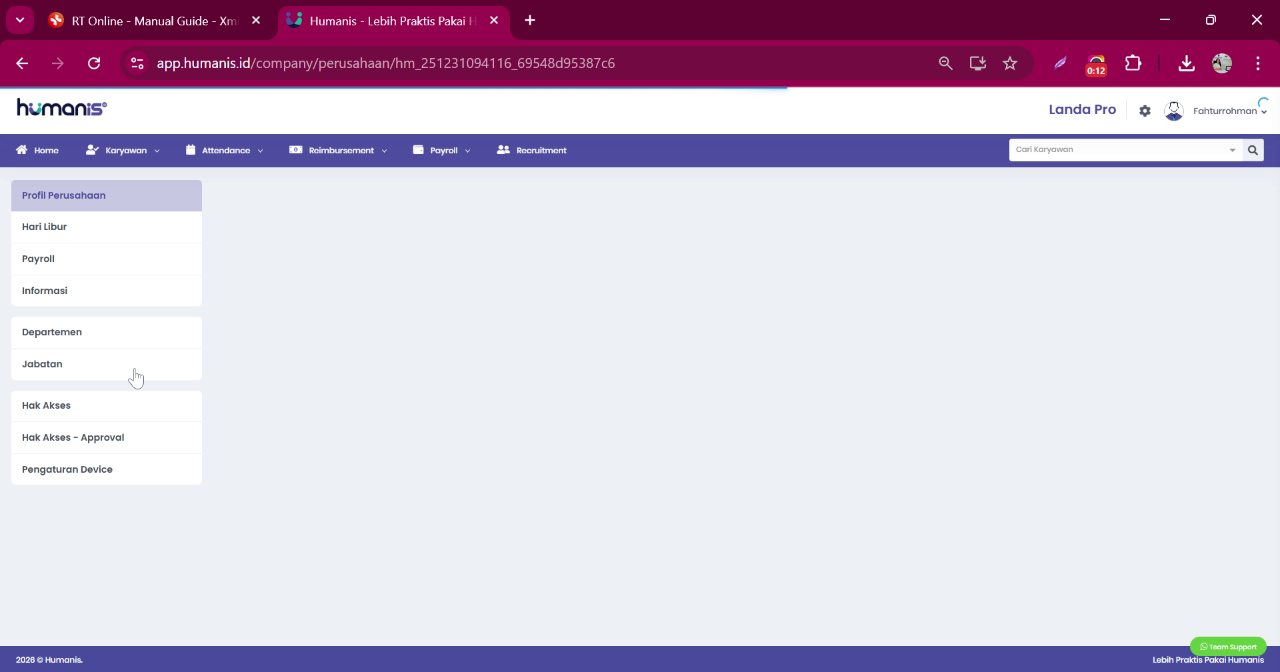
Di sisi kiri layar, pilih menu Hak Akses Approval untuk mulai mengatur garis persetujuan.
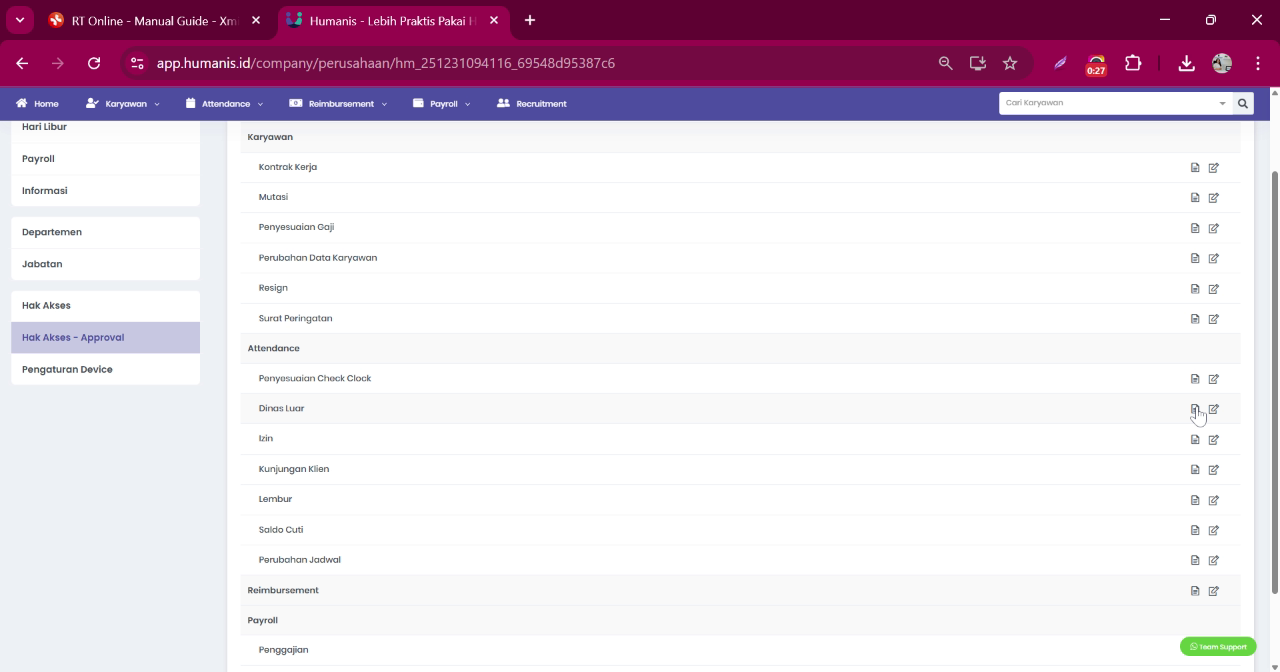
2. Memilih Fitur yang Akan Diatur Garis Persetujuannya
Setelah menu hak akses approval terbuka, akan muncul daftar fitur yang dapat diatur garis persetujuannya.
Pilih fitur yang ingin diatur.
Sebagai contoh, pilih fitur Dinas Luar.
Pada tampilan berikutnya:
- Bagian kiri menunjukkan garis persetujuan untuk Mobile Apps
- Bagian kanan menunjukkan garis persetujuan untuk Web Admin
3. Menentukan Pihak yang Mengajukan (Mobile Apps)
Untuk mengatur garis persetujuan pada Mobile Apps, tentukan terlebih dahulu pihak yang dapat mengajukan permintaan.
Klik area atau tombol untuk menambah pihak pengaju.
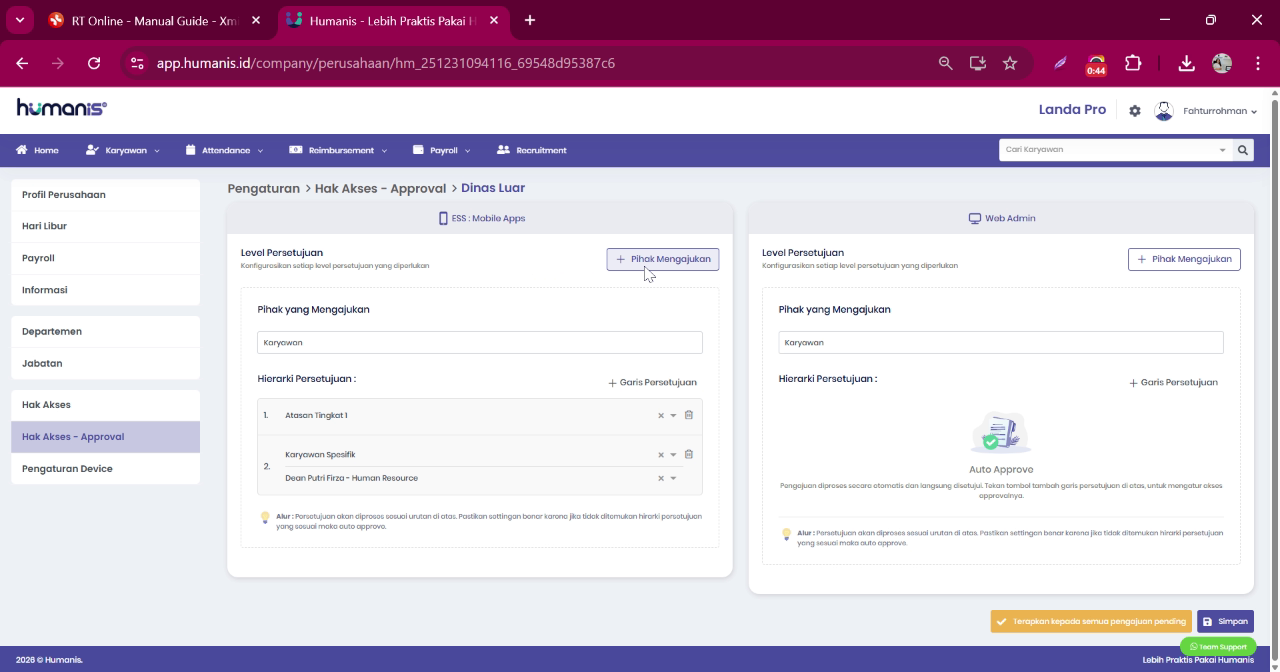
Pilih dasar pengajuan, misalnya berdasarkan:
- Jabatan
- Departemen
- Kelompok jabatan
- Karyawan spesifik
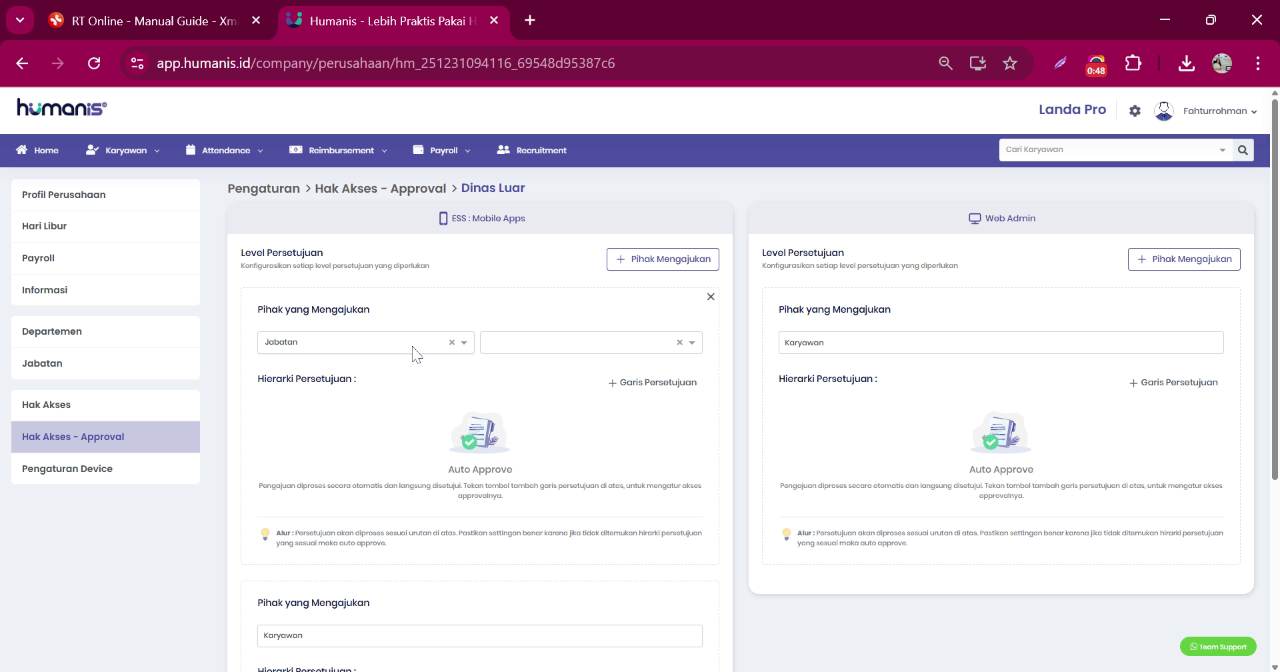
Jika memilih karyawan spesifik, maka pengaturan hanya berlaku untuk karyawan tersebut.
Sebagai contoh, pilih Jabatan dan tentukan jabatannya, misalnya Human Resource.
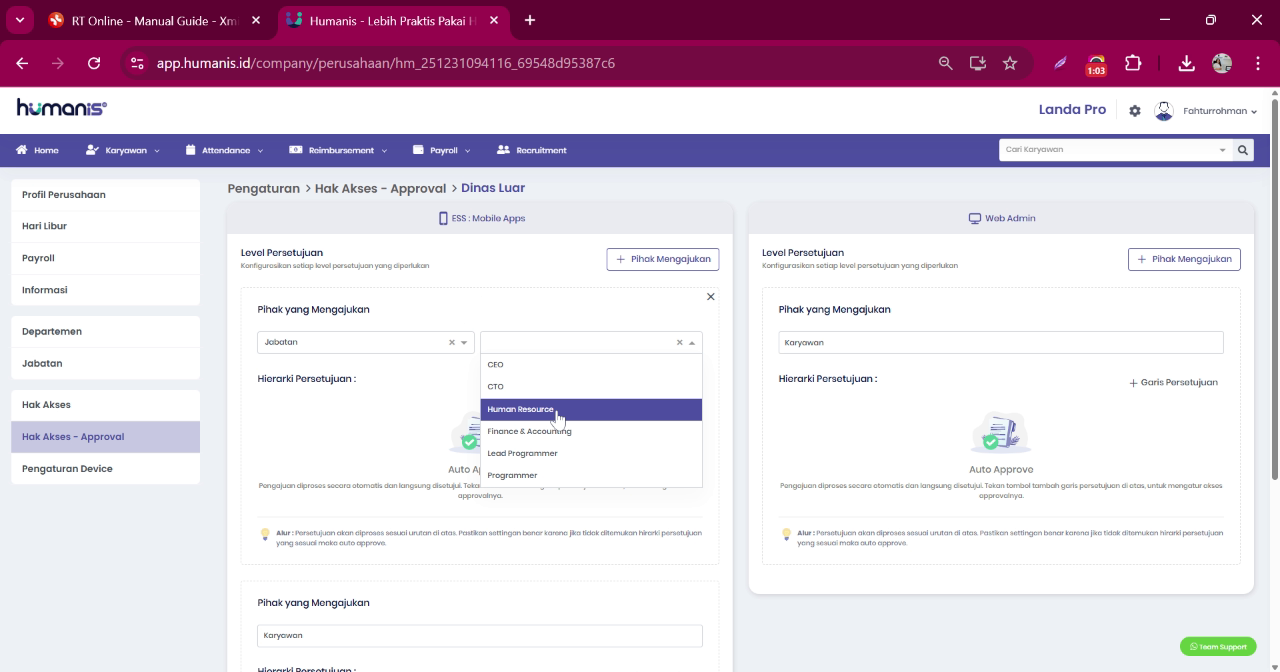
4. Mengatur Garis Persetujuan untuk Mobile Apps
Setelah pihak pengaju ditentukan, atur garis persetujuan pada bagian Mobile Apps.
Klik area garis persetujuan untuk menentukan pemberi persetujuan.
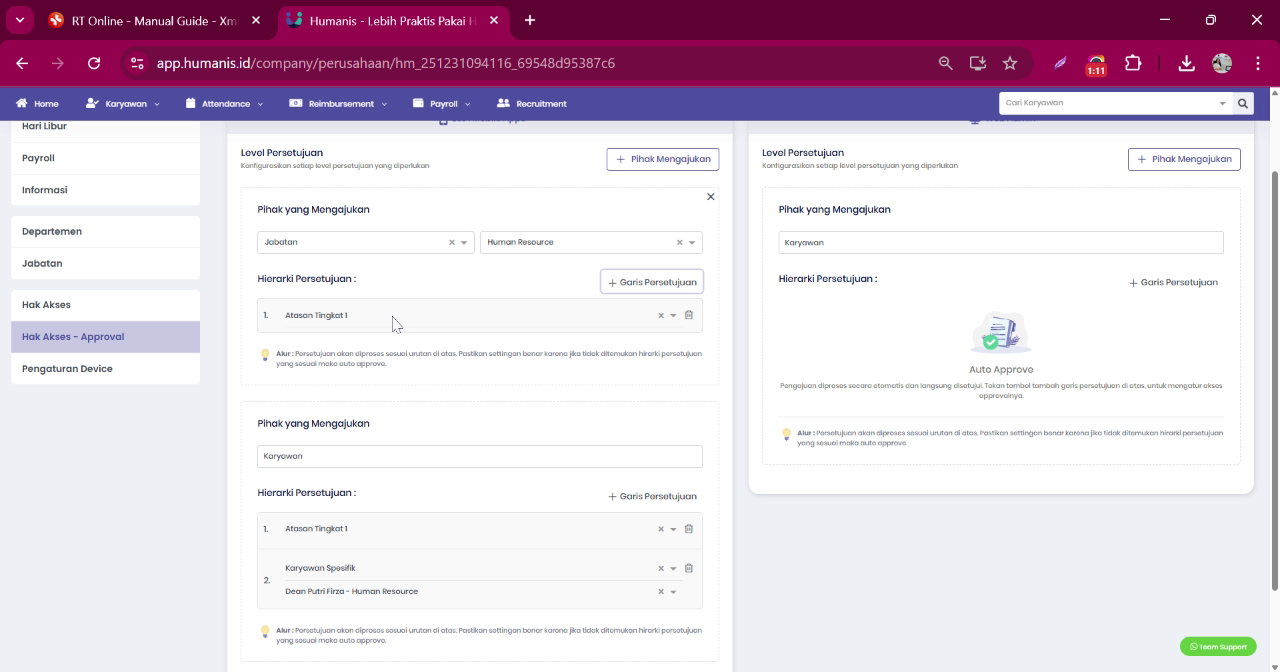
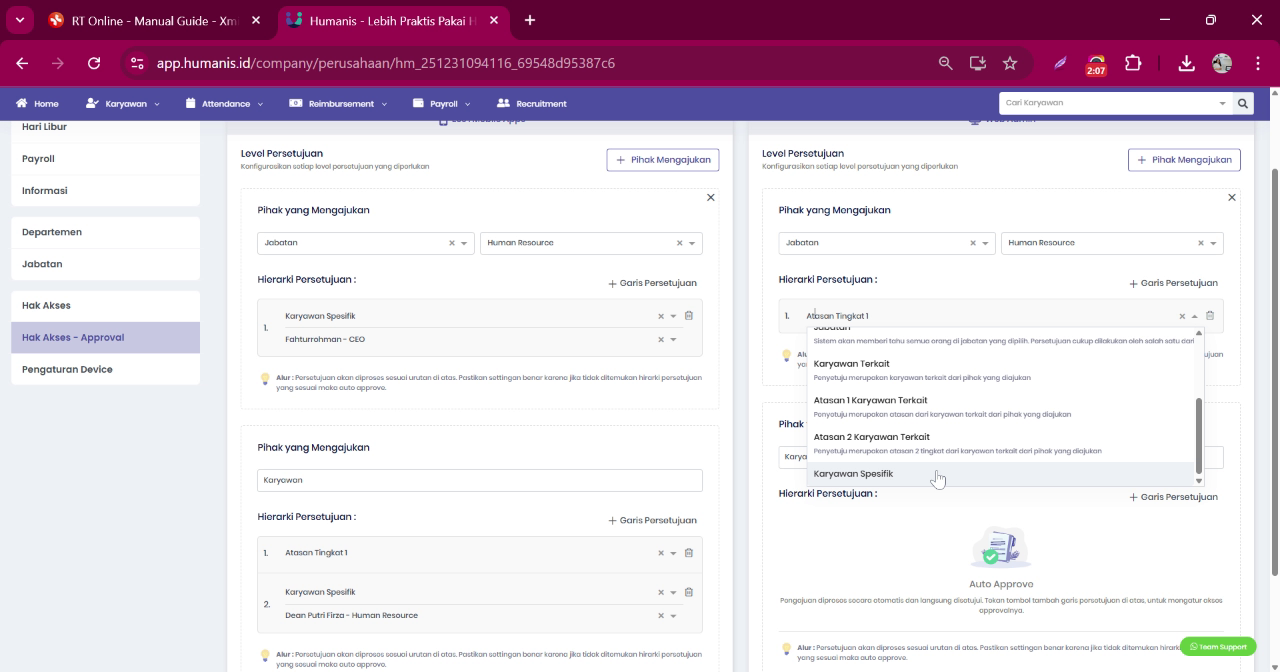
Pilih tipe pemberi persetujuan, misalnya:
- Atasan tingkat 1
- Atasan tingkat 2
- Jabatan tertentu
- Karyawan tertentu
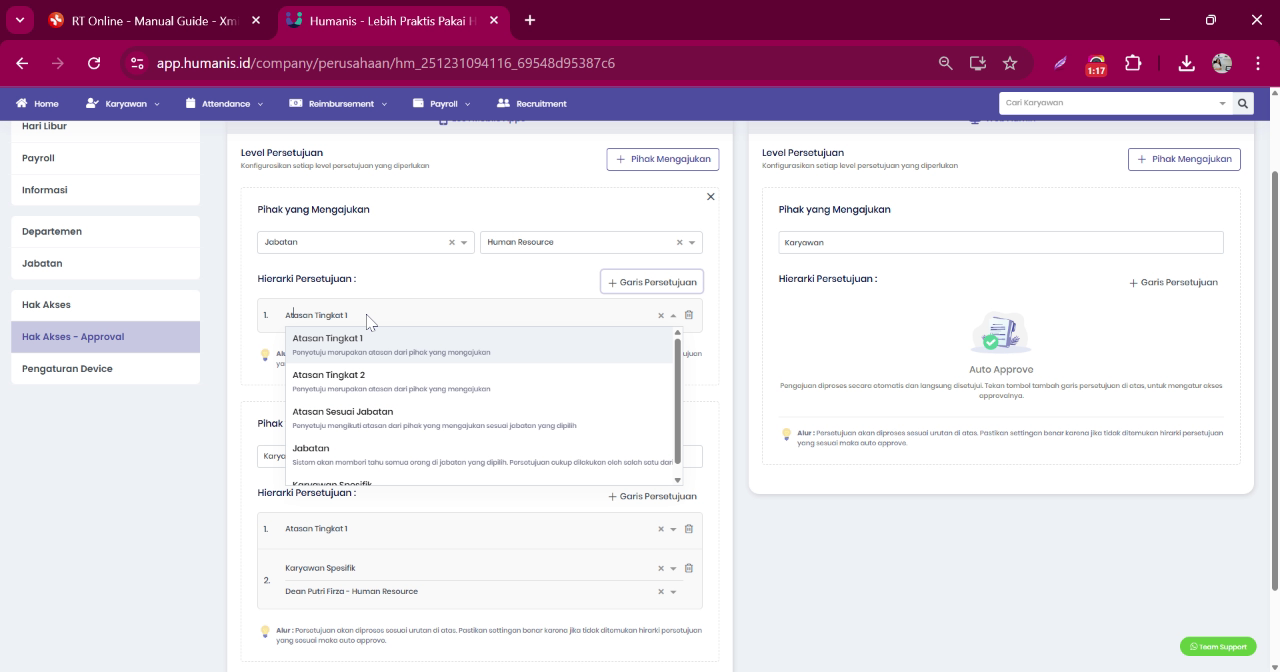
Jika memilih karyawan spesifik, tentukan karyawan yang akan menjadi pemberi persetujuan.
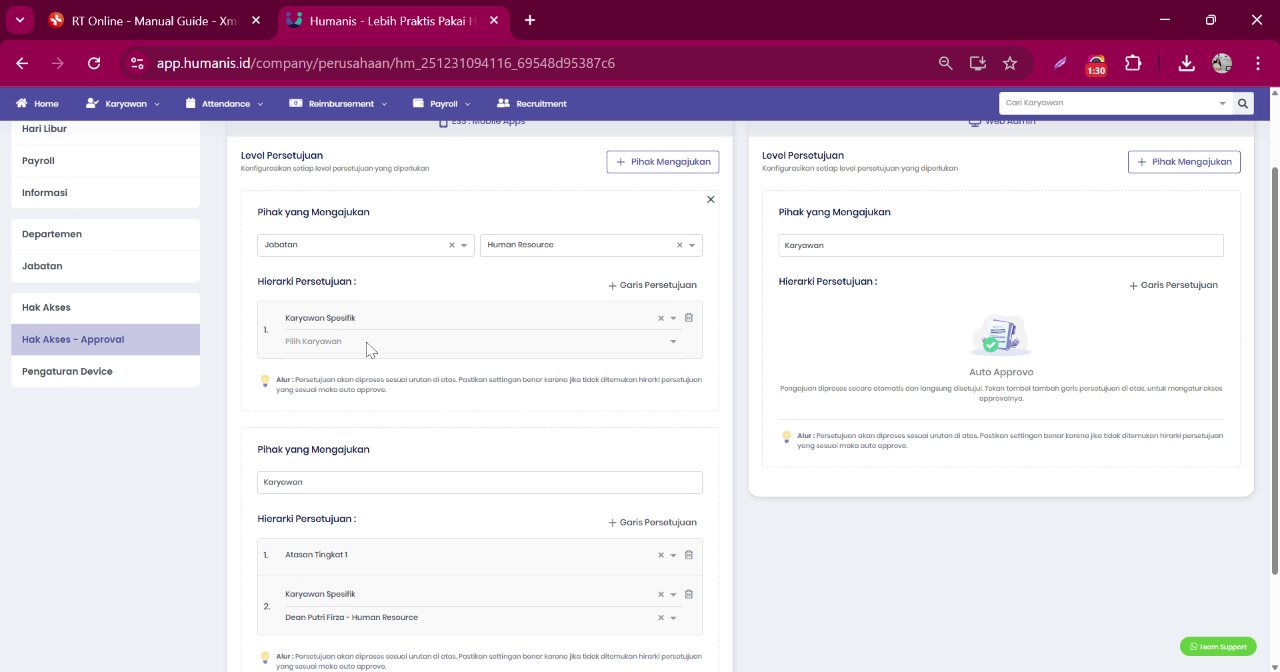
Konfirmasikan pilihan karyawan yang ditetapkan sebagai pemberi persetujuan.
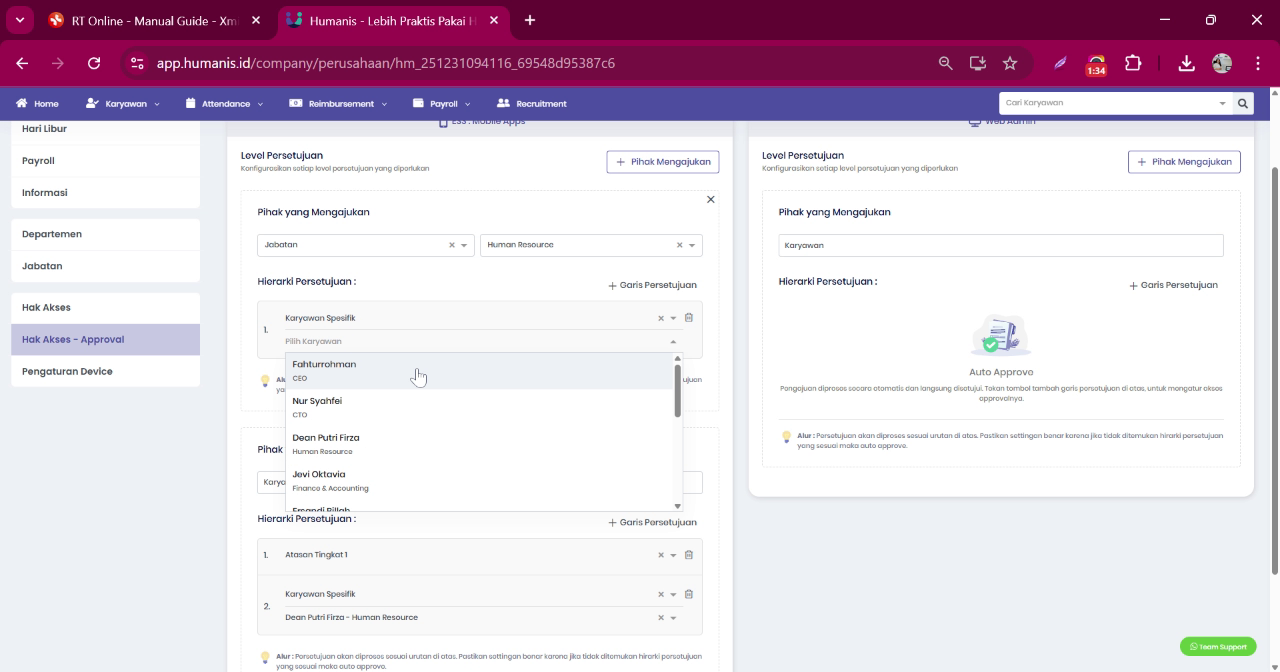
5. Mengatur Garis Persetujuan untuk Web Admin
Lakukan pengaturan yang sama pada bagian Web Admin di sisi kanan layar.
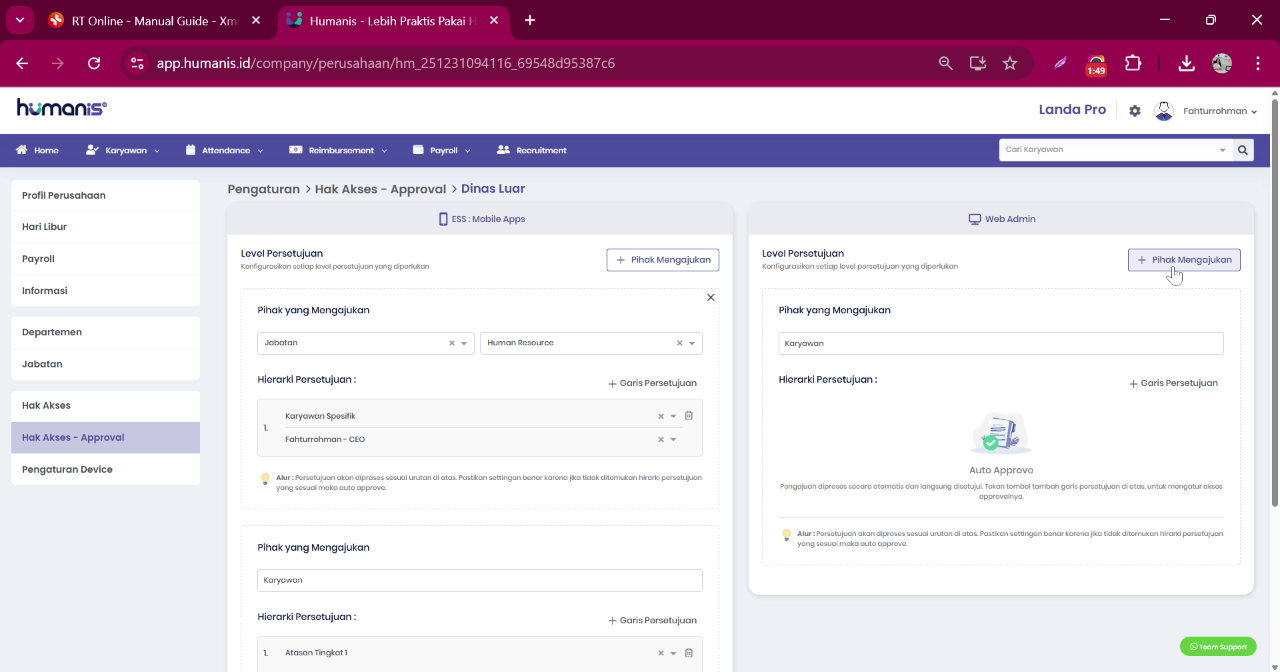
Tambahkan pihak yang mengajukan, misalnya berdasarkan jabatan.
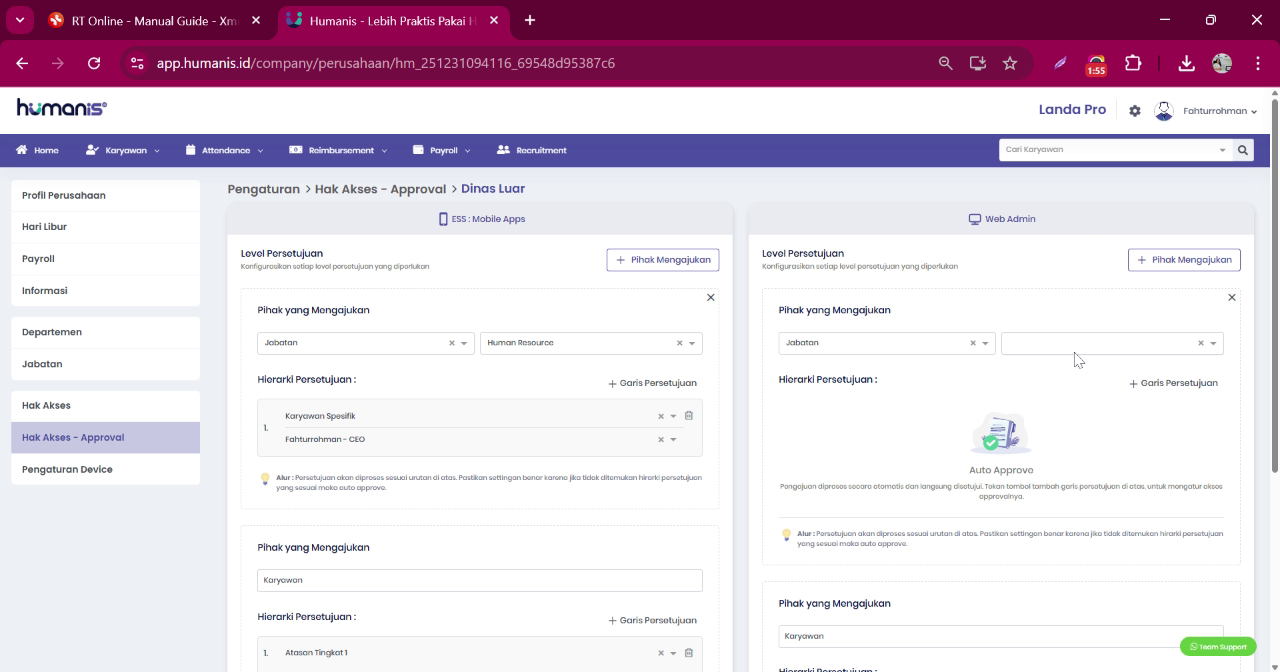
Pilih jabatan yang dimaksud sebagai pihak pengaju.
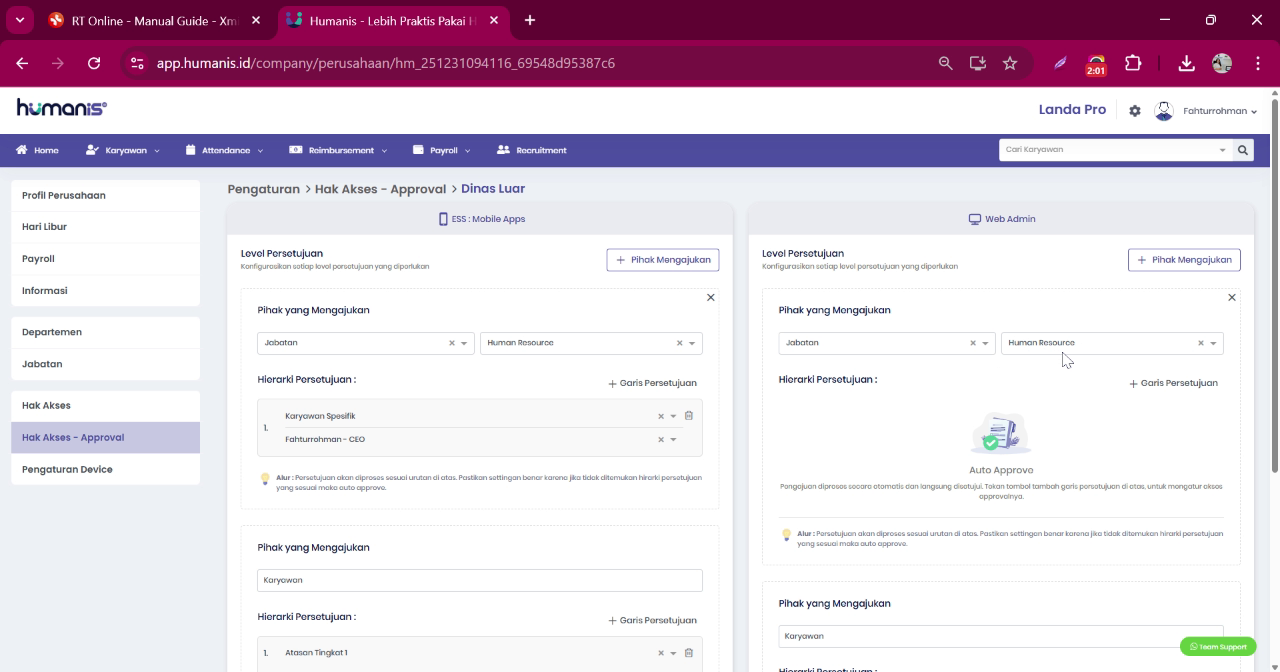
Kemudian tentukan siapa yang berwenang memberikan persetujuan pada sisi admin.
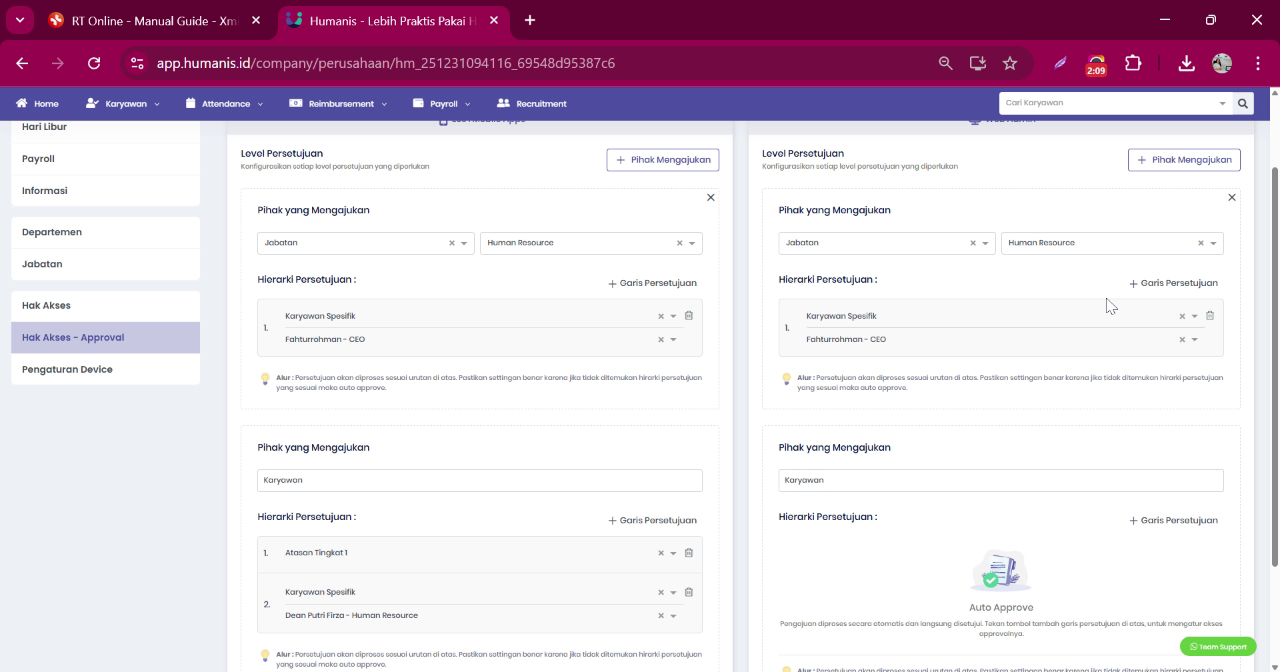
6. Meninjau dan Menyimpan Garis Persetujuan
Periksa kembali seluruh pengaturan garis persetujuan yang telah dibuat.
Garis persetujuan dapat dibuat berlapis, misalnya:
- Persetujuan oleh atasan langsung
- Dilanjutkan oleh atasan tingkat berikutnya
- Atau oleh jabatan tertentu
Jika garis persetujuan dibiarkan kosong, maka setiap pengajuan akan otomatis disetujui tanpa proses approval.
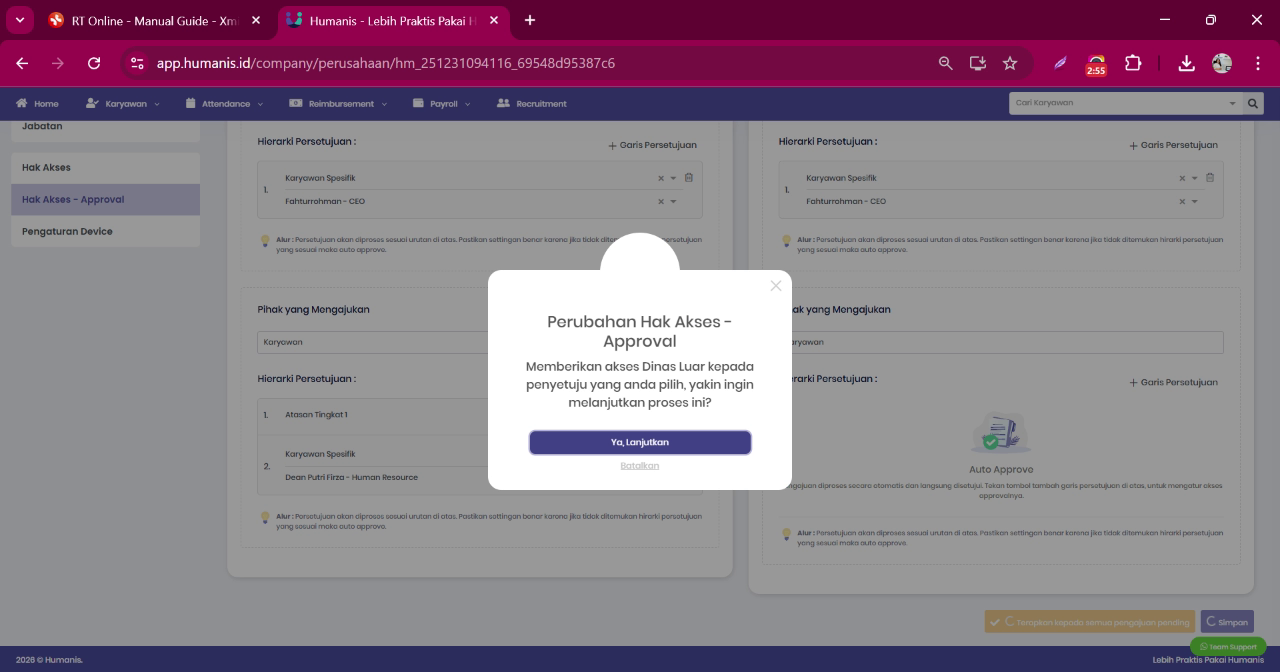
Jika sebelumnya sudah terdapat pengajuan dari karyawan, gunakan tombol yang tersedia untuk memperbarui pengajuan agar mengikuti garis persetujuan terbaru.
Setelah semua pengaturan selesai, klik tombol Simpan.
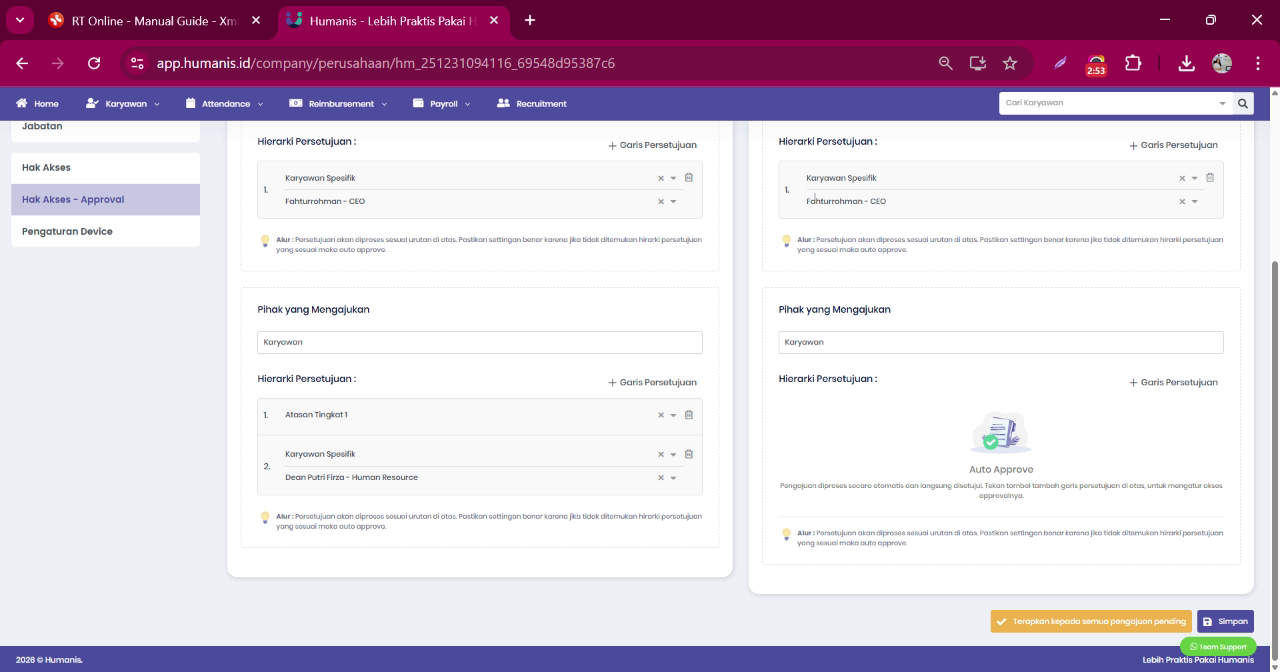
Garis persetujuan akan tersimpan dan siap digunakan.
Setelah itu, Anda dapat melanjutkan pengaturan garis persetujuan pada fitur lain sesuai kebutuhan.