Hari Libur Sync Google Kalender
Dokumen ini menjelaskan cara mengatur hari libur di Humanis, mulai dari menambah hari libur secara manual, sinkronisasi dengan Google Calendar, hingga mengedit dan menghapus hari libur yang sudah tersimpan.
Step 1: Masuk ke Menu Hari Libur
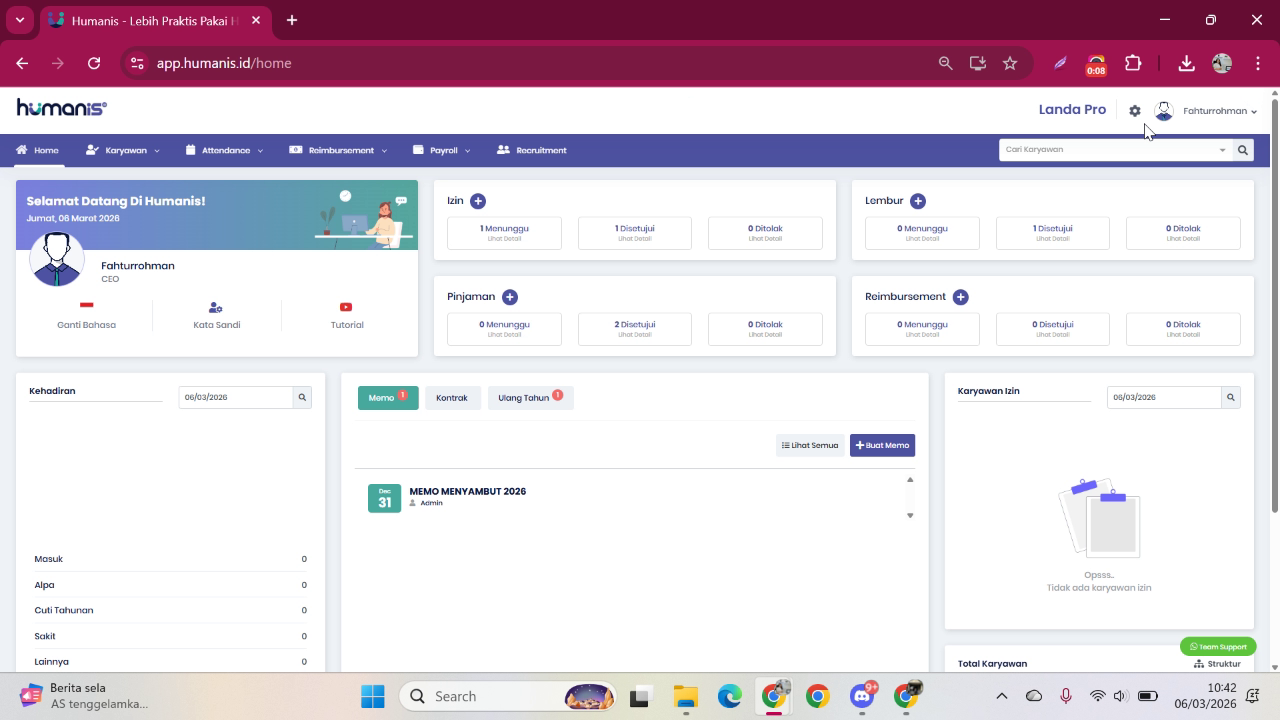
Buka aplikasi Humanis, lalu masuk ke menu Pengaturan.
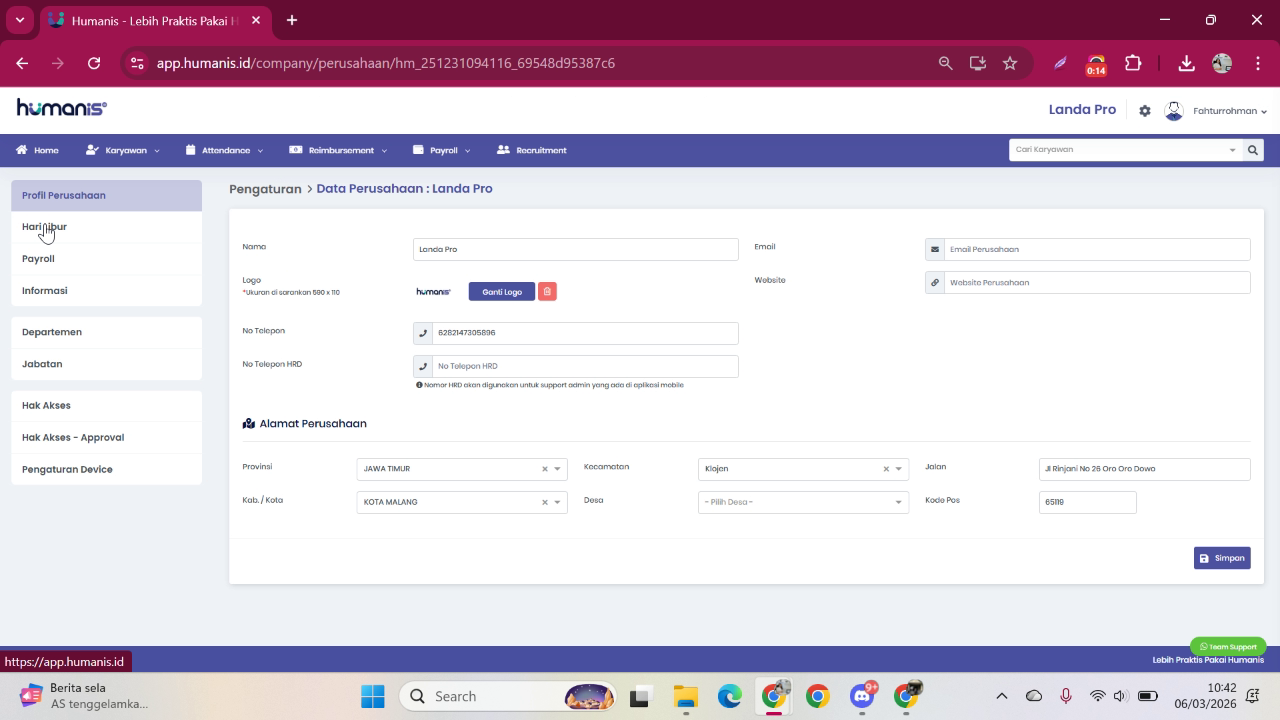
Di panel sebelah kiri, pilih menu Hari Libur.
Step 2: Menambahkan Hari Libur Secara Manual
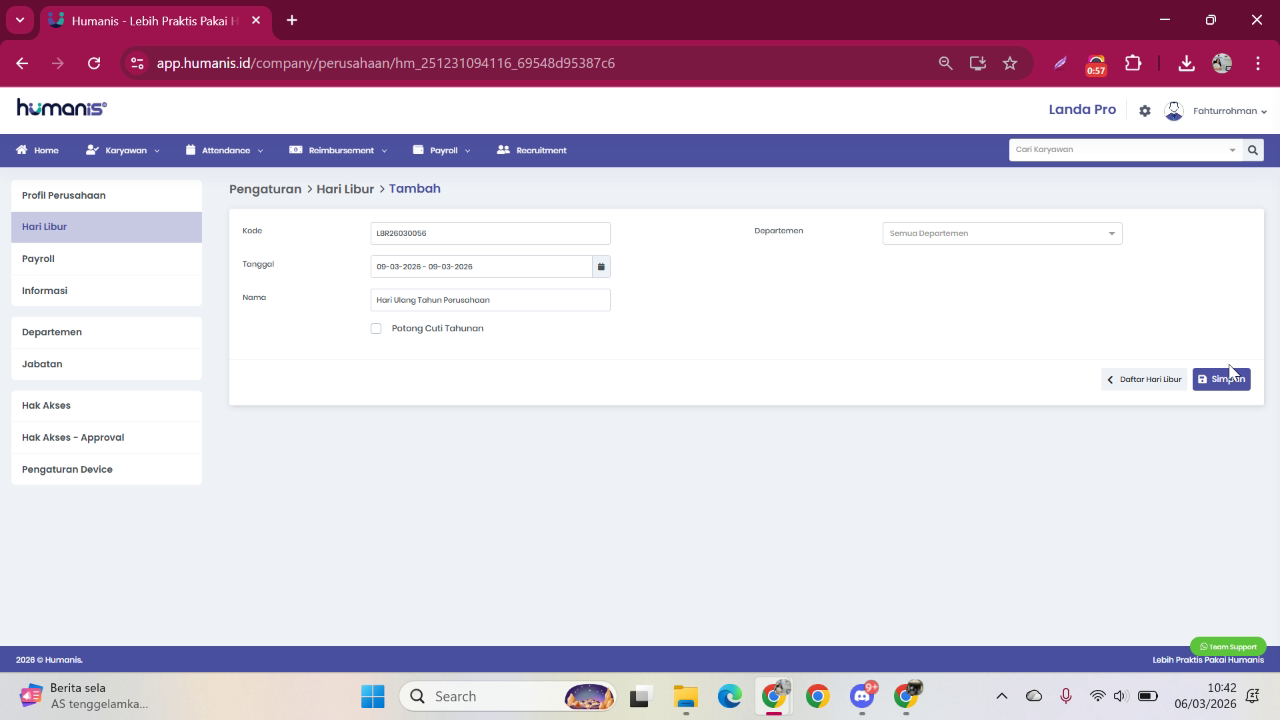
Di halaman Hari Libur, pilih cara pertama yaitu menambah hari libur secaramanual dengan mengklik tombol Tambah Hari Libur.
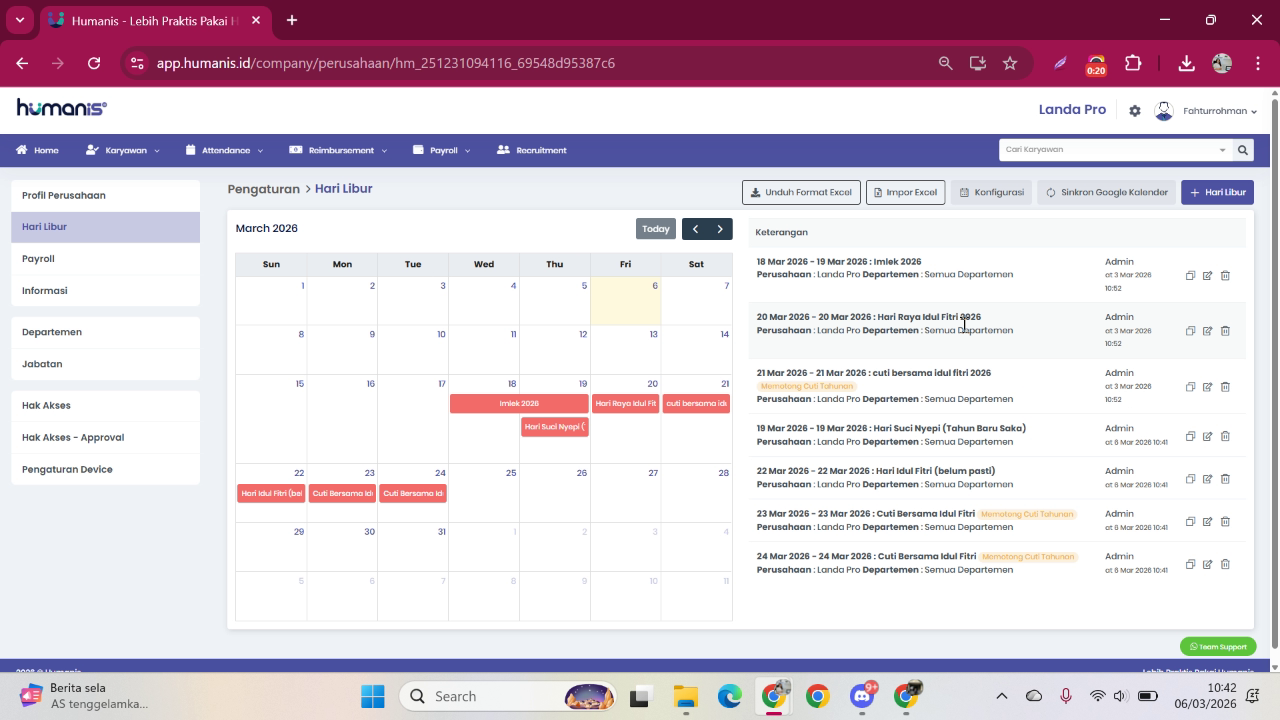
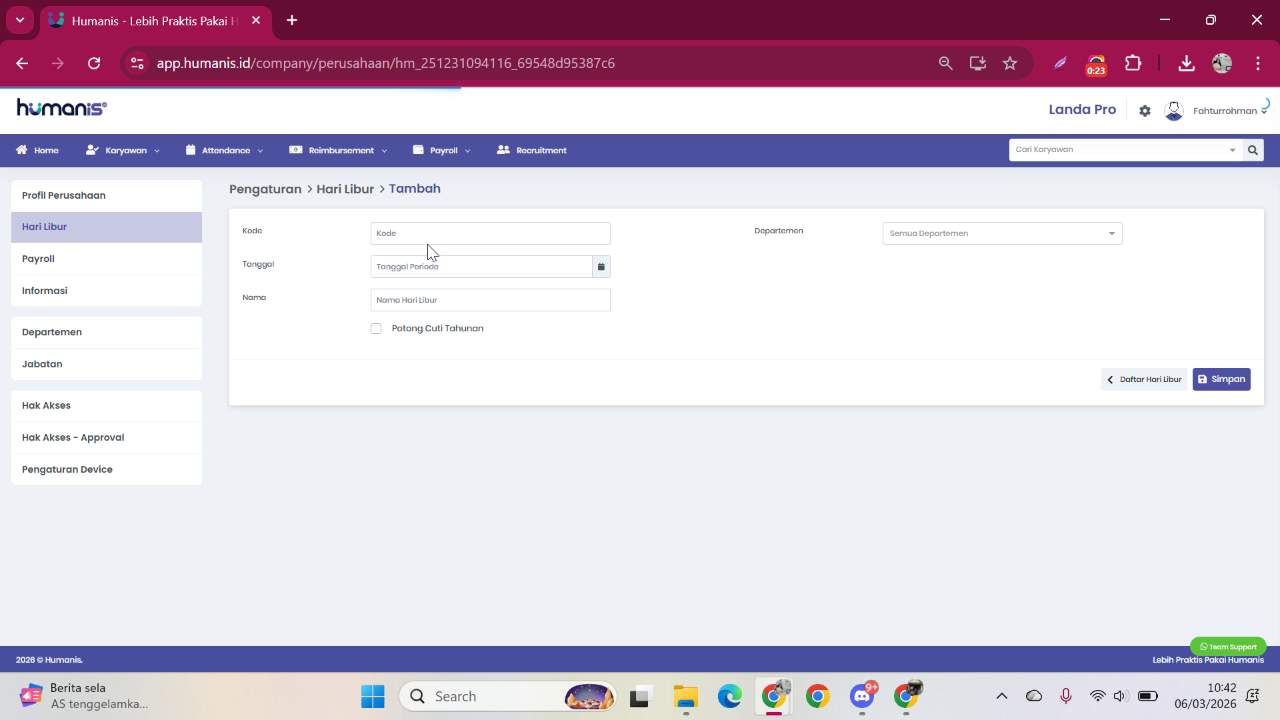
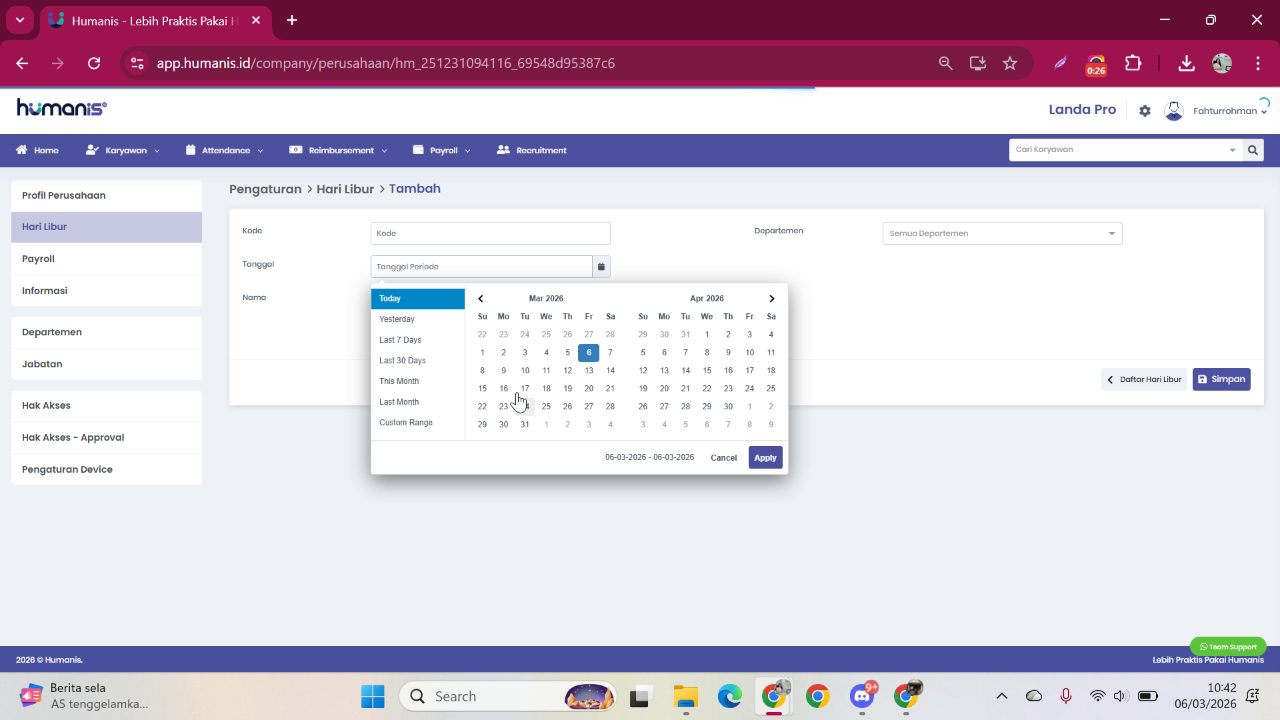
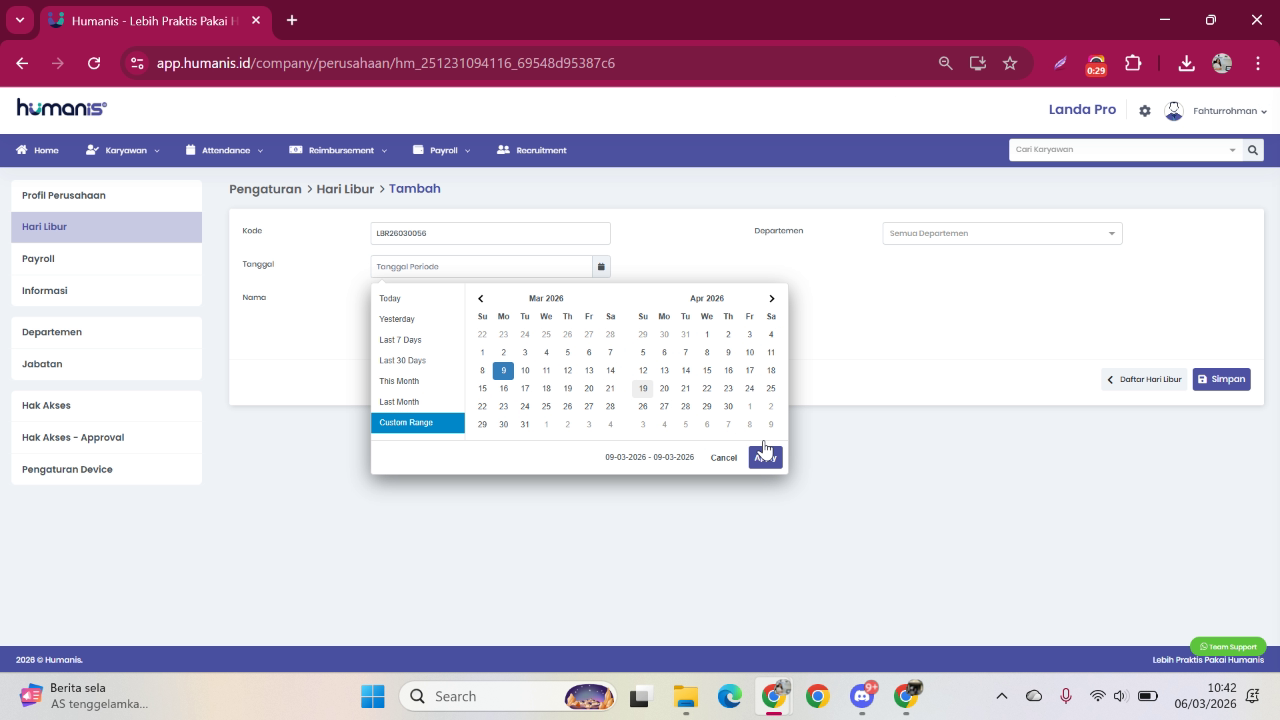
Setelah itu, masukkan tanggal hari libur yang ingin ditambahkan.
Sebagai contoh, masukkan tanggal 9 sebagai hari libur.
Step 3: Mengisi Nama dan Pengaturan Cuti Tahunan
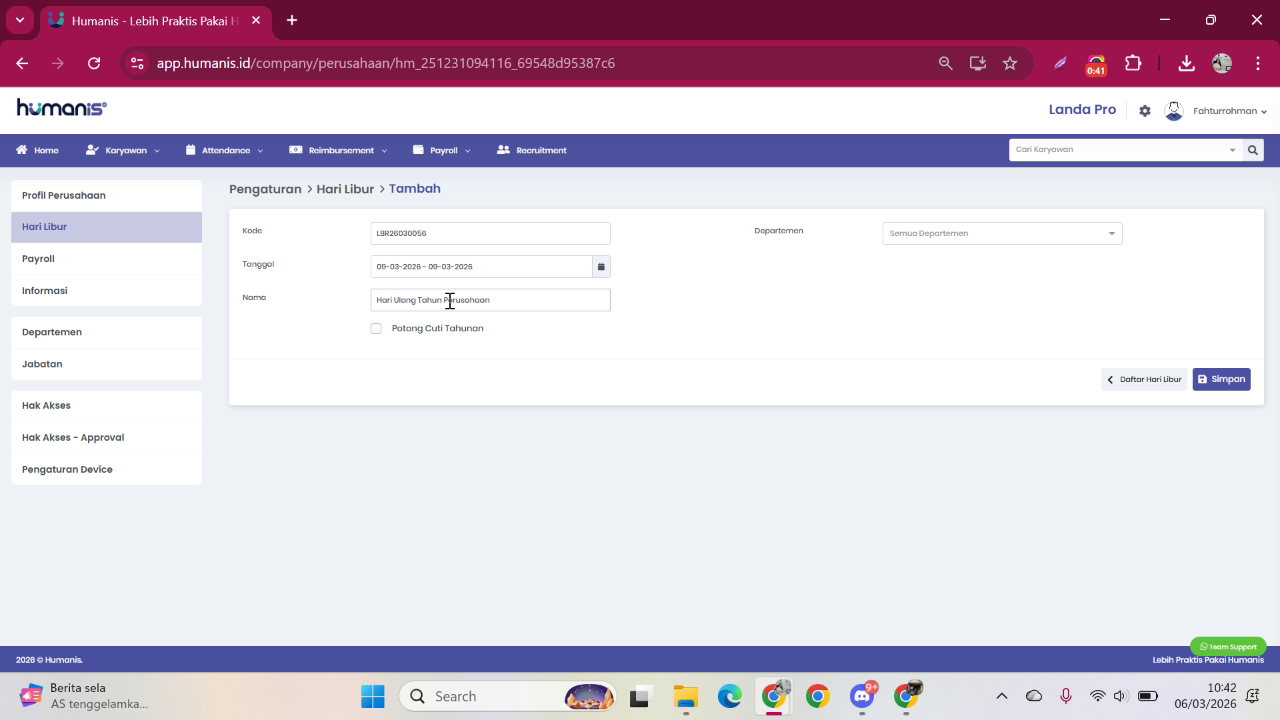
Isi nama atau keterangan hari libur pada kolom yang tersedia.
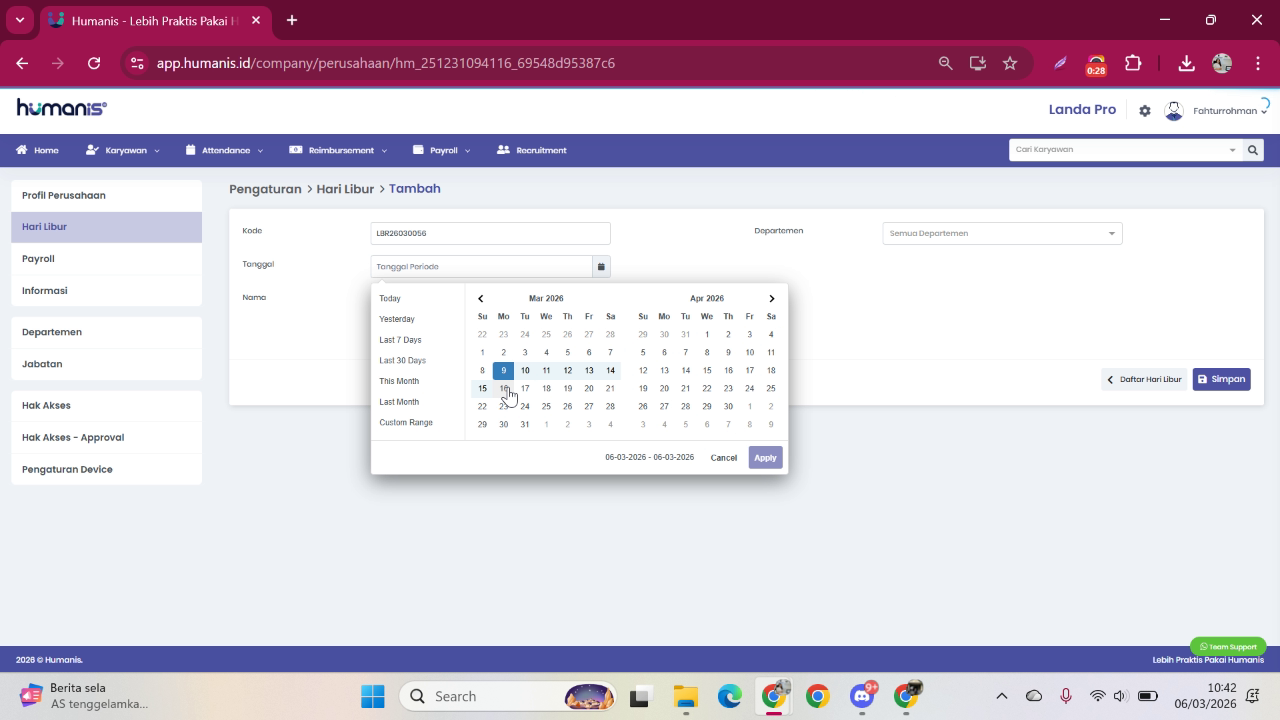
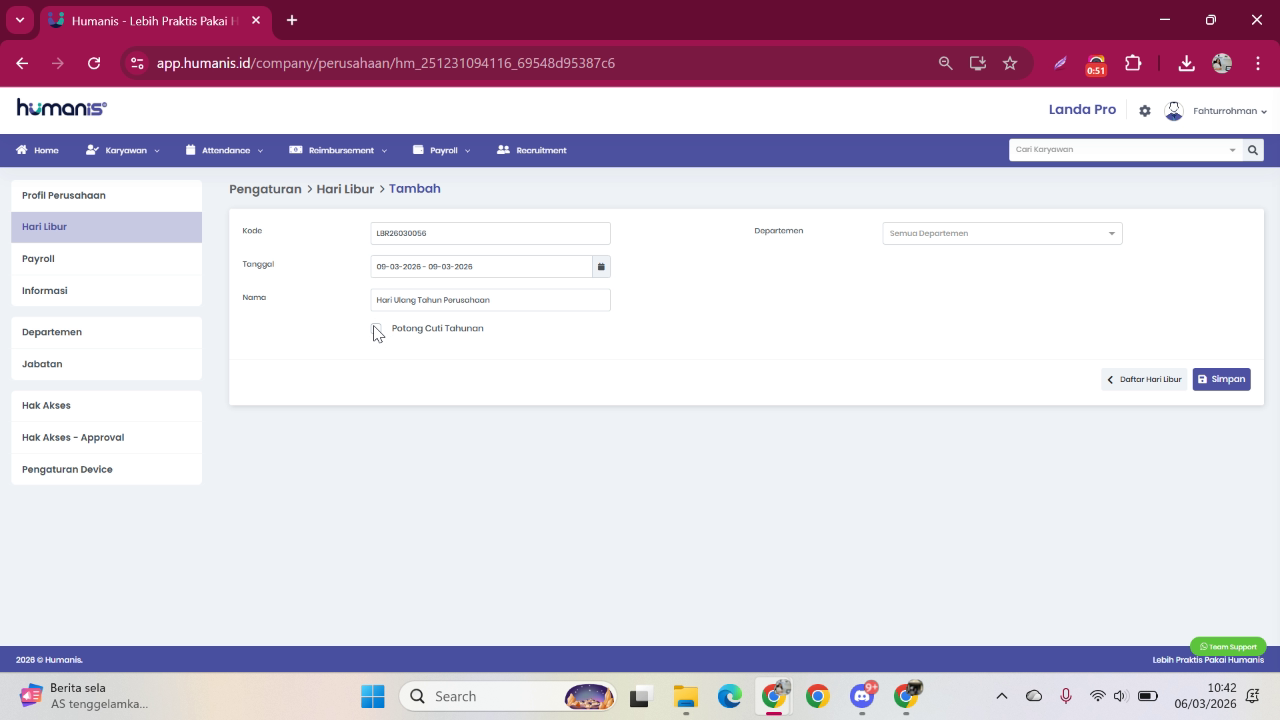
Tentukan apakah hari libur tersebut akan memotong cuti tahunan atau tidak.
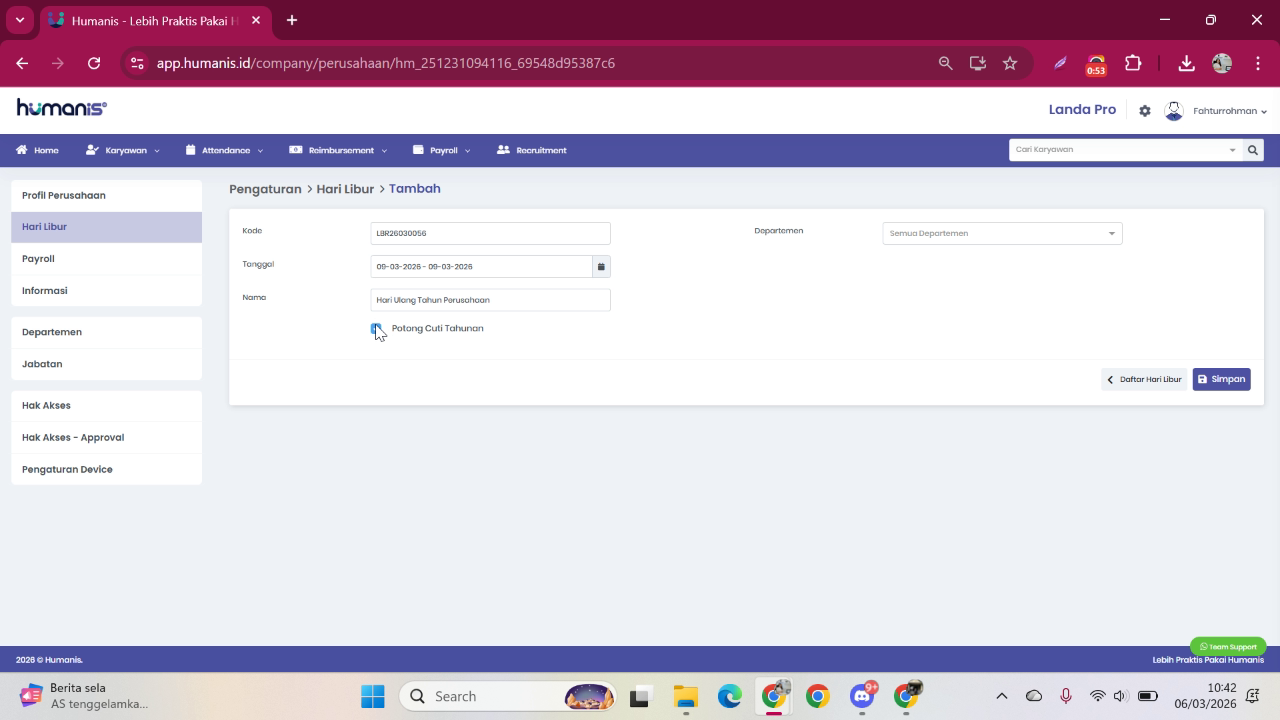
Jika hari libur tersebut memotong cuti tahunan, centang pilihan Potong Cuti Tahunan.
Jika semua data sudah sesuai, klik Simpan untuk menyimpan hari libur.
Step 4: Menambahkan Hari Libur melalui Sinkronisasi Google Calendar
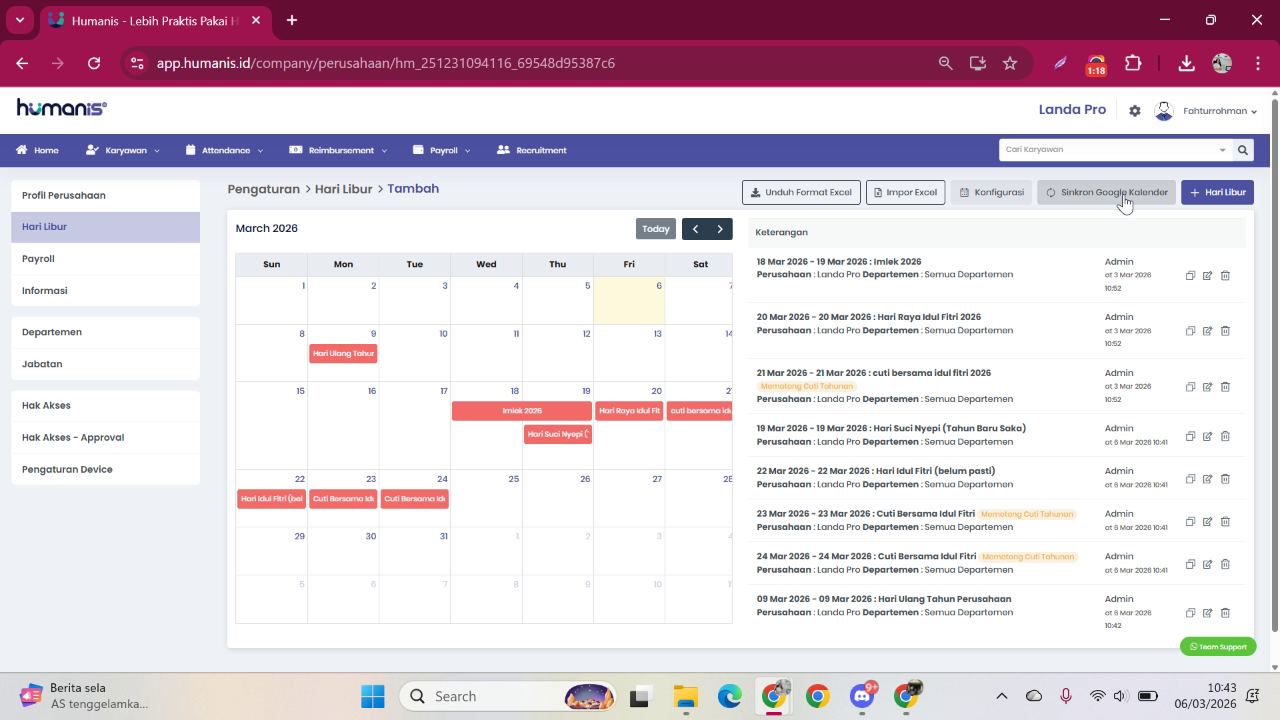
Untuk cara yang lebih praktis, gunakan fitur Sinkron Google Calendar sehingga hari libur nasional dari Google Calendar otomatis masuk ke kalender perusahaan.
Klik tombol Sinkron untuk memulai proses sinkronisasi.
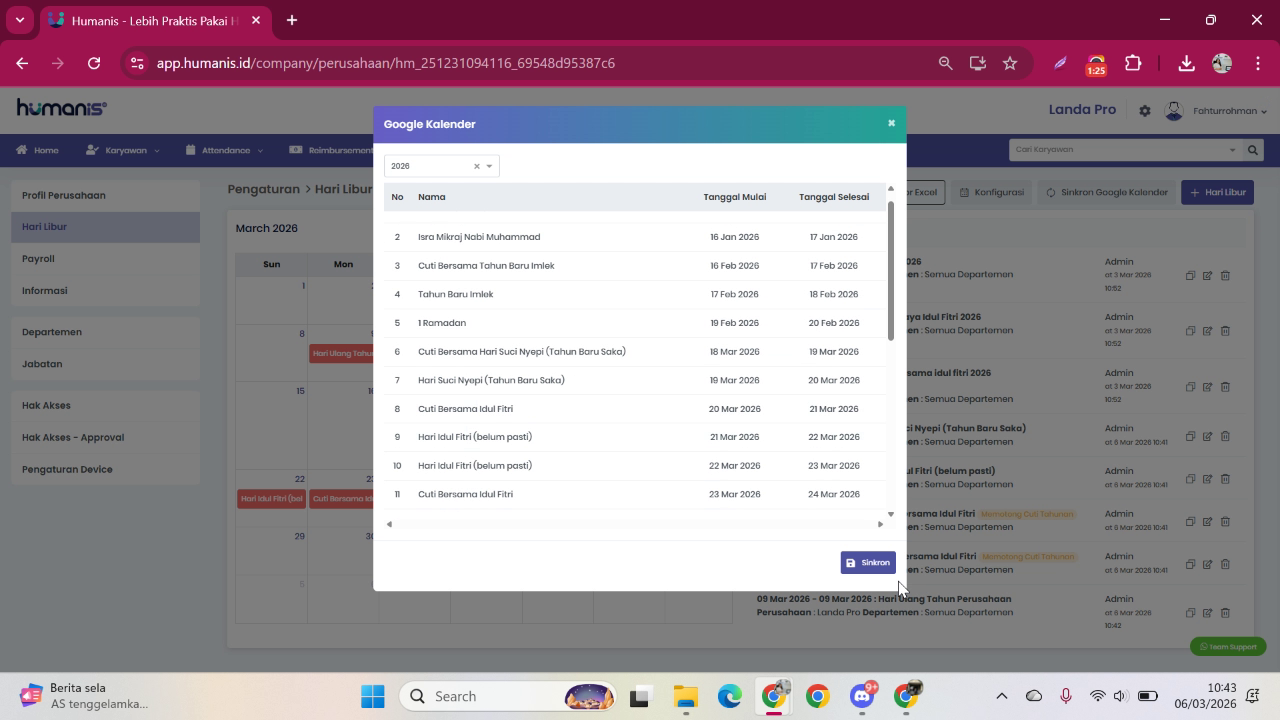
Tinjau daftar hari libur pada bagian preview hari libur. Jika sudah sesuai, klik Simpan.
Hari libur nasional kini tersinkron dengan Google Calendar dan otomatis tercatat sebagai kalender nasional di perusahaan.
Step 5: Melihat dan Mengelola Daftar Hari Libur
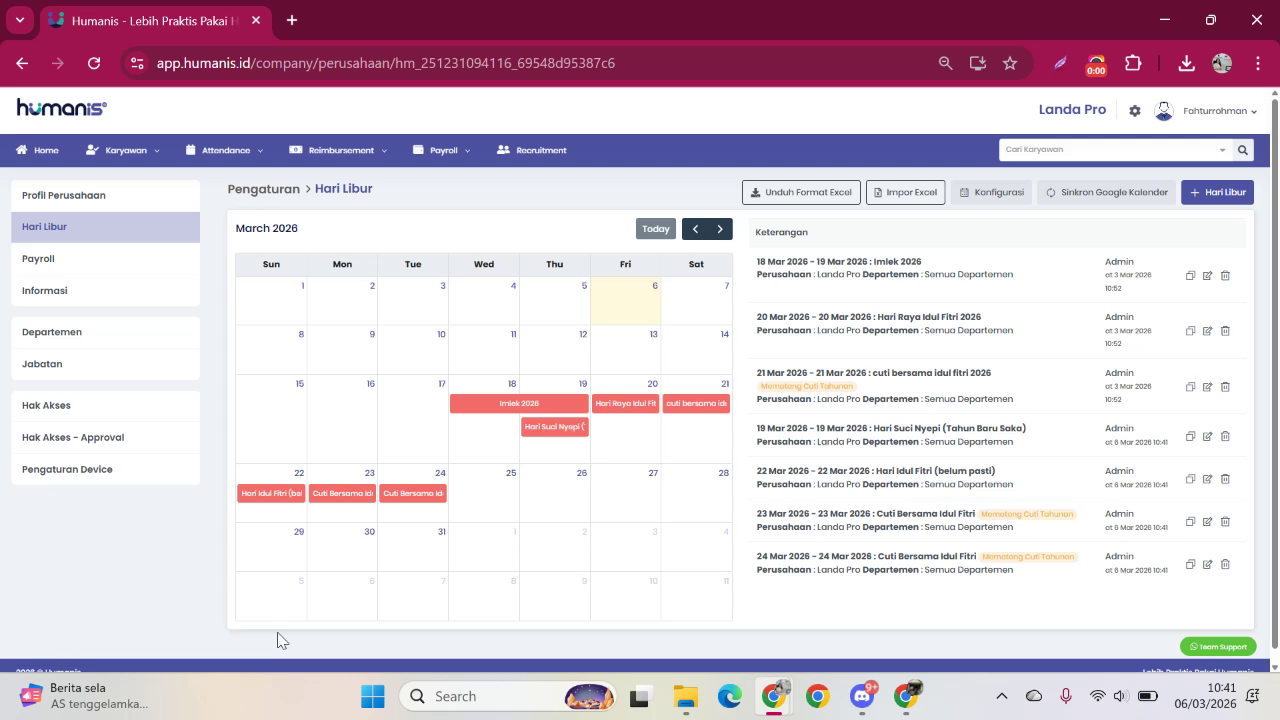
Untuk mengurangi atau menyesuaikan hari libur, lihat daftar hari libur di sisi kanan tampilan.
Jika ingin mengedit atau menghapus salah satu hari libur, gunakan menu aksi yang tersedia di sebelah kanan setiap baris.
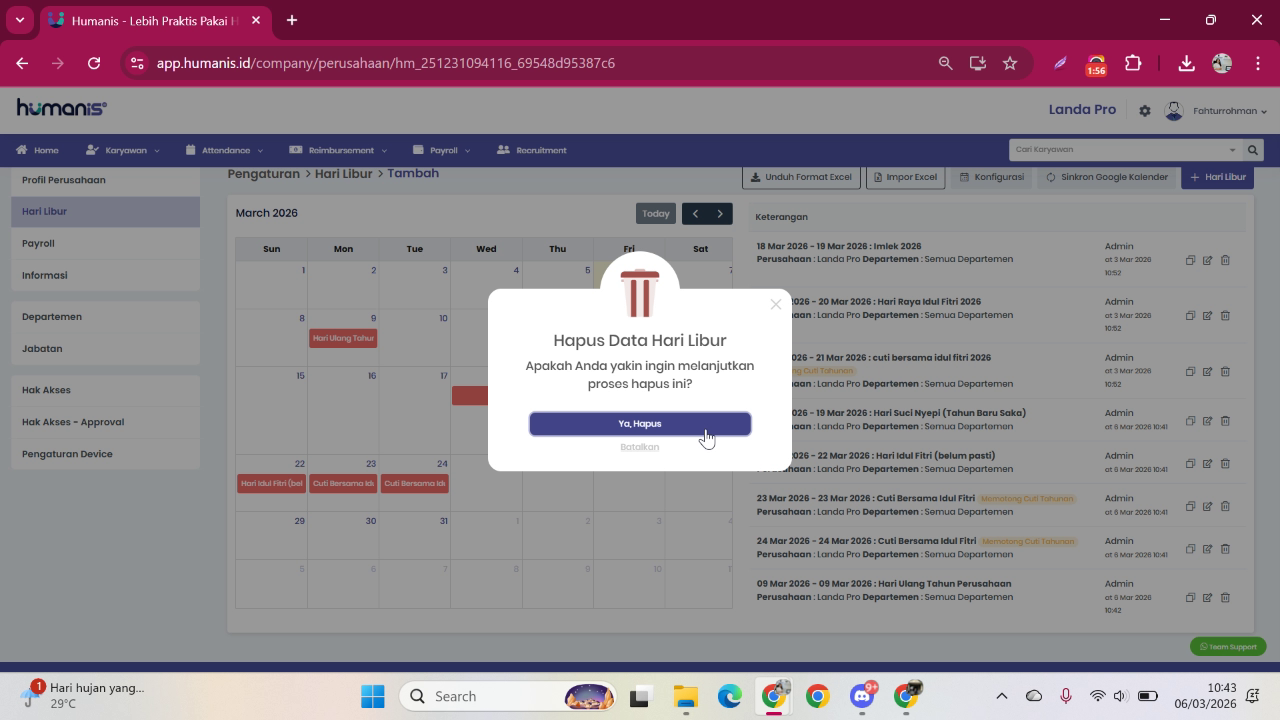
Contoh: untuk menghapus salah satu cuti bersama agar mengurangi jumlah hari libur perusahaan, klik tombol Delete pada hari libur yang dimaksud.
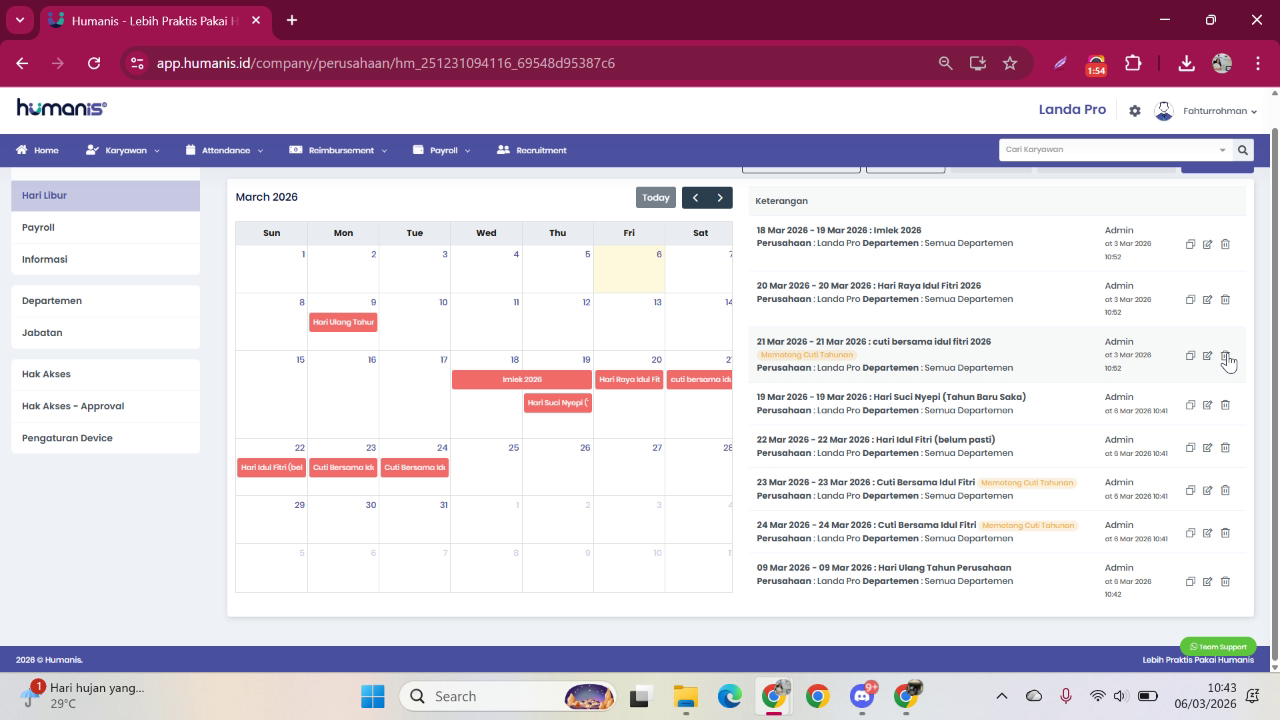
Setelah dikonfirmasi, hari libur tersebut akan terhapus dari daftar hari libur perusahaan.